Costruire una home page che vende
Un ordine di sezioni collaudato per la home page di Story Theme, con le sezioni da usare e consigli sui contenuti per ciascuna.
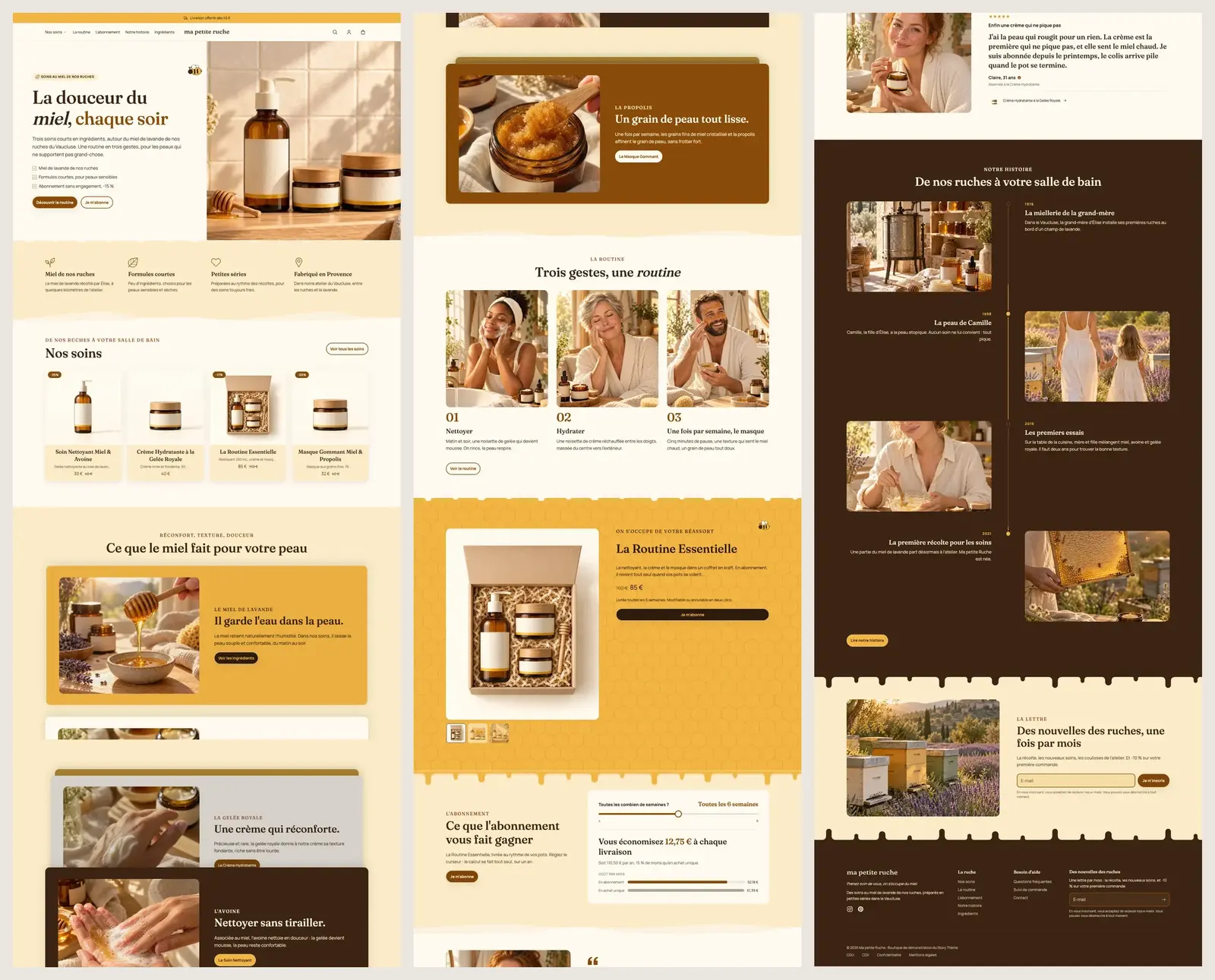
La home page deve rispondere in pochi secondi a tre domande: cosa vendi, perché comprare da te e dove fare clic dopo. Ecco un ordine di sezioni che funziona per la maggior parte dei negozi, con le sezioni di Story Theme da usare a ogni passaggio.
L'ordine consigliato
| Passaggio | Ruolo | Sezione di Story Theme (preset proposto) |
|---|---|---|
| 1 | Catturare l'attenzione | Banner (Banner immagine, Banner diviso, Banner video) o Presentazione |
| 2 | Rassicurare subito | Multicolonna (Icone con testo) o Marquee (Testo scorrevole) |
| 3 | Mostrare i prodotti | Elenco prodotti (Collezione in evidenza, Carosello di prodotti, Tab delle collezioni) |
| 4 | Orientare | Elenco collezioni (Acquista per categoria, Bento di collezioni) |
| 5 | Spiegare la differenza | Immagine con testo (Vantaggi del prodotto, Storia del marchio) |
| 6 | Spingere un prodotto di punta | Prodotto in evidenza |
| 7 | Dimostrare | Testimonianze, Recensioni (Banner valutazioni), Foto e video dei clienti |
| 8 | Fugare i dubbi | Domande frequenti, Multicolonna (Passaggi numerati) |
| 9 | Restare in contatto | Newsletter (Newsletter con sconto) |
Non sei obbligato a usare tutto. Un piccolo negozio con tre prodotti può fermarsi a sei sezioni; un grande catalogo aggiungerà più elenchi di prodotti e di collezioni.
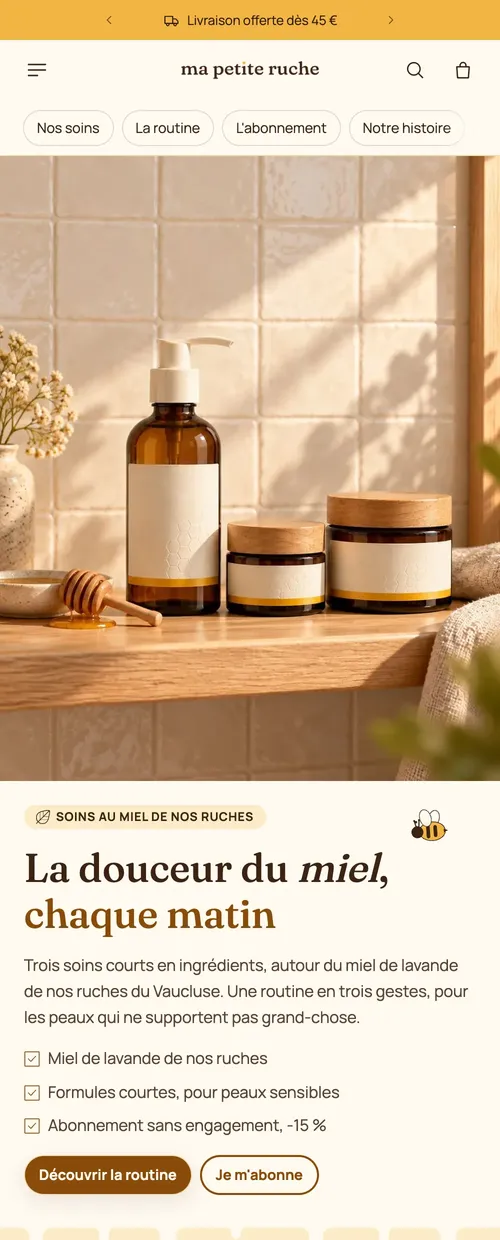
Le schermate che seguono provengono dalla home page della demo Ma Petite Ruche, una piccola linea di prodotti per la cura della pelle costruita esattamente in quest'ordine.
1. Il banner: dire cosa vendi
La prima schermata deve essere compresa senza scorrere: un'immagine che mostra il prodotto in uso, un titolo che dice cosa vendi e a chi, una frase sul beneficio, un pulsante. Evita gli slogan vaghi («Benvenuto») e punta su una promessa concreta.
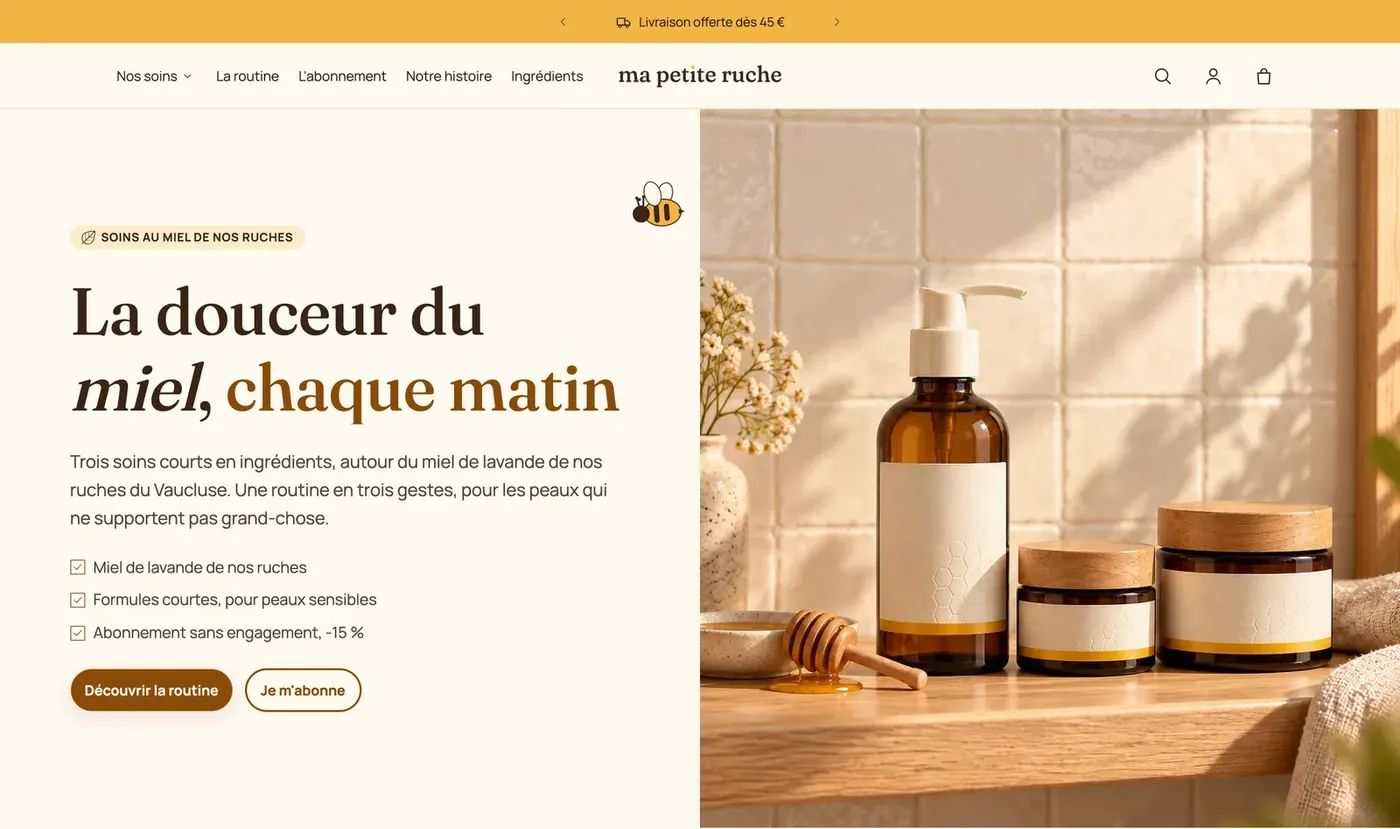
Tutte le impostazioni (immagine mobile, video, sovrapposizione, altezza) sono descritte in Banner principale, presentazione e video e in Sezione Banner.
2. La rassicurazione, subito sotto il banner
Tre o quattro punti di forza brevi con un'icona: spedizione, resi, pagamento sicuro, produzione. Il preset Icone con testo della sezione Multicolonna è fatto apposta. Per una versione in movimento, usa Testo scorrevole: vedi Barra degli annunci e banner scorrevole.
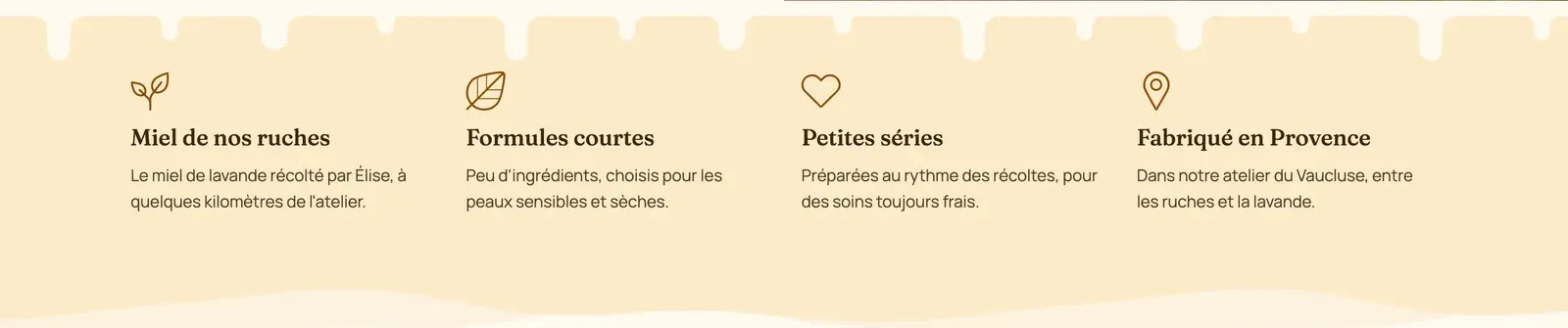
Vedi anche la sezione Multicolonna e la sezione Marquee.
3. I prodotti: prima i più venduti
Aggiungi un Elenco prodotti e, nel suo blocco Elenco prodotti, imposta:
- Origine: Collezione (ad esempio una collezione «Più venduti») o Prodotti scelti;
- Numero di prodotti: da 4 a 8 bastano sulla home page;
- la scheda Visualizza tutto per rimandare alla collezione completa.
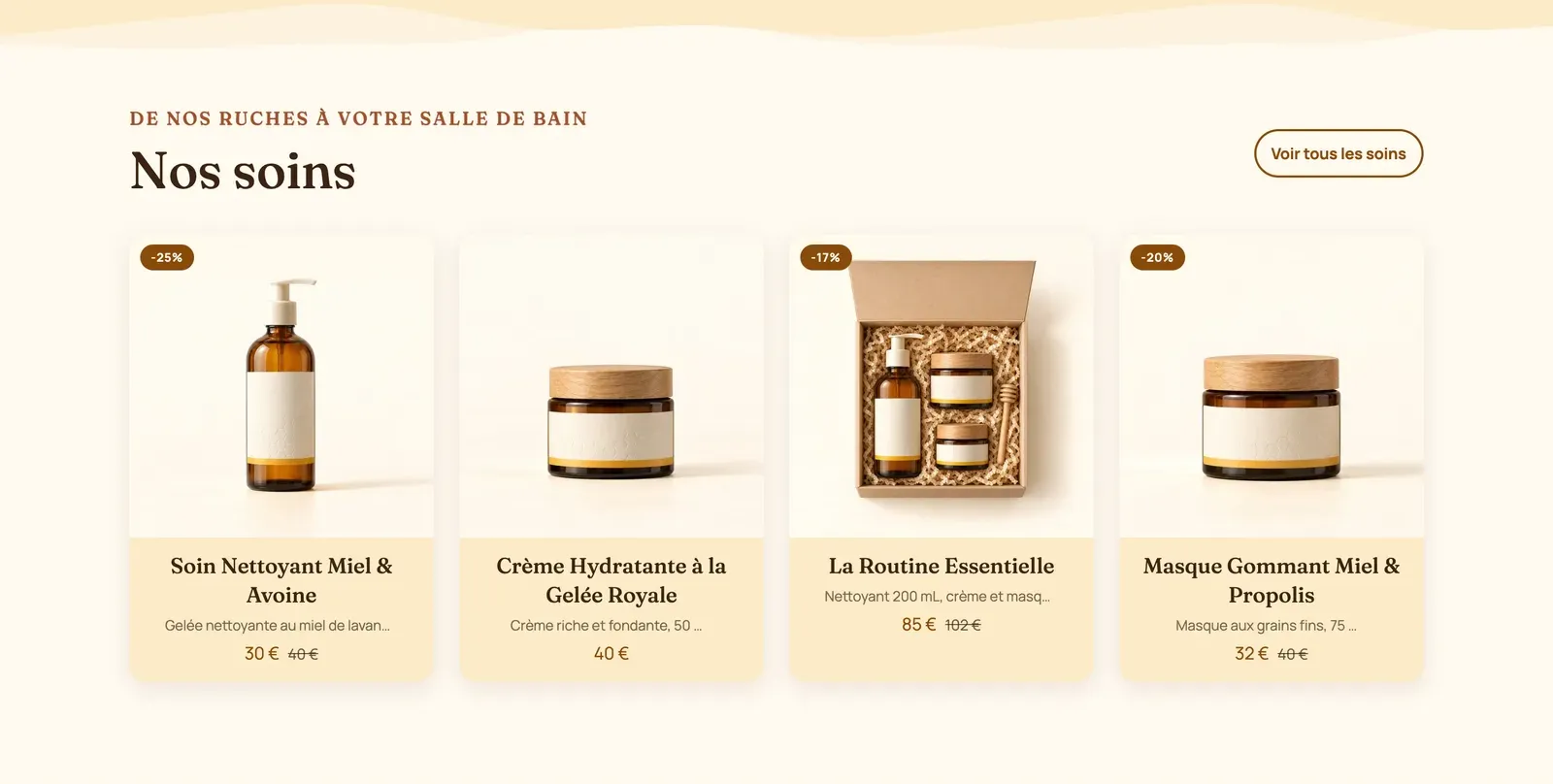
Il preset Tab delle collezioni mostra più collezioni in un'unica sezione, una per tab: comodo per un catalogo vario.
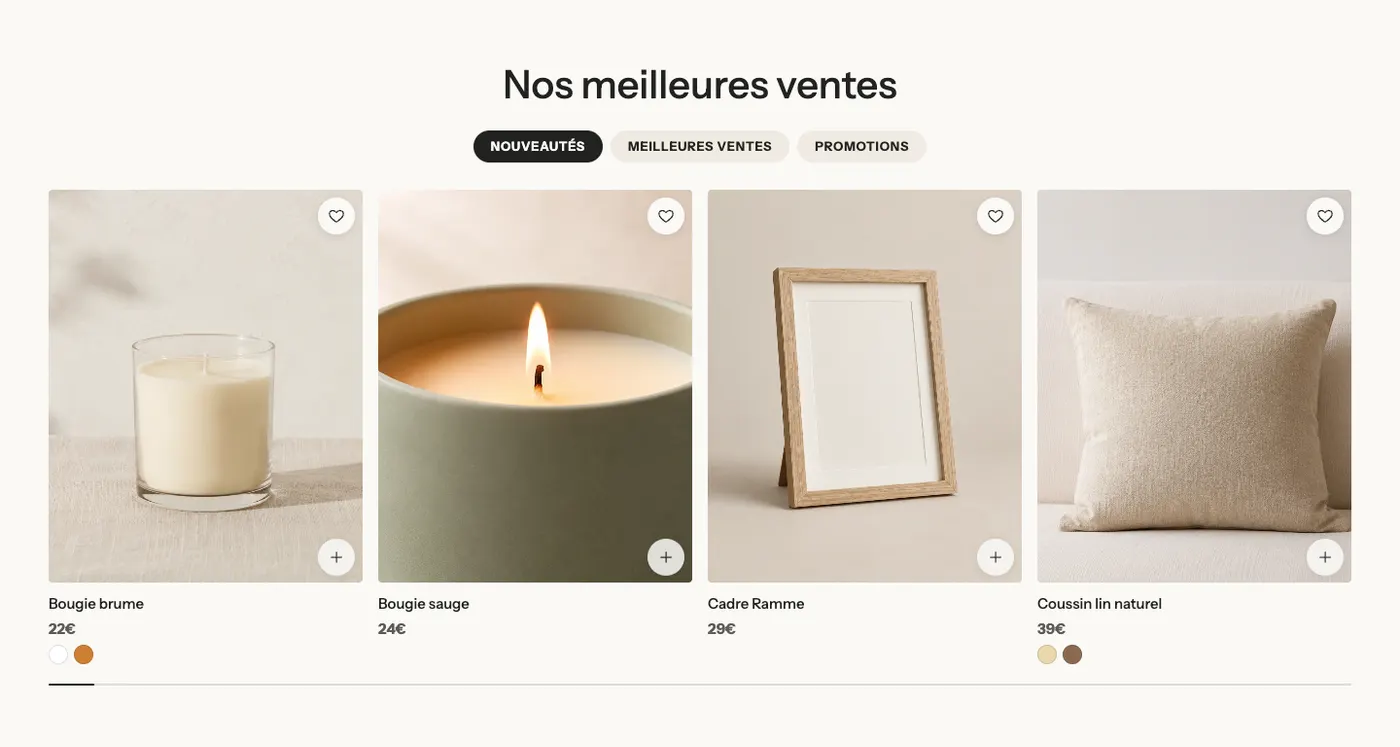
Tutti i preset e le impostazioni: sezione Elenco prodotti.
4. Le collezioni: aiutare a orientarsi
Se vendi più famiglie di prodotti, un Elenco collezioni (Acquista per categoria, Griglia di collezioni, Bento di collezioni) permette al visitatore di andare dritto a ciò che gli interessa. Scegli immagini omogenee (stessa inquadratura, stessa luce).
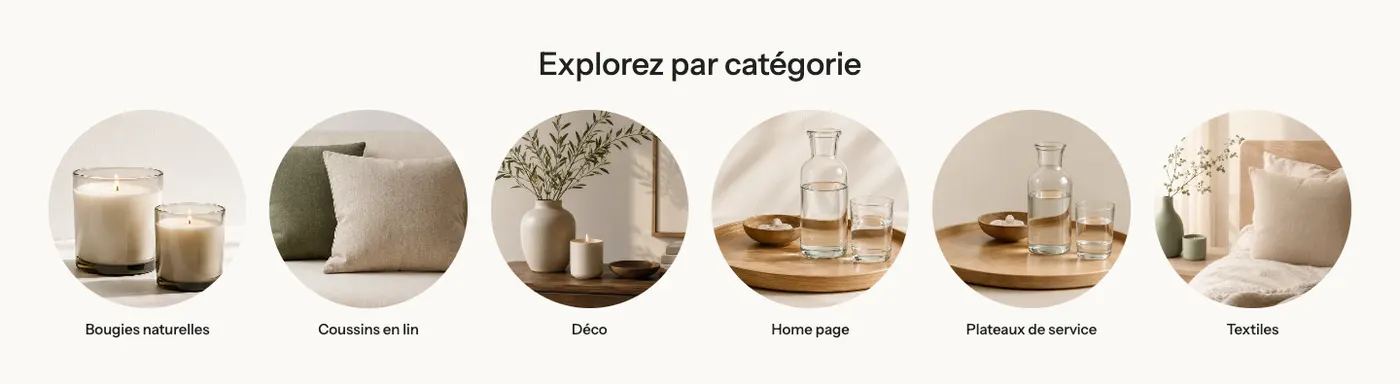
Vedi la sezione Elenco collezioni.
5 e 6. Spiegare, poi spingere un prodotto
Una sezione Immagine con testo risponde a «perché comprare da te?»: ingredienti, produzione, beneficio principale. Una foto, un titolo, tre righe, un pulsante.
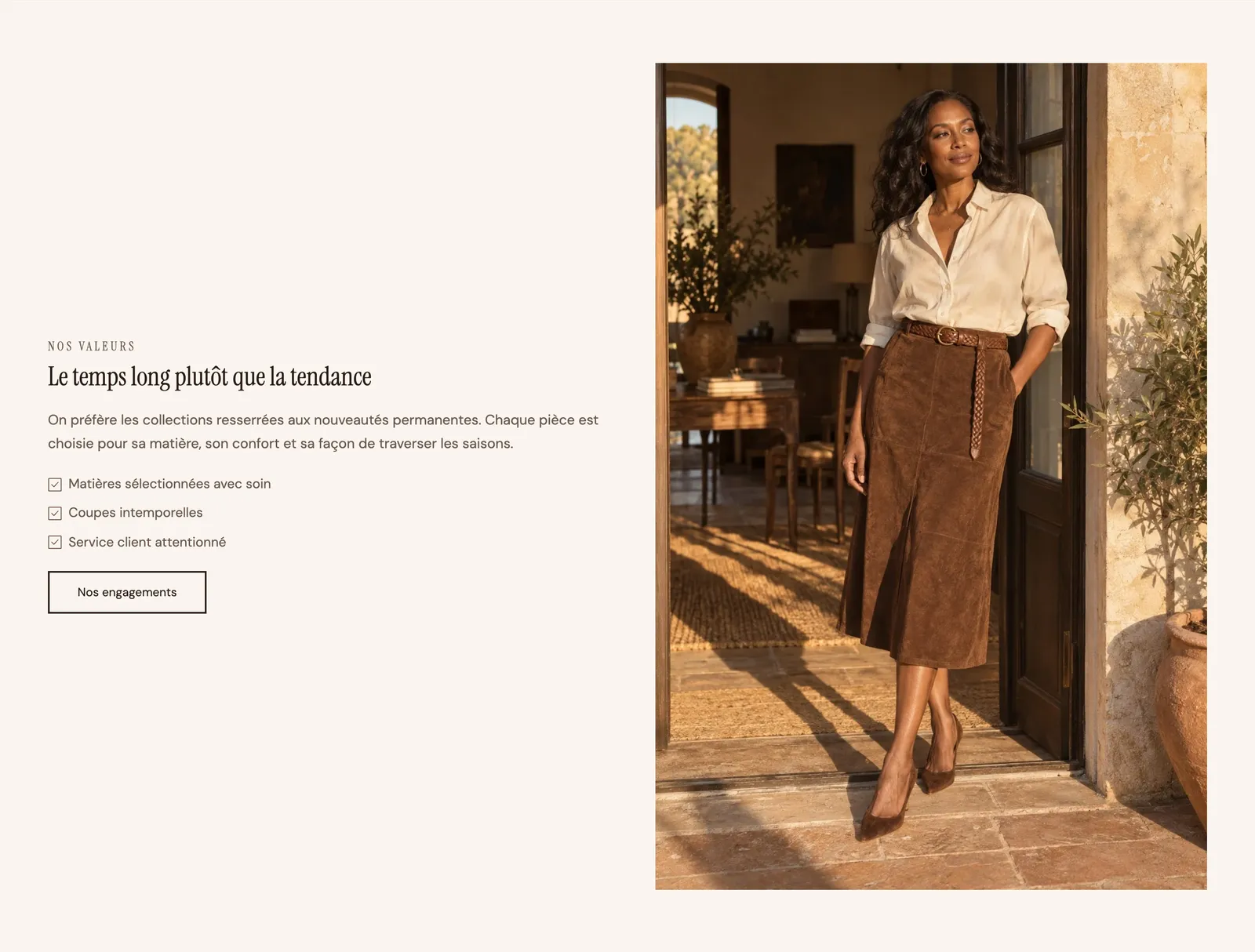
La sezione Prodotto in evidenza mostra un prodotto con la sua galleria e il suo pulsante di acquisto, direttamente sulla home page: ideale per un negozio monoprodotto o un best seller. Imposta Prodotto nelle sue impostazioni (senza un prodotto scelto, la sezione non viene mostrata).
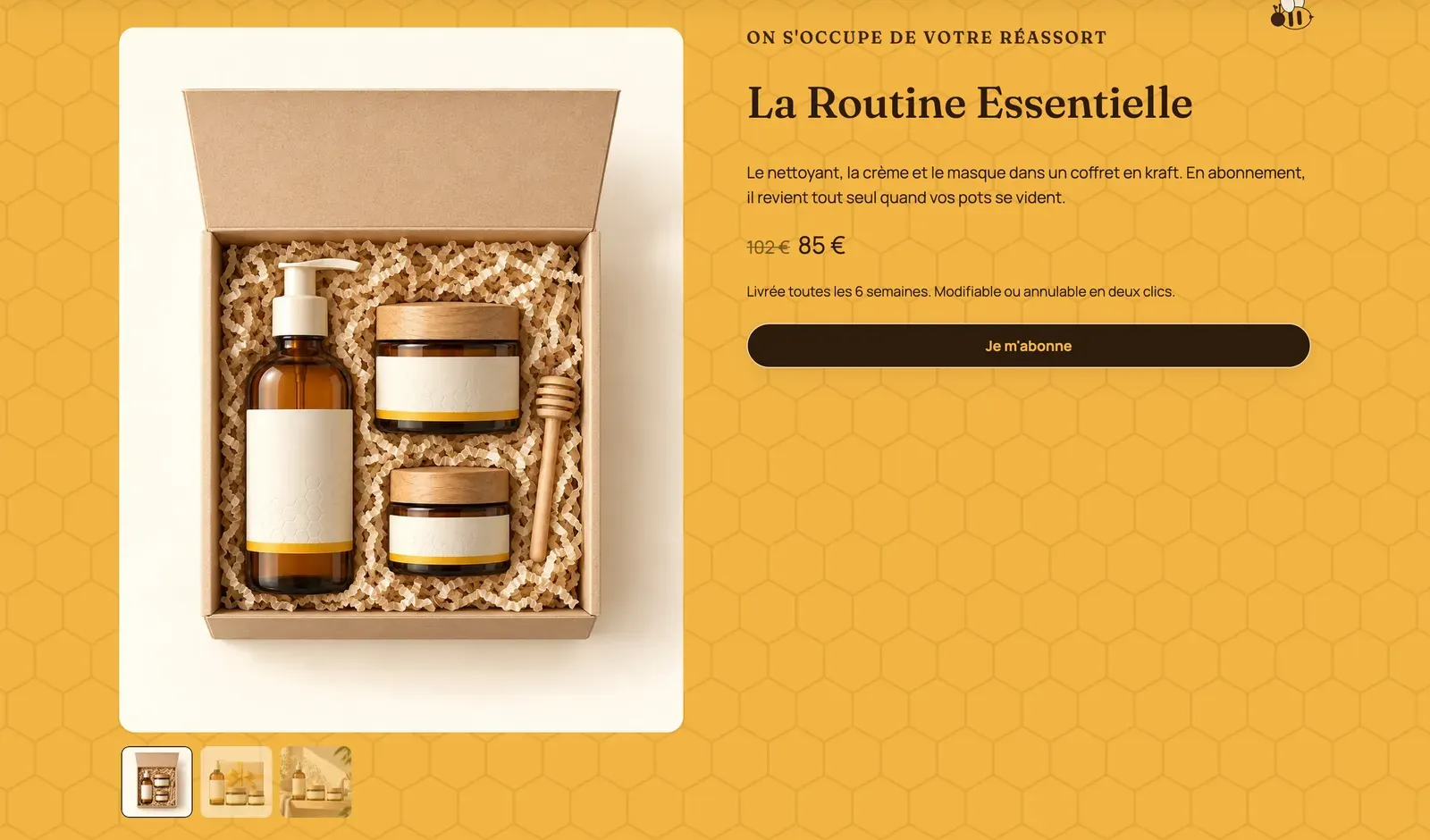
Vedi la sezione Prodotto in evidenza e la sezione Immagine con testo.
7. La riprova sociale
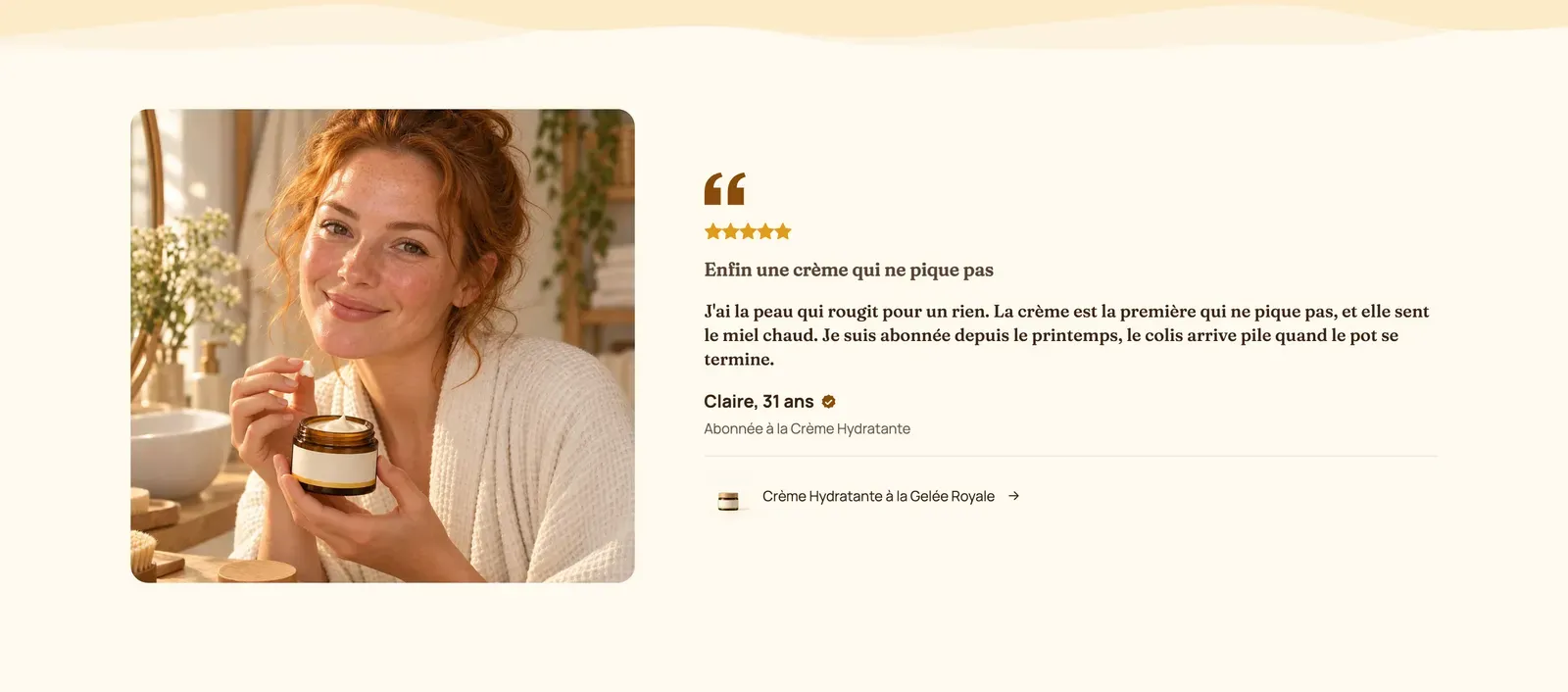
Le recensioni reali rassicurano più di qualsiasi argomento. A scelta: Testimonianze (schede con valutazione, testo, autore e prodotto), Recensioni con il preset Banner valutazioni (valutazione media e loghi), oppure Foto e video dei clienti (i tuoi clienti con il prodotto, acquistabile dal visualizzatore). Vedi Recensioni dei clienti e la sezione Testimonianze.
8 e 9. Fugare gli ultimi dubbi, poi restare in contatto
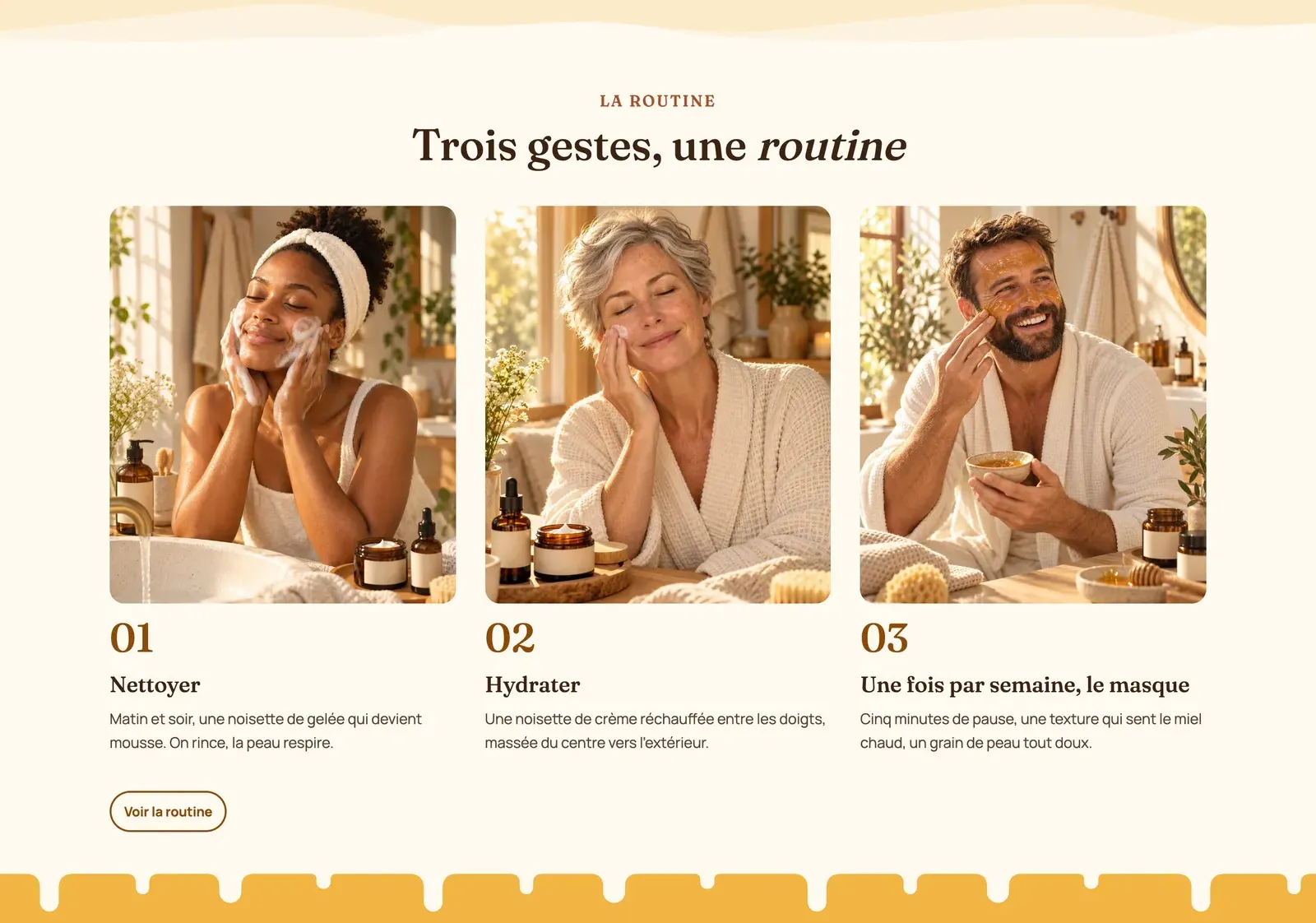
Una sezione Domande frequenti breve (da 4 a 6 domande: spedizione, resi, taglia, manutenzione) evita messaggi all'assistenza. Il preset Passaggi numerati di Multicolonna spiega in tre passaggi come funziona il tuo prodotto o il tuo ordine.
Concludi con una Newsletter. Con il preset Newsletter con sconto, il blocco Newsletter può mostrare un Codice sconto da rivelare dopo l'iscrizione; crea prima questo codice in Shopify (Creare un codice sconto).
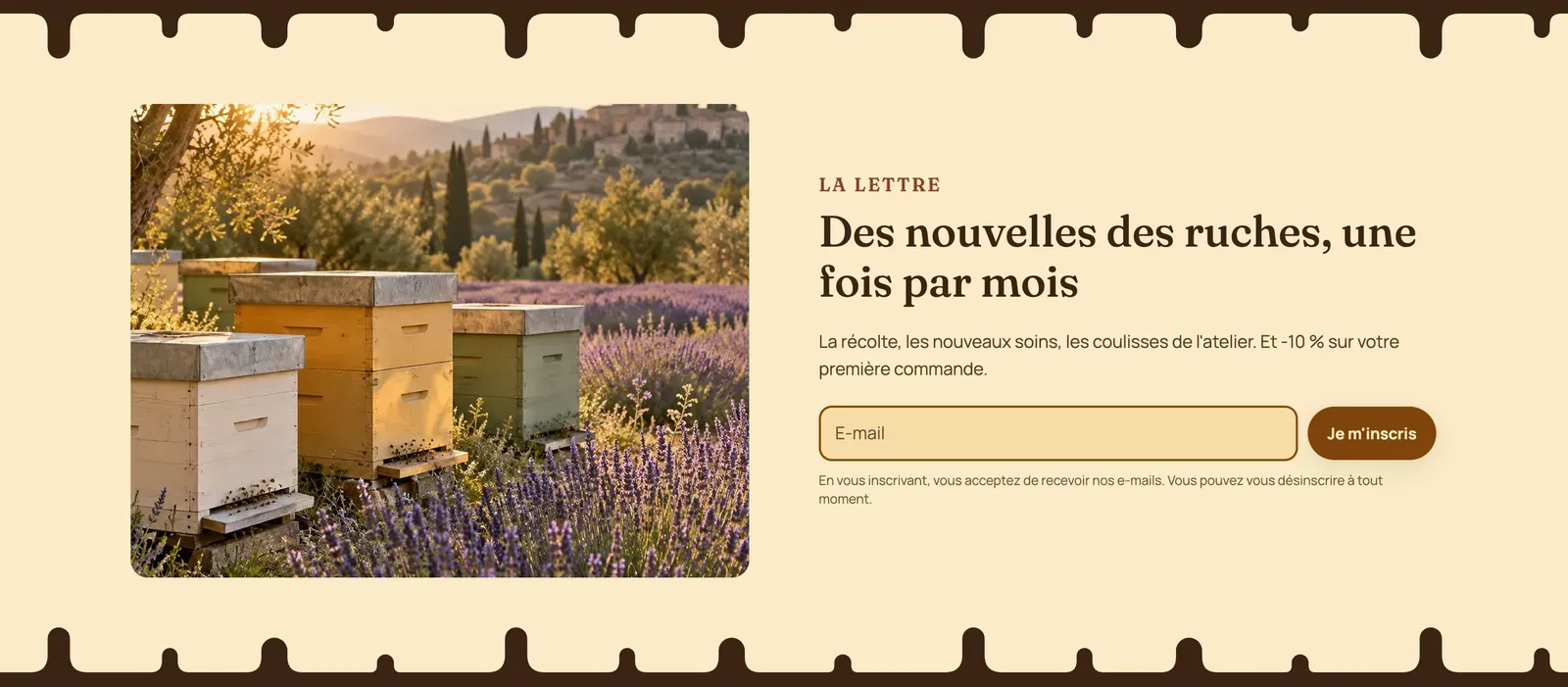
Vedi la sezione Domande frequenti e la sezione Newsletter.
Le buone abitudini
- Controlla la versione mobile a ogni sezione aggiunta (icona mobile in cima all'editor). È lì che avviene la maggior parte delle visite.
- Alterna le palette da una sezione all'altra (impostazione Palette colori di ogni sezione) per dare ritmo alla pagina: vedi Schemi di colori.
- Un'idea per sezione. Se una sezione richiede un testo lungo, spesso significa che deve diventare una pagina a sé.
- Niente video pesanti ovunque: un solo video sulla home page basta, e un'immagine mobile nel banner alleggerisce la prima schermata.
- Elimina ciò che non serve invece di lasciarlo vuoto.