
Strutturare una pagina prodotto che converte
I blocchi della pagina prodotto di Story Theme, l'ordine consigliato nella colonna di acquisto e le impostazioni chiave della galleria fotografica.
La pagina prodotto è quella che decide la vendita. In Story Theme è composta interamente da blocchi: la galleria, il titolo, il prezzo, il pulsante di acquisto… Puoi spostarli, duplicarli, nasconderli o aggiungerne altri, senza toccare il codice.
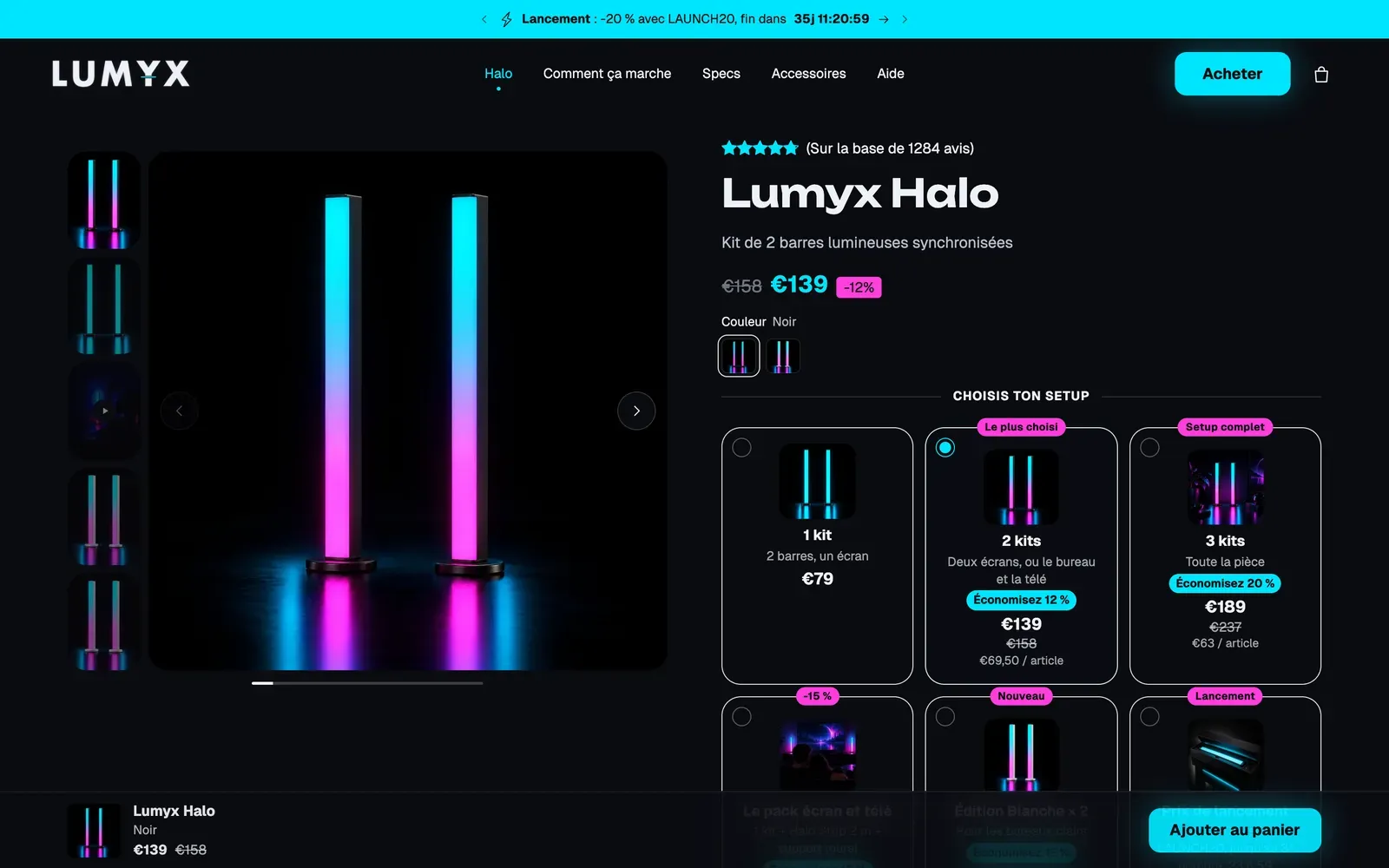
Aprire il modello della pagina prodotto
- Dal pannello di controllo Shopify, apri Negozio online > Temi.
- Clicca su Modifica tema accanto a Story Theme.
- Nel menu a discesa in alto nell'editor, scegli Prodotti > Prodotto predefinito.
- Nella barra laterale, espandi la sezione Pagina prodotto, poi il blocco Gruppo: è la colonna di acquisto, a destra della galleria su desktop.
Ricordati di controllare anche la resa sullo smartphone, passando l'anteprima dell'editor alla visualizzazione mobile: la maggior parte dei tuoi clienti acquista dal telefono.
I blocchi forniti, in ordine
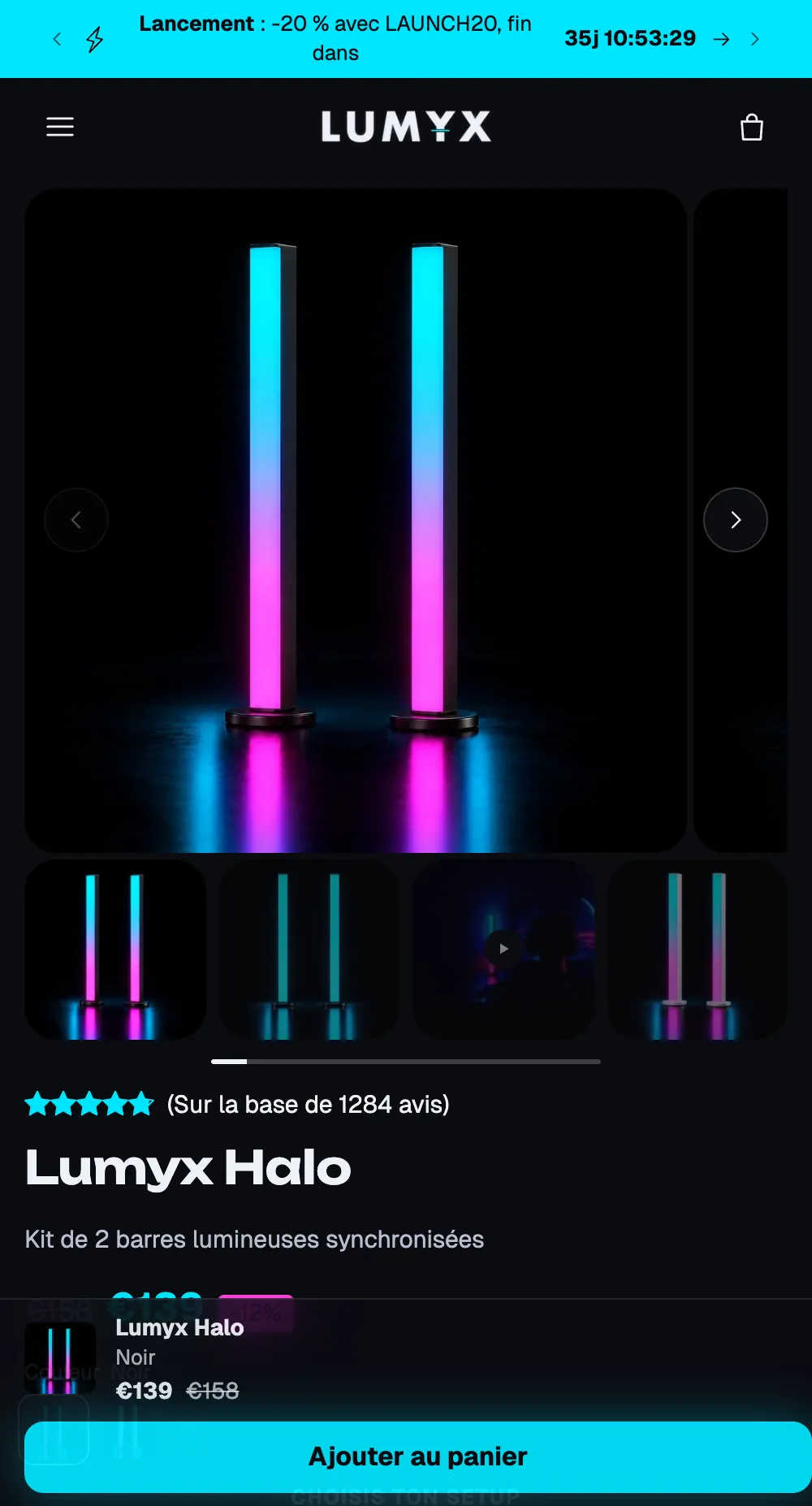
Il modello Prodotto predefinito viene fornito con una galleria e una colonna di acquisto già organizzata. Quest'ordine segue il percorso di un cliente che scopre il prodotto e poi si decide:

| Ordine | Blocco | A cosa serve |
|---|---|---|
| 1 | Percorso di navigazione | Colloca il prodotto all'interno del negozio. |
| 2 | Valutazione prodotto | Le stelle e il numero di recensioni (vedi Mostrare le recensioni dei clienti). |
| 3 | Titolo prodotto | Il nome del prodotto. |
| 4 | Prezzo | Il prezzo, il prezzo barrato e la nota sulle imposte. |
| 5 | Selettore di variante | Taglie, colori… (vedi Varianti e campioni). |
| 6 | Scorte | La disponibilità della variante scelta. |
| 7 | Quantità | Il selettore di quantità. |
| 8 | Pulsanti di acquisto | Il pulsante di aggiunta al carrello. |
| 9 | Checklist | Tre o quattro punti di forza brevi. |
| 10 | Data di consegna | Le date stimate di spedizione e di ricezione. |
| 11 | Descrizione prodotto | La descrizione inserita in Shopify. |
| 12 | Gruppo con due Accordion / FAQ | I dettagli comprimibili: manutenzione, spedizione, resi… |
La sezione contiene anche il blocco Aggiunta carrello fissa, nascosto di serie (vedi Pulsante di aggiunta al carrello fisso). Sotto la pagina prodotto, il modello prosegue con altre sezioni: colonne di punti di forza, immagine con testo, FAQ, testimonianze, foto dei clienti e prodotti simili.
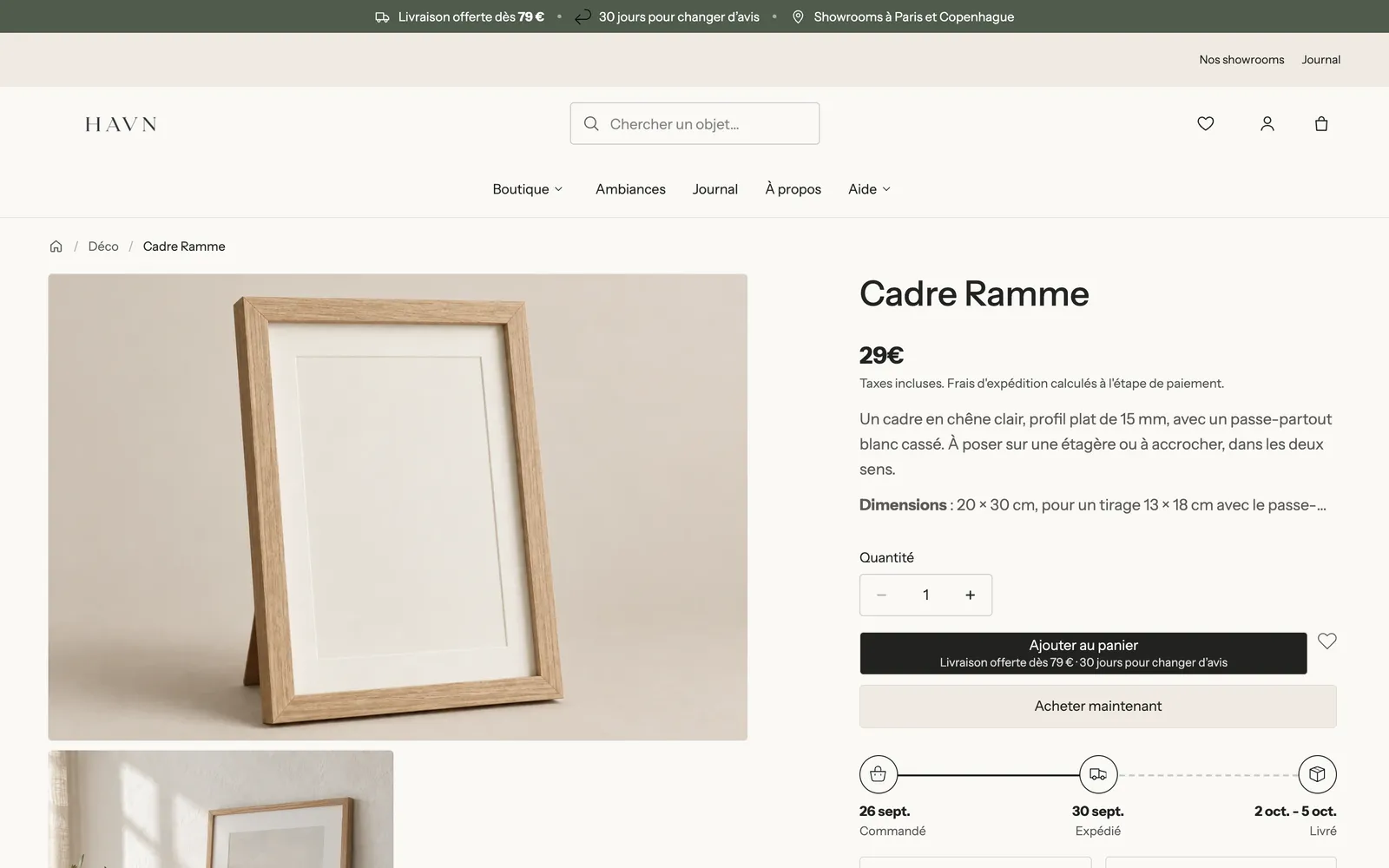
Su mobile, gli stessi blocchi si impilano sotto la galleria, nello stesso ordine:
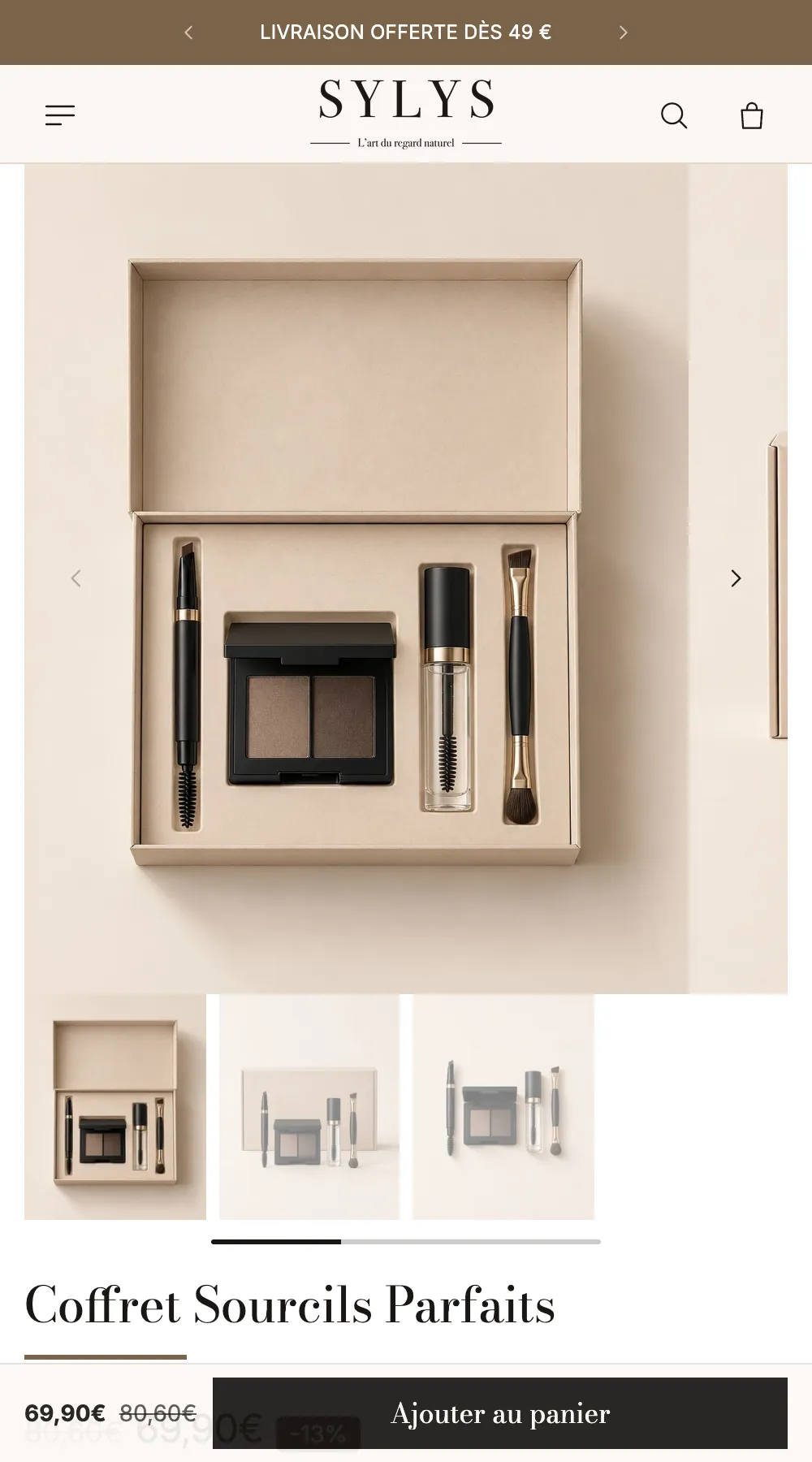
Per il dettaglio di ogni blocco e delle sue impostazioni, vedi Blocchi della pagina prodotto: acquisto e Blocchi della pagina prodotto: contenuto, oltre alla sezione Pagina prodotto.
Aggiungere, spostare o nascondere un blocco
- Per aggiungere un blocco alla colonna di acquisto, clicca su Aggiungi blocco sotto l'ultimo blocco del Gruppo. I blocchi specifici del prodotto si trovano nelle categorie Pagina prodotto e Offerte.
- Per spostare un blocco, trascinalo tramite la maniglia a sinistra del suo nome.
- Per nascondere un blocco senza eliminarlo, clicca sull'icona a forma di occhio accanto al suo nome.
- Clicca su Salva in alto a destra.
I blocchi utili da aggiungere in base alla tua attività:
- Offerte: sconti per quantità, confezioni, «acquista X, ricevi Y» (vedi Sconti per quantità e confezioni).
- Badge di garanzia, Tab e Riga comprimibile (vedi Badge di garanzia, tab e accordion).
- Messaggi a rotazione: qualche messaggio breve (resi, garanzia) che scorre sotto il pulsante, senza far muovere la pagina.
- Guida alle taglie, Campo personalizzato (incisione, confezione regalo), Barra spedizione gratuita.
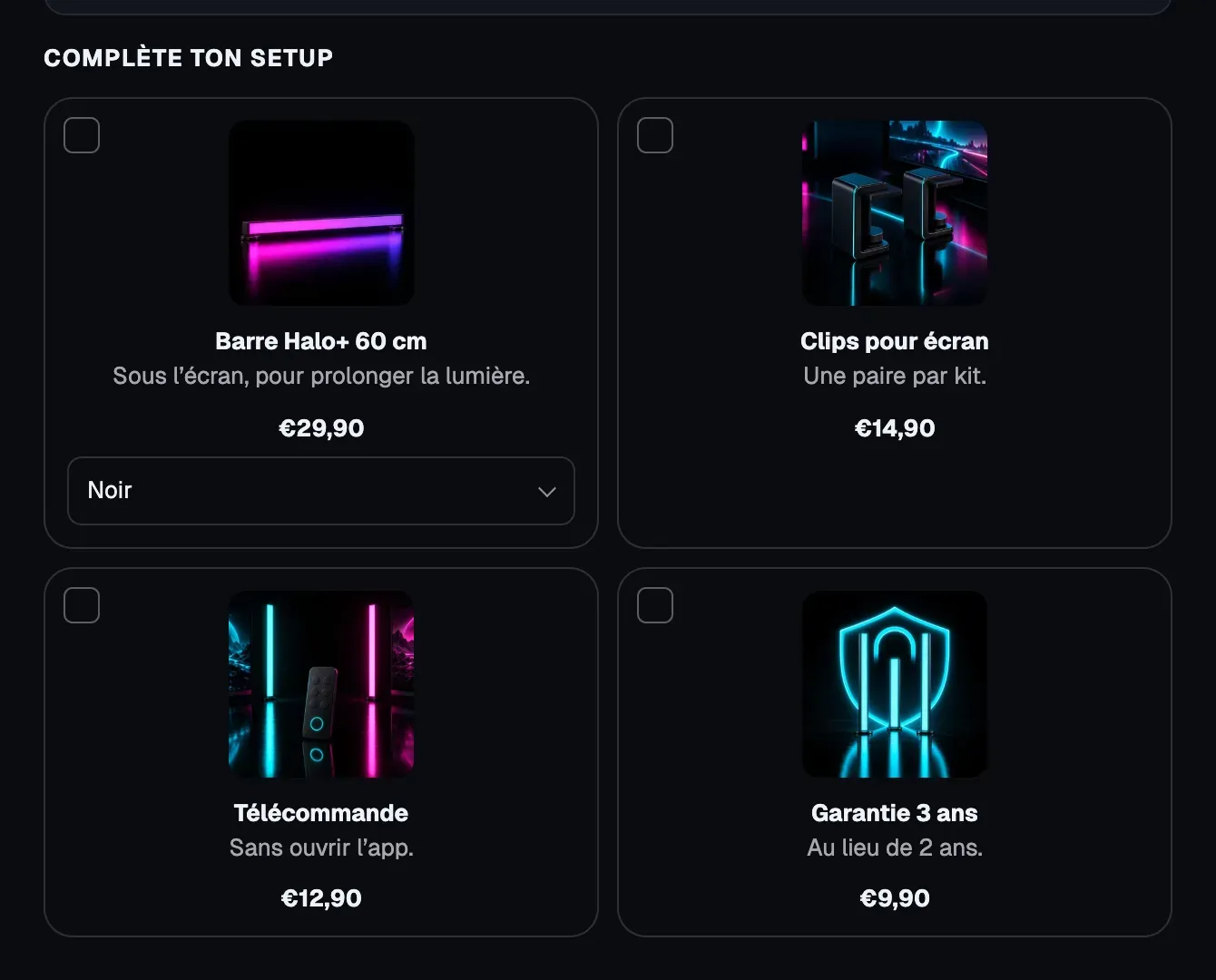
- Extra: accessori da selezionare, aggiunti insieme al prodotto.
Impostare la galleria fotografica
Clicca sul blocco Galleria prodotto per aprirne le impostazioni.
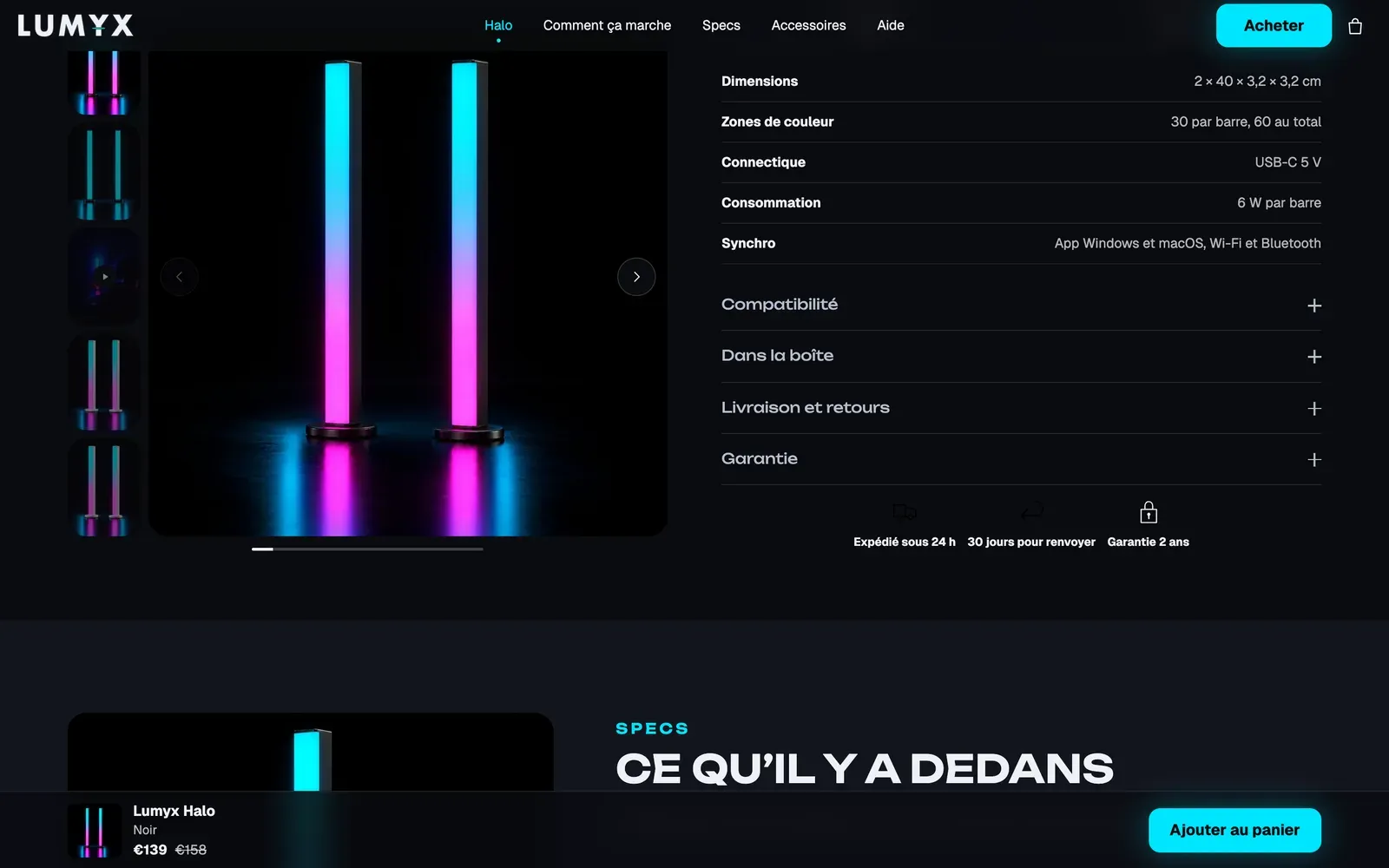
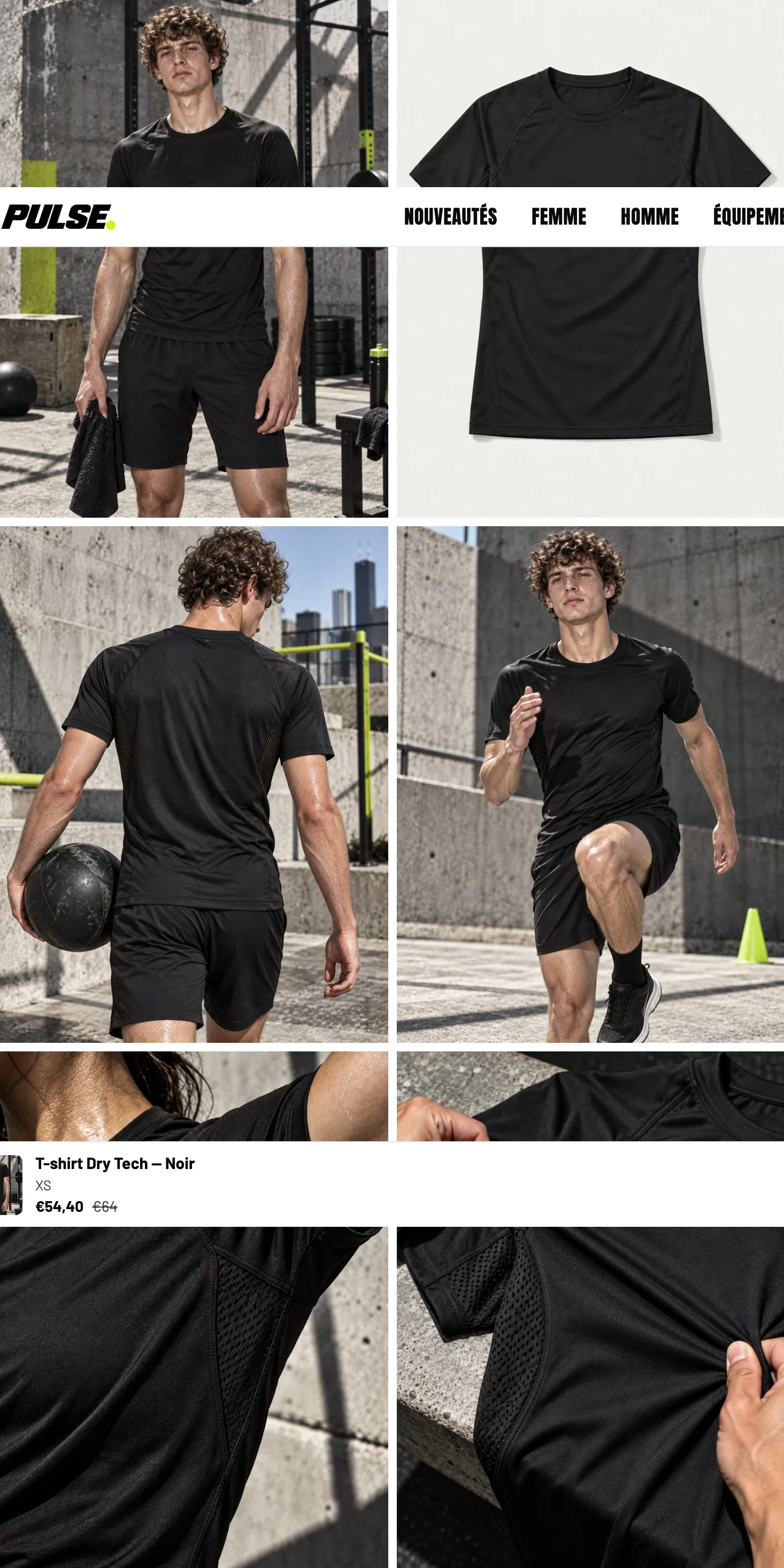
- Layout su desktop: Carosello (predefinito), Impilato, Griglia o Mosaico. Il layout impilato o a griglia mostra più foto insieme; il carosello mantiene la pagina più corta.
- Layout su mobile: tieni Carosello, a meno che tu non abbia pochissime foto.
- Proporzioni immagine: Verticale (4:5) per impostazione predefinita. Scegli il formato delle tue foto, oppure Adatta all’immagine se hanno formati diversi.
- Mostra le miniature e Posizione delle miniature: sotto la foto, a sinistra o a destra.
- Abilita lo zoom: permette al cliente di aprire le foto in grande. Disattivato per impostazione predefinita.
- Nascondi le immagini delle varianti (attivato per impostazione predefinita): le foto associate a una variante vengono mostrate solo quando il cliente sceglie quella variante. Perché funzioni, associa un'immagine a ogni variante nella pagina del prodotto, nel pannello di controllo Shopify.
- Mantieni visibile durante lo scorrimento: su desktop, la galleria resta sullo schermo mentre il cliente scorre la colonna di acquisto.
La galleria supporta anche i video Shopify e YouTube aggiunti al prodotto e i modelli 3D, con un pulsante per vedere l'oggetto a casa propria in realtà aumentata.