
Blocchi di layout: gruppo, tab, carosello e righe comprimibili
Organizza le sezioni con i blocchi Gruppo, Contenuto su immagine, Carosello, Tab, Riga comprimibile, Spaziatore / Divisore, Percorso di navigazione e Liquid personalizzato.
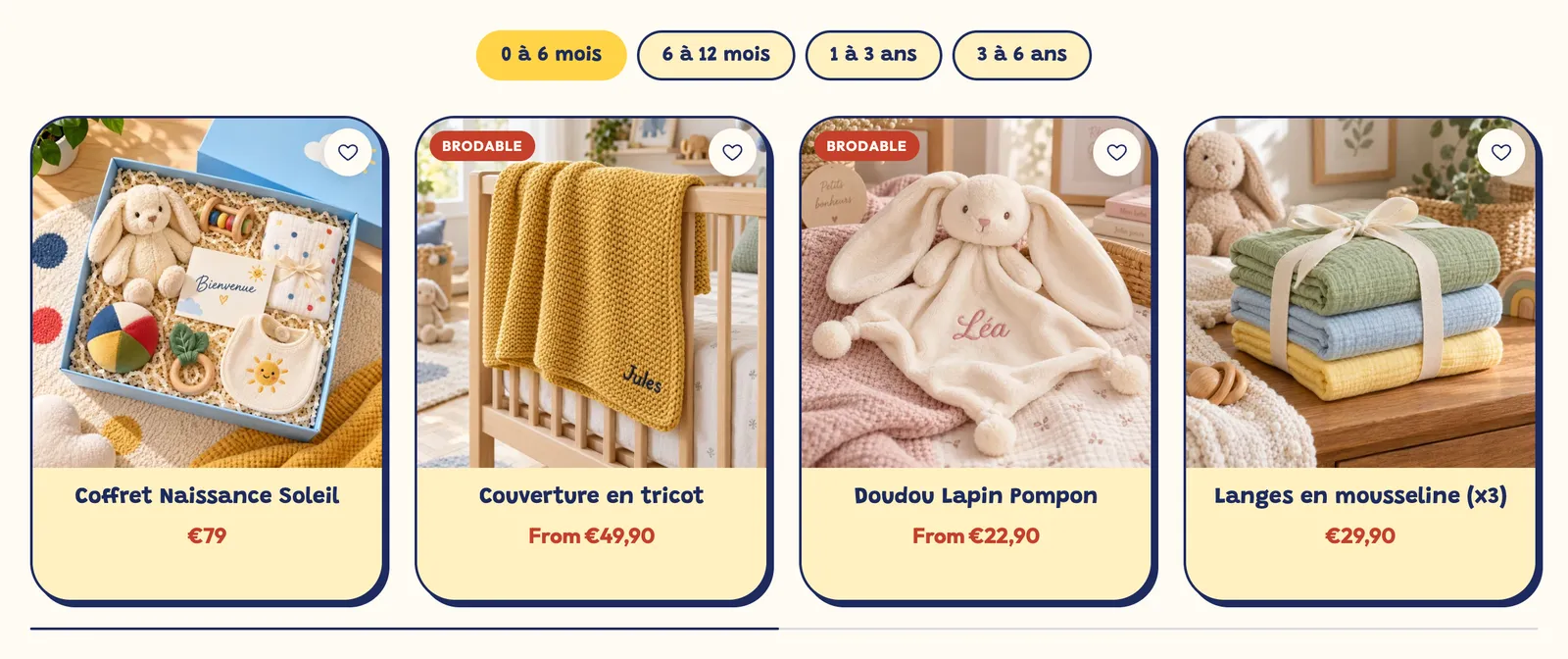
I blocchi di layout non mostrano quasi niente da soli: organizzano gli altri blocchi. Un Gruppo affianca un titolo e un'immagine, un Carosello fa scorrere delle schede, i Tab raccolgono contenuti dietro dei pulsanti. Saperli usare bene significa poter costruire qualsiasi layout senza app.
La maggior parte di questi blocchi ha anche le impostazioni comuni Mostra su (Desktop e mobile / Solo desktop / Solo mobile), Dimensioni (larghezza del blocco nel suo contenitore) e Animazioni.
Gruppo
Il Gruppo è un contenitore: allinea i blocchi che contiene, in riga o in colonna. Puoi inserire gruppi dentro altri gruppi, così da creare qualsiasi griglia.
- Gruppo Layout: Direzione (Orizzontale o Verticale), Impila su mobile (attivo per impostazione predefinita: le colonne si dispongono una sotto l'altra), Ordine su mobile (Predefinito, Per primo, Per ultimo), Allineamento orizzontale (Sinistra, Centro, Destra, Estendi, Spazio tra), Allineamento verticale, Spaziatura (24 px) e Spaziatura su mobile (16 px).
- Mantieni visibile durante lo scorrimento e Distanza dall’alto: su desktop, il gruppo resta fermo mentre il resto della sezione scorre (una colonna fissa, ideale accanto a un lungo elenco).
- Gruppo Dimensioni: spaziature interne superiore, inferiore e orizzontale, e Link, che rende cliccabile l'intero gruppo come una scheda.
- Gruppo Media: un'Immagine di sfondo (e una versione mobile), Altezza minima, punti focali e velo colorato.
- Gruppo Palette colori: Sfondo trasparente (predefinito, il gruppo lascia vedere la sezione), oppure una palette e un Raggio degli angoli per trasformarlo in una scheda.

Contenuto su immagine
Il blocco Contenuto su immagine è un Gruppo fornito con un'immagine di sfondo: i blocchi che contiene (per impostazione predefinita un titolo, un testo e un pulsante) vengono mostrati sopra di essa.
- Immagine di sfondo e Immagine di sfondo (mobile) (vuoto = l'immagine desktop ritagliata secondo il punto focale).
- Altezza minima: 400 px per impostazione predefinita, perché l'immagine resti visibile anche con poco testo.
- Punto focale (orizzontale) e Punto focale (verticale), Opacità sovrapposizione immagine e Colore della sovrapposizione per mantenere il testo leggibile.
- Le altre impostazioni (direzione, allineamenti, spaziature, link, palette) sono quelle del Gruppo.
Carosello
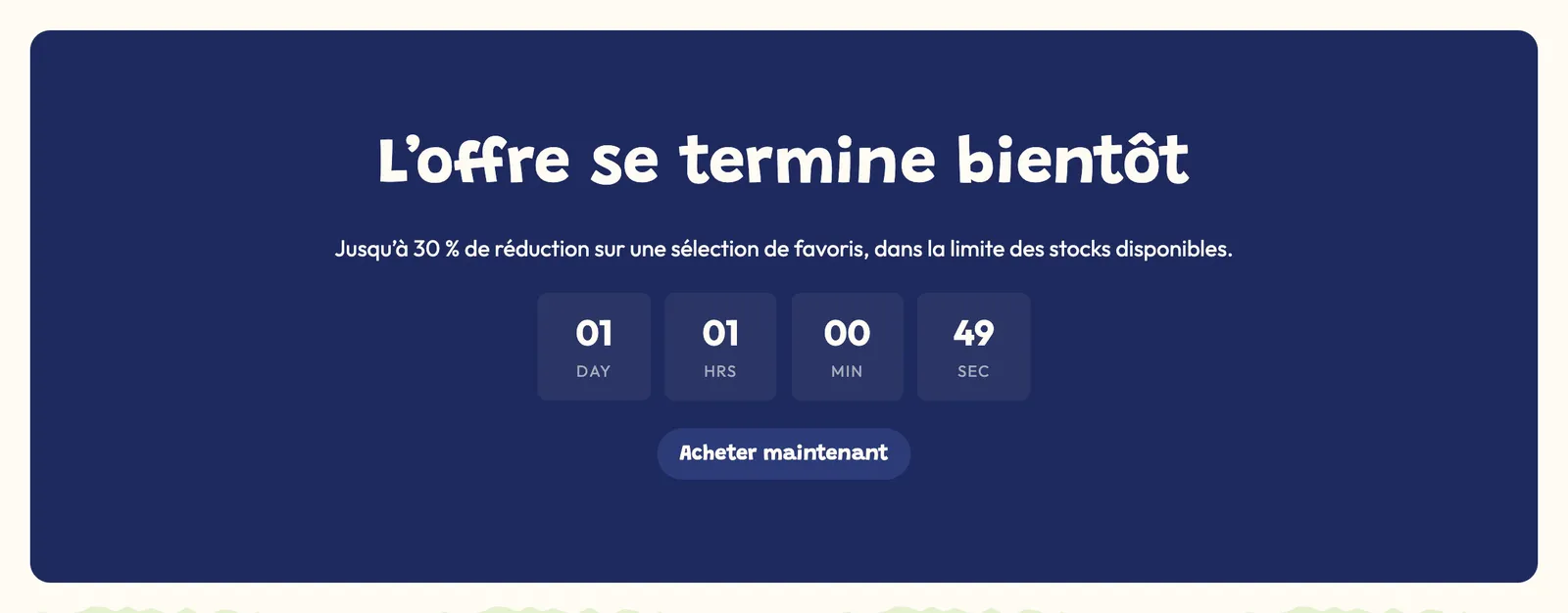
Il Carosello fa scorrere orizzontalmente i blocchi che contiene. Fornito con quattro gruppi, accetta qualsiasi blocco: testimonianze, immagini, schede di testo…
- Layout: Carosello o Griglia. In griglia, Carosello su mobile (attivo per impostazione predefinita) mantiene lo scorrimento sul telefono.
- Colonne su desktop (3), Colonne su tablet (2) e Colonne su mobile (1.25 per impostazione predefinita: una parte dell'elemento successivo resta visibile, il che invita a scorrere).
- Allineamento verticale degli elementi e Usa tutta la larghezza dello schermo.
- Gruppo Controlli: Frecce (Nessuno, Ai lati, Con l’impaginazione), Avanza di (Una pagina intera o Un elemento alla volta), Stile di navigazione (Cerchio, Quadrata, Contorno, Sfocatura), Stile dell’impaginazione (Nessuno, Punti, Barre di avanzamento, Contatore), Ruota automaticamente le slide e Cambia slide ogni (5 s).
Tab
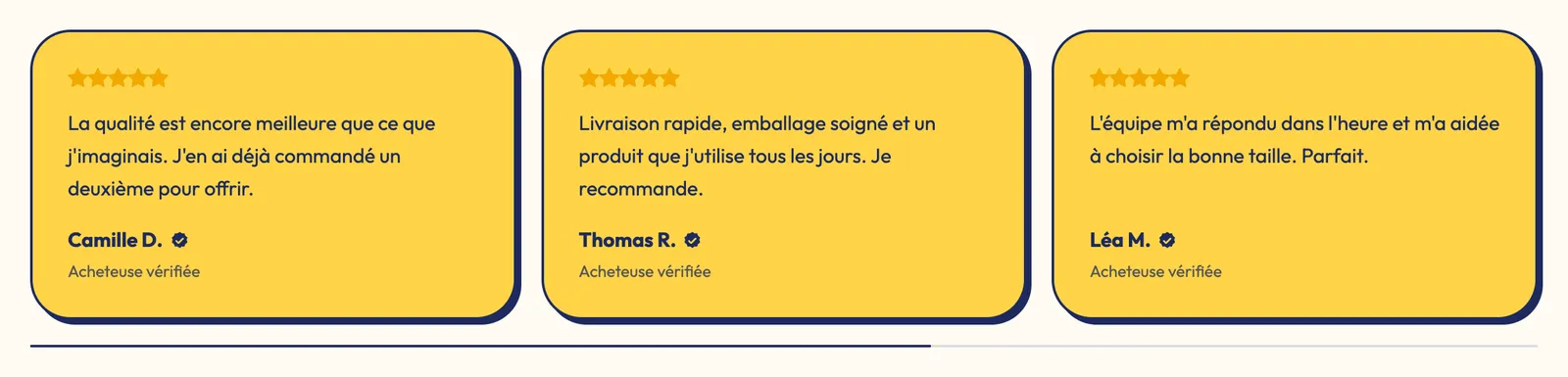
Il blocco Tab raccoglie contenuti dietro dei pulsanti: un tab per argomento della FAQ, per età, per linea di prodotti… Ogni sotto-blocco Tab ha un'Etichetta del tab e accetta qualsiasi blocco (elenco prodotti, testo, accordion, immagine).
- Gruppo Stile: Stile dei tab (Pillole, Sottolineato, Minimale), Allineamento (Sinistra, Centro, Destra, Estendi), Posizione dei tab su desktop (In alto o Sinistra), Etichette in maiuscolo, Dimensione delle etichette, Grassetto, margini e Raggio degli angoli delle pillole.
- Spazio tra i tab e Spazio sotto la barra dei tab.
- Gruppo Palette colori: sfondo e testo del tab attivo e degli altri tab (vuoto = colori del tema).
- In ogni Tab: Direzione, allineamenti e spaziature dei blocchi che contiene.
Riga comprimibile
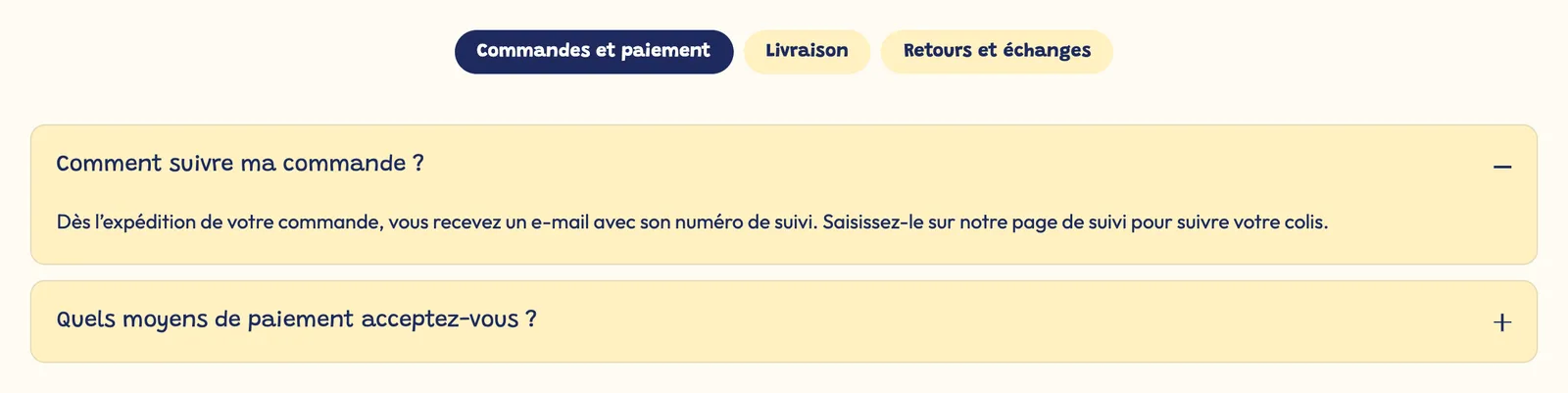
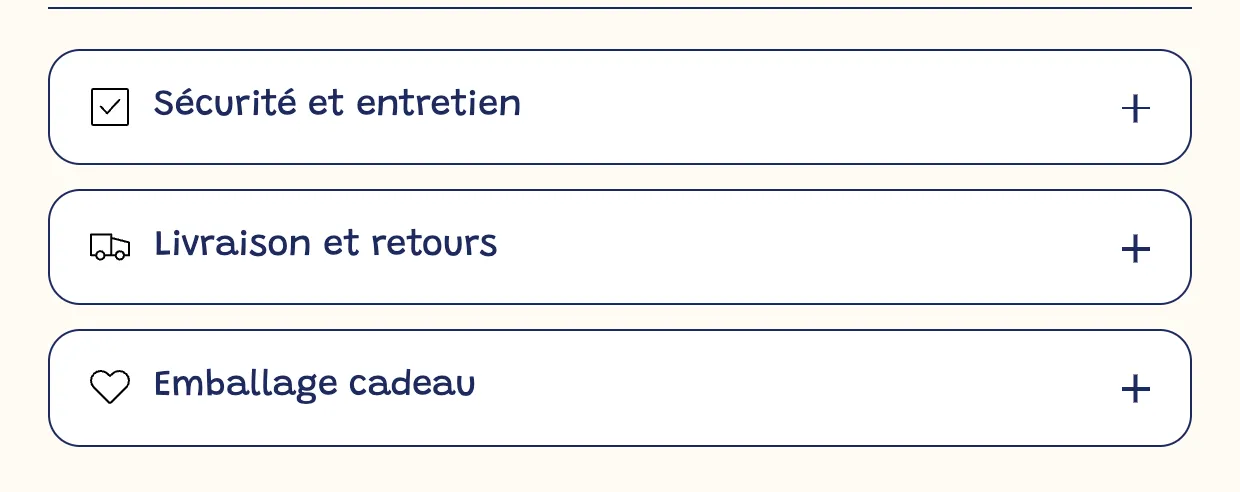
La Riga comprimibile nasconde qualsiasi blocco dietro un titolo che si apre e si chiude. È lo strumento ideale per le schede di una pagina prodotto (descrizione, manutenzione, spedizione, tabella delle taglie).
- Intestazione, Aperto per impostazione predefinita e Chiudi gli altri accordion all’apertura.
- Gruppo Design: Stile (Minimale (linea in basso), Scheda (sfondo e bordo), Pieno (solo sfondo)), Icona apri / chiudi (Più / meno, Chevron, Nessuna), Dimensione della domanda, margini, Raggio degli angoli, colori e Spaziatura tra i blocchi interni.
Spaziatore / Divisore
Il blocco Spaziatore / Divisore aggiunge respiro tra due blocchi, con o senza linea.
- Stile della linea: Nessuna linea (solo spaziatura), Continua, Tratteggiata o Punteggiata. Colore della linea: vuoto = colore del testo con opacità al 15%.
- Spaziatura: altezza totale del blocco, 32 px per impostazione predefinita (la linea è centrata). Spaziatura su mobile: 24 px.
Percorso di navigazione
Il Percorso di navigazione mostra al visitatore dove si trova (Home > Collezione > Prodotto) e lo aiuta a risalire di un livello. Viene letto anche da Google.
- Link alla home page (Testo o Icona) e la sua Etichetta.
- Separatore: Chevron, Barra obliqua, Barra verticale, Punto o Freccia.
- Mostra la pagina attuale e Aggiungi una collezione nelle pagine prodotto: la collezione da cui arriva il cliente, altrimenti la prima collezione del prodotto.
- Su mobile: Accorcia i titoli lunghi, Mostra il percorso completo o Solo il link indietro.
- Dimensione del testo (13 px) e Maiuscolo.

Liquid personalizzato
Il blocco Liquid personalizzato (categoria App e codice) accetta un frammento di codice Liquid o HTML nel campo Codice Liquid: un widget fornito da un'app, uno script di tracciamento, una piccola personalizzazione. Ha anche Spaziatura inferiore e Mostra su.