
Mostrare le recensioni dei clienti e le stelle
Mostra la valutazione della tua app di recensioni sotto il titolo del prodotto, un riepilogo delle valutazioni, l'elenco delle recensioni e testimonianze con Story Theme.
Le recensioni sono spesso ciò che convince un cliente indeciso. Story Theme mostra la valutazione media e il numero di recensioni sotto il titolo del prodotto, un riepilogo dettagliato delle valutazioni e testimonianze ben impaginate. La raccolta delle recensioni, invece, è compito di un'app di recensioni.
La valutazione sotto il titolo del prodotto
Il blocco Valutazione prodotto è già presente nella pagina prodotto fornita con il tema, sopra il titolo.
- Apri Negozio online > Temi > Modifica tema, modello Prodotti > Prodotto predefinito.
- Nella sezione Pagina prodotto, espandi il Gruppo e fai clic su Valutazione prodotto.
- Lascia Origine su Prodotto: il blocco mostra la valutazione registrata dalla tua app di recensioni.
- Scegli lo Stile: Solo il punteggio, Punteggio e stelle o Stelle (predefinito).
- Adatta se necessario il Testo accanto alla valutazione.
[count]mostra il numero di recensioni; se lo lasci vuoto, il testo è «Basato su [count] recensioni». - Fai clic su Salva.
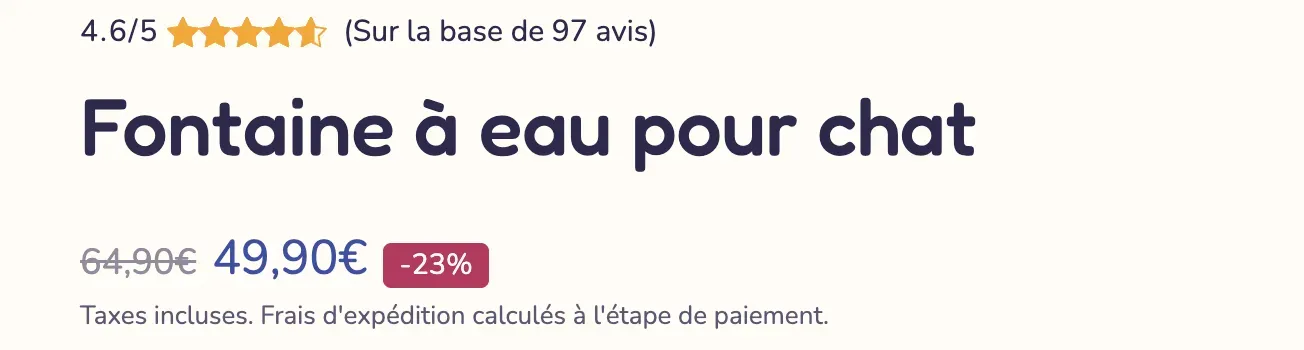

Un prodotto che non ha ancora nessuna recensione non mostra nulla nel negozio. Nell'editor, il blocco mostra un esempio perché tu possa regolarne l'aspetto.
La valutazione può comparire anche sulle schede prodotto delle collezioni: in un elenco di prodotti, aggiungi il sottoblocco Valutazione alla Scheda prodotto.
L'elenco delle recensioni
Il tema non mostra da solo l'elenco dettagliato delle recensioni: se ne occupa il widget della tua app, con le foto, l'ordinamento e il modulo per lasciare una recensione.
- Nell'editor, nel modello Prodotti > Prodotto predefinito, fai clic su Aggiungi sezione sotto la pagina prodotto (o su Aggiungi blocco in una sezione).
- Nella scheda o nella categoria delle app, scegli il blocco della tua app di recensioni (il nome varia a seconda dell'app).
- Posizionalo sotto la pagina prodotto o accanto alle FAQ, poi fai clic su Salva.
Un riepilogo delle valutazioni
Il blocco Riepilogo valutazioni mostra la valutazione media, il numero di recensioni e la distribuzione per stelle. Lo trovi nella sezione Recensioni (categoria Recensioni e garanzie), versione Banner valutazioni, o come blocco in qualsiasi sezione.
- Origine: Prodotto legge la valutazione della tua app di recensioni; Personalizzato ti permette di inserire la valutazione (Valutazione), il Numero di recensioni e la Distribuzione in percentuale da 5 a 1 stella (per esempio
82, 12, 4, 1, 1). Con Personalizzato, riprendi i dati reali della tua app. - Layout: Impilato o Riga.
- Etichetta del pulsante e Link: per rimandare alla pagina con tutte le tue recensioni.


Nel negozio demo Softy, un riepilogo delle valutazioni apre una sezione di recensioni, seguito da un mosaico di testimonianze con foto:
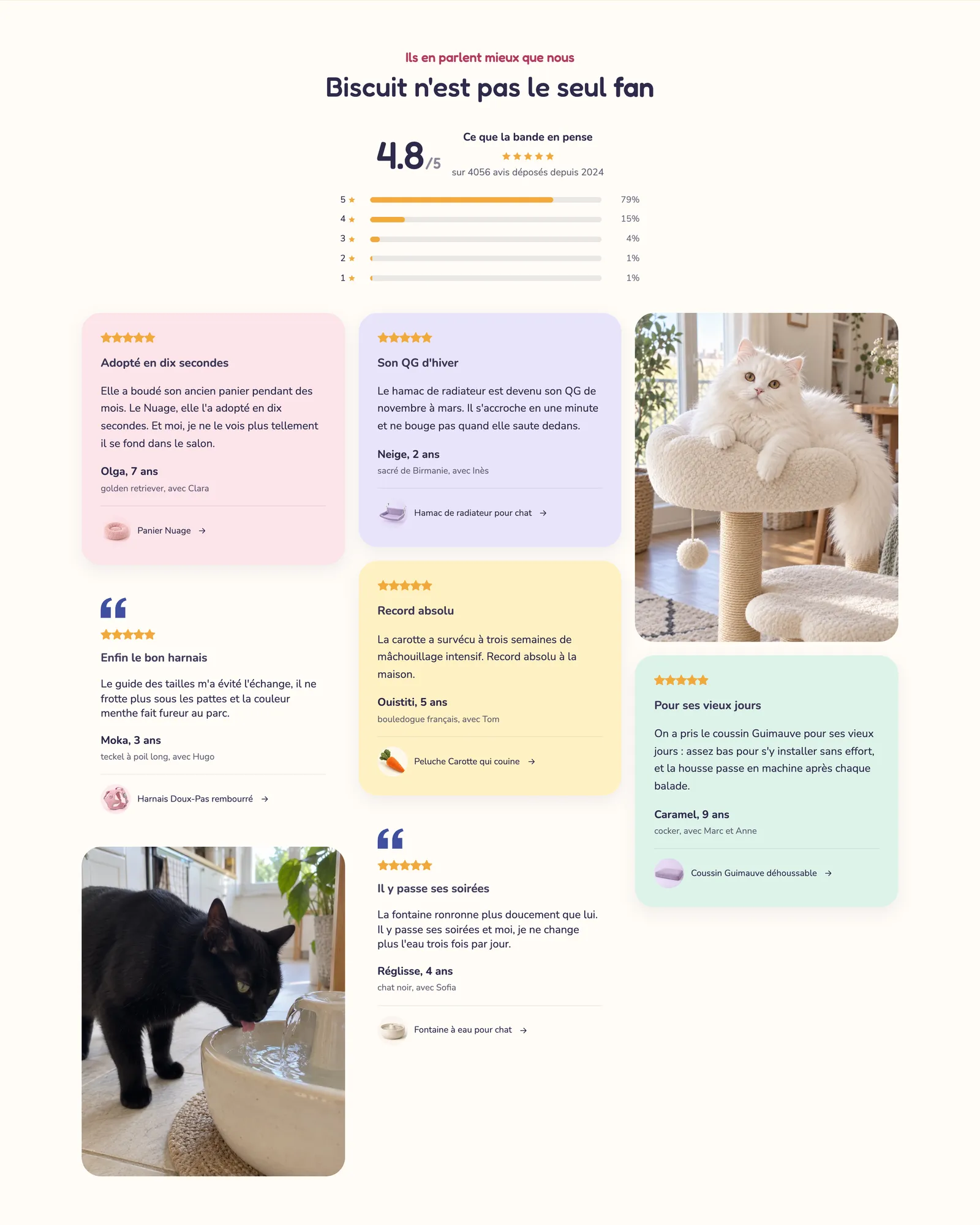
Testimonianze ben impaginate
La sezione Testimonianze (categoria Recensioni e garanzie) mette in risalto alcune recensioni scelte: in carosello, in griglia, a mosaico con foto, o una sola testimonianza con un'immagine. Ogni Testimonianza contiene stelle, il testo, l'autore (foto, nome, una dicitura come «Acquirente verificato») e il prodotto acquistato.
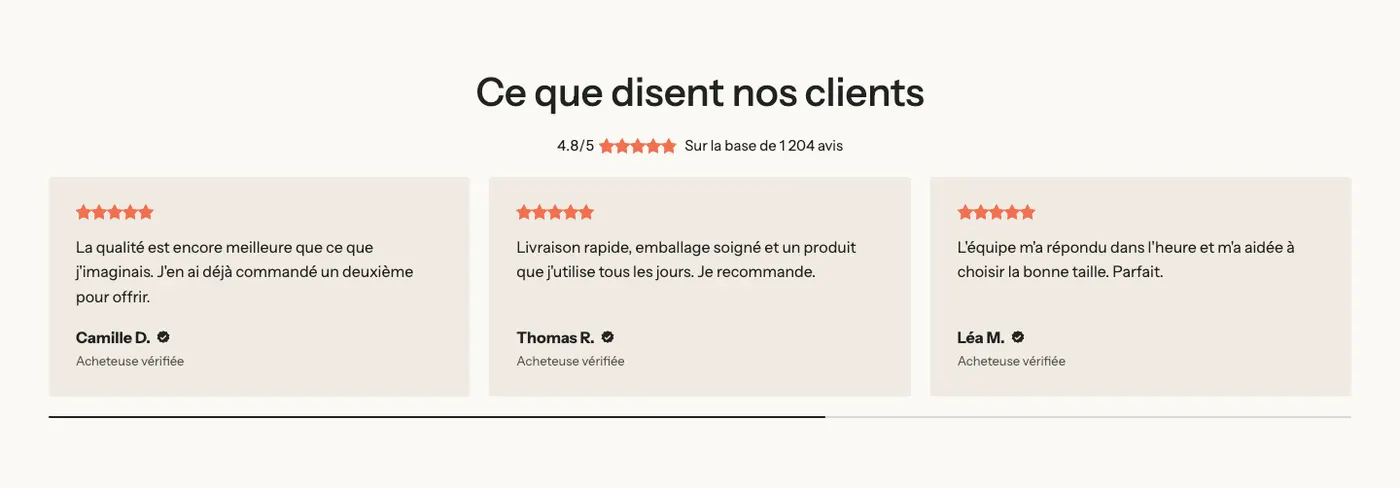
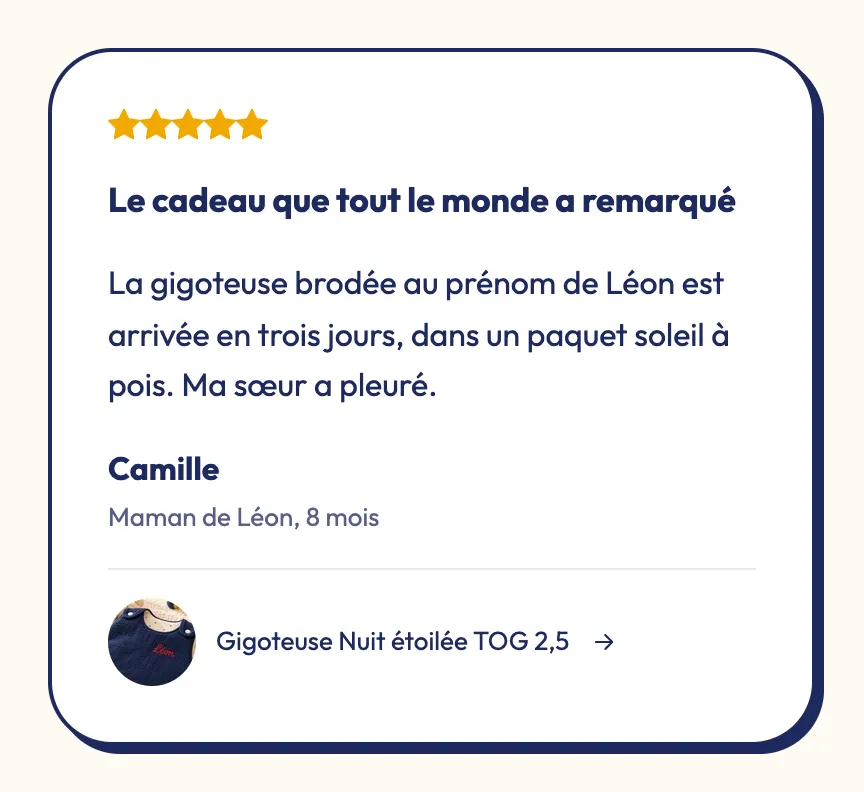
Le testimonianze possono trovare posto anche sotto la pagina prodotto:

Queste testimonianze si inseriscono a mano: copia recensioni reali lasciate dai tuoi clienti, senza riscriverle.
Se hai un account Trustpilot, la sezione Recensioni propone anche una versione Recensioni Trustpilot, con la tua valutazione e, facoltativamente, il widget ufficiale TrustBox (impostazione Carica il widget TrustBox, con gli identificativi forniti da Trustpilot).
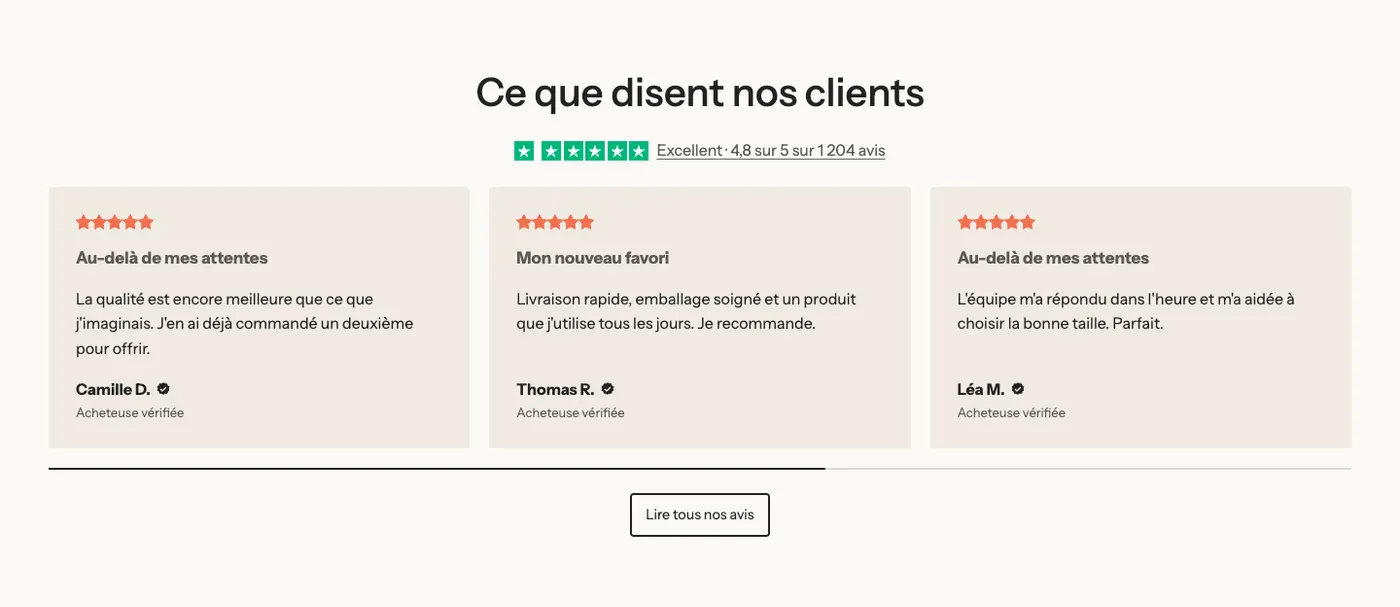
Il colore delle stelle
Le stelle del tema prendono il colore delle stelle definito nella Palette colori (Impostazioni del tema > Colori), arancione corallo per impostazione predefinita. Il blocco Stelle (voto manuale) ha anche un'impostazione Colore delle stelle per un'eccezione puntuale; lasciala vuota per seguire la palette.
Il colore cambia quindi da un negozio all'altro: arancione corallo nel negozio demo Softy (più in alto), turchese nel negozio demo Lumyx, giallo oro nel negozio demo Hopla.

Le stelle nei risultati di Google
La maggior parte delle app di recensioni aggiunge già le informazioni sulla valutazione che Google può mostrare nei suoi risultati. Se la tua non lo fa, fai clic sulla sezione Pagina prodotto e seleziona Aggiungi la valutazione ai risultati di ricerca. Non attivarla se la tua app lo fa già: Google vedrebbe la valutazione due volte.
Domande frequenti
La valutazione non si vede anche se il prodotto ha recensioni
Controlla che l'Origine del blocco sia impostata su Prodotto, poi che la tua app sincronizzi la valutazione verso Shopify (opzione da attivare nell'app). Se la valutazione compare nel pannello di controllo Shopify ma non nel negozio, assicurati di usare l'ultima versione del tema (vedi Aggiornare il tema), poi contatta l'assistenza con il link del prodotto.
Posso importare le mie recensioni da un altro negozio?
L'importazione si fa nella tua app di recensioni, non nel tema. La maggior parte delle app propone un'importazione tramite file.
Per saperne di più
- Badge di fiducia, tab e accordion
- Strutturare una pagina prodotto che converte
- Ottimizzare la SEO delle tue pagine
- La sezione Recensioni e la sezione Testimonianze
- Blocchi Recensioni e garanzie (Testimonianza, Riepilogo valutazioni, Trustpilot)