
Mostrare le varianti come campioni, pulsanti o foto
Imposta il selettore di variante di Story Theme: campioni di colore, foto delle varianti, pulsanti, elenco o menu a discesa, e opzioni non disponibili.
Quando un prodotto esiste in più taglie o colori, il cliente sceglie la sua variante nel blocco Selettore di variante della pagina prodotto. Story Theme può mostrare i colori come campioni, le altre opzioni come pulsanti, e perfino sostituire i campioni con la foto di ogni variante.
Aprire il selettore di variante
- Apri Negozio online > Temi > Modifica tema.
- Scegli il modello Prodotti > Prodotto predefinito nel menu a discesa in alto.
- Nella sezione Pagina prodotto, espandi il blocco Gruppo e clicca su Selettore di variante.
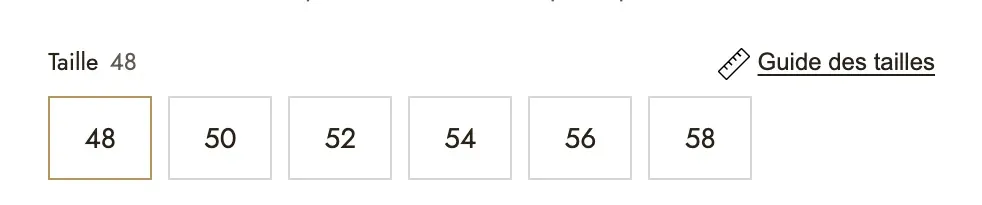
Scegliere il tipo di visualizzazione
In Tipo, scegli:
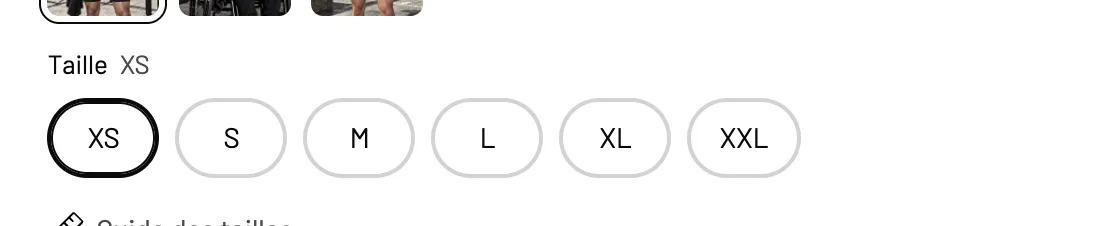
- Pulsanti (predefinito): ogni valore è un pulsante. Il più leggibile per le taglie.
- Elenco: una riga per valore, con la possibilità di mostrare il prezzo di ogni opzione (Mostra il prezzo di ogni opzione).
- Menu a discesa: compatto, utile quando un'opzione ha molti valori.
Due impostazioni completano la visualizzazione:
- Mostra il valore scelto accanto al nome opzione: ad esempio «Taglia: M». Attivata per impostazione predefinita.
- Nascondi i nomi delle opzioni: per una presentazione più essenziale.
Mostrare i colori come campioni
Nel gruppo Campioni di colore:
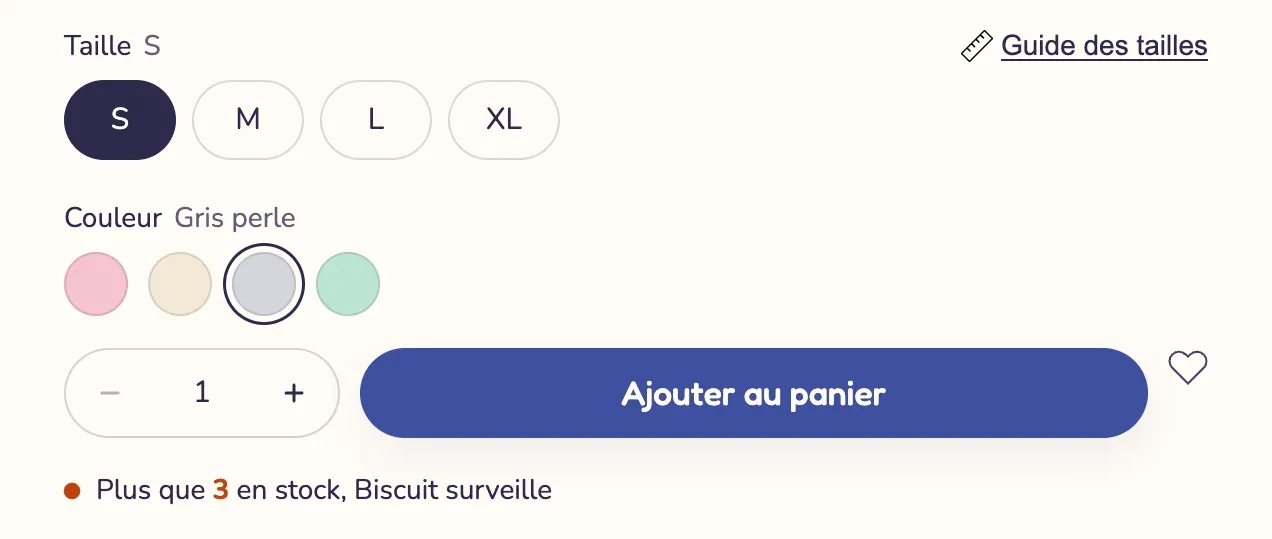
- Lascia selezionata Mostra le opzioni di colore come campioni.
- Controlla Opzioni mostrate come campioni: il tema trasforma in campioni le opzioni che hanno questi nomi, separati da virgole. Per impostazione predefinita:
Color, Colour, Couleur, Coloris. Se la tua opzione si chiama «Colore», «Tonalità» o «Finitura», aggiungi questo nome all'elenco. - Scegli la Forma dei campioni (Cerchio, Arrotondata, Quadrata, Verticale) e la loro Dimensione dei campioni.
Da dove viene il colore di ogni campione? In quest'ordine:
- il colore o l'immagine salvati sul valore dell'opzione in Shopify. Quando crei un'opzione collegata alla categoria del prodotto (Colore, ad esempio), Shopify ti permette di scegliere un colore o un'immagine per ogni valore;
- altrimenti, il nome del valore, se si tratta di un colore che il browser riconosce in inglese (Black, Navy, Beige…).

Usare la foto di ogni variante
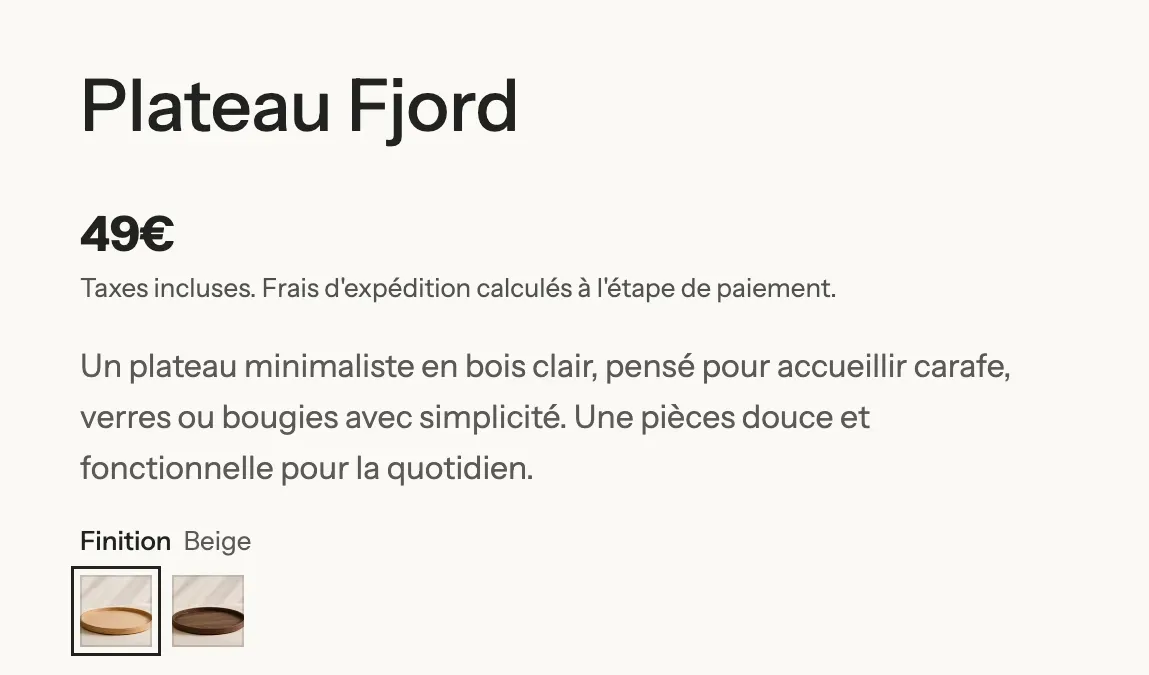
Invece di un colore pieno, il campione può mostrare la foto della variante: comodo per i materiali, le fantasie o le finiture.
- In Shopify, assegna un'immagine a ogni variante (scheda del prodotto, parte Varianti, clicca sulla variante e poi sullo spazio dell'immagine).
- Nel tema, sotto Campioni di colore, imposta Contenuto dei campioni su Foto della variante.
- Una Forma dei campioni Quadrata o Verticale valorizza meglio le foto.

Tieni presente anche l'impostazione Nascondi le immagini delle varianti del blocco Galleria prodotto: attivata per impostazione predefinita, toglie dalla galleria le foto collegate a una variante e le mostra solo quando quella variante viene selezionata.
Personalizzare i pulsanti e le opzioni non disponibili
Il gruppo Aspetto dei pulsanti imposta la Forma (Pillola, Arrotondato, Quadrato, Sottolineato), lo Stato selezionato (Pieno, Con contorno, Bordo spesso), i margini, le dimensioni del testo e i colori.
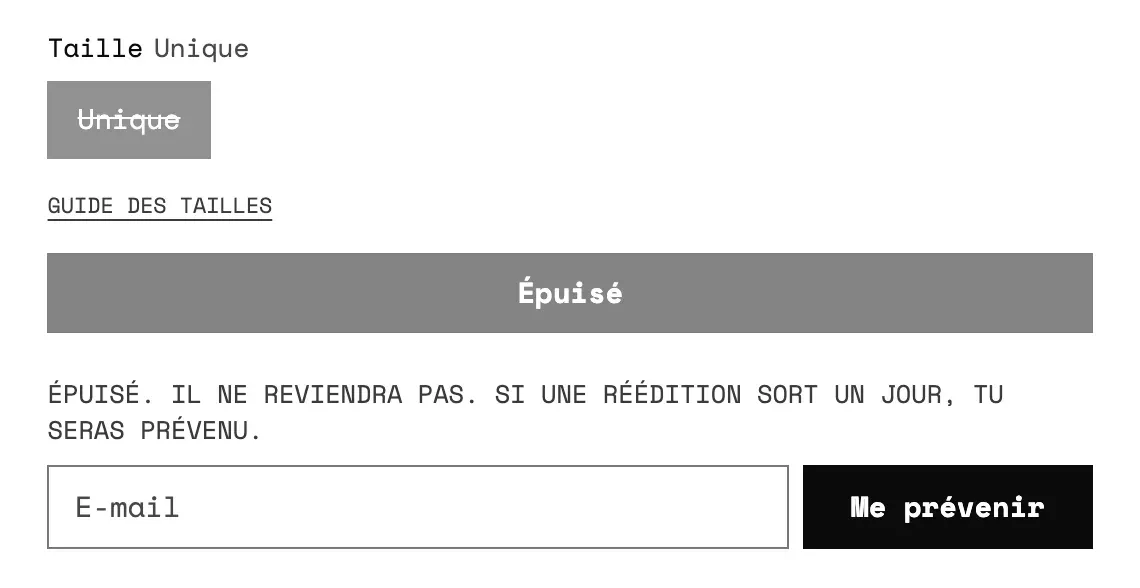
L'impostazione Opzioni non disponibili decide cosa vede il cliente quando una combinazione è esaurita o non esiste: Attenuate, Barrate (predefinito) o Nascoste.

Domande frequenti
I miei colori vengono mostrati come pulsanti, non come campioni
Il nome della tua opzione non compare in Opzioni mostrate come campioni. Aggiungilo (ad esempio Colore), oppure salva un colore su ogni valore dell'opzione in Shopify.
Il campione è grigio o bianco
Il valore non ha un colore salvato in Shopify e il suo nome non è un colore riconosciuto. Salva il colore sul valore dell'opzione, oppure passa a Foto della variante.
Posso mostrare una guida alle taglie accanto all'opzione Taglia?
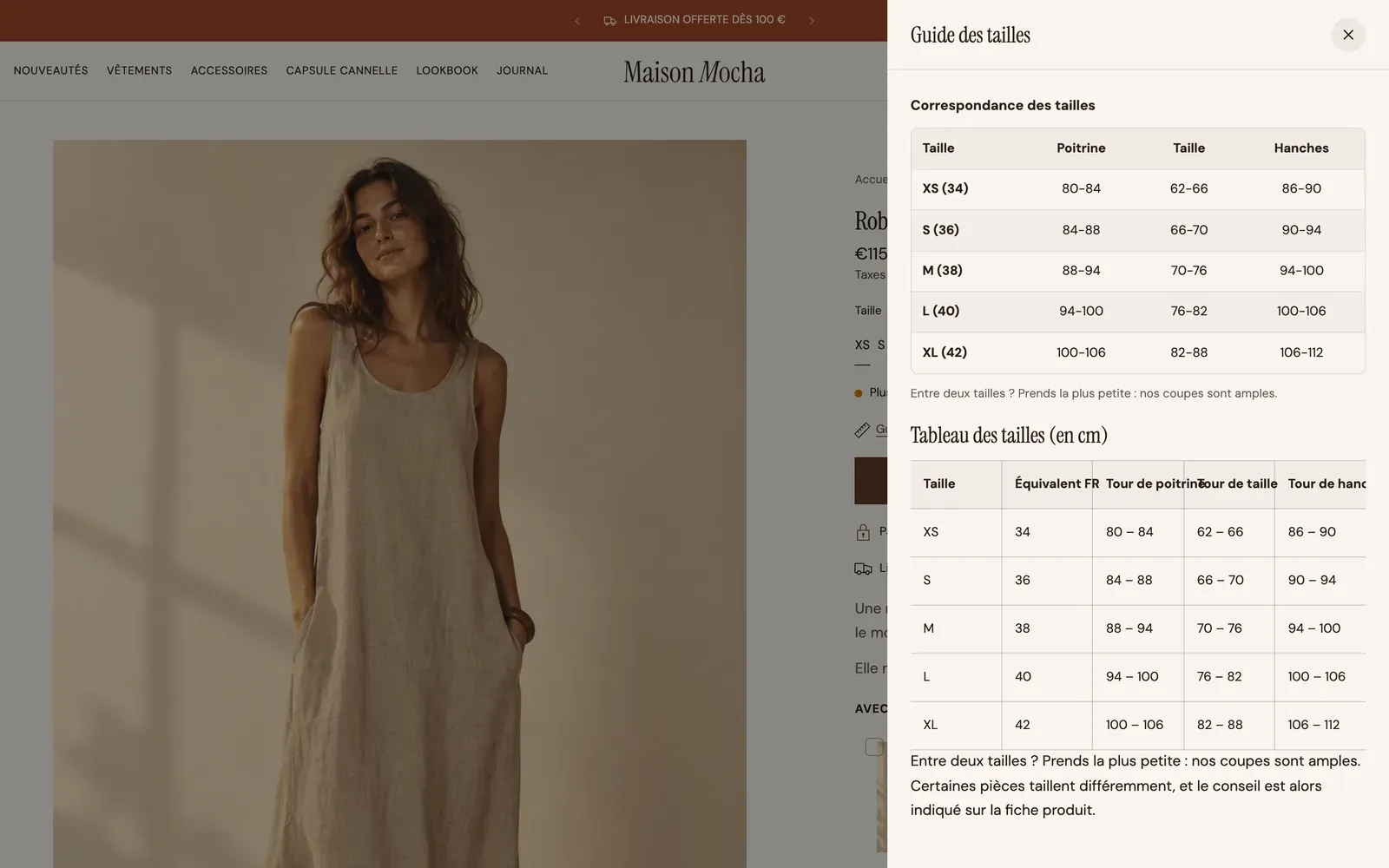
Sì: nel gruppo Guida alle taglie dello stesso blocco, seleziona Mostra una guida alle taglie e indica in Opzione interessata il nome esatto dell'opzione (ad esempio Taglia). La guida si apre in una finestra centrata o in una finestra laterale (impostazione Si apre come).
Per saperne di più
- Strutturare una pagina prodotto che converte
- Blocchi della pagina prodotto: acquisto (Selettore di variante)
- Blocchi della pagina prodotto: contenuto (Prodotti collegati, Guida alle taglie)
- Sconti per quantità e confezioni
- Usare un modello diverso per alcuni prodotti