
Mostrare le scorte rimanenti e un messaggio di urgenza
Indica le scorte di ogni variante con il blocco Scorte, aggiungi un messaggio di urgenza al carrello o un conto alla rovescia, restando onesto con i tuoi clienti.
Sapere che ne restano solo pochi pezzi aiuta un cliente a decidersi. Story Theme mostra le scorte della variante scelta nella pagina prodotto, come punto o come barra, e può ricordare nel carrello che un articolo sta per esaurirsi. Questi messaggi funzionano meglio quando dicono il vero: è il metodo consigliato in questo articolo.
Mostrare le scorte nella pagina prodotto
Il blocco Scorte è già presente nella pagina prodotto fornita con il tema, sotto il selettore di variante.
- Apri Negozio online > Temi > Modifica tema, modello Prodotti > Prodotto predefinito.
- Nella sezione Pagina prodotto, espandi il Gruppo e fai clic su Scorte.
- In Tipo di scorte, lascia Scorte gestite su Shopify.
- Imposta In esaurimento a questa quantità o meno: sotto questo numero (10 per impostazione predefinita), viene mostrato il messaggio di scorte ridotte.
- Fai clic su Salva.
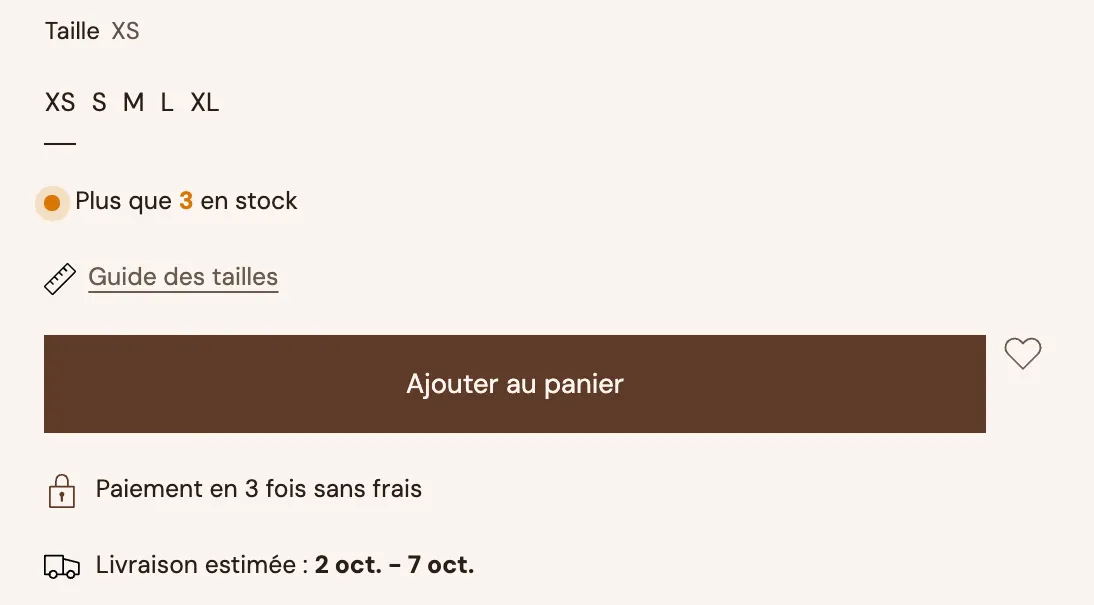
Il blocco adotta i colori del tuo negozio. Sul negozio demo Lumyx, con lo sfondo scuro, lo stesso messaggio compare subito sopra il pulsante di acquisto:
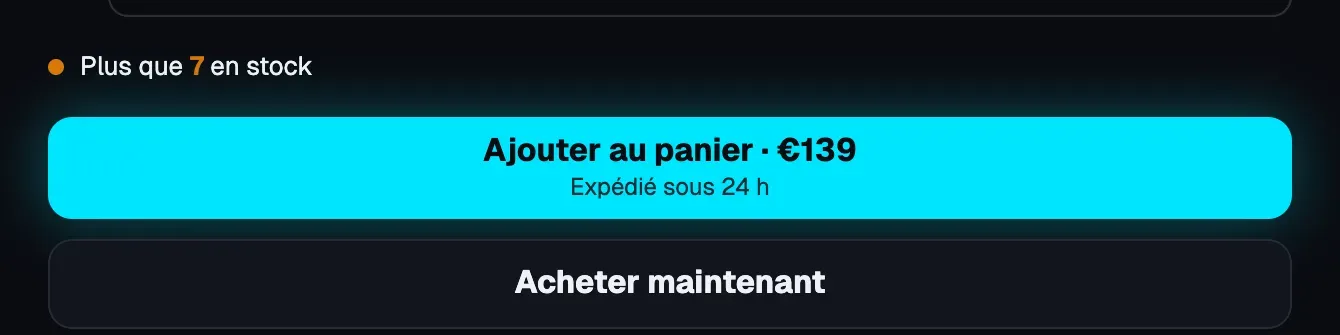
I messaggi
Il gruppo Messaggi contiene un testo per ogni situazione. I testi predefiniti sono:
| Situazione | Impostazione | Testo predefinito |
|---|---|---|
| Scorte ridotte | Scorte ridotte | Ne restano solo [quantity] |
| Disponibile | Disponibile | Disponibile, pronto per la spedizione |
| Venduto senza scorte | Venduto senza scorte | Ordinabile, spedito appena torna disponibile |
| Esaurito | Esaurito | Esaurito |


[quantity] viene sostituito dal numero rimasto. Scegli quali messaggi mostrare con Mostra un messaggio quando l'articolo è disponibile, … è venduto senza scorte ed … è esaurito (quest'ultimo è disattivato per impostazione predefinita, perché il pulsante di acquisto indica già che l'articolo è esaurito).
L'indicatore
In Indicatore, scegli Punto (predefinito), Barra o Nessuno. Con Barra, l'impostazione Barra piena a indica la quantità di scorte con cui la barra è piena (30 per impostazione predefinita). Ogni situazione ha il suo colore (Disponibile in verde, Scorte ridotte in arancione…), e lo Stile del blocco può essere Semplice, Pieno o Contorno.
Ricordare l'urgenza nel carrello
Il blocco Messaggio di urgenza si aggiunge nella finestra del carrello, nella pagina del carrello o nel pop-up di aggiunta al carrello.
- Nell'editor, apri la sezione Finestra del carrello (o il modello Carrello per la pagina del carrello).
- Fai clic su Aggiungi blocco e scegli Messaggio di urgenza.
- In Mostra quando, scegli Un articolo sta per esaurirsi, poi imposta In esaurimento a questa quantità o meno (5 per impostazione predefinita).
- Mantieni il testo predefinito o adattalo: «Solo [quantity] disponibili per [product]».
[quantity]è la scorta reale dell'articolo più vicino all'esaurimento,[product]il suo nome.
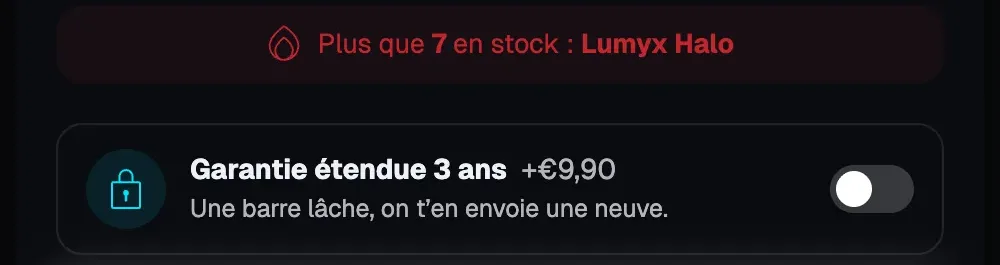
Lo stesso blocco può anche mostrare un numero tenuto aggiornato da un'app o da Shopify Flow in un metafield del prodotto (Un prodotto ha un numero nel suo metacampo, ad esempio il numero di vendite recenti). Infine, propone un numero casuale ([nbr]): come il numero simulato, non corrisponde a nulla di reale, quindi evitalo.
Per configurare tutto nel carrello, vedi Messaggi e rassicurazione nel carrello.
Aggiungere un conto alla rovescia
Un conto alla rovescia è giustificato quando una scadenza esiste davvero: fine dei saldi, orario limite di spedizione del giorno.
- Per una vera data di fine offerta, usa il conto alla rovescia di un messaggio della barra degli annunci, che si imposta con una data e un'ora precise, oppure il blocco Conto alla rovescia del carrello, che conta fino a una data o fino all'orario limite del giorno.

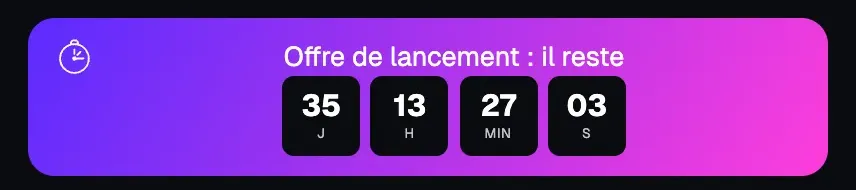
- Per l'orario limite di spedizione, il blocco Data di consegna mostra «Ordina entro … per riceverlo entro il …»: vedi Stima della data di consegna.
- Il blocco Conto alla rovescia (categoria Punti di forza) è un timer di pochi minuti specifico per ogni visitatore (impostazione Minuti), che riparte secondo Quando il timer scade:. Non corrisponde a nessuna scadenza reale: riservalo a un'offerta che è davvero limitata per ogni visita, e non presentarlo come la fine di una promozione.
Per saperne di più
- Stima della data di consegna
- Messaggi e rassicurazione nel carrello
- Strutturare una pagina prodotto che converte
- Blocchi della pagina prodotto: acquisto (Scorte) e Blocchi del carrello (Messaggio di urgenza, Conto alla rovescia del carrello)
- La sezione Barra degli annunci