
Blocchi di offerte: sconti per quantità, extra e confezioni
I blocchi Offerte, Extra, Opzioni di acquisto e Creatore di bundle di Story Theme, i loro preset e le loro impostazioni, con esempi reali.
I blocchi di offerte trasformano una pagina prodotto in una vetrina di vendite aggiuntive: sconti quando se ne acquistano diversi, «2 acquistati, il 3° in omaggio», confezioni, prodotti complementari da spuntare, abbonamento o bundle composto dal cliente. Li trovi in Aggiungi blocco, categoria Offerte, all'interno della sezione Pagina prodotto, della sezione Prodotto in evidenza e del modello Anteprima rapida. Il Creatore di bundle, invece, si trova nella categoria Prodotti.
Aggiungere un blocco di offerta
- In Negozio online > Temi, fai clic su Modifica tema.
- Nel menu in alto, apri Prodotti > Prodotto predefinito (o il modello prodotto interessato).
- Nella sezione Pagina prodotto, passa il mouse sulla colonna di acquisto e fai clic su Aggiungi blocco.
- Scegli la categoria Offerte, poi il blocco o uno dei suoi preset (per esempio Sconti per quantità).
- Trascina il blocco sopra il blocco Pulsanti di acquisto, poi fai clic su Salva.
Offerte
Il blocco Offerte presenta diverse scelte di acquisto sotto forma di schede: l'articolo singolo, un duo, un trio, una confezione, un'offerta con omaggio. Ogni scelta è un sottoblocco Offerta. È disponibile in tre preset: Sconti per quantità, Acquista X ottieni Y e Confezioni.
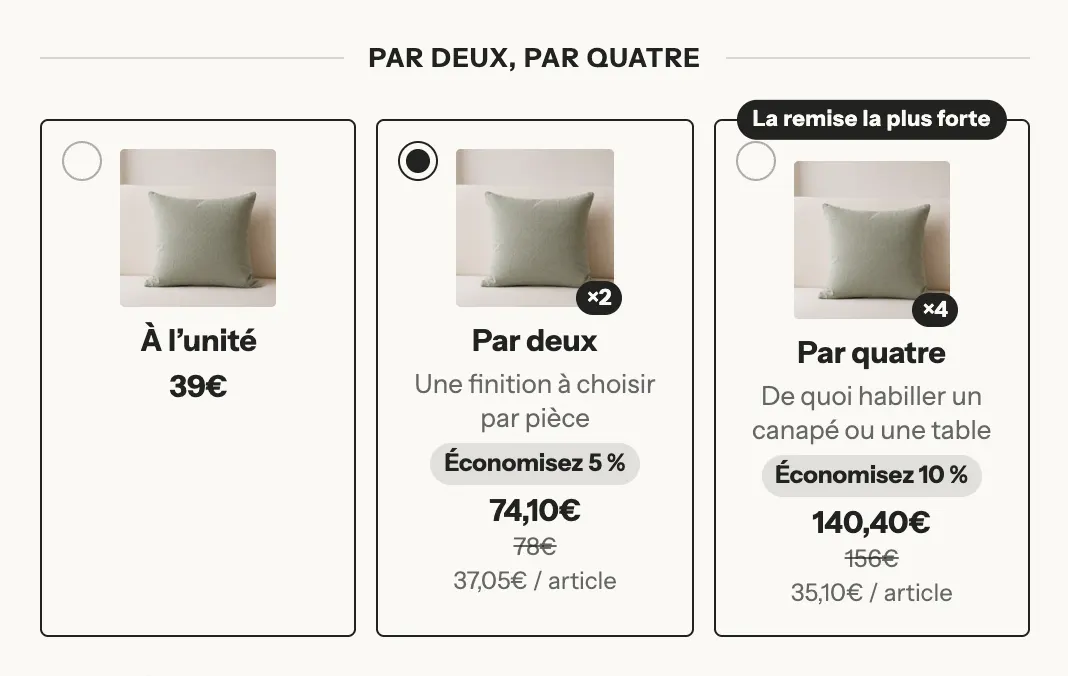
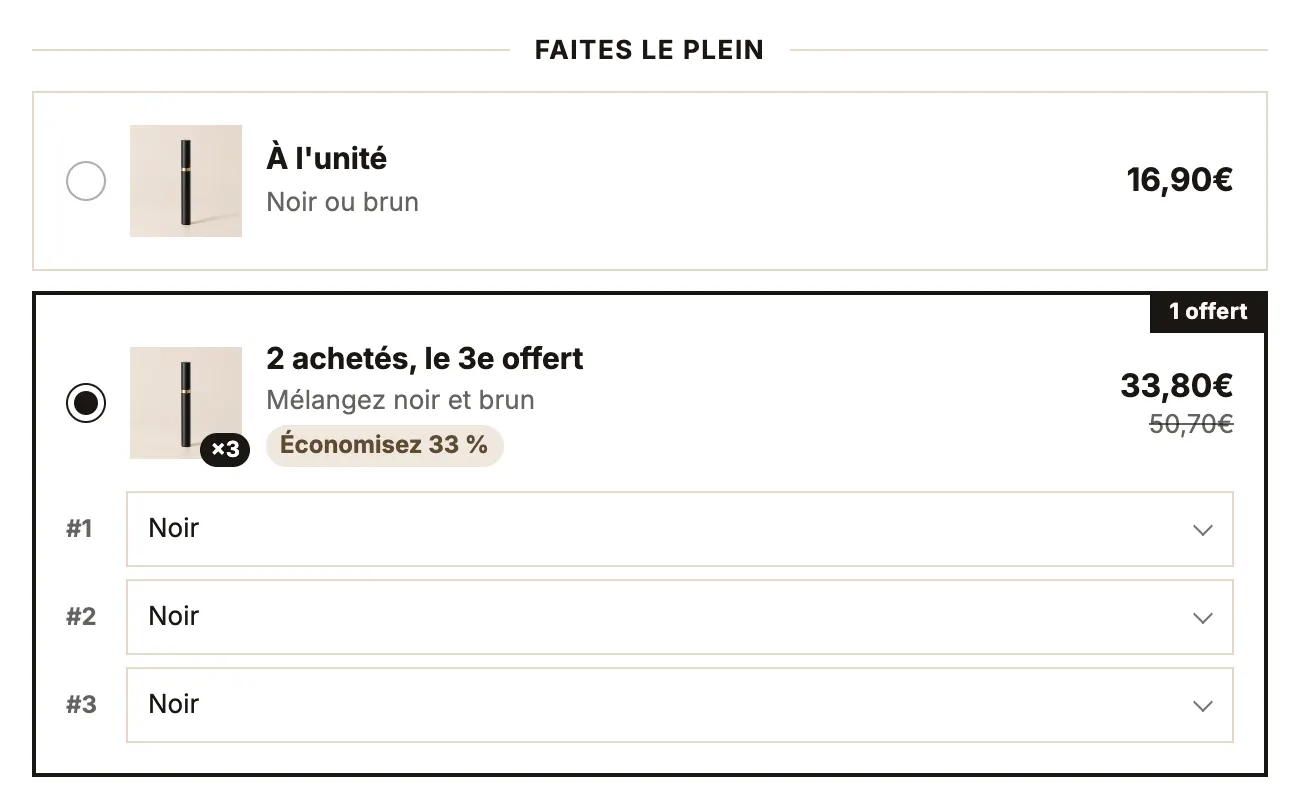
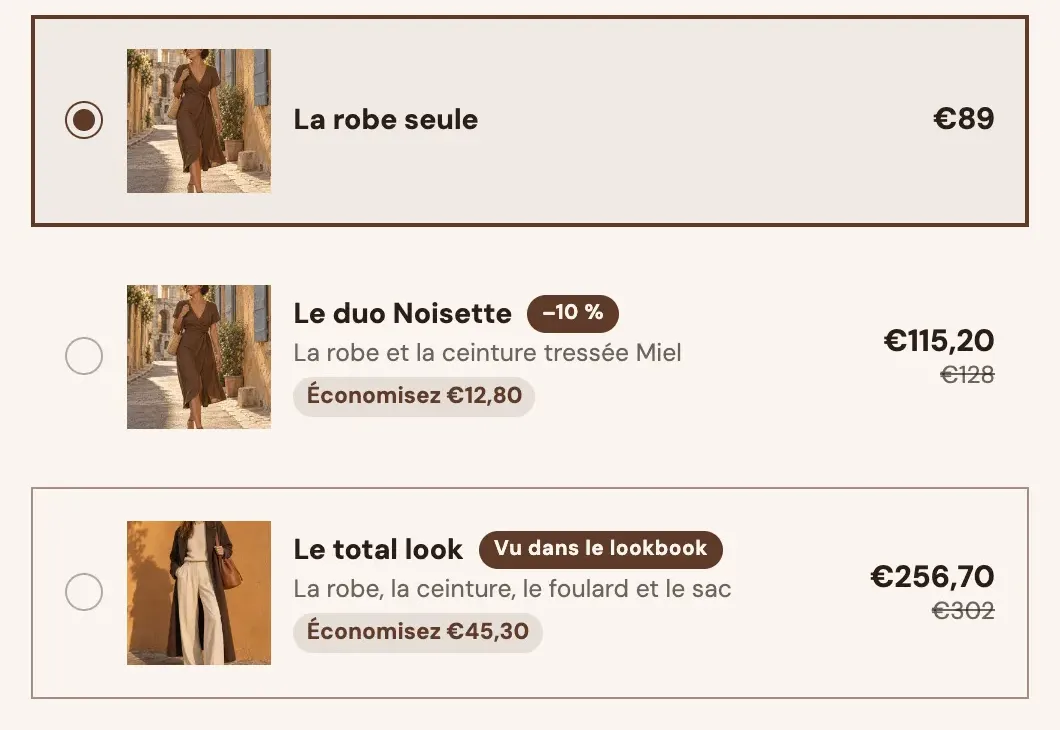
Impostazioni del blocco:
- [Layout] Intestazione e Stile dell’intestazione (Con linee / Semplice); Layout: Elenco (predefinito), Griglia, Carosello o Compatto, con Colonne e un Layout su mobile distinto; Dettagli dell’offerta (Solo l’offerta selezionata / Sempre); Mostra il selettore di varianti (il cliente sceglie la taglia o il colore di ogni articolo dell'offerta).
- [Scheda] Stile (Contorno, Pieno, Ombra, Minimale), Segno di selezione (Pulsante radio, Segno di spunta, Nessuna), Posizione del badge, Dimensione dell’immagine, Posizione del prezzo, Mostra il prezzo di confronto, Risparmio (Percentuale, Importo, Nessuna), Mostra il prezzo per articolo.
- [Design] angoli, bordo, spaziature, dimensioni del titolo e del prezzo, e undici colori (i colori vuoti seguono la palette).
- [Comportamento] Sincronizza il selettore di quantità (attivo per impostazione predefinita: la quantità segue l'offerta scelta), Offerte non disponibili (Mostra come esaurite / Nascondi), Indica l’offerta sulle righe del carrello.
Il sottoblocco Offerta
- [Contenuto] Titolo (variabili
[quantity],[free],[price],[compare_price],[unit_price],[savings],[percent]), Sottotitolo, Badge, Immagine, Metti in evidenza questa offerta, Selezionata per impostazione predefinita. - [Offerta] Quantità (da 1 a 20), Sconto (Nessuna, Percentuale, Importo su ogni articolo, Importo sull’offerta, Prezzo dell’offerta) e il suo Valore, Articoli in omaggio e Sconto sugli articoli in omaggio, Valore di opzione collegato (vende la variante con questo valore, per esempio
Confezione da 3), Tipo di acquisto. - [Prodotti inclusi] altri prodotti aggiunti con l'offerta (il «total look» qui sopra), la loro quantità e se rientrano nello sconto.
- [Omaggi] Prodotti in omaggio, aggiunti come regalo sotto la riga del prodotto, e il loro sconto.
- [Sconto al check-out] Codice sconto, applicato al carrello quando l'offerta viene aggiunta (da lasciare vuoto se si applica uno sconto automatico).
Extra
Il blocco Extra propone di aggiungere altri prodotti insieme a quello della pagina: confezione regalo, accessorio, garanzia, omaggio a scelta. Ogni prodotto proposto è un sottoblocco Prodotto extra. Preset: Extra, Acquistati insieme e Omaggio a scelta.
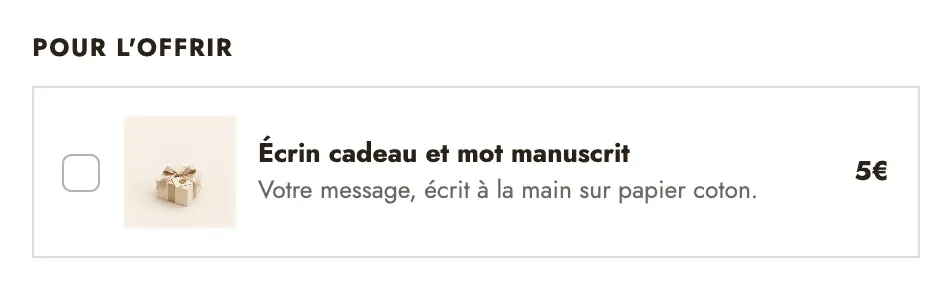
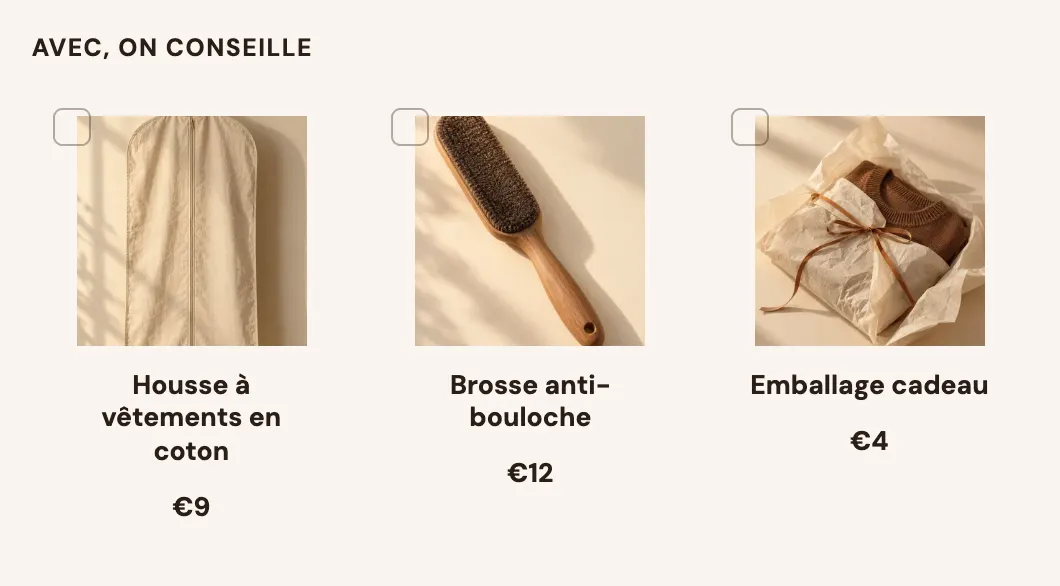
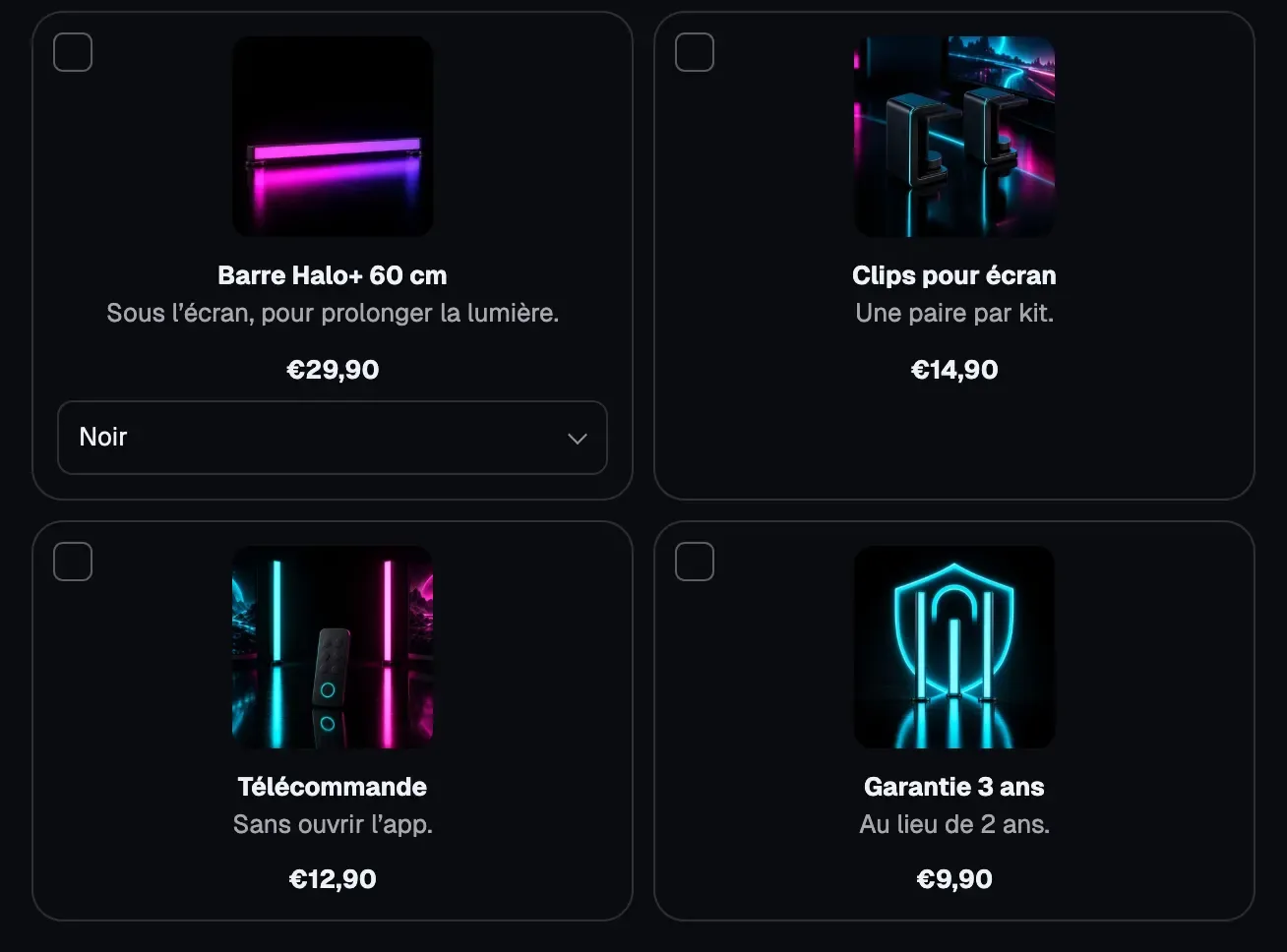
Il layout Acquistati insieme mostra il prodotto della pagina e i suoi extra uno accanto all'altro, con un totale e un pulsante che aggiunge tutto in un colpo solo:
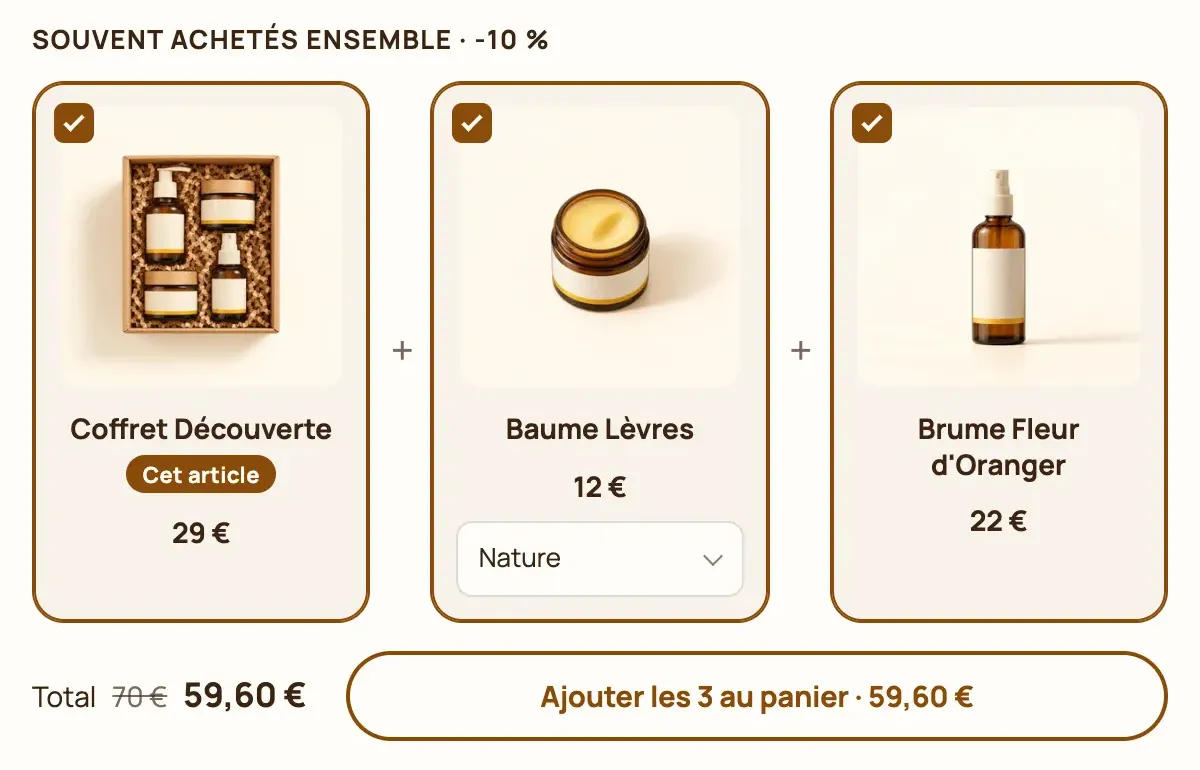
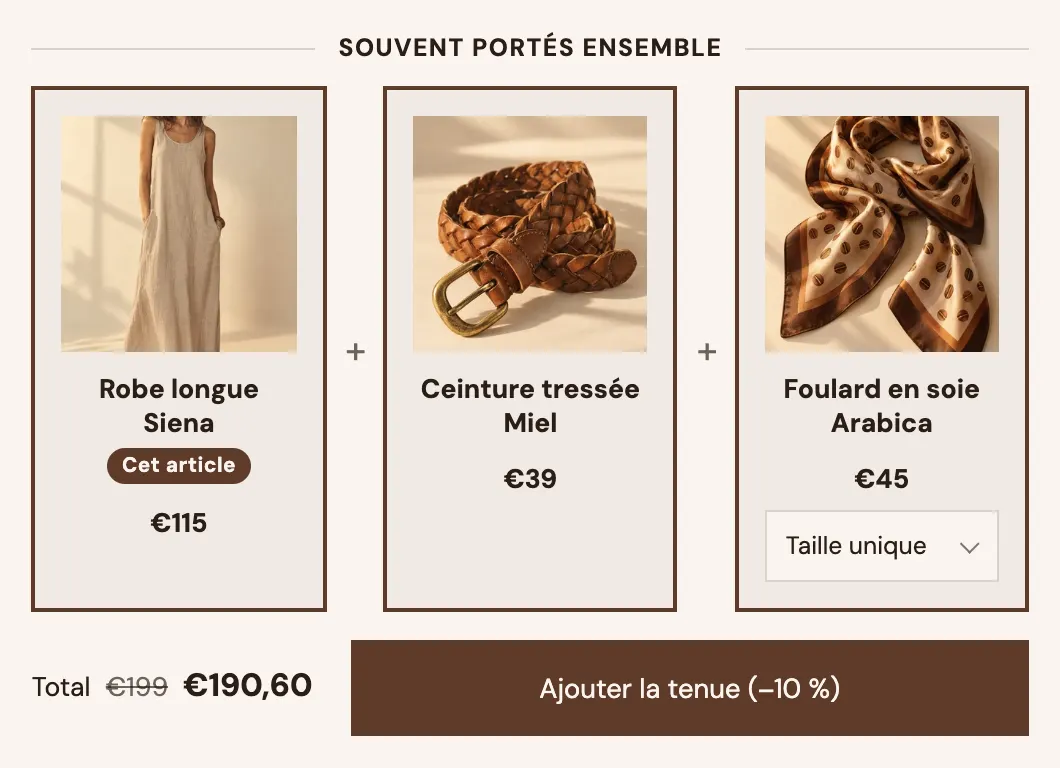
Impostazioni del blocco:
- [Layout] Intestazione, Stile dell’intestazione, Layout (Elenco, Schede, Acquistati insieme), Colonne e Colonne su mobile (con le schede), Selezione (Più di uno, Uno solo, Tutti inclusi), Mostra il selettore di varianti.
- Aggiungi al carrello: Con il pulsante del prodotto (predefinito: gli extra spuntati vengono aggiunti con il pulsante di acquisto) oppure Pulsante separato (il blocco ha un proprio pulsante; impostazioni Includi questo prodotto, Etichetta del pulsante con
[count]e[price], Stile). - [Sconto] Sconto (Nessuna, Percentuale, Importo su ogni articolo, Importo sull’offerta, Prezzo dell’offerta), Valore, Minimo di extra selezionati, Codice sconto.
- [Scheda] e [Design]: stile, dimensione dell'immagine, angoli, bordi, spaziature e colori.
Impostazioni di un Prodotto extra: Prodotto, Titolo, Descrizione, Immagine, Badge, Selezionato per impostazione predefinita (lascia non spuntati gli extra a pagamento: è il cliente a sceglierli), Quantità di ogni prodotto (Uno / Come la quantità del prodotto), Rimuovilo con il prodotto (annidato sotto la riga del prodotto nel carrello) e Sconto mostrato (100% lo mostra come omaggio).
Opzioni di acquisto
Il blocco Opzioni di acquisto permette di scegliere tra un acquisto singolo e un abbonamento, con la frequenza di consegna. Legge i piani di vendita della tua app di abbonamenti (Shopify Subscriptions, Recharge, Seal, Appstle…). Senza app né piano sul prodotto, non mostra nulla nel negozio; l'editor mostra due frequenze di esempio.
- [Layout] Layout (Schede, Segmentato, Interruttore, Menu a discesa), Selezionato per impostazione predefinita (Acquisto singolo / Abbonamento; Shopify consiglia l'acquisto singolo), Mostra prima l’abbonamento, Scelta della frequenza (Pulsanti, Elenco con prezzi, Menu a discesa; da cinque frequenze in su, è sempre un menu a discesa).
- Testi: Testo dell’acquisto singolo, Testo dell’abbonamento, Mostra il badge di risparmio e Testo del badge (
[percent],[amount]), Mostra la descrizione del piano. - [Scheda] e [Design]: le stesse impostazioni del blocco Offerte.
I blocchi che aggiungi all'interno (il preset contiene una Checklist) compaiono sotto l'abbonamento: comodo per elencarne i vantaggi.
Creatore di bundle
Il blocco Creatore di bundle (categoria Prodotti) permette al cliente di comporre il proprio bundle: sceglie i prodotti uno per uno, vede i suoi progressi verso i livelli di sconto, poi aggiunge tutto al carrello. Esiste anche sotto forma di sezione, descritta in Sezione Creatore di bundle.
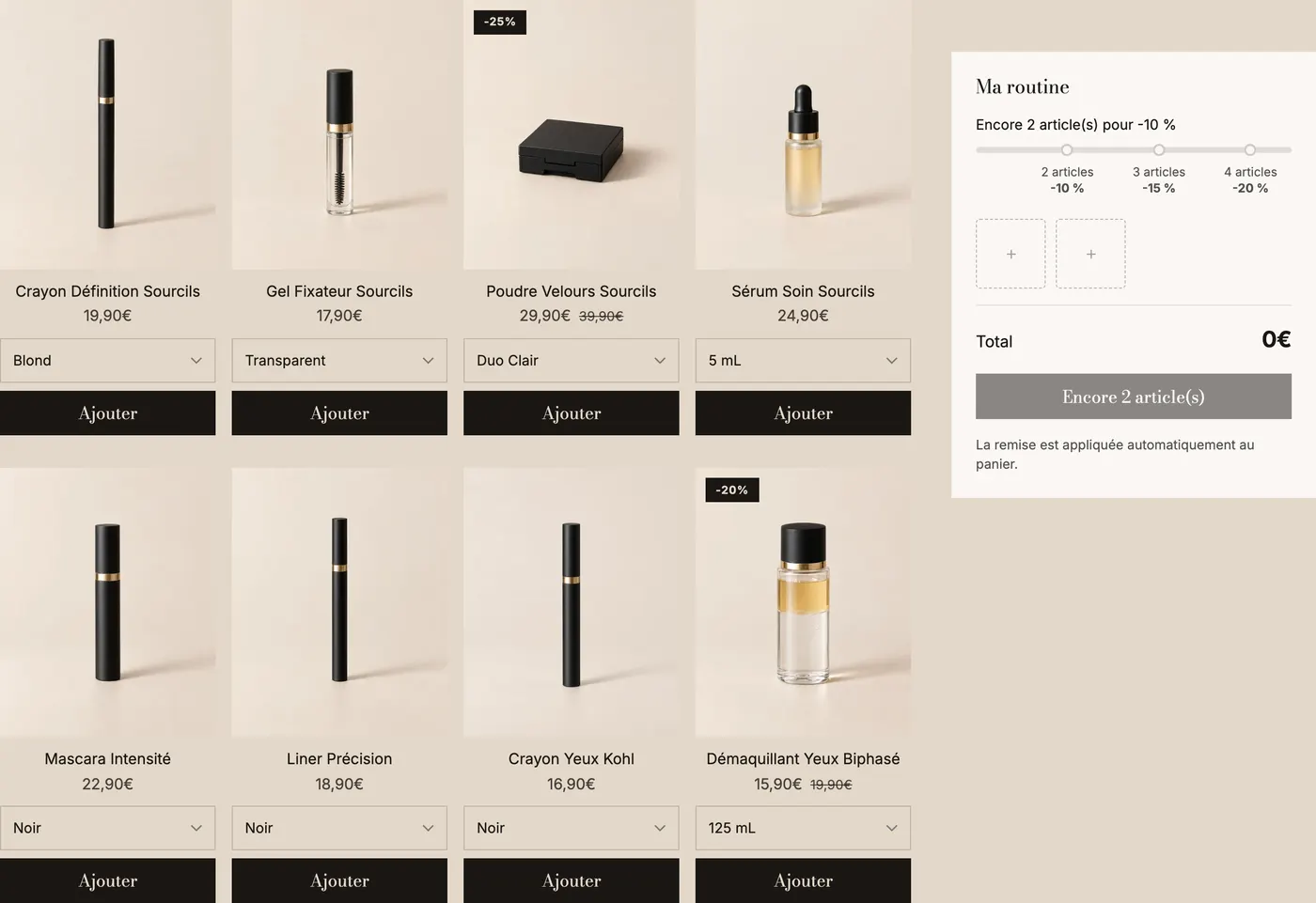
- [Prodotti] Origine (Collezione / Prodotti scelti), Numero di elementi, Nascondi i prodotti esauriti, Mostra il selettore di varianti.
- [Quantità] Numero minimo di articoli (3 per impostazione predefinita), Numero massimo di articoli e Massimo dello stesso prodotto (0 = nessun limite), Nome del bundle nel carrello (registrato su ogni riga, invisibile ai clienti).
- [Layout] Griglia o Carosello, colonne per schermo, spaziature, controlli del carosello.
- [Riepilogo] Posizione del riepilogo (Destra, Sinistra, In basso), Larghezza, Mostra prima il riepilogo su mobile, Barra fissa su mobile (avanzamento, articoli scelti e pulsante restano visibili).
I prodotti della griglia usano un blocco Scheda prodotto, configurabile come in qualsiasi elenco: vedi Blocchi della scheda prodotto.
Riepilogo
Il sottoblocco Riepilogo mostra gli spazi del bundle, il totale e il pulsante.
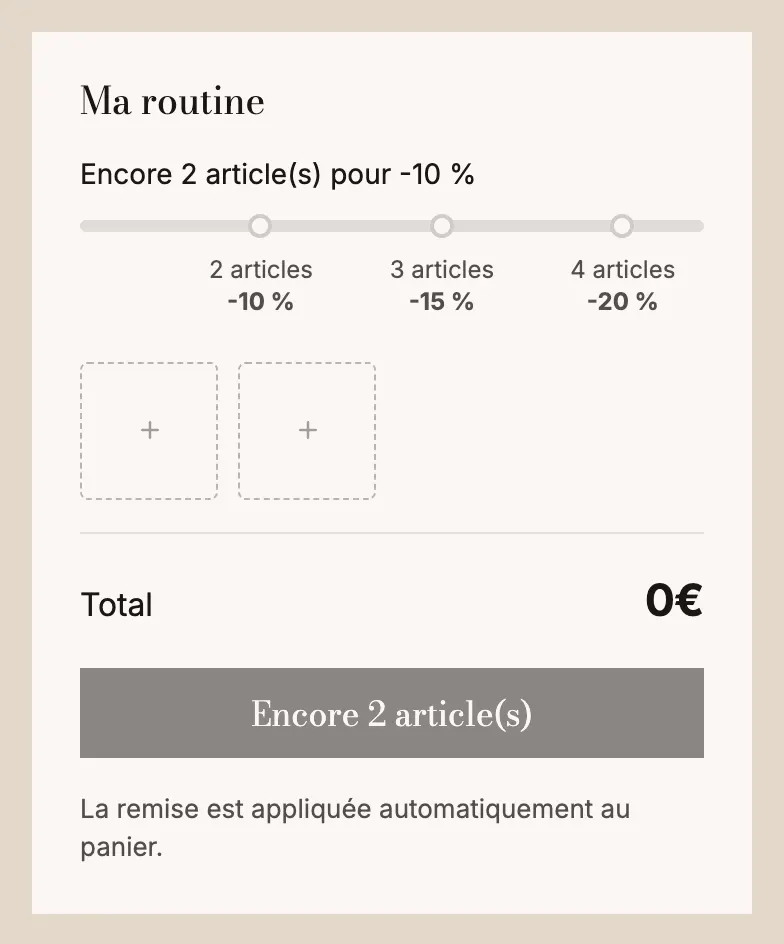
Impostazioni: Intestazione, Mostra il prezzo di confronto, Risparmio, Etichetta del pulsante ([count] e [price]), Stile pulsante, Testo sotto il pulsante, Mantieni visibile durante lo scorrimento, e il suo aspetto (sfondo, bordo, angoli, spaziatura, ombra).
Barra di avanzamento e Livello
La Barra di avanzamento mostra i livelli di sconto: Messaggio di avanzamento ([amount] per ciò che manca, [reward] per il premio successivo), Messaggio quando tutto è sbloccato, Mostra le soglie, spessore e colori. Ogni Livello ha una Quantità, uno Sconto in % e un'Etichetta.
Consigli
- Usa una sola famiglia di offerte per pagina prodotto: schede Offerte e extra e un abbonamento sullo stesso prodotto confondono il cliente.
- Metti in risalto l'offerta che vuoi vendere con Metti in evidenza questa offerta e un Badge breve («Il più scelto»), invece di selezionare tutto per impostazione predefinita.
- Prova ogni offerta con una vera aggiunta al carrello, poi controlla il totale al check-out: è lì che noterai uno sconto mancante.
- Su mobile, preferisci il layout Elenco o Compatto non appena hai più di tre offerte.