
Seção Apresentação de slides: fazer vários banners se alternarem
Exiba até 12 banners em sequência com a seção Apresentação de slides do Story Theme: transições, rotação automática, setas, paginação por títulos e configurações para celular.
A seção Apresentação de slides exibe vários banners grandes, um depois do outro: uma nova coleção, o seu know-how, uma oferta. Cada slide tem as mesmas possibilidades de um banner (imagem ou vídeo, sobreposição, texto, botões). Ela é usada principalmente no topo da página inicial.
As variantes (predefinições)
Duas variantes são oferecidas na categoria Banners do seletor, cada uma com três slides.
Apresentação de slides
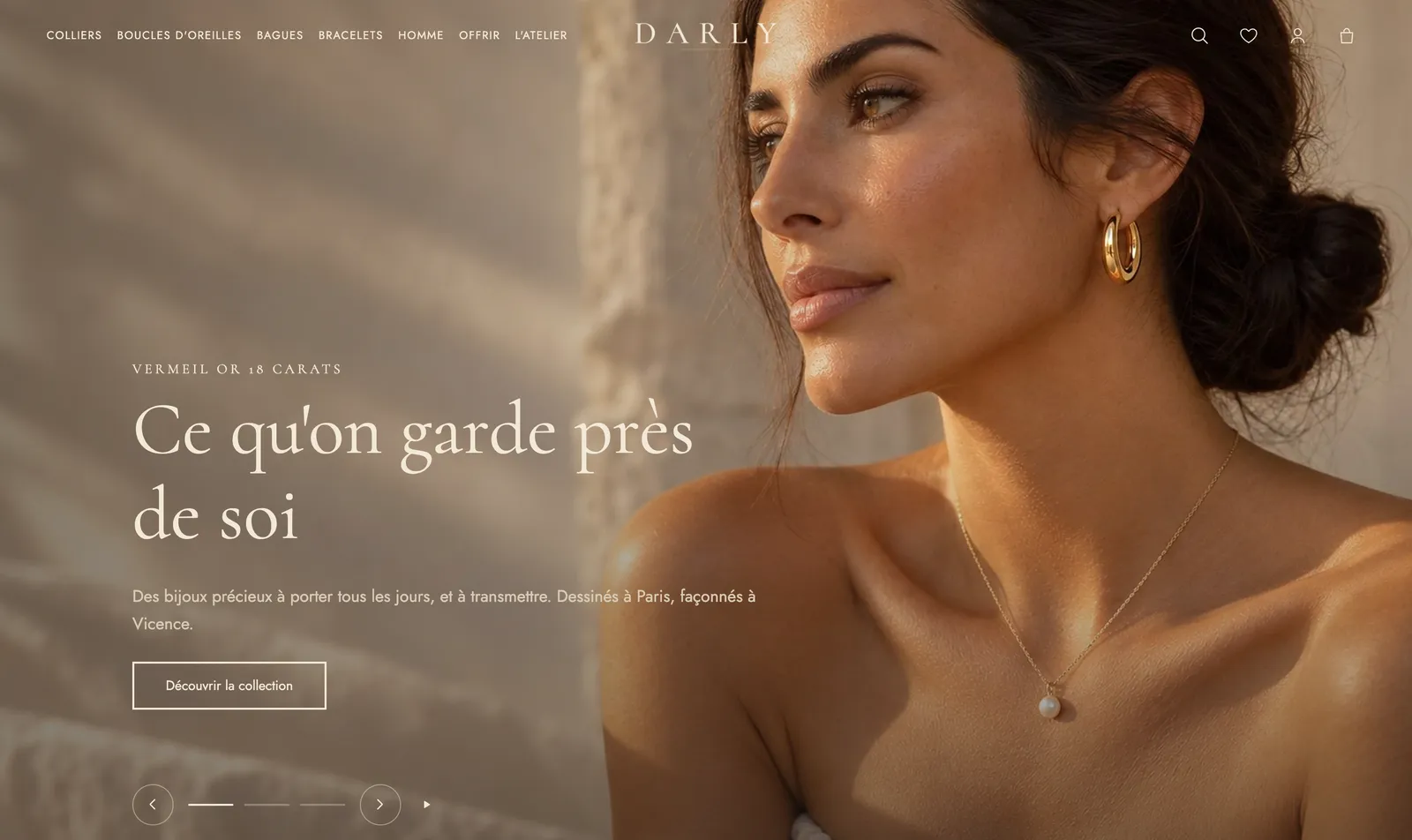
Slides em tela cheia que se sucedem com um efeito Zoom. As setas e as barras de progresso ficam agrupadas no canto inferior esquerdo, com um botão de reproduzir/pausar. É a variante imersiva, para fotos bonitas.

No celular, na demo Darly, o texto e os controles continuam sobre a foto:

Apresentação de slides com prévias
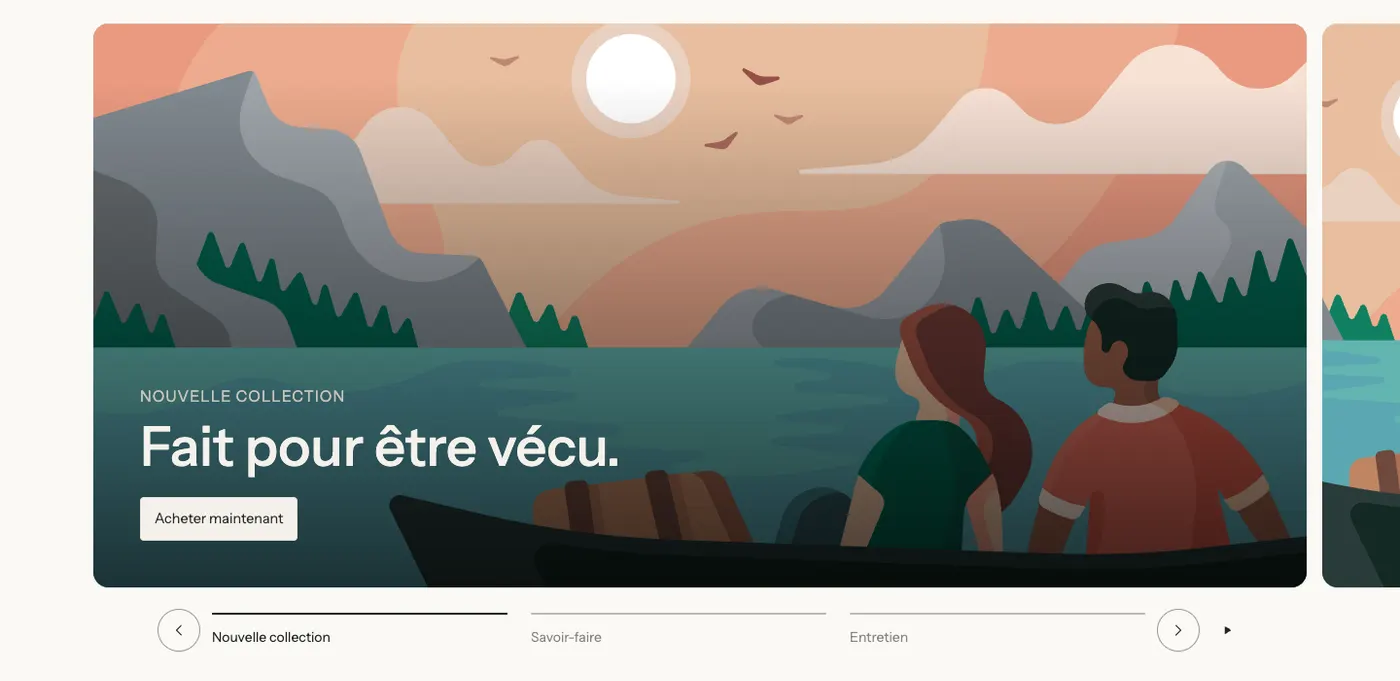
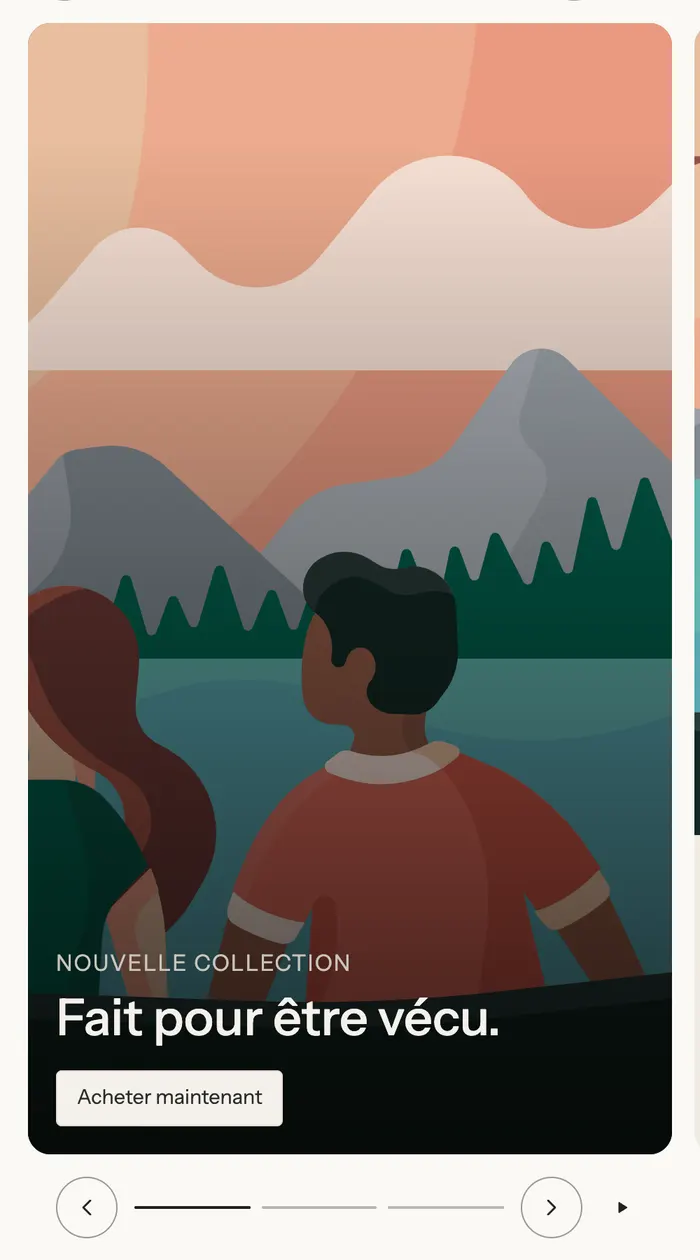
Slides com cantos arredondados, com a borda dos slides vizinhos visível (Prévia dos próximos slides) e uma transição Deslizar. Abaixo das imagens, a paginação exibe o título de cada slide: o visitante vê logo de cara o que vem a seguir.
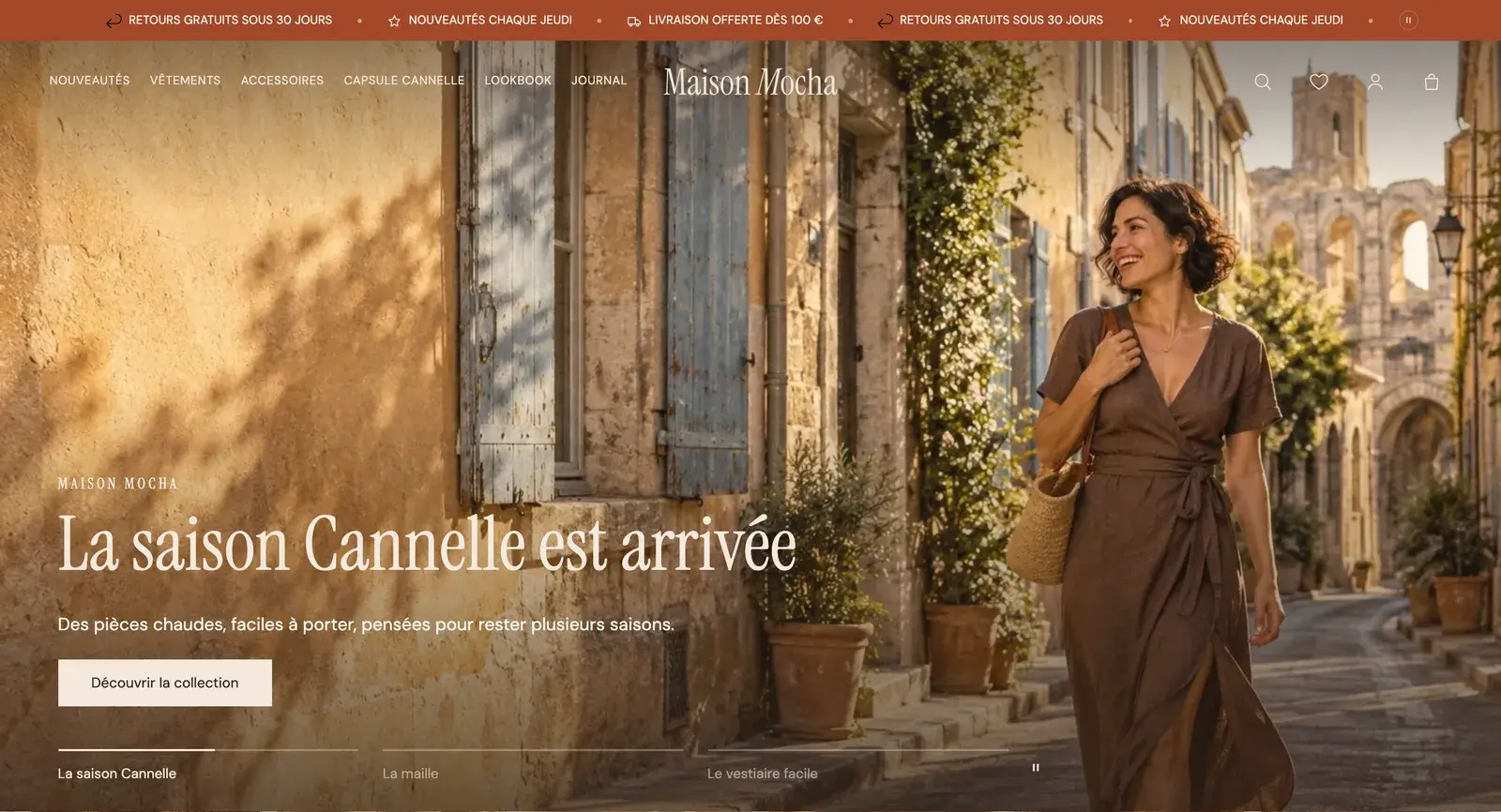
A demo Maison Mocha usa a paginação por títulos em uma apresentação de slides em tela cheia:
Adicionar a seção
- Em Loja virtual > Temas, clique em Editar tema e abra a página desejada.
- Clique em Adicionar seção, abra a categoria Banners e escolha Apresentação de slides ou Apresentação de slides com prévias.
- Expanda a seção: cada Slide aparece como um bloco. Clique em um deles para escolher a imagem e editar os textos.
- Adicione um bloco Slide para criar um novo (no máximo 12), ou arraste os slides para mudar a ordem deles.
O bloco Slide
Cada slide é um banner completo. Ele contém, por sua vez, blocos Título, Texto e Grupo de botões, e aceita todos os blocos do tema.
- “Slide”: Título na paginação (exibido pela paginação Títulos dos slides) e Duração deste slide (0 usa a configuração da apresentação de slides).
- “Mídia” e “Mídia no celular”: Tipo de mídia (Imagem, Vídeo, YouTube ou Vimeo, Nenhum), Imagem, Vídeo, Efeito da mídia e uma mídia própria para o celular.
- “Sobreposição”: Nenhum, Sólido, Gradiente, Personalizada, cor e Opacidade.
- “Layout”: Conteúdo sobre a mídia ou Mídia ao lado do conteúdo, Layout no celular, alinhamentos, Largura máxima do conteúdo.
- “Fundo do conteúdo”: Nenhum, Sólido, Translúcido ou Vidro fosco.
- Paleta de cores do slide e Link (o slide inteiro se torna clicável).
As configurações da seção
“Apresentação de slides”
- Estilo da transição: Degradê (padrão), Zoom, Cortina, Parallax ou Deslizar, e Velocidade da transição.
- Girar slides automaticamente (marcado por padrão), Mudar os slides a cada (6 s por padrão), Pausar ao passar o mouse (desktop), Repetir em loop.
- Com Deslizar: Prévia dos próximos slides, Prévia no celular e Espaçamento.
“Controles”
- Setas: Nenhum, Nas laterais ou Com a paginação; Estilo da navegação (Círculo, Quadrado, Contorno, Desfoque); Apenas ao passar o mouse (desktop).
- Estilo da paginação: Nenhum, Pontos, Barras de progresso, Números, Contador ou Títulos dos slides.
- Posição dos controles: Inferior esquerdo, Centralizado na parte inferior, Inferior direito ou Abaixo dos slides.
“Tamanho” e “Animações”
As mesmas do banner: Altura e Altura no celular (de Ajustar ao conteúdo a Tela cheia), Espaço ao redor do conteúdo, Raio do canto, Animação do conteúdo e Atraso entre os elementos.
A apresentação de slides tem o quadro simplificado dos banners: Paleta de cores da seção e Separadores. Consulte Entender o editor de temas.
Dicas e armadilhas
- Três slides bastam. Muitos visitantes só veem o primeiro: coloque nele a sua mensagem principal.
- Deixe pelo menos 5 a 6 segundos por slide para que o texto tenha tempo de ser lido.
- Cada imagem é um arquivo pesado para carregar: comprima as imagens (consulte Optimage) e evite vários vídeos na mesma apresentação de slides.
- Preencha o Título na paginação de cada slide se você usar Títulos dos slides; caso contrário, a paginação fica vazia.
- Para uma única mensagem forte, a seção Banner é mais simples e mais rápida.
Saiba mais
- Seção Banner
- Banner principal e vídeo: o guia passo a passo
- Montar a página inicial
- Seção Cabeçalho (cabeçalho transparente sobre a apresentação de slides)
- Animações e efeitos