
Farbschemata: erstellen und anwenden
Erstelle die Farbpaletten von Story Theme (Überschriften, Text, Hintergründe, Akzente) und wende sie Abschnitt für Abschnitt an, um deinen Seiten Rhythmus zu geben.
Im Story Theme werden die Farben nicht Abschnitt für Abschnitt gewählt: Du erstellst einige Paletten (die „Farbschemata“), und jeder Abschnitt wählt dann eine davon aus. Wenn du eine Palette änderst, werden alle Abschnitte, die sie verwenden, auf einen Schlag aktualisiert.
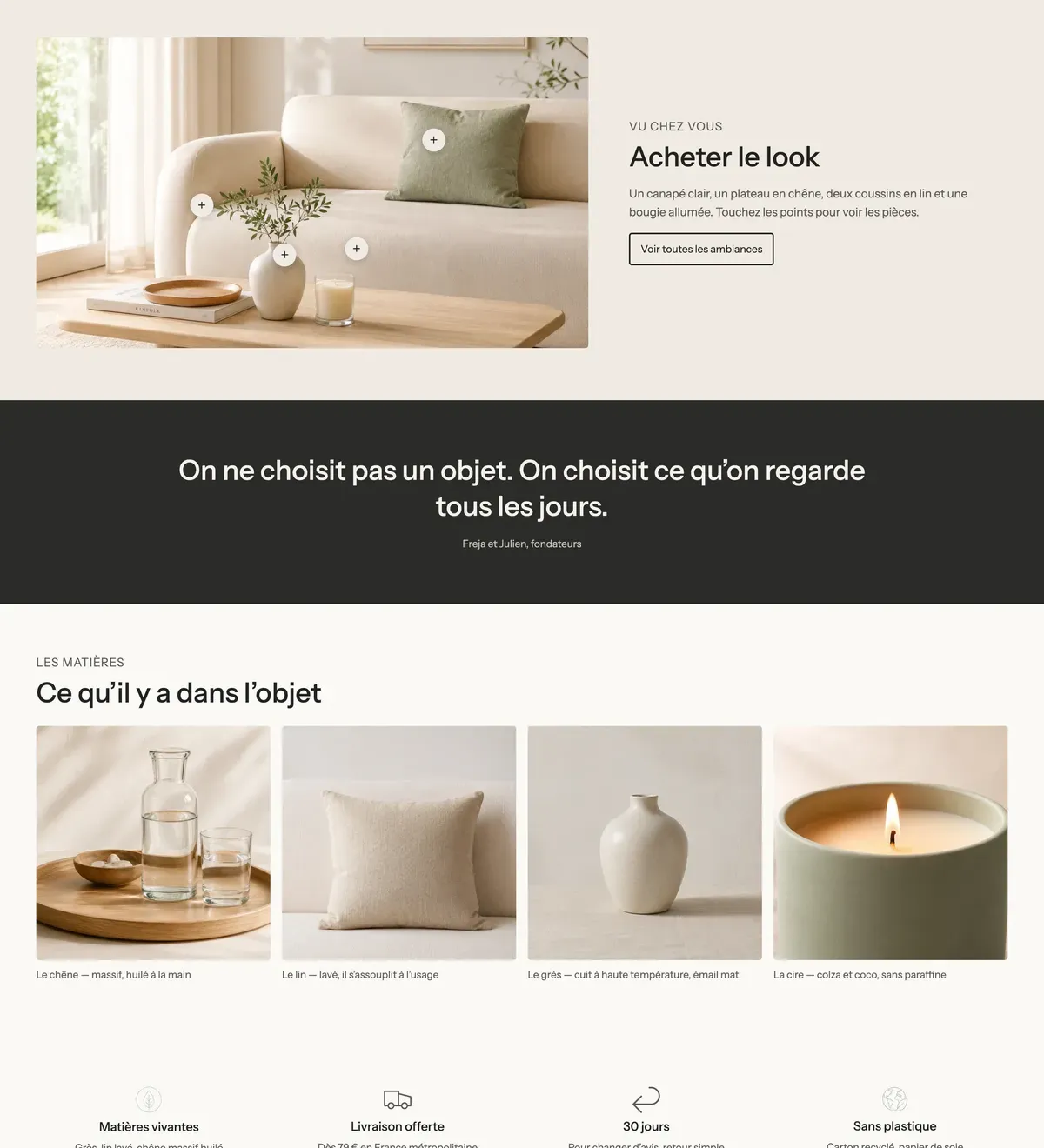
Wie die Farben organisiert sind
Öffne Onlineshop > Themes > Theme bearbeiten und dann Theme-Einstellungen > Farben. Dort findest du zwei Ebenen:
- Farbpalette: die Grundfarben der Marke (Hintergrund, Oberfläche, Text, gedämpfter Text, zwei Akzente, Rand, Schatten, Bewertungssterne). Viele Einstellungen des Themes übernehmen standardmäßig diese Farben.
- Darunter die Liste der Paletten, die die Abschnitte verwenden. Das Theme bringt sechs mit: Weiß, Flieder, Lavendel, Violett, Nacht und Pfirsich. Die Ankündigungsleiste verwendet die Palette Nacht.
Jede Palette der Liste enthält:
| Gruppe | Farben | Wo sie erscheinen |
|---|---|---|
| Text | Überschriften, Text, Textfarbverlauf | Überschriften, Absätze |
| Hintergrund | Hintergrund, Sekundärer Hintergrund, Farbverlauf | Hintergrund des Abschnitts, Karten und Kästen |
| Akzente | Akzent 1, Akzent 2, Button-Farbverlauf | Schaltflächen, Links, hervorgehobene Wörter |
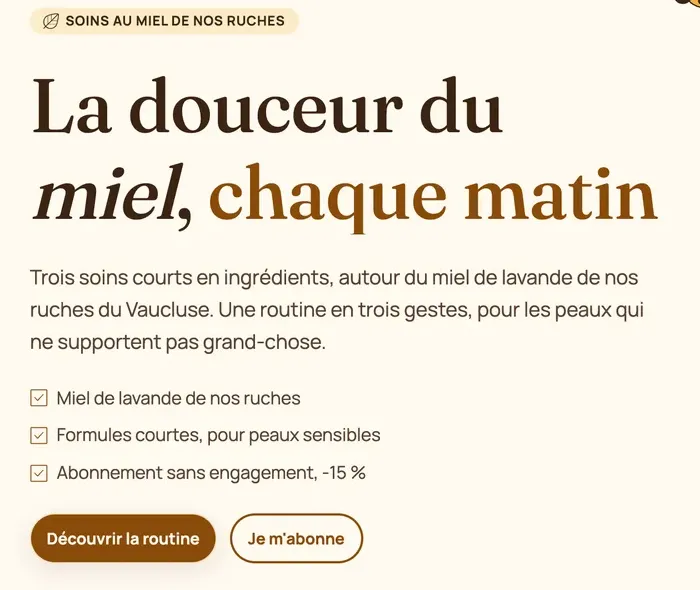
Eine bestehende Palette bearbeiten
- Klicke unter Theme-Einstellungen > Farben in der Liste auf die Palette, die du bearbeiten möchtest.
- Ändere die Farben nacheinander: Klicke auf das Farbfeld und gib deinen Farbcode ein (zum Beispiel
#1C1433). - Sieh dir die Vorschau an: Alle Abschnitte, die diese Palette verwenden, ändern sich live.
- Speichere.
Die mitgelieferten Paletten sind nur ein Ausgangspunkt. Ma Petite Ruche hat die gleiche Palettenstruktur behalten, aber alle Farben durch die der eigenen Marke ersetzt: Creme, Honiggelb, Braun.
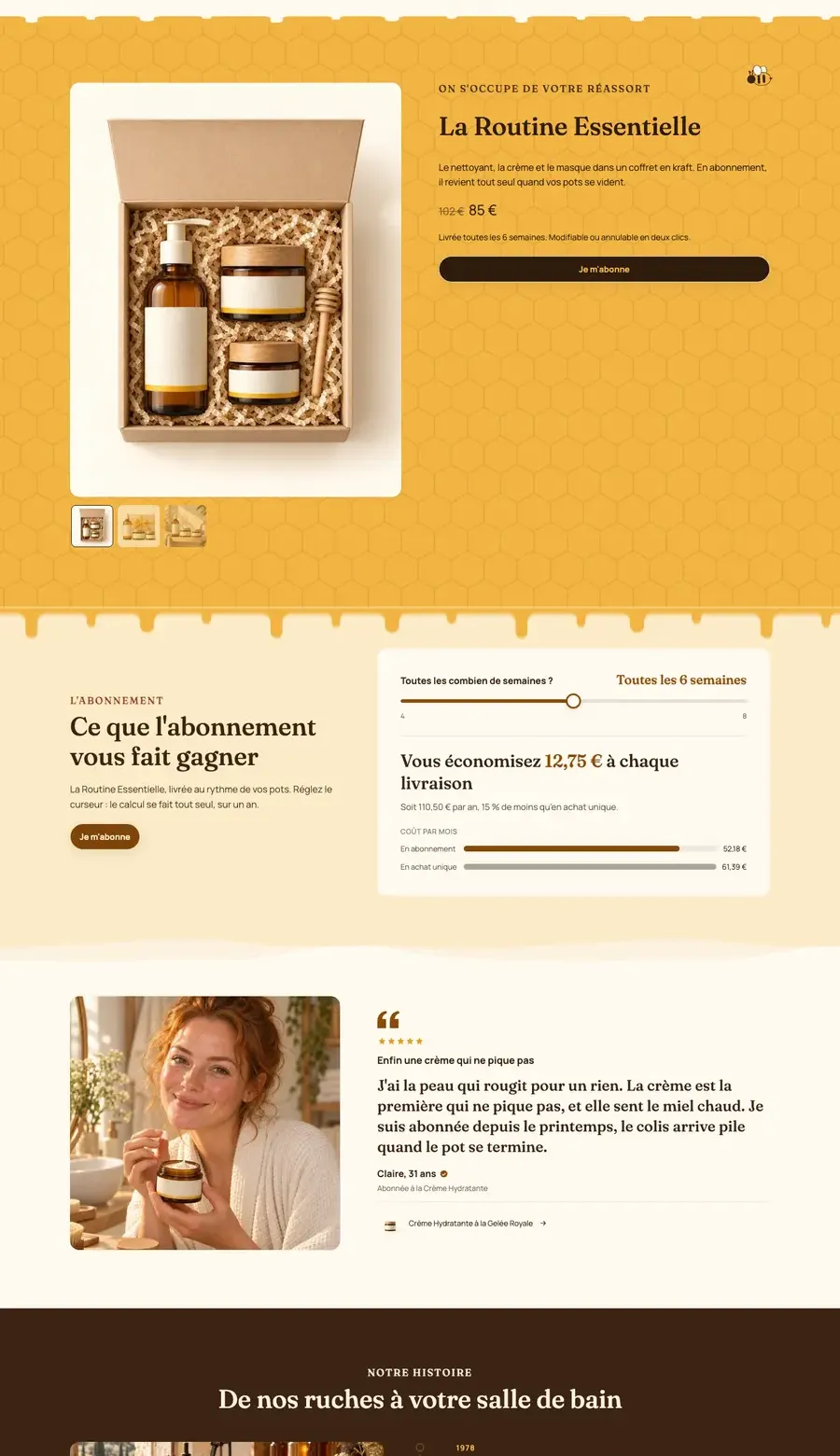
Eine neue Palette erstellen
- Klicke unter der Liste der Paletten auf die Schaltfläche zum Hinzufügen.
- Stelle ihre Farben wie oben beschrieben ein.
- Speichere: Sie erscheint ab jetzt im Menü Farbpalette jedes Abschnitts und jedes Blocks, der eines anbietet.
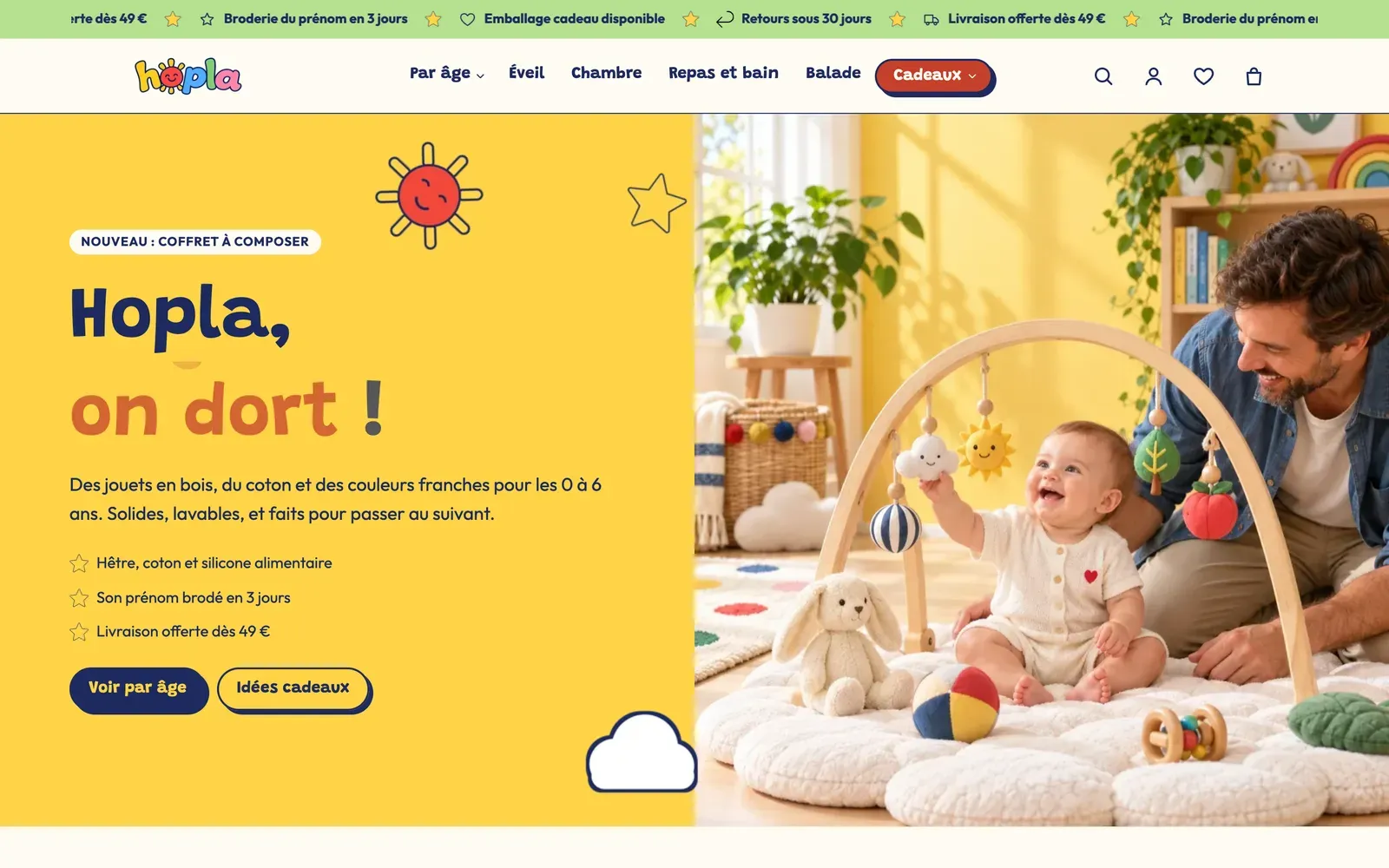
Vier oder fünf Paletten reichen in der Regel aus: ein heller Haupthintergrund, ein zweiter heller Hintergrund (Beige, sehr helles Grau), ein dunkler Hintergrund und ein Hintergrund in der Markenfarbe. Mit mehr Paletten verliert der Shop an Stimmigkeit.
Eine Palette auf einen Abschnitt anwenden
- Klicke in der linken Liste auf den Abschnitt.
- Wähle in der Gruppe Farbpalette seiner Einstellungen die Palette im Menü Farbpalette aus.
- Mach dasselbe beim nächsten Abschnitt mit einer anderen Palette, um den Themenwechsel zu markieren.
Auch die Blöcke Gruppe haben ein Palettenmenü. Bei Ma Petite Ruche ist jede Karte des Abschnitts Gestapelte Karten eine Gruppe mit eigener Palette:
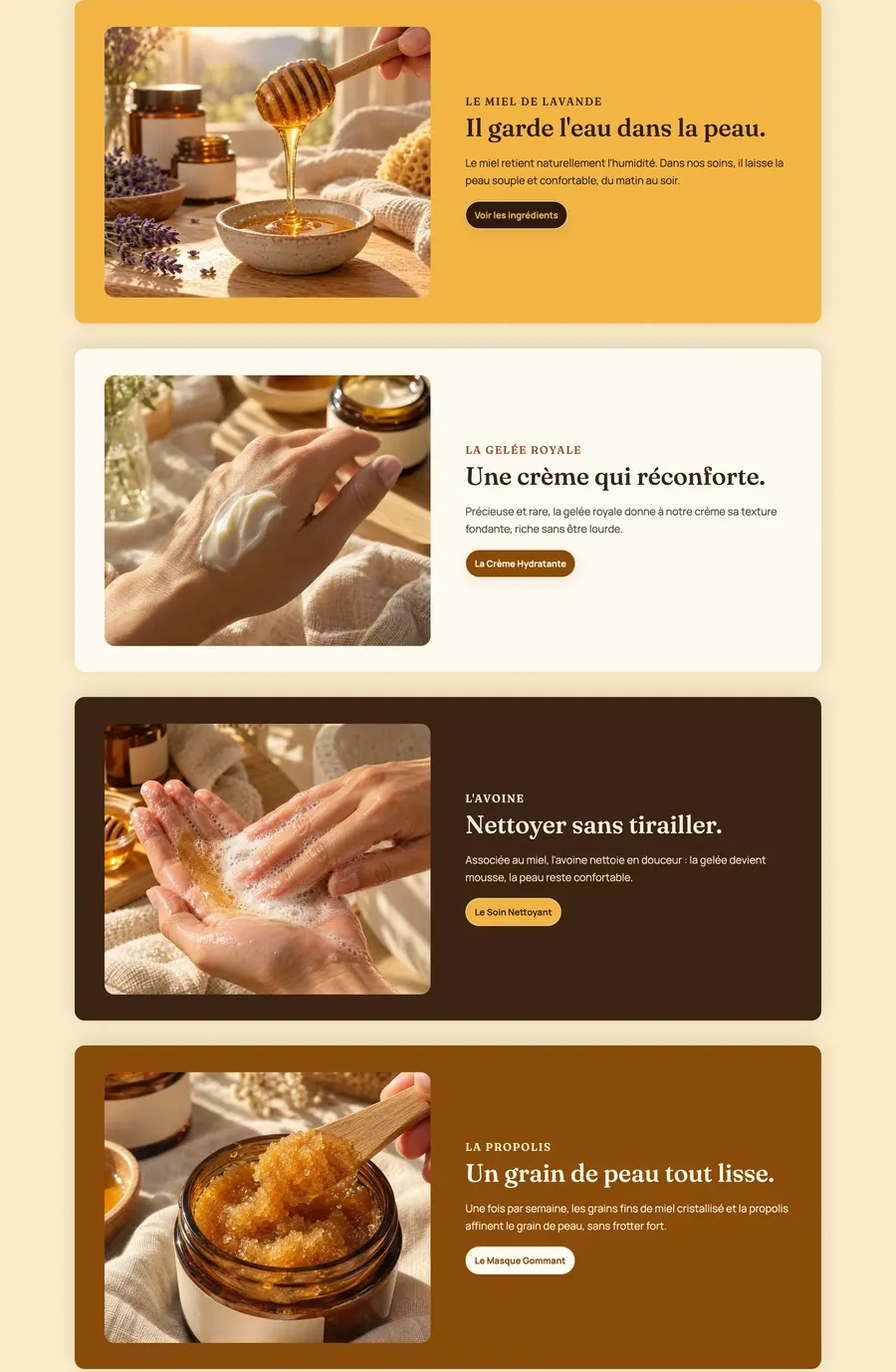
Manche Elemente haben ein eigenes Palettenmenü: der Header, die Ankündigungsleiste, die Reihen des Headers (mit Eigene Farbpalette verwenden), das Mega-Menü-Panel, die Banner und Slides (Hintergrund des Inhalts), der Block Gruppe, die Pop-ups …
Ein zweifarbiger Hintergrund
In derselben Gruppe fügt Hintergrundschnitt aktivieren eine Fläche in der Hintergrundfarbe hinzu, die nur einen Teil des Abschnitts bedeckt (eingestellt über Vertikale Reichweite des Schnitts und Horizontale Reichweite des Schnitts). Praktisch für einen zweifarbigen Effekt hinter einem Bild oder einer Produktliste.
Die Lesbarkeit prüfen

Ein paar Gewohnheiten, die sich lohnen:
- prüfe jede Palette mit einem Abschnitt, der eine Überschrift, einen Text und eine Schaltfläche enthält;
- helle auf dunklem Hintergrund auch die Farbe Text auf, nicht nur die Überschriften;
- der Stil jeder Schaltfläche (Stil 1, 2, 3) wählt seinen Akzent selbst unter Theme-Einstellungen > Schaltflächen: siehe Logo, Favicon, Farben und Schriftarten.