
Eine Produktseite aufbauen, die konvertiert
Die Blöcke der Produktseite von Story Theme, die empfohlene Reihenfolge in der Kaufspalte und die wichtigsten Einstellungen der Fotogalerie.
Deine Produktseite entscheidet über den Verkauf. In Story Theme besteht sie vollständig aus Blöcken: der Galerie, dem Titel, dem Preis, der Kaufen-Schaltfläche… Du kannst sie verschieben, duplizieren, ausblenden oder weitere hinzufügen, ohne den Code anzufassen.
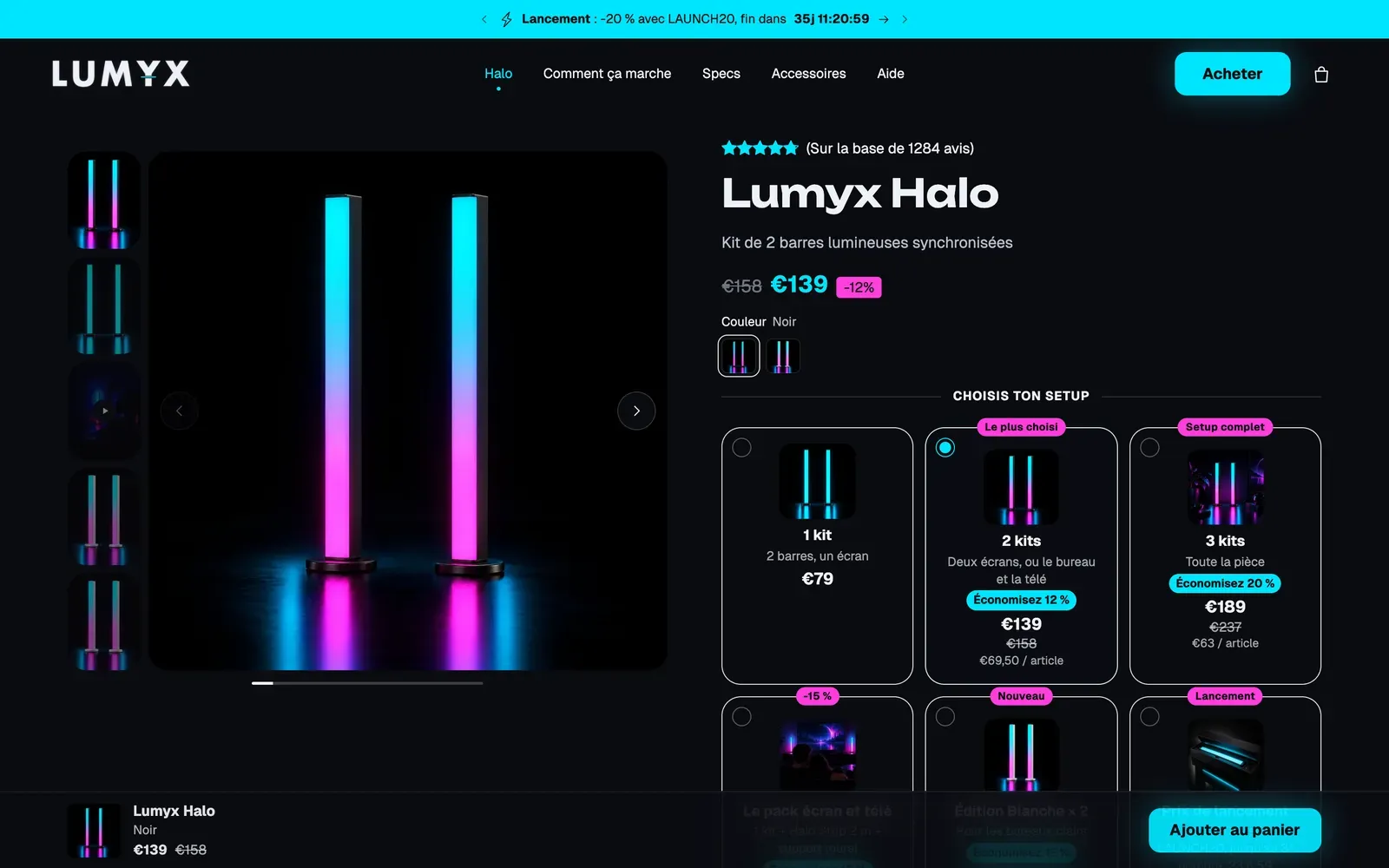
Die Vorlage der Produktseite öffnen
- Öffne in deinem Shopify-Adminbereich Onlineshop > Themes.
- Klicke neben Story Theme auf Theme bearbeiten.
- Wähle im Dropdown-Menü oben im Editor Produkte > Standardprodukt.
- Klappe in der Seitenleiste den Abschnitt Produktseite auf und dann den Block Gruppe: Das ist die Kaufspalte, auf dem Desktop rechts neben der Galerie.
Prüfe auch die Darstellung auf dem Smartphone, indem du die Vorschau des Editors in die mobile Ansicht umschaltest: Die meisten deiner Kund:innen kaufen über ihr Smartphone.
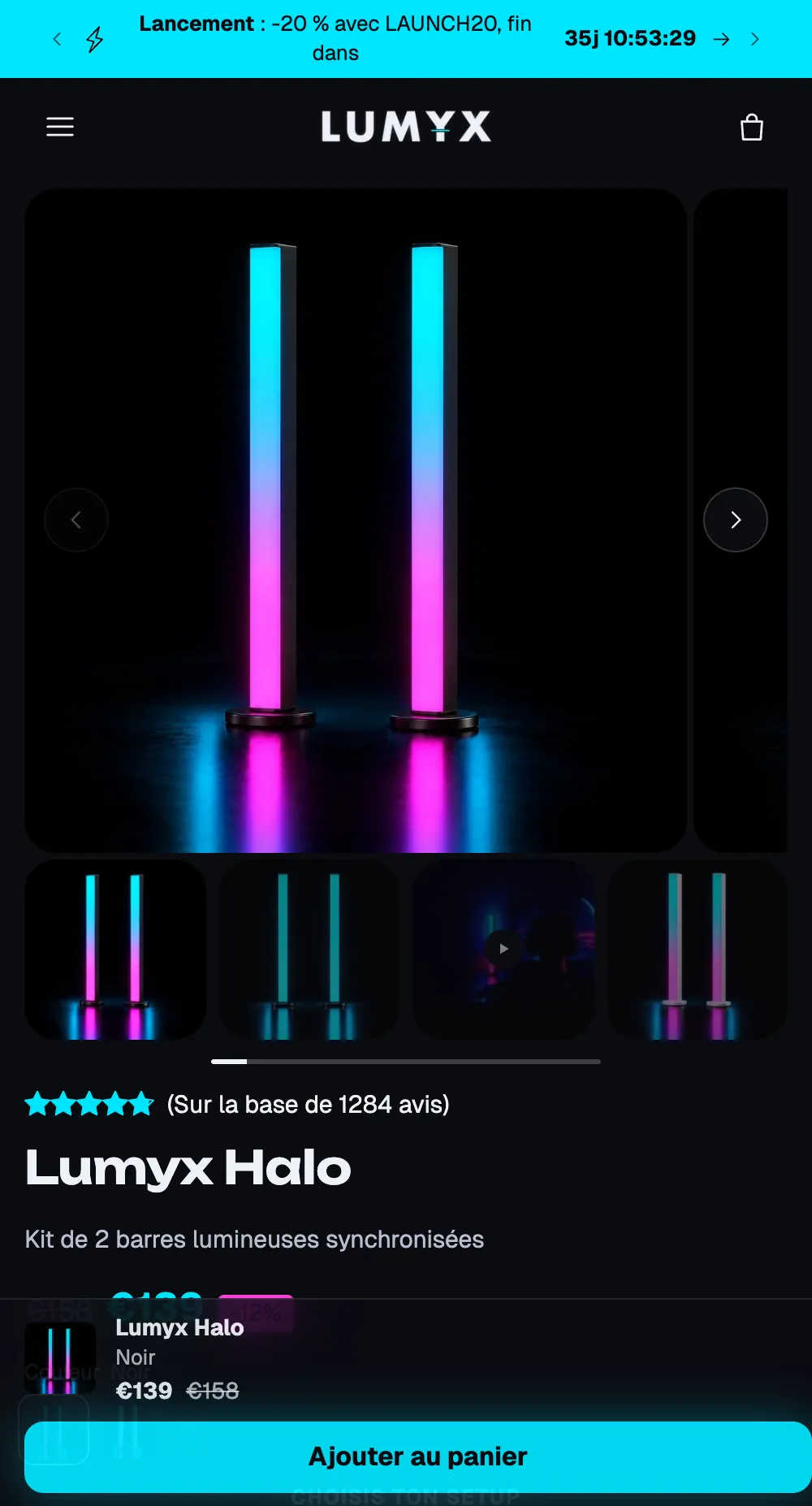
Die mitgelieferten Blöcke, der Reihe nach
Die Vorlage Standardprodukt wird mit einer Galerie und einer bereits geordneten Kaufspalte ausgeliefert. Diese Reihenfolge folgt dem Weg von Kund:innen, die das Produkt entdecken und sich dann entscheiden:

| Reihenfolge | Block | Seine Aufgabe |
|---|---|---|
| 1 | Breadcrumb | Ordnet das Produkt in deinem Shop ein. |
| 2 | Produktbewertung | Die Sterne und die Anzahl der Bewertungen (siehe Kundenbewertungen anzeigen). |
| 3 | Produkttitel | Der Name des Produkts. |
| 4 | Preis | Der Preis, der Vergleichspreis und der Steuerhinweis. |
| 5 | Variantenauswahl | Größen, Farben… (siehe Varianten und Farbfelder). |
| 6 | Lagerbestand | Die Verfügbarkeit der gewählten Variante. |
| 7 | Menge | Die Mengenauswahl. |
| 8 | Kaufen-Schaltflächen | Die Schaltfläche „In den Warenkorb legen“. |
| 9 | Checkliste | Drei oder vier kurze Verkaufsargumente. |
| 10 | Lieferdatum | Die voraussichtlichen Versand- und Lieferdaten. |
| 11 | Produktbeschreibung | Die in Shopify eingegebene Beschreibung. |
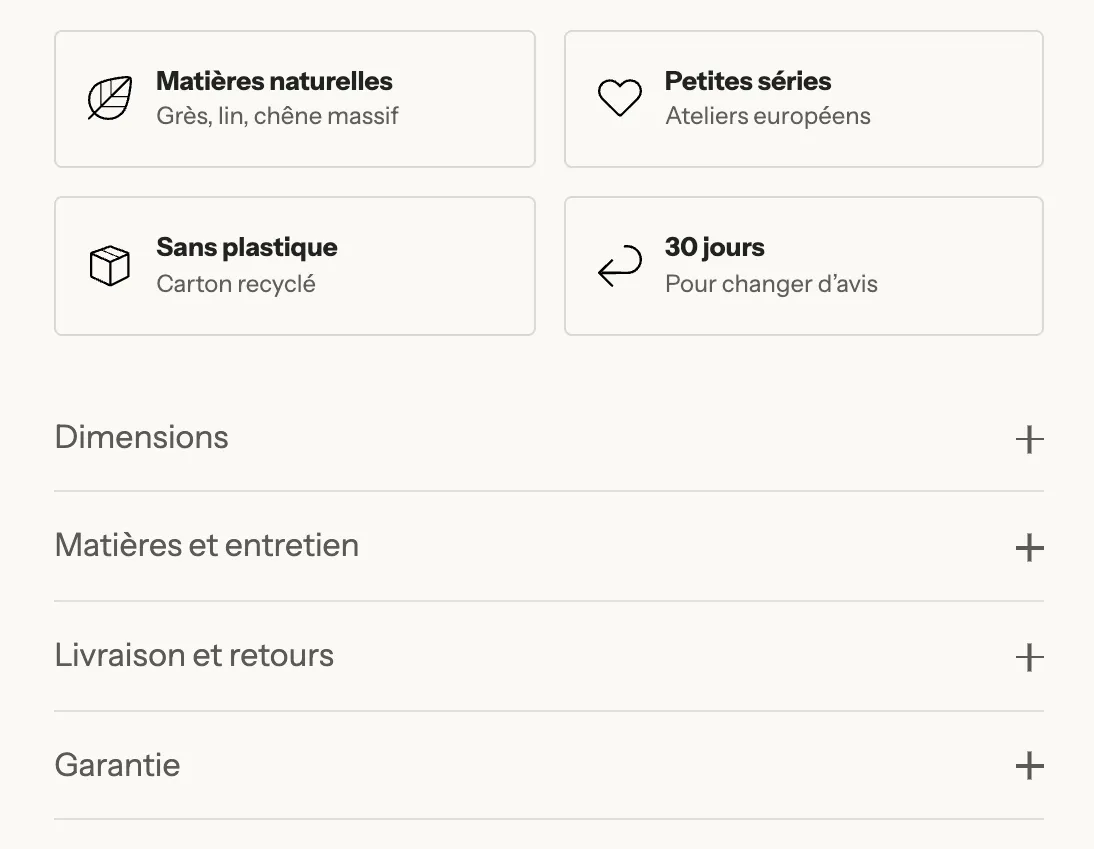
| 12 | Gruppe mit zwei Akkordeon / FAQ | Die einklappbaren Details: Pflege, Versand, Rückgabe… |
Der Abschnitt enthält außerdem den Block Fixierte Kaufleiste, der ausgeblendet ausgeliefert wird (siehe Fixierte Kaufleiste). Unter der Produktseite folgen in der Vorlage weitere Abschnitte: Spalten mit Verkaufsargumenten, Bild mit Text, FAQ, Kundenstimmen, Kundenfotos und ähnliche Produkte.
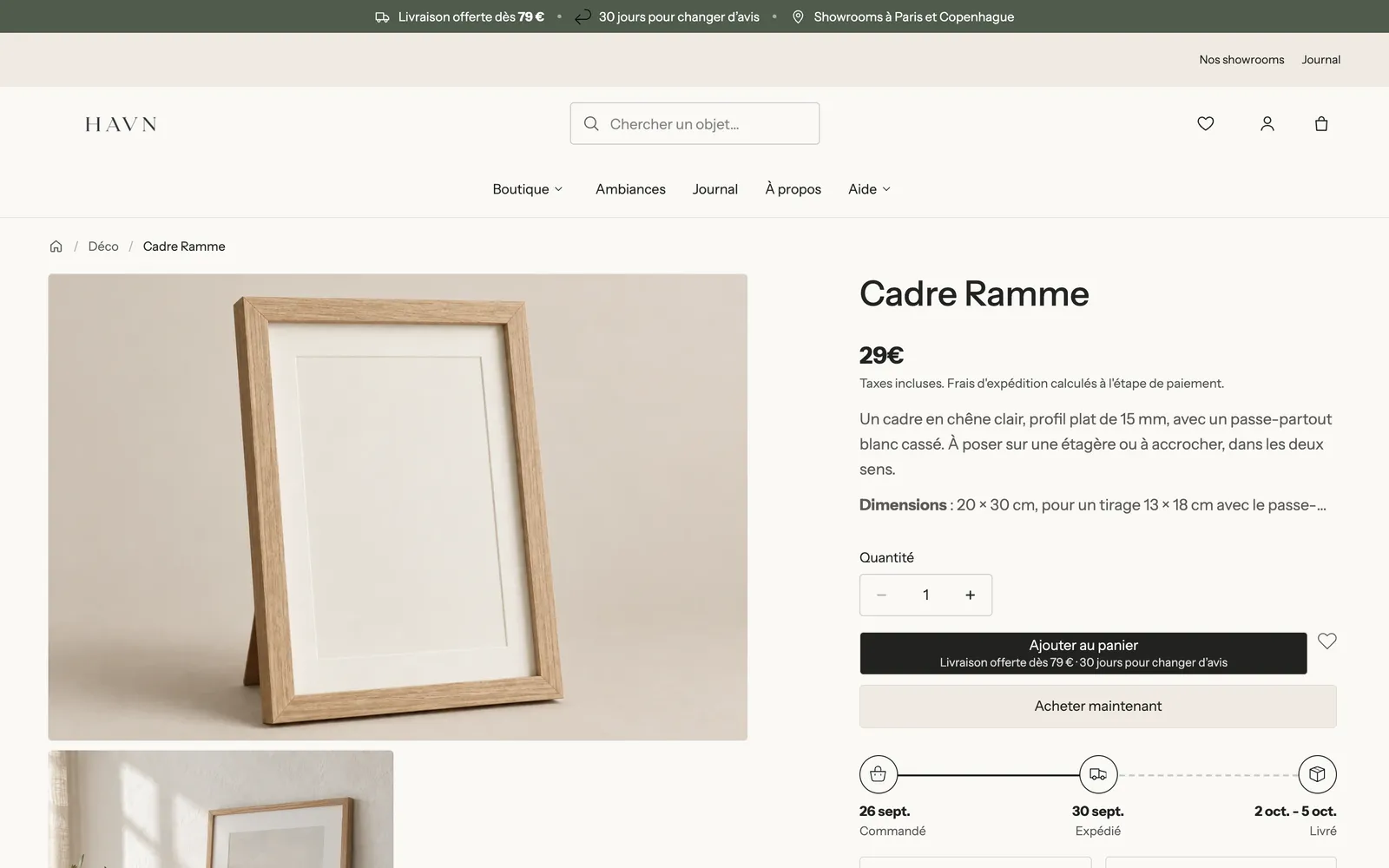
Auf Mobilgeräten stapeln sich dieselben Blöcke in derselben Reihenfolge unter der Galerie:
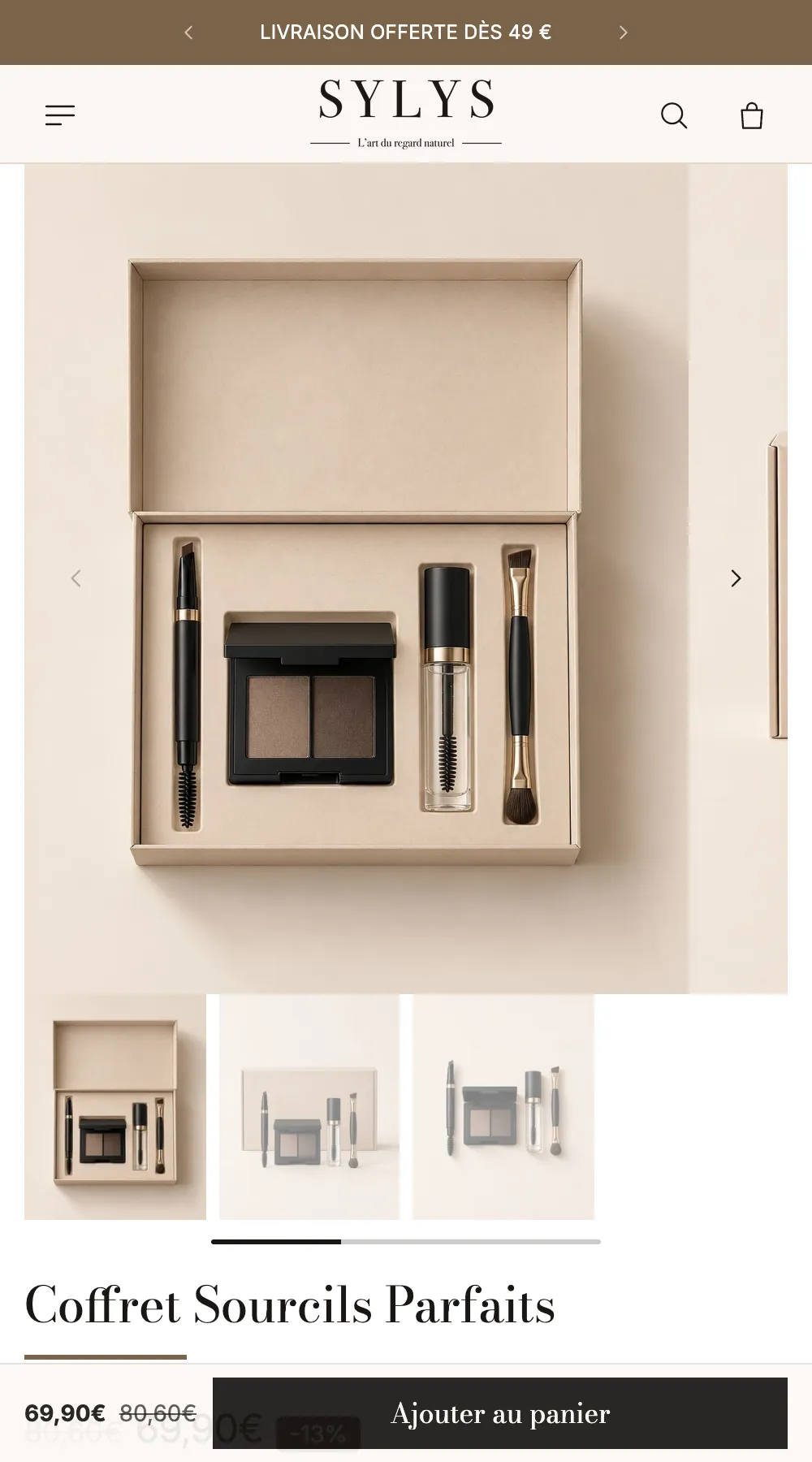
Details zu jedem Block und seinen Einstellungen findest du unter Blöcke der Produktseite: Kauf und Blöcke der Produktseite: Inhalt sowie im Abschnitt Produktseite.
Einen Block hinzufügen, verschieben oder ausblenden
- Um einen Block in der Kaufspalte hinzuzufügen, klicke unter dem letzten Block der Gruppe auf Block hinzufügen. Die produktspezifischen Blöcke sind in den Kategorien Produktseite und Angebote einsortiert.
- Um einen Block zu verschieben, ziehe ihn am Griff links neben seinem Namen.
- Um einen Block auszublenden, ohne ihn zu löschen, klicke auf das Augensymbol neben seinem Namen.
- Klicke oben rechts auf Speichern.
Nützliche Blöcke, die du je nach deinem Geschäft hinzufügen kannst:
- Angebote: Mengenrabatte, Pakete, „Kaufe X, erhalte Y“ (siehe Mengenrabatte und Pakete anbieten).
- Gütesiegel, Tabs und Einklappbare Zeile (siehe Gütesiegel, Tabs und Akkordeons).
- Rotierende Nachrichten: ein paar kurze Nachrichten (Rückgabe, Garantie), die unter der Schaltfläche wechseln, ohne dass sich die Seite verschiebt.
- Größentabelle, Benutzerdefiniertes Feld (Gravur, Geschenkverpackung), Gratisversand-Fortschritt.
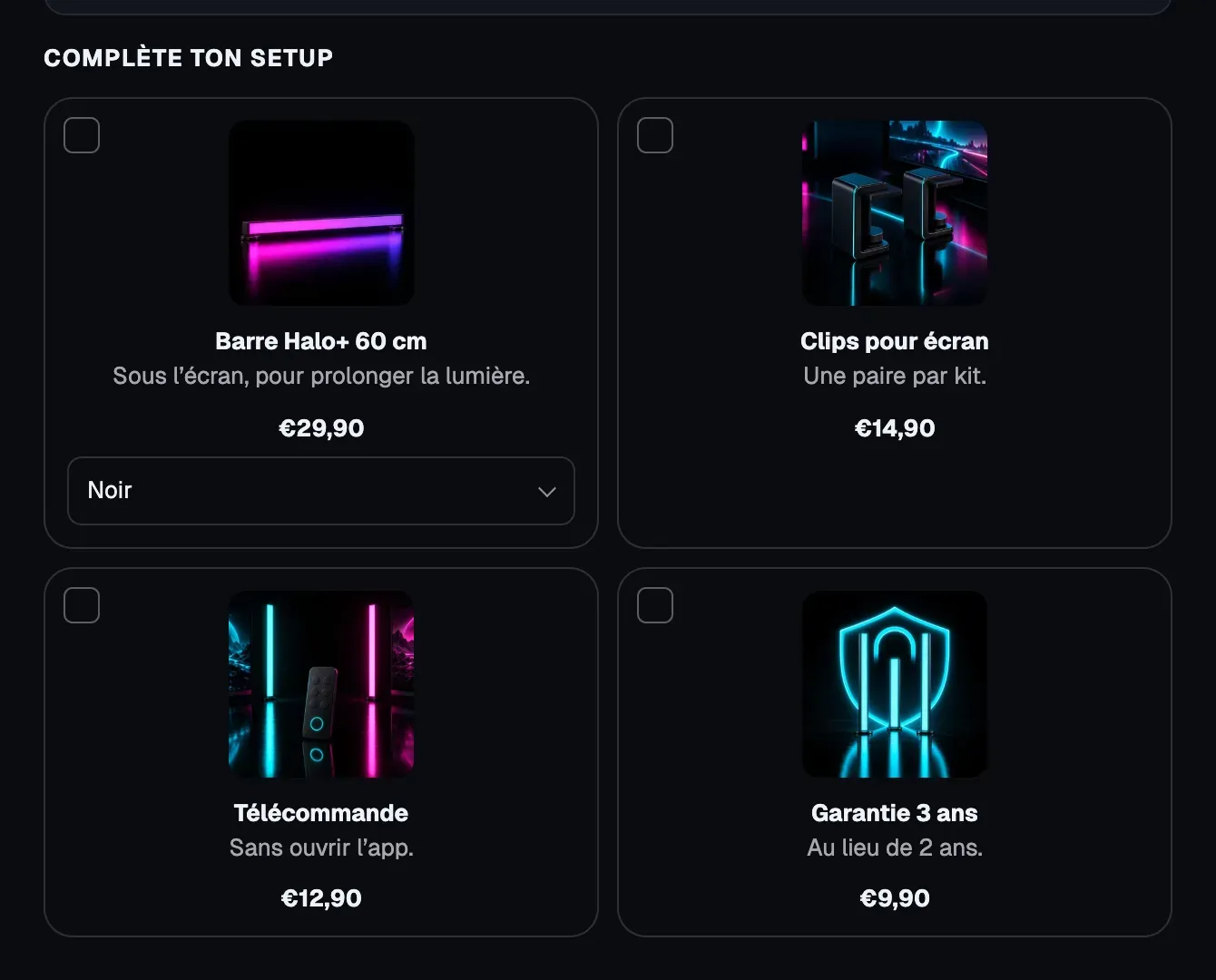
- Zusatzprodukte: Zubehör zum Ankreuzen, das zusammen mit dem Produkt hinzugefügt wird.
Die Fotogalerie einstellen
Klicke auf den Block Produktgalerie, um seine Einstellungen zu öffnen.
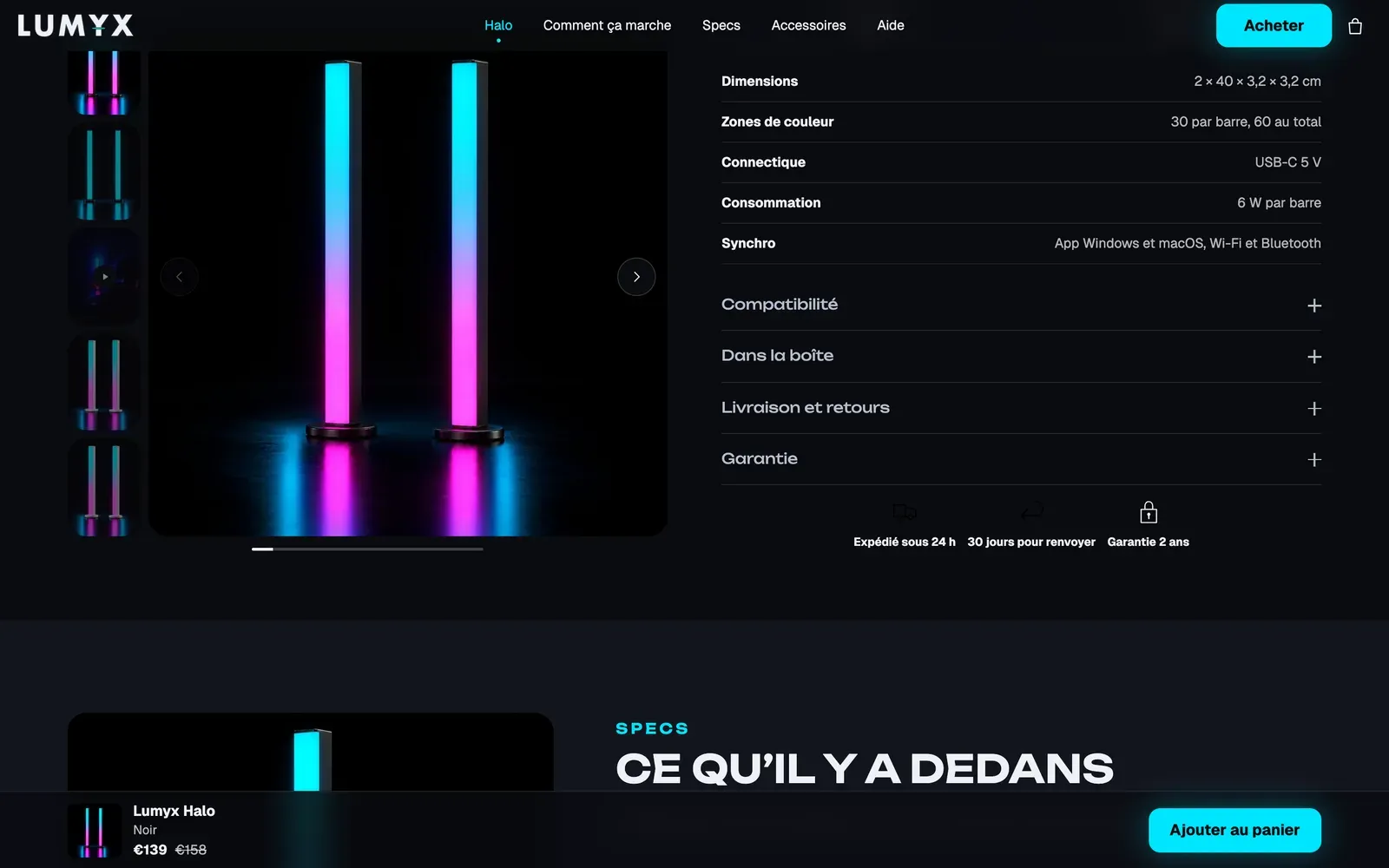
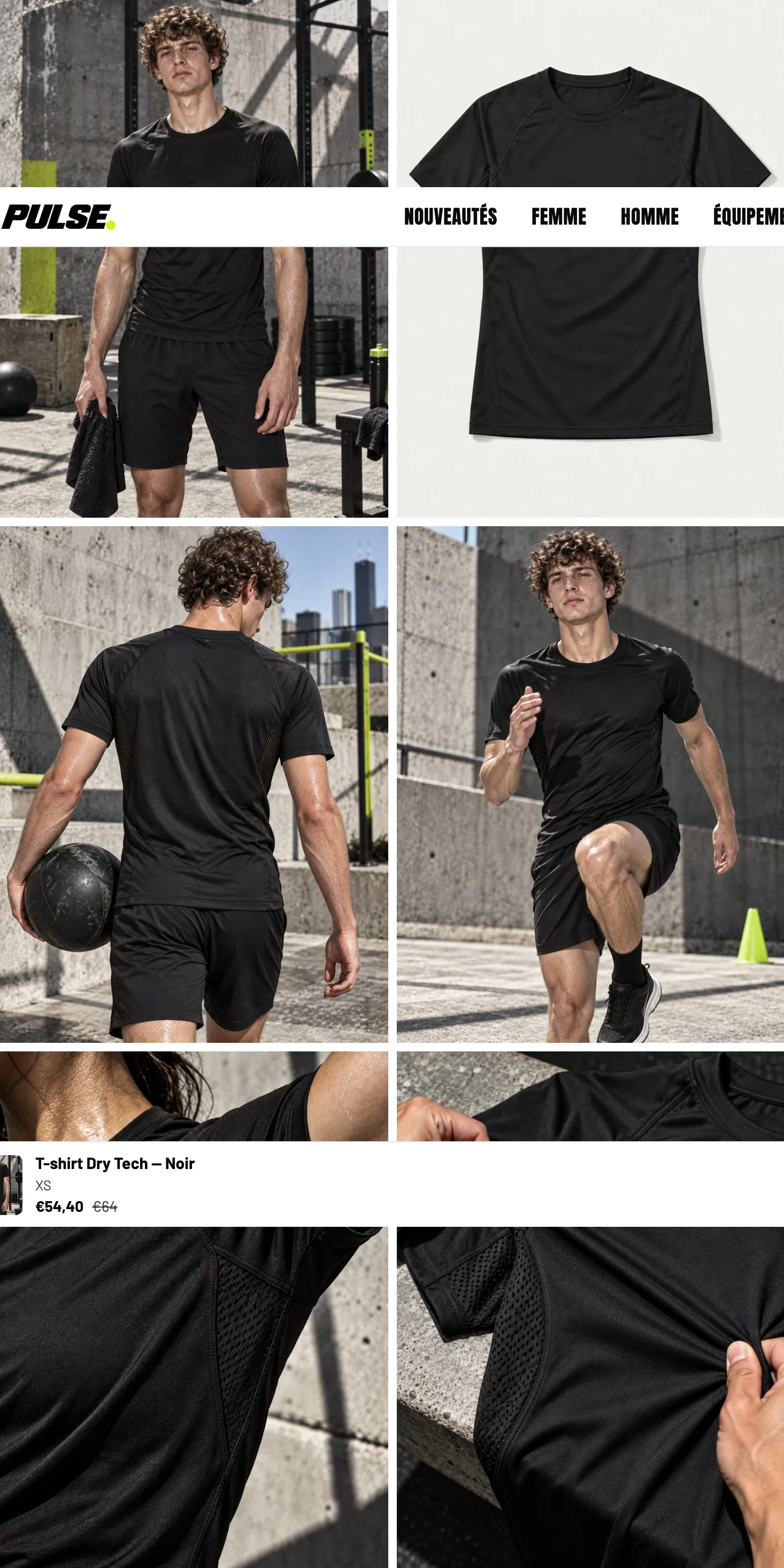
- Desktop-Layout: Karussell (Standard), Gestapelt, Raster oder Mosaik. Das gestapelte Layout oder das Raster zeigt mehrere Fotos auf einmal; das Karussell hält die Seite kürzer.
- Mobiles Layout: Behalte Karussell bei, es sei denn, du hast sehr wenige Fotos.
- Bildverhältnis: standardmäßig Hochformat (4:5). Wähle das Format deiner Fotos oder An Bild anpassen, wenn sie unterschiedliche Formate haben.
- Vorschaubilder anzeigen und Position der Vorschaubilder: unter dem Foto, links oder rechts.
- Zoom aktivieren: Damit können Kund:innen die Fotos groß öffnen. Standardmäßig deaktiviert.
- Variantenbilder ausblenden (standardmäßig aktiviert): Fotos, die einer Variante zugeordnet sind, erscheinen nur, wenn Kund:innen diese Variante wählen. Damit das funktioniert, ordne in den Produktdetails in Shopify jeder Variante ein Bild zu.
- Beim Scrollen sichtbar halten: Auf dem Desktop bleibt die Galerie auf dem Bildschirm, während Kund:innen durch die Kaufspalte scrollen.
Die Galerie spielt auch Shopify- und YouTube-Videos ab, die dem Produkt hinzugefügt wurden, sowie 3D-Modelle, mit einer Schaltfläche, um den Gegenstand per Augmented Reality bei sich zu Hause anzusehen.