
Layout-Blöcke: Gruppe, Tabs, Karussell und einklappbare Zeilen
Strukturiere deine Abschnitte mit den Blöcken Gruppe, Inhalt über Bild, Karussell, Tabs, Einklappbare Zeile, Abstand / Trennlinie, Breadcrumb und Eigenes Liquid.
Layout-Blöcke zeigen selbst fast nichts an: Sie ordnen die anderen Blöcke. Eine Gruppe stellt eine Überschrift und ein Bild nebeneinander, ein Karussell lässt Karten gleiten, Tabs verstauen Inhalte hinter Schaltflächen. Wer sie gut einsetzt, kann jedes beliebige Layout ohne App bauen.
Die meisten dieser Blöcke haben außerdem die gemeinsamen Einstellungen Anzeigen auf (Desktop und Mobilgeräte / Nur Desktop / Nur Mobilgeräte), Abmessungen (Breite des Blocks in seinem Container) und Animationen.
Gruppe
Die Gruppe ist ein Container: Sie richtet die enthaltenen Blöcke in einer Zeile oder in einer Spalte aus. Du kannst Gruppen in Gruppen setzen, damit sind alle Raster möglich.
- Gruppe Layout: Richtung (Horizontal oder Vertikal), Auf Mobilgeräten stapeln (standardmäßig aktiviert: Die Spalten rutschen untereinander), Reihenfolge auf Mobilgeräten (Standard, Zuerst, Zuletzt), Horizontale Ausrichtung (Links, Zentriert, Rechts, Strecken, Abstand dazwischen), Vertikale Ausrichtung, Abstand (24 px) und Abstand (mobil) (16 px).
- Beim Scrollen sichtbar halten und Abstand von oben: Auf dem Desktop bleibt die Gruppe an ihrem Platz, während der Rest des Abschnitts scrollt (eine fixierte Spalte, ideal neben einer langen Liste).
- Gruppe Abmessungen: Innenabstände oben, unten und horizontal sowie Link, der die ganze Gruppe wie eine Karte anklickbar macht.
- Gruppe Medien: ein Hintergrundbild (und eine mobile Version), Mindesthöhe, Fokuspunkte und farbige Überlagerung.
- Gruppe Farbpalette: Transparenter Hintergrund (standardmäßig aktiviert: Die Gruppe lässt den Abschnitt durchscheinen) oder eine Palette und ein Eckenradius, um daraus eine Karte zu machen.

Inhalt über Bild
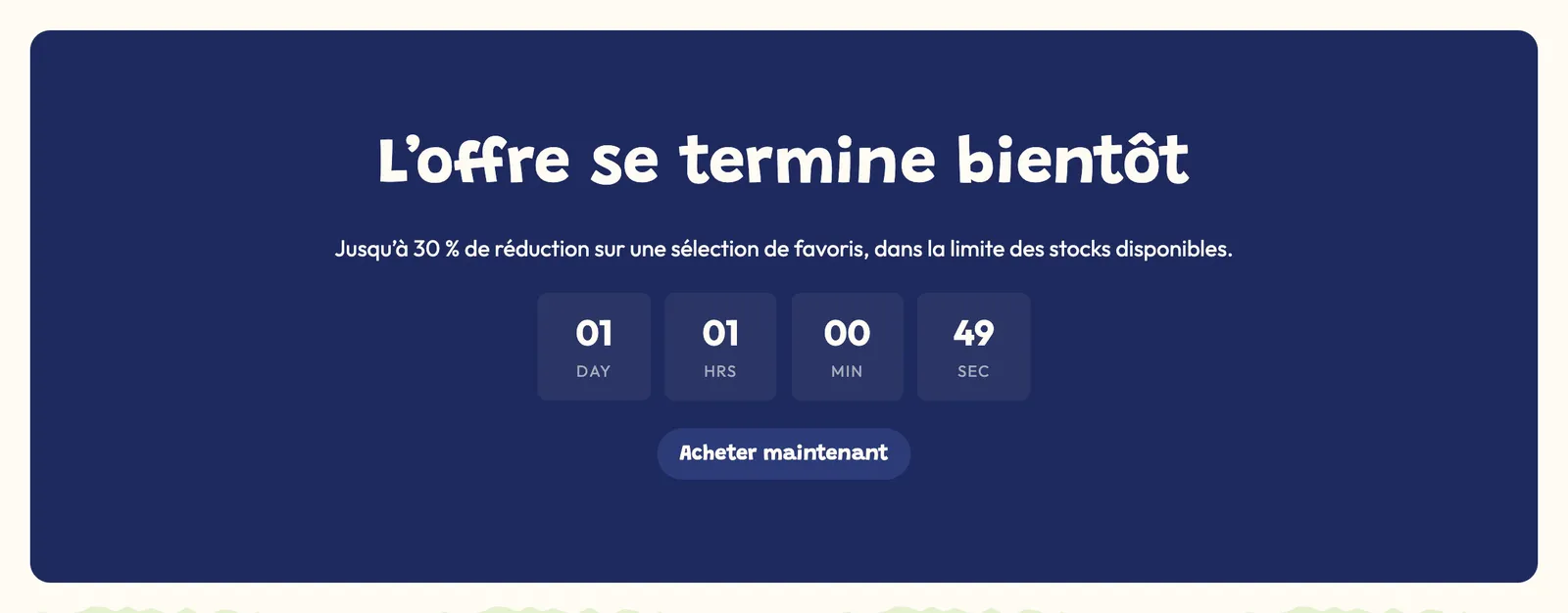
Der Block Inhalt über Bild ist eine Gruppe mit einem Hintergrundbild: Die enthaltenen Blöcke (standardmäßig eine Überschrift, ein Text und eine Schaltfläche) werden darüber angezeigt.
- Hintergrundbild und Hintergrundbild (mobil) (leer = das Desktop-Bild, zugeschnitten nach dem Fokuspunkt).
- Mindesthöhe: standardmäßig 400 px, damit das Bild auch bei wenig Text sichtbar bleibt.
- Fokuspunkt (horizontal) und Fokuspunkt (vertikal), Deckkraft der Bildüberlagerung und Überlagerungsfarbe, damit der Text lesbar bleibt.
- Die übrigen Einstellungen (Richtung, Ausrichtungen, Abstände, Link, Palette) sind die der Gruppe.
Karussell
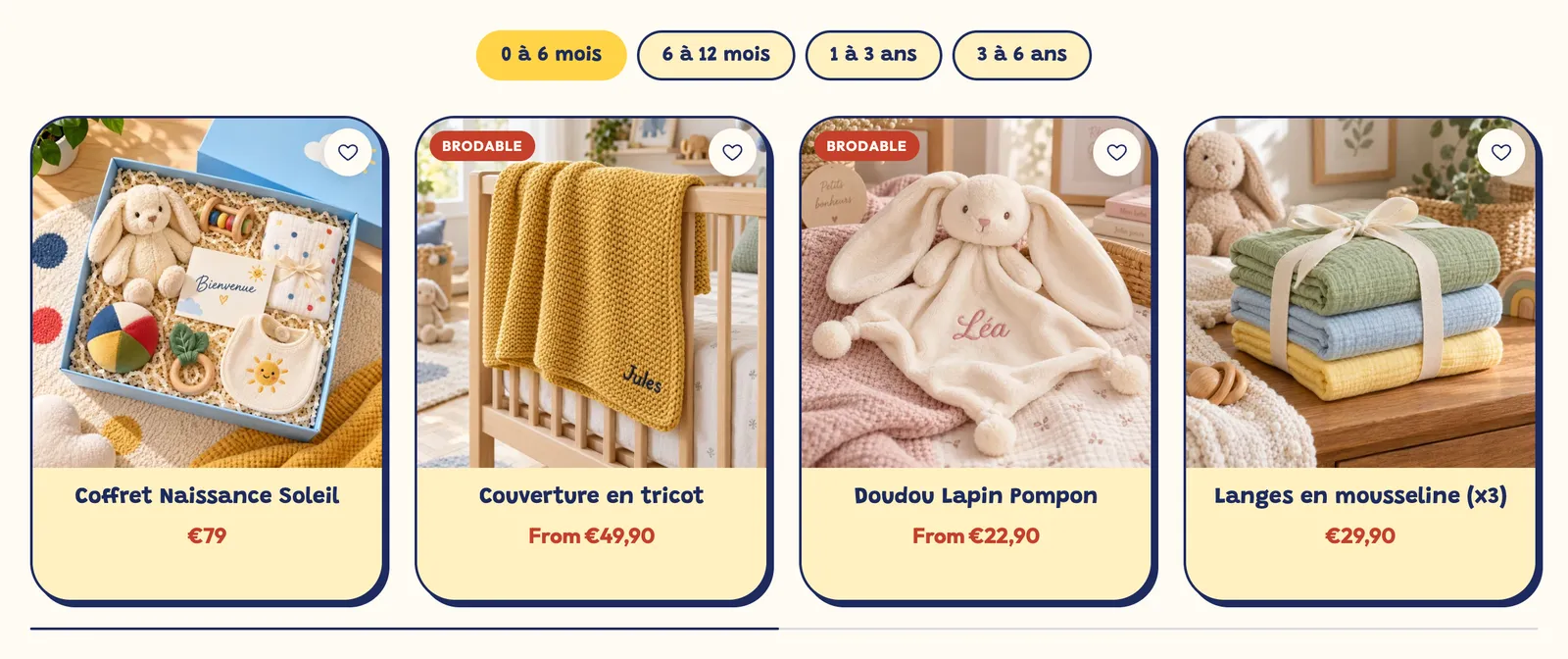
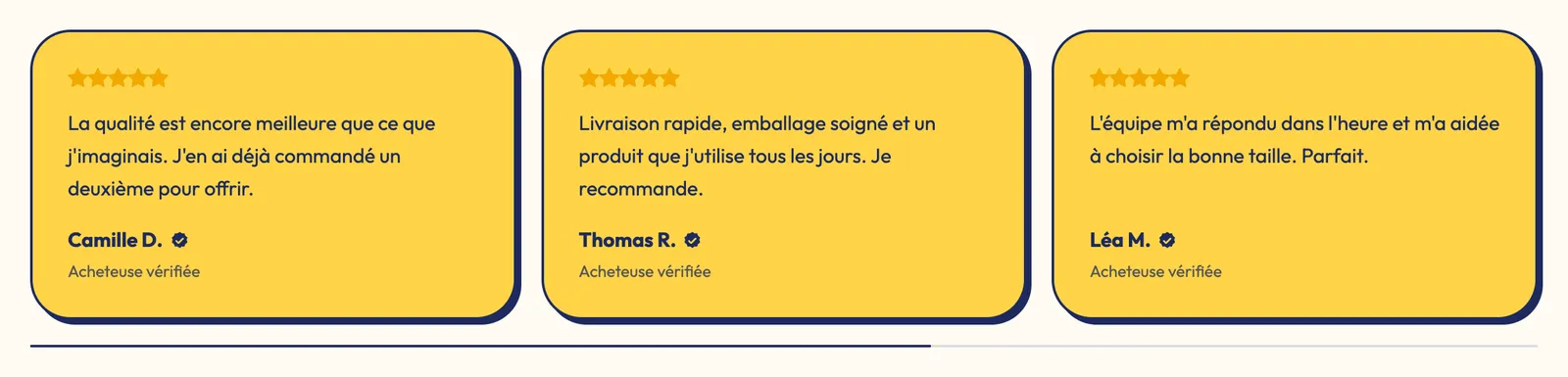
Das Karussell lässt die enthaltenen Blöcke horizontal durchlaufen. Es wird mit vier Gruppen geliefert und nimmt jeden Block auf: Kundenstimmen, Bilder, Textkarten …
- Layout: Karussell oder Raster. Im Raster behält Karussell auf Mobilgeräten (standardmäßig aktiviert) das Scrollen auf dem Smartphone bei.
- Spalten auf dem Desktop (3), Spalten auf Tablets (2) und Spalten auf Mobilgeräten (standardmäßig 1.25: Ein Teil des nächsten Elements bleibt sichtbar, was zum Weiterscrollen einlädt).
- Vertikale Ausrichtung der Elemente und Volle Bildschirmbreite nutzen.
- Gruppe Steuerelemente: Pfeile (Keine, An den Seiten, Mit der Seitennummerierung), Schrittweite (Eine ganze Seite oder Ein Artikel nach dem anderen), Navigationsstil (Kreis, Quadrat, Umriss, Weichzeichnen), Stil der Seitennummerierung (Keine, Punkte, Fortschrittsbalken, Zähler), Folien automatisch wechseln und Folien wechseln alle (5 s).
Tabs
Der Block Tabs verstaut Inhalte hinter Schaltflächen: ein Tab pro FAQ-Thema, pro Alter, pro Produktlinie … Jeder Unterblock Tab hat eine Tab-Beschriftung und nimmt beliebige Blöcke auf (Produktliste, Text, Akkordeons, Bild).
- Gruppe Stil: Tab-Stil (Pillen, Unterstrichen, Minimal), Ausrichtung (Links, Zentriert, Rechts, Strecken), Tab-Position auf dem Desktop (Oben oder Links), Beschriftungen in Großbuchstaben, Beschriftungsgröße, Fett, Abstände und Eckenradius der Pillen.
- Abstand zwischen den Tabs und Abstand unter der Tab-Leiste.
- Gruppe Farbpalette: Hintergrund und Text des aktiven Tabs und der anderen Tabs (leer = Farben des Themes).
- In jedem Tab: Richtung, Ausrichtungen und Abstände der enthaltenen Blöcke.
Einklappbare Zeile
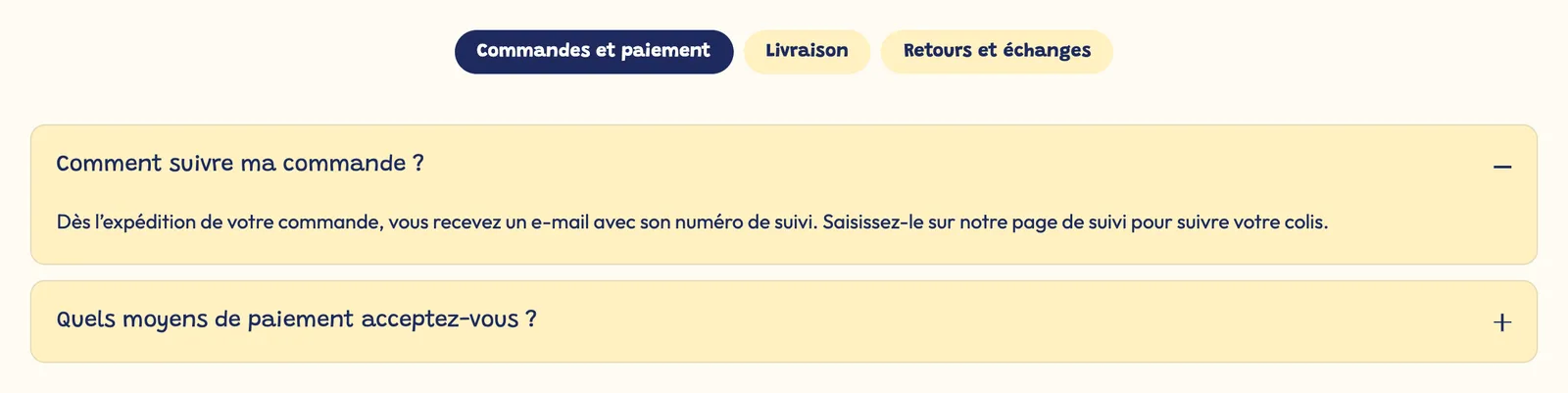
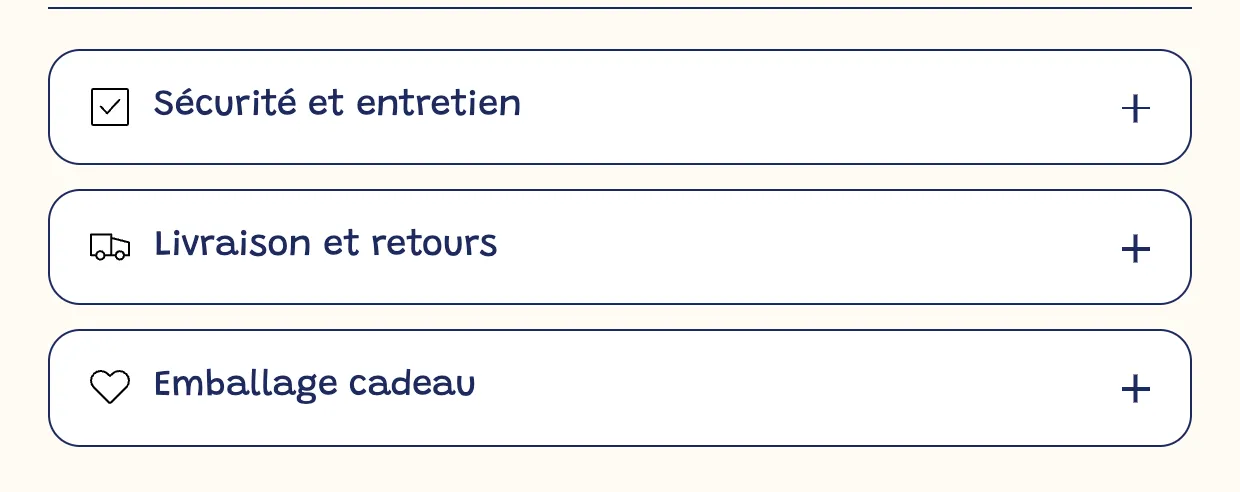
Die Einklappbare Zeile verbirgt beliebige Blöcke hinter einer Überschrift, die sich öffnen und schließen lässt. Sie ist das ideale Werkzeug für die Reiter einer Produktseite (Beschreibung, Pflege, Lieferung, Größentabelle).
- Überschrift, Standardmäßig geöffnet und Andere Akkordeons beim Öffnen schließen.
- Gruppe Design: Stil (Minimal (Linie unten), Karte (Hintergrund und Rand), Gefüllt (nur Hintergrund)), Symbol zum Öffnen/Schließen (Plus/Minus, Chevron, Keine), Größe der Frage, Abstände, Eckenradius, Farben und Abstand zwischen den inneren Blöcken.
Abstand / Trennlinie
Der Block Abstand / Trennlinie schafft Luft zwischen zwei Blöcken, mit oder ohne Linie.
- Linienstil: Keine Linie (nur Abstand), Durchgezogen, Gestrichelt oder Gepunktet. Linienfarbe: leer = Textfarbe mit 15 % Deckkraft.
- Abstand: Gesamthöhe des Blocks, standardmäßig 32 px (die Linie ist zentriert). Abstand auf Mobilgeräten: 24 px.
Breadcrumb
Der Breadcrumb zeigt Besucher:innen, wo sie sich befinden (Startseite > Kollektion > Produkt), und hilft ihnen, eine Ebene zurückzugehen. Er wird auch von Google gelesen.
- Link zur Startseite (Text oder Symbol) und seine Beschriftung.
- Trennzeichen: Chevron, Schrägstrich, Senkrechter Strich, Punkt oder Pfeil.
- Aktuelle Seite anzeigen und Auf Produktseiten eine Kollektion hinzufügen: die Kollektion, aus der die Kundin oder der Kunde kommt, sonst die erste Kollektion des Produkts.
- Auf Mobilgeräten: Lange Titel kürzen, Den ganzen Pfad anzeigen oder Nur Zurück-Link.
- Textgröße (13 px) und Großbuchstaben.

Eigenes Liquid
Der Block Eigenes Liquid (Kategorie Apps und Code) nimmt im Feld Liquid-Code einen Ausschnitt aus Liquid- oder HTML-Code auf: ein von einer App bereitgestelltes Widget, ein Tracking-Skript, eine kleine Anpassung. Er hat außerdem Abstand unten und Anzeigen auf.