
Varianten als Farbfelder, Schaltflächen oder Fotos anzeigen
Stelle die Variantenauswahl des Story Theme ein: Farbfelder, Variantenfotos, Schaltflächen, Liste oder Dropdown sowie nicht verfügbare Optionen.
Wenn ein Produkt in mehreren Größen oder Farben erhältlich ist, wählen deine Kund:innen ihre Variante im Block Variantenauswahl der Produktseite. Story Theme kann Farben als Farbfelder und die übrigen Optionen als Schaltflächen anzeigen und die Farbfelder sogar durch das Foto jeder Variante ersetzen.
Die Variantenauswahl öffnen
- Öffne Onlineshop > Themes > Theme bearbeiten.
- Wähle im Dropdown-Menü oben die Vorlage Produkte > Standardprodukt aus.
- Klappe im Abschnitt Produktseite den Block Gruppe auf und klicke auf Variantenauswahl.
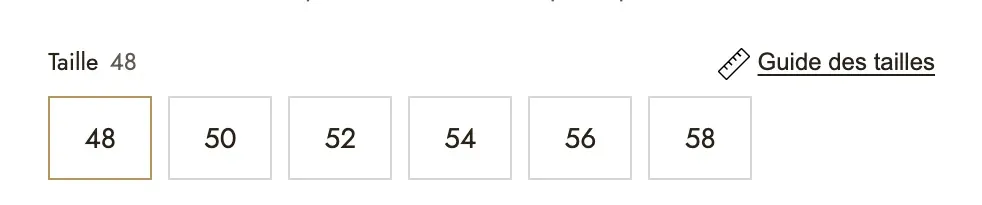
Die Anzeigeart wählen
Wähle unter Typ:
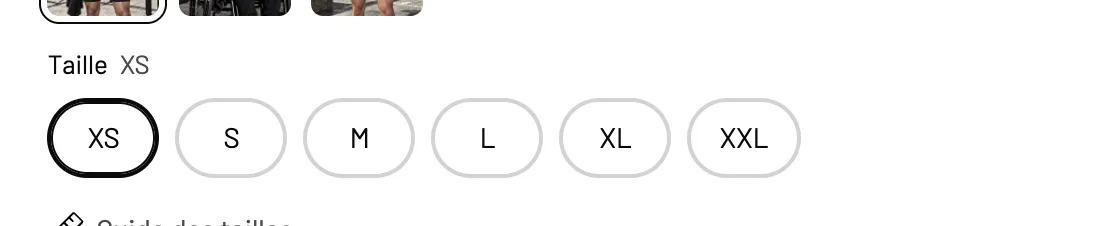
- Schaltflächen (Standard): Jeder Wert ist eine Schaltfläche. Am besten lesbar für Größen.
- Liste: eine Zeile pro Wert, mit der Möglichkeit, den Preis jeder Option anzuzeigen (Preis jeder Option anzeigen).
- Dropdown: kompakt, praktisch, wenn eine Option viele Werte hat.
Zwei Einstellungen ergänzen die Anzeige:
- Ausgewählten Wert neben dem Optionsnamen anzeigen: zum Beispiel „Größe: M“. Standardmäßig aktiviert.
- Optionsnamen ausblenden: für eine aufgeräumtere Darstellung.
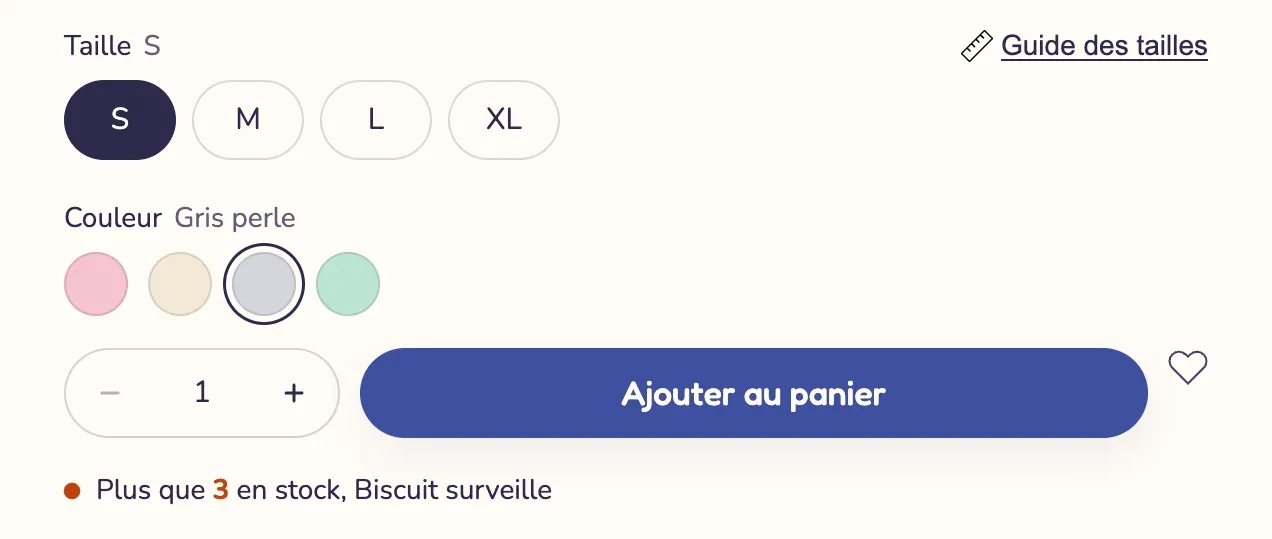
Farben als Farbfelder anzeigen
In der Gruppe Farbfelder:
- Lass Farboptionen als Farbfelder anzeigen aktiviert.
- Prüfe Als Farbfelder angezeigte Optionen: Das Theme wandelt die Optionen mit diesen Namen, durch Kommas getrennt, in Farbfelder um. Standardmäßig:
Color, Colour, Couleur, Coloris. Wenn deine Option „Farbe“, „Farbton“ oder „Ausführung“ heißt, füge diesen Namen zur Liste hinzu. - Wähle die Form der Farbfelder (Kreis, Abgerundet, Quadrat, Hochformat) und die Größe der Farbfelder.
Woher kommt die Farbe jedes Farbfelds? In dieser Reihenfolge:
- die Farbe oder das Bild, das in Shopify beim Optionswert hinterlegt ist. Wenn du eine Option anlegst, die mit der Produktkategorie verknüpft ist (zum Beispiel Farbe), lässt dich Shopify für jeden Wert eine Farbe oder ein Bild wählen;
- andernfalls der Name des Werts, sofern es eine Farbe ist, die der Browser auf Englisch erkennt (Black, Navy, Beige …).

Das Foto jeder Variante verwenden
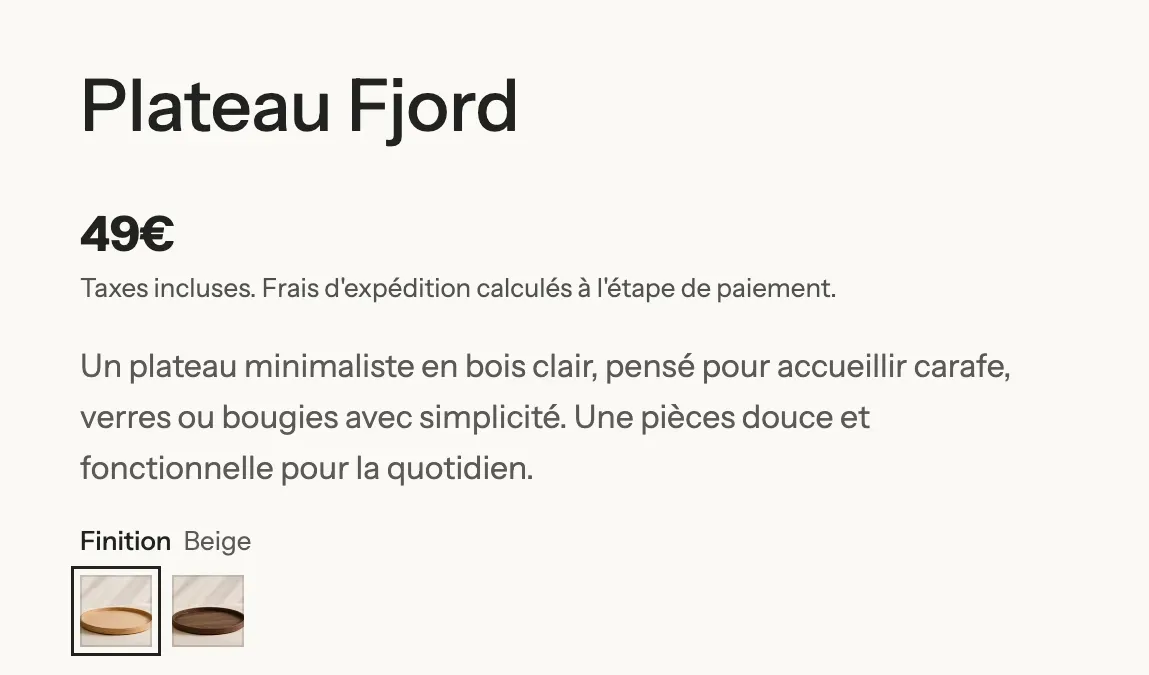
Statt einer einfarbigen Fläche kann das Farbfeld das Foto der Variante zeigen, praktisch für Materialien, Muster oder Oberflächen.
- Weise in Shopify jeder Variante ein Bild zu (Produktseite, Bereich Varianten: Klicke auf die Variante und dann auf das Bildfeld).
- Stelle im Theme unter Farbfelder den Inhalt der Farbfelder auf Variantenfoto.
- Mit Form der Farbfelder auf Quadrat oder Hochformat kommen die Fotos besser zur Geltung.

Denk auch an die Einstellung Variantenbilder ausblenden des Blocks Produktgalerie: Sie ist standardmäßig aktiviert, entfernt die mit einer Variante verknüpften Fotos aus der Galerie und zeigt sie erst an, wenn diese Variante ausgewählt wird.
Schaltflächen und nicht verfügbare Optionen anpassen
In der Gruppe Aussehen der Schaltflächen stellst du Form (Pille, Abgerundet, Eckig, Unterstrichen) und Ausgewählter Zustand (Gefüllt, Umrandet, Dicker Rand) ein, außerdem die Innenabstände, die Textgrößen und die Farben.
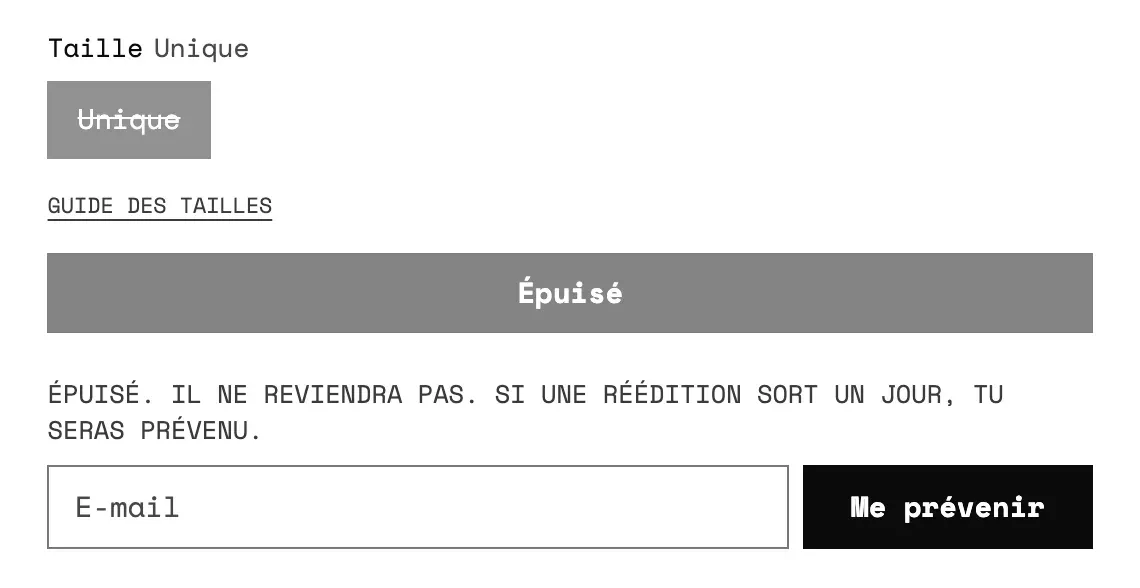
Die Einstellung Nicht verfügbare Optionen bestimmt, was Kund:innen sehen, wenn eine Kombination ausverkauft ist oder nicht existiert: Ausgegraut, Durchgestrichen (Standard) oder Ausgeblendet.

Häufige Fragen
Meine Farben erscheinen als Schaltflächen, nicht als Farbfelder
Der Name deiner Option steht nicht in Als Farbfelder angezeigte Optionen. Füge ihn hinzu (zum Beispiel Farbe), oder hinterlege in Shopify für jeden Optionswert eine Farbe.
Das Farbfeld ist grau oder weiß
Für den Wert ist in Shopify keine Farbe hinterlegt, und sein Name ist keine erkannte Farbe. Hinterlege die Farbe beim Optionswert oder wechsle zu Variantenfoto.
Kann ich neben der Option Größe eine Größentabelle anzeigen?
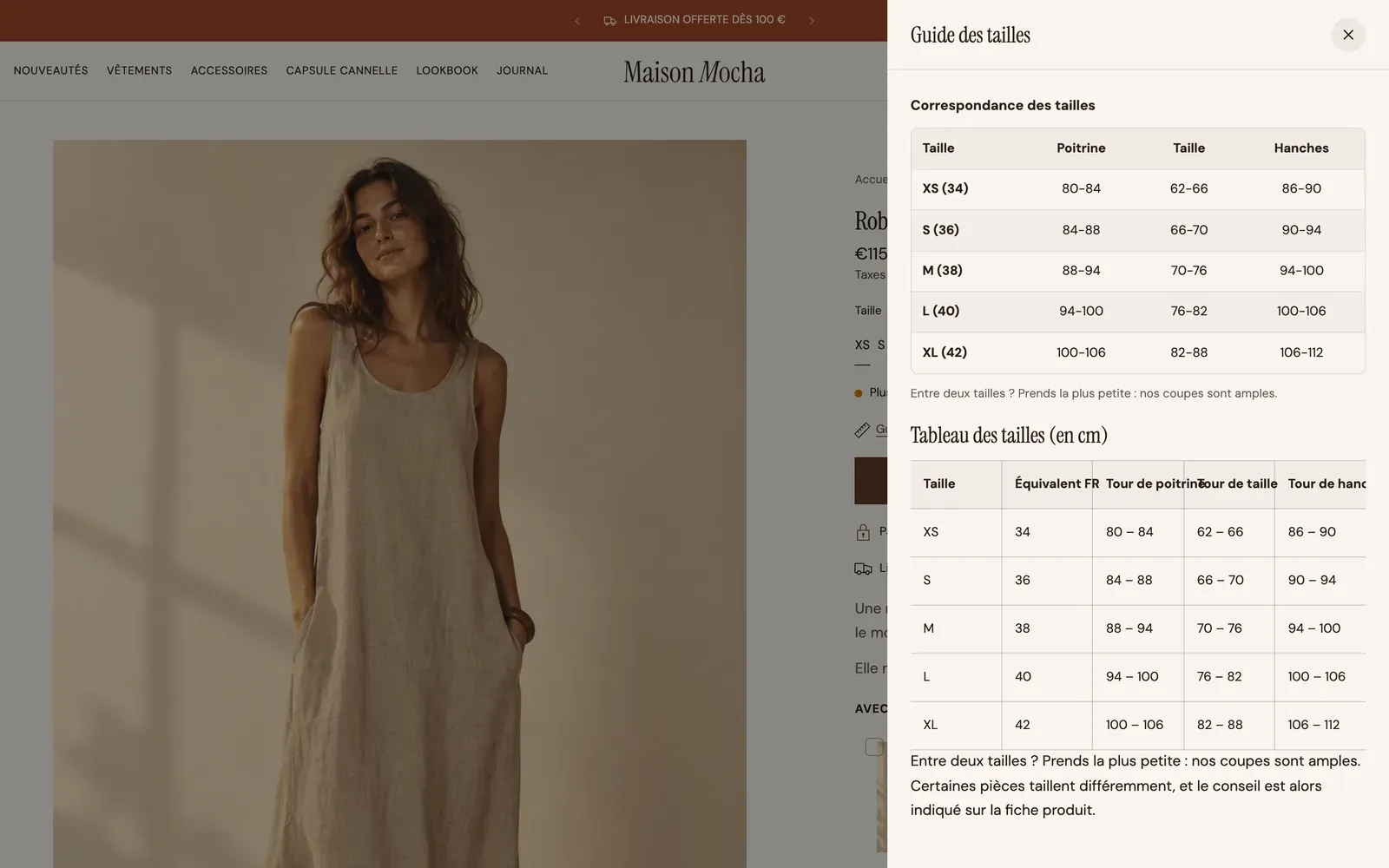
Ja: Aktiviere in der Gruppe Größentabelle desselben Blocks Größentabelle anzeigen und gib unter Zugehörige Option den genauen Namen der Option ein (zum Beispiel Größe). Die Größentabelle öffnet sich in einem zentrierten Fenster oder in einem seitlichen Einschub (Einstellung Öffnet als).
Weiterführende Artikel
- Eine Produktseite aufbauen, die konvertiert
- Blöcke der Produktseite: Kauf (Variantenauswahl)
- Blöcke der Produktseite: Inhalt (Verknüpfte Produkte, Größentabelle)
- Mengenrabatte und Pakete
- Eine andere Vorlage für bestimmte Produkte verwenden