
Kundenbewertungen und Sterne anzeigen
Zeige mit Story Theme die Bewertung deiner Bewertungs-App unter dem Produkttitel, eine Bewertungsübersicht, die Liste der Bewertungen und Kundenstimmen an.
Bewertungen geben oft den Ausschlag, wenn Kund:innen noch zögern. Story Theme zeigt die Durchschnittsbewertung und die Anzahl der Bewertungen unter dem Produkttitel an, dazu eine detaillierte Bewertungsübersicht und ansprechend gestaltete Kundenstimmen. Das Sammeln der Bewertungen übernimmt dagegen eine Bewertungs-App.
Die Bewertung unter dem Produkttitel
Der Block Produktbewertung ist in der mitgelieferten Produktseite bereits enthalten, über dem Titel.
- Öffne Onlineshop > Themes > Theme bearbeiten, Vorlage Produkte > Standardprodukt.
- Klappe im Abschnitt Produktseite die Gruppe auf und klicke auf Produktbewertung.
- Lass Quelle auf Produkt: Der Block zeigt die Bewertung an, die deine Bewertungs-App gespeichert hat.
- Wähle den Stil: Nur die Bewertung, Bewertung und Sterne oder Sterne (Standard).
- Passe bei Bedarf den Text neben der Bewertung an.
[count]zeigt die Anzahl der Bewertungen; bleibt das Feld leer, lautet der Text „Basierend auf [count] Bewertungen“. - Klicke auf Speichern.


Ein Produkt, das noch keine Bewertung hat, zeigt im Shop nichts an. Im Editor zeigt der Block ein Beispiel, damit du sein Aussehen einstellen kannst.
Die Bewertung kann auch auf den Produktkarten der Kollektionen erscheinen: Füge in einer Produktliste der Produktkarte den Unterblock Bewertung hinzu.
Die Liste der Bewertungen
Das Theme zeigt die ausführliche Liste der Bewertungen nicht selbst an: Das übernimmt das Widget deiner App, mit Fotos, Sortierung und dem Formular zum Abgeben einer Bewertung.
- Klicke im Editor in der Vorlage Produkte > Standardprodukt unter der Produktseite auf Abschnitt hinzufügen (oder in einem Abschnitt auf Block hinzufügen).
- Wähle im Tab oder in der Kategorie für Apps den Block deiner Bewertungs-App (sein Name hängt von der App ab).
- Platziere ihn unter der Produktseite oder neben der FAQ und klicke dann auf Speichern.
Eine Bewertungsübersicht
Der Block Bewertungsübersicht zeigt die Durchschnittsbewertung, die Anzahl der Bewertungen und die Verteilung nach Sternen. Du findest ihn im Abschnitt Bewertungen (Kategorie Bewertungen und Vertrauen), Variante Bewertungsbanner, oder als Block in jedem beliebigen Abschnitt.
- Quelle: Produkt liest die Bewertung deiner Bewertungs-App; mit Benutzerdefiniert gibst du die Durchschnittsbewertung (Bewertung), die Anzahl der Bewertungen und die Verteilung in Prozent von 5 bis 1 Stern selbst ein (zum Beispiel
82, 12, 4, 1, 1). Übernimm bei Benutzerdefiniert die echten Zahlen aus deiner App. - Layout: Gestapelt oder Reihe.
- Schaltflächenbeschriftung und Link: um auf die Seite mit all deinen Bewertungen zu verweisen.


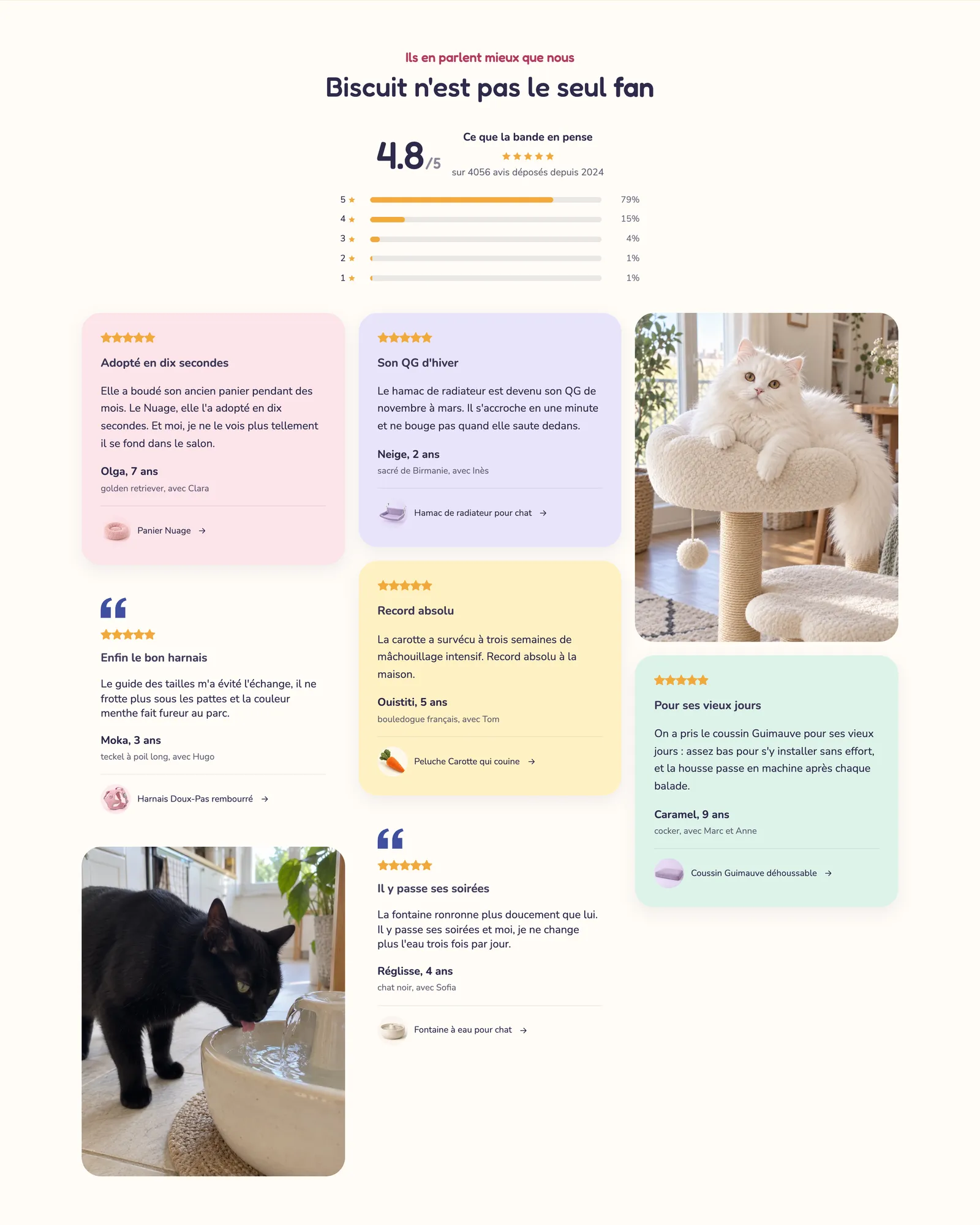
Im Demo-Shop Softy eröffnet eine Bewertungsübersicht einen Bewertungsabschnitt, gefolgt von einer Mosaikwand aus Kundenstimmen mit Fotos:
Ansprechend gestaltete Kundenstimmen
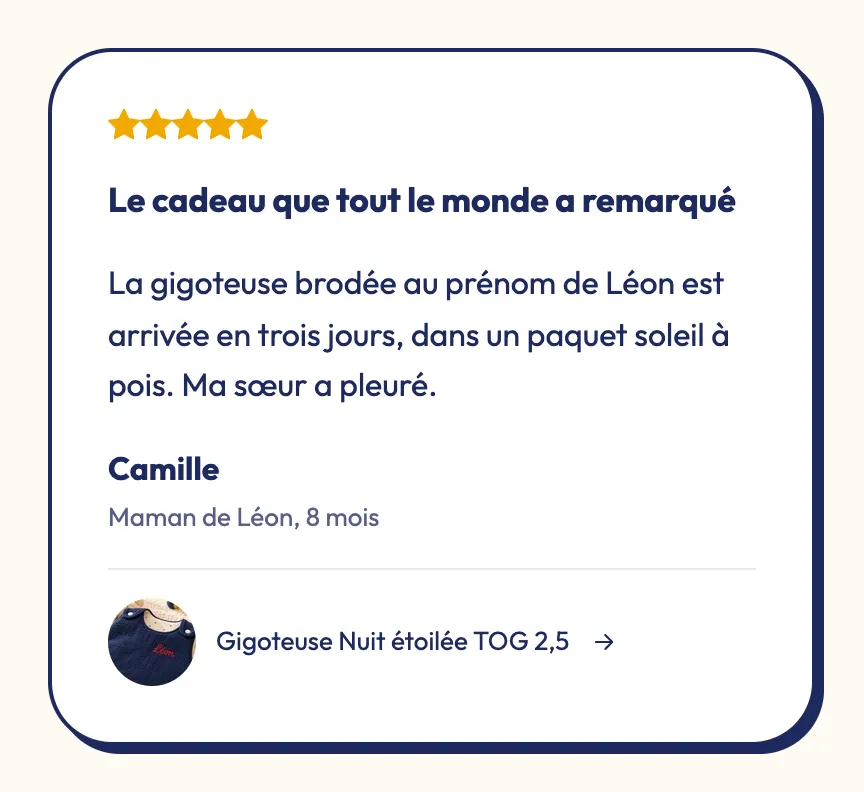
Der Abschnitt Kundenstimmen (Kategorie Bewertungen und Vertrauen) hebt einige ausgewählte Bewertungen hervor: als Karussell, als Raster, als Mosaikwand mit Fotos oder als einzelne Kundenstimme mit Bild. Jede Kundenstimme enthält Sterne, den Text, die verfassende Person (Foto, Name, ein Hinweis wie „Verifizierter Käufer“) und das gekaufte Produkt.
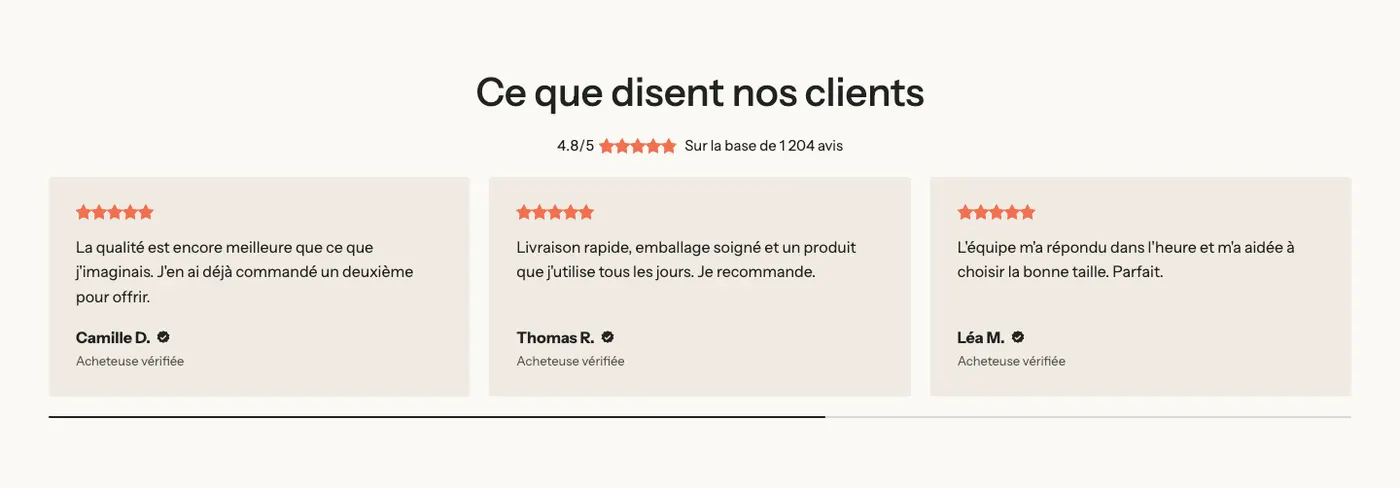
Kundenstimmen können auch unter der Produktseite stehen:

Diese Kundenstimmen gibst du von Hand ein: Kopiere echte Bewertungen deiner Kund:innen, ohne sie umzuschreiben.
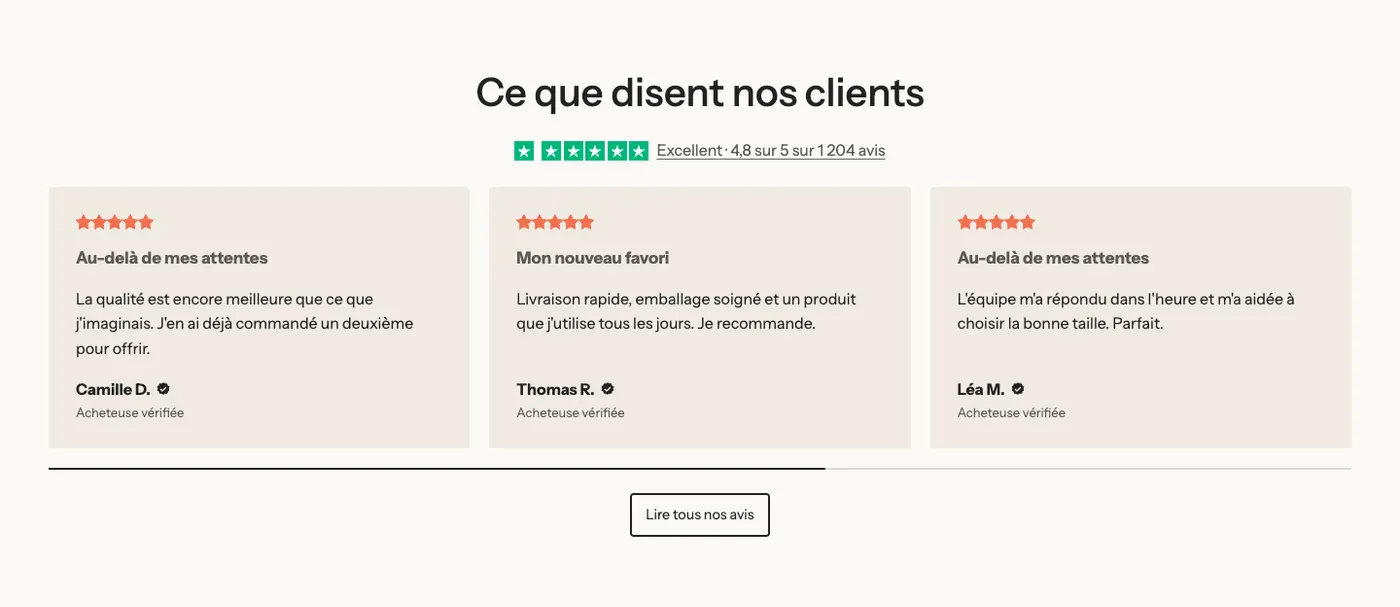
Wenn du ein Trustpilot-Konto hast, bietet der Abschnitt Bewertungen auch eine Variante Trustpilot-Bewertungen, mit deiner Bewertung und optional dem offiziellen TrustBox-Widget (Einstellung Das TrustBox-Widget laden, mit den Kennungen, die Trustpilot dir gibt).
Die Farbe der Sterne
Die Sterne des Themes übernehmen die Sternfarbe, die in der Farbpalette festgelegt ist (Theme-Einstellungen > Farben), standardmäßig Korallenorange. Der Block Sterne (eingegeben) hat außerdem eine Einstellung Sternfarbe für eine einzelne Ausnahme; lass sie leer, damit die Palette gilt.
Die Farbe ändert sich also von Shop zu Shop: Korallenorange im Demo-Shop Softy (weiter oben), Türkis im Demo-Shop Lumyx, Goldgelb im Demo-Shop Hopla.

Die Sterne in den Google-Ergebnissen
Die meisten Bewertungs-Apps fügen bereits die Bewertungsinformationen hinzu, die Google in seinen Ergebnissen anzeigen kann. Falls deine App das nicht tut, klicke auf den Abschnitt Produktseite und aktiviere Bewertung zu den Suchergebnissen hinzufügen. Aktiviere die Option nicht, wenn deine App das bereits erledigt: Google würde die Bewertung sonst doppelt sehen.
Häufige Fragen
Die Bewertung wird nicht angezeigt, obwohl das Produkt Bewertungen hat
Prüfe, ob die Quelle des Blocks auf Produkt steht und ob deine App die Bewertung mit Shopify synchronisiert (eine Option, die du in der App aktivieren musst). Erscheint die Bewertung im Shopify-Adminbereich, aber nicht im Shop, stelle sicher, dass du die neueste Version des Themes nutzt (siehe Das Theme aktualisieren), und kontaktiere den Support mit dem Link zum Produkt.
Kann ich meine Bewertungen aus einem anderen Shop importieren?
Der Import erfolgt in deiner Bewertungs-App, nicht im Theme. Die meisten Apps bieten einen Import per Datei an.
Weiterführende Artikel
- Gütesiegel, Tabs und Akkordeons
- Eine Produktseite aufbauen, die konvertiert
- Die SEO deiner Seiten optimieren
- Der Abschnitt Bewertungen und der Abschnitt Kundenstimmen
- Blöcke Bewertungen und Vertrauen (Kundenstimme, Bewertungsübersicht, Trustpilot)