
Crear una página de preguntas frecuentes con Story Theme
Crea tu página de preguntas frecuentes a partir de la plantilla incluida con el tema, ordena tus preguntas por tema y haz que aparezcan en Google.
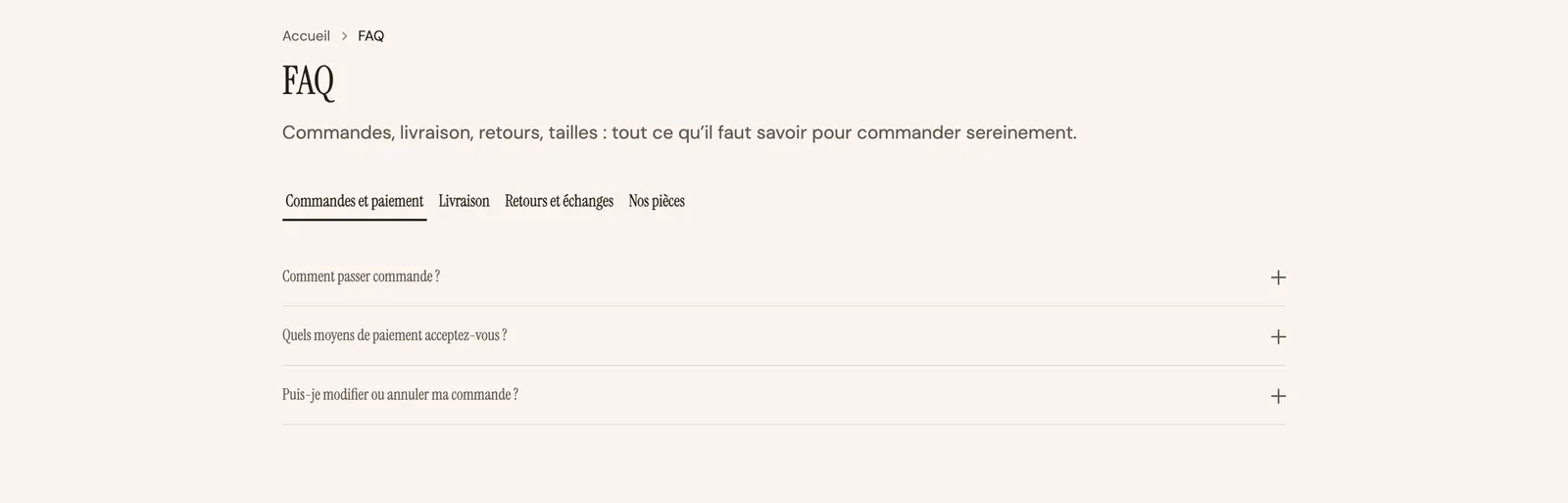
Unas buenas preguntas frecuentes responden a las dudas antes de que lleguen a tu bandeja de entrada: plazos, devoluciones, pago, tallas. Story Theme incluye una plantilla de página de preguntas frecuentes ya construida, con las preguntas ordenadas por tema en pestañas y un recuadro para que te contacten. Solo te queda crear la página en Shopify y escribir tus respuestas. Para todos los ajustes de la sección, consulta también la sección Preguntas frecuentes.
1. Crear la página en Shopify
- En el panel de control de Shopify, abre Tienda online > Páginas y haz clic en Agregar página.
- Introduce el título, por ejemplo «Preguntas frecuentes». Deja el contenido vacío: las preguntas se configuran en el editor de temas.
- En Plantilla del tema, a la derecha, elige faq.
- En Publicación en motores de búsqueda, comprueba que el identificador de URL sea
faq: la página estará entu-tienda.com/pages/faq. - Haz clic en Guardar.
Para mostrar la página en tu menú, sigue Crear una página y agregarla al menú.
2. Escribir tus preguntas
- Abre Tienda online > Temas > Editar tema.
- En el menú desplegable de la parte superior, elige Páginas y después faq.
- En la columna de la izquierda, despliega la primera sección Preguntas frecuentes. Contiene:
- un Grupo con el Título de la página y un Texto de introducción;
- un bloque Pestañas, con una Pestaña por tema (pedidos, envío, devoluciones…).
- Haz clic en una Pestaña y cambia su Etiqueta de la pestaña.
- Despliega la pestaña: cada bloque Acordeón / FAQ es una pregunta. Haz clic en él y rellena Título (la pregunta) y Contenido (la respuesta).
- Para agregar una pregunta, haz clic en Agregar bloque dentro de la pestaña y elige Acordeón / FAQ. Para agregar un tema, haz clic en Agregar bloque dentro de Pestañas.
- Haz clic en Guardar.
Los ajustes de una pregunta
- Abrir de forma predeterminada: la respuesta ya aparece desplegada al llegar a la página. Resérvalo para una sola pregunta.
- Cerrar los demás acordeones al abrir este (activado de forma predeterminada): al abrir una pregunta se cierran las demás.
- Página: agrega el contenido de una página de Shopify debajo de la respuesta, por ejemplo tu política de devoluciones.
- Ícono: un pequeño icono delante de la pregunta.
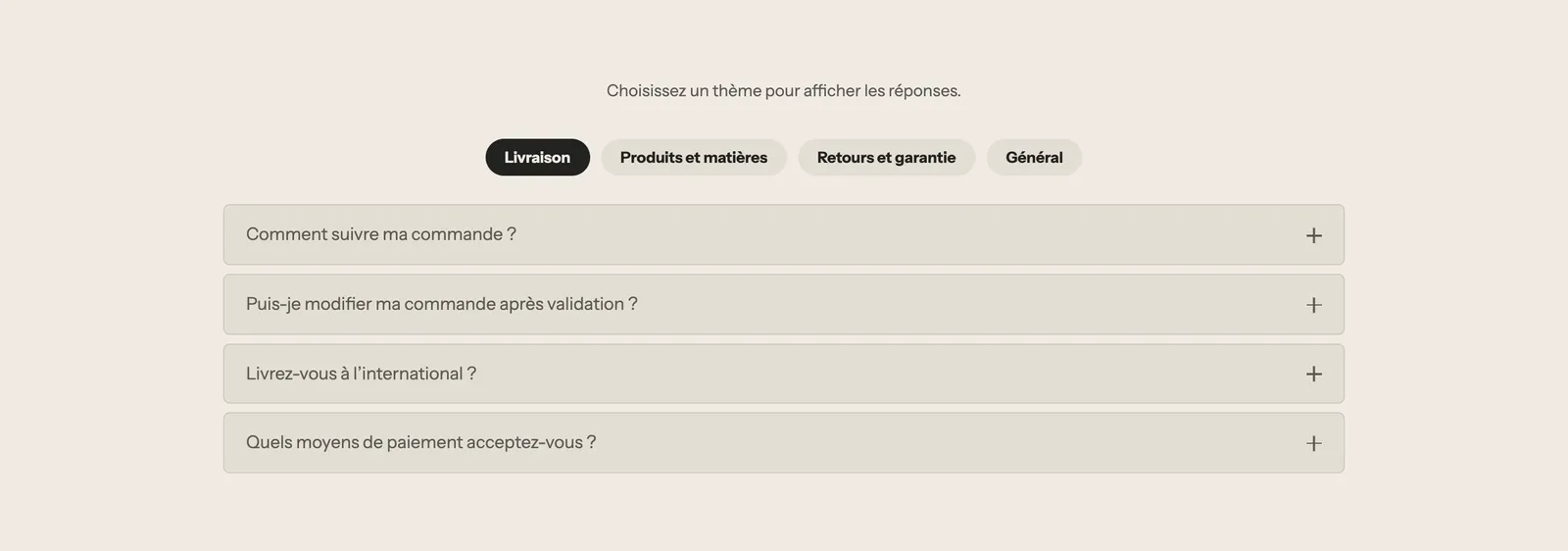
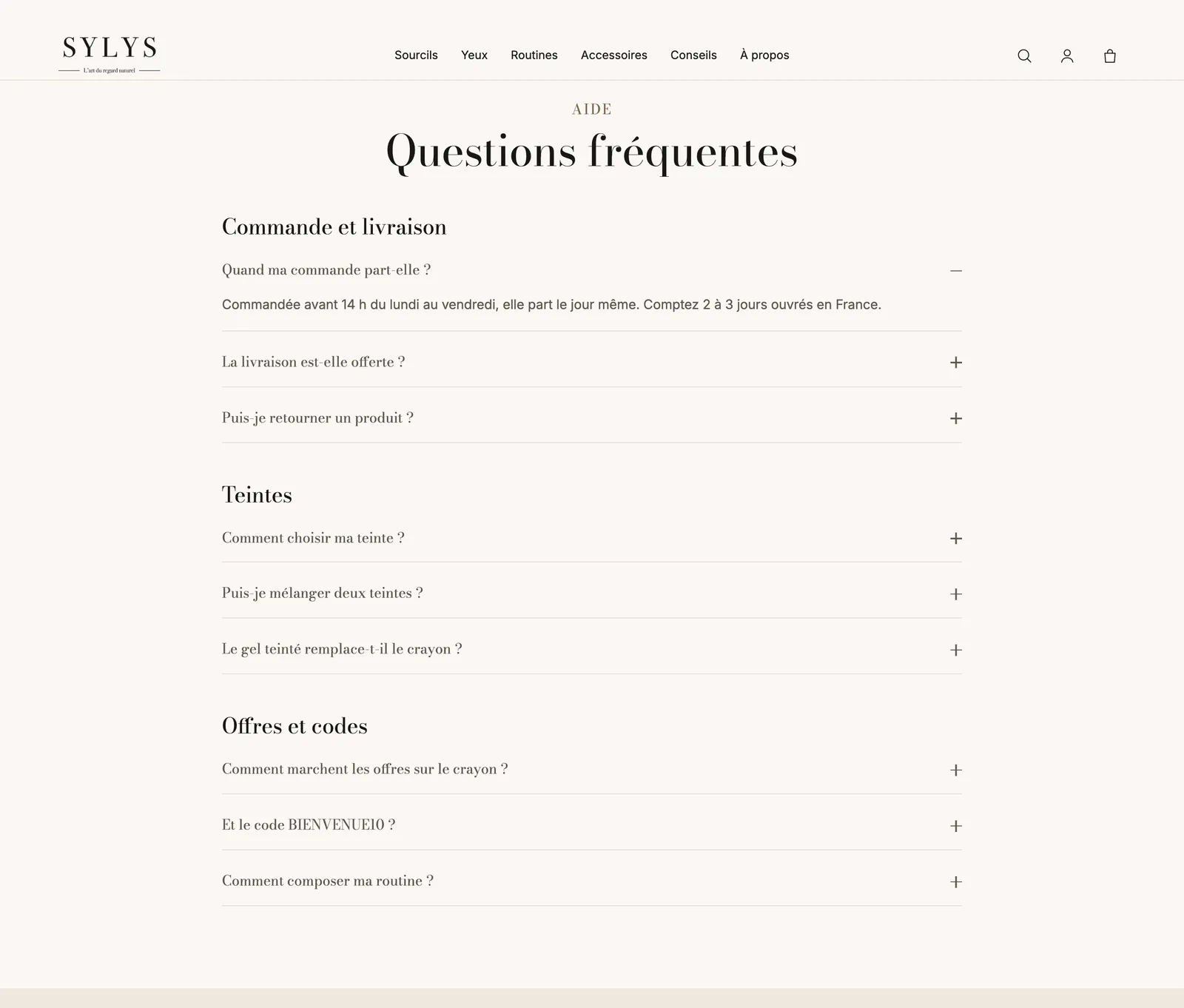
Para cambiar el aspecto de todas las preguntas, configura el Estilo de cada acordeón: Minimalista (línea inferior), Tarjeta (fondo y borde) o Relleno (solo fondo). Las pestañas se configuran en el bloque Pestañas: Estilo de las pestañas (Píldoras, Subrayado o Minimalista) y Posición de las pestañas en escritorio (Arriba o Izquierda). Los bloques Acordeón / FAQ y Pestañas se explican en detalle en Bloques de texto y Bloques de diseño.
3. Configurar el recuadro de contacto
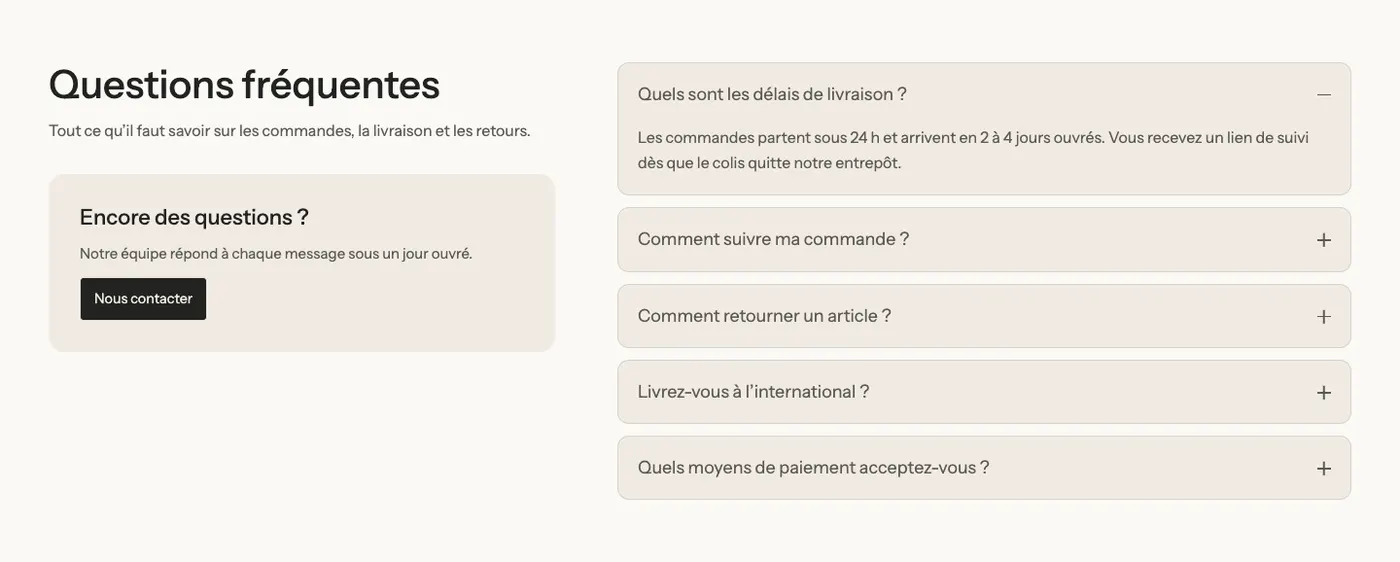
La segunda sección de la página, Preguntas frecuentes, retoma algunas preguntas generales junto a una invitación a escribirte: «¿Otra pregunta?» y un botón.

- Despliega la segunda sección Preguntas frecuentes.
- Modifica su título, su texto y sus preguntas como en el paso anterior.
- Haz clic en el Botón y comprueba que su enlace lleve a tu página de contacto.
4. Aparecer en los resultados de Google
Cada sección Preguntas frecuentes tiene un ajuste Marcar las preguntas para los motores de búsqueda. Describe tus preguntas a Google en un formato que entiende. En la plantilla incluida, está activado en la primera sección y desactivado en la segunda: déjalo así.
Preguntas frecuentes
¿Puedo poner preguntas frecuentes en otra página?
Sí. En cualquier plantilla, haz clic en Agregar sección, categoría Texto, y elige Preguntas frecuentes, Preguntas frecuentes con contacto o Preguntas frecuentes por tema.
¿Hay una plantilla de página de ayuda más completa?
Sí, la plantilla help: un título, una barra de búsqueda, cuatro tarjetas que llevan a las preguntas frecuentes, al seguimiento de pedidos, a las devoluciones y al contacto, y después las preguntas más habituales. Crea una página con la plantilla help y el identificador help, igual que en el paso 1.