
Blocs de l'en-tête : logo, menu, méga menu, recherche et panier
Tous les blocs de l'en-tête et de la barre d'annonce du Story Thème : rangées, zones, logo, menu, méga menu, recherche, compte, panier et tiroir de menu.
L'en-tête du Story Thème n'est pas un bloc figé : c'est un assemblage de blocs que vous placez où vous voulez. Trois rangées superposées, chacune découpée en trois zones (gauche, centre, droite), accueillent le logo, le menu, la recherche, le compte, le panier… Cette page passe en revue chacun de ces blocs, ainsi que ceux de la barre d'annonce.

Presque tous les blocs de l'en-tête ont un réglage Afficher sur (Ordinateur et mobile, Ordinateur uniquement, Mobile uniquement). C'est ainsi que l'on compose un en-tête différent sur téléphone. Attention, dans l'en-tête, le passage à la version mobile se fait sous 990 px de large, et non sous 750 px comme dans le reste du thème.
Rangée du haut, Rangée principale et Rangée du bas
Les trois rangées sont les étages de l'en-tête. Elles sont toujours présentes, mais une rangée vide est masquée automatiquement : un en-tête simple n'utilise que la Rangée principale.

- Marge intérieure verticale (et sa version mobile) : l'épaisseur de la rangée. 6 px pour la rangée du haut, 14 px pour la rangée principale, 10 px pour la rangée du bas par défaut.
- Hauteur minimale, Espacement (entre les zones) et leurs versions mobile.
- Utiliser sa propre palette : donne à la rangée une autre Palette de couleurs que le reste de l'en-tête. Couleur de fond, Couleur du texte et Ligne en dessous complètent le groupe.
- Se replier au défilement : avec un en-tête collant, la rangée disparaît dès que la page défile et revient en haut de page. Coché par défaut pour la rangée du haut seulement.
Gauche, Centrer et Droite
Chaque rangée contient trois zones. Ce sont elles qui reçoivent les blocs : logo, menu, recherche, mais aussi les blocs publics Groupe, Espace, Texte, Icône, Image, Bouton, Compte à rebours, Liquid personnalisé et les blocs d'applications.
- Alignement : Automatique, Gauche, Centrer, Droite ou Réparti (les blocs s'écartent sur toute la largeur de la zone).
- Espacement entre les blocs de la zone (20 px par défaut) et Espacement mobile (4 px).
Logo
Le bloc Logo affiche votre logo, ou le nom de la boutique s'il n'y a pas d'image.
- Logo : l'image. Logo par-dessus la première section : une seconde version (souvent blanche) affichée tant que l'en-tête est transparent au-dessus d'une bannière.
- Largeur de logo sur bureau (140 px par défaut) et Largeur de logo sur téléphone (110 px).
- Taille du texte : la taille du nom de la boutique quand aucun logo n'est choisi.
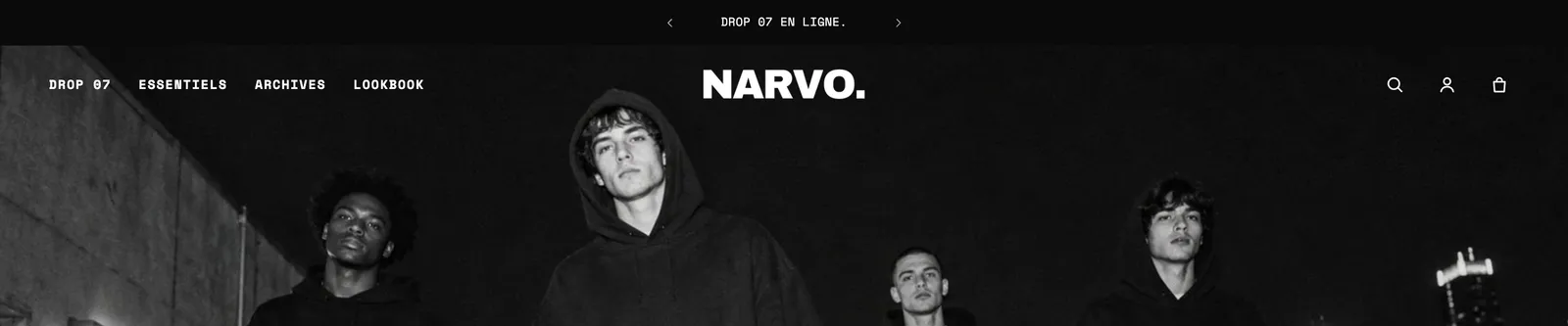
L'en-tête livré contient deux blocs Logo : un pour ordinateur dans la zone Gauche, un pour mobile dans la zone Centrer. Pensez à renseigner l'image dans les deux.
Menu
Le bloc Menu affiche les liens de navigation. Il est réglé sur Ordinateur uniquement par défaut ; sur mobile, c'est le tiroir de menu qui prend le relais.

- Menu : le menu Shopify à afficher. Vide, c'est le menu principal choisi dans les réglages de la section En-tête.
- Sous-menus > Style : Liste déroulante ou Méga menu (un panneau pleine largeur pour chaque lien qui a des sous-liens). Ouvrir les sous-menus au survol ou au clic.
- Lien avec un sous-menu : il ouvre son sous-menu, l'ouvre avec un lien « Voir tout », ou mène directement à sa page.
- Troisième niveau (liste déroulante) : Panneau latéral ou Liste en retrait. Afficher les images des collections (méga menu).
- Texte : police, taille, graisse, majuscules, espacement des lettres.
- Apparence : Effet au survol (Aucune, Souligné, Fondu, Pastille), Afficher les flèches, et Afficher le dernier lien comme un bouton pour mettre en avant « Soldes » ou « Nouveautés ». Libellé du lien Plus : quand les liens ne tiennent pas sur une ligne, les derniers sont regroupés sous ce lien.
- Page actuelle > Style : Aucune, Souligné, Point ou Gras, pour signaler la page où se trouve le visiteur.
Panneau de méga menu
Le Panneau de méga menu se place à l'intérieur du bloc Menu. Il vous laisse composer vous-même le panneau d'un lien : colonnes de liens, images, produits, cartes promotionnelles. Deux variantes sont proposées : Panneau de méga menu et Méga menu visuel (trois cartes promotionnelles).
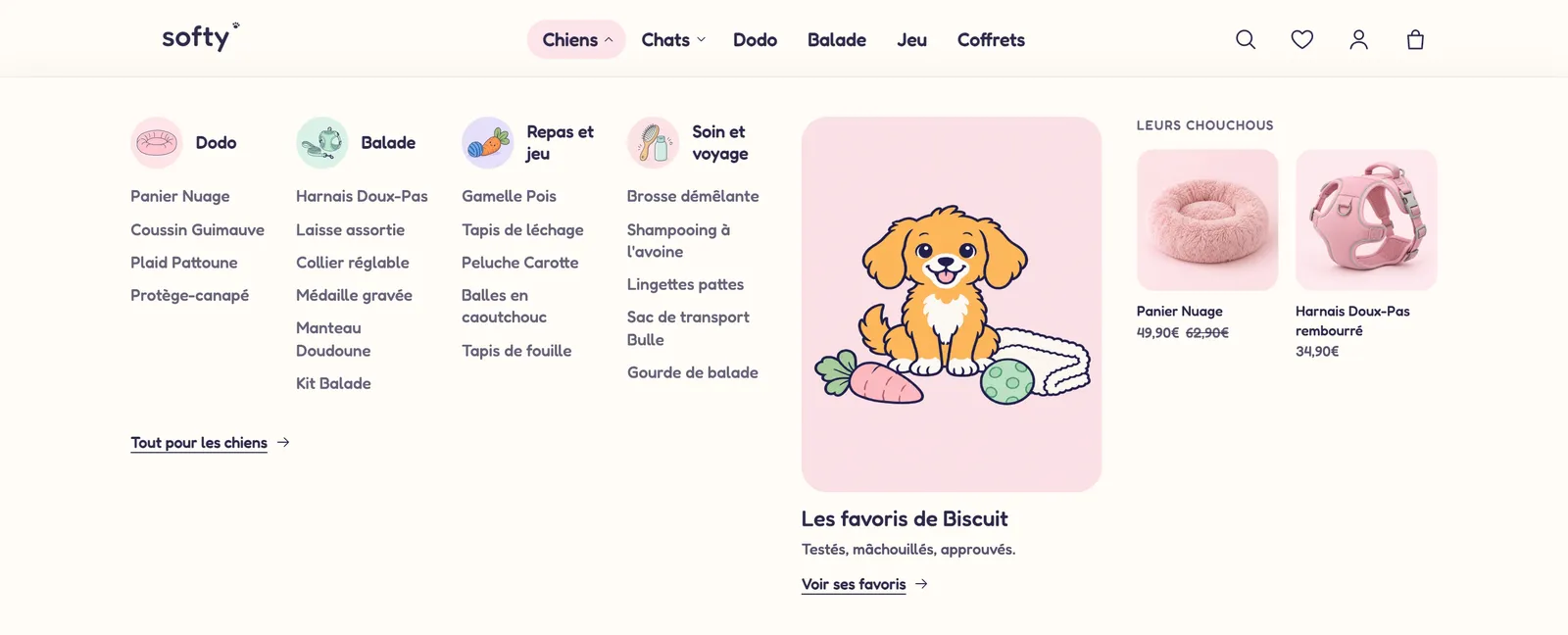
- Lien à ouvrir : le lien principal concerné, désigné par son titre, son adresse commençant par
/ou sa position (par exempleBoutique,/collections/allou1). - Menu : choisissez le même menu que dans le bloc Menu (vide = menu principal).
- Liens > Disposition : Colonnes, Onglets, Liste ou Masquées. Images des collections (Aucune, À côté du titre, Au-dessus du titre), Afficher un lien Tout voir.
- Contenu : la Position du contenu (Droite, Gauche, En dessous), sa Largeur du contenu en douzièmes, la Hauteur du panneau (0 = selon le contenu) et une palette propre.
Le panneau accepte aussi des blocs publics : Titre, Texte, Image, Bouton, Badge, Compte à rebours, Liste de produits, Liste de collections, Articles de blog, Vidéo…
Carte promotionnelle
Une image cliquable avec un titre, un texte et un bouton, à mettre dans un méga menu ou dans le tiroir de menu.
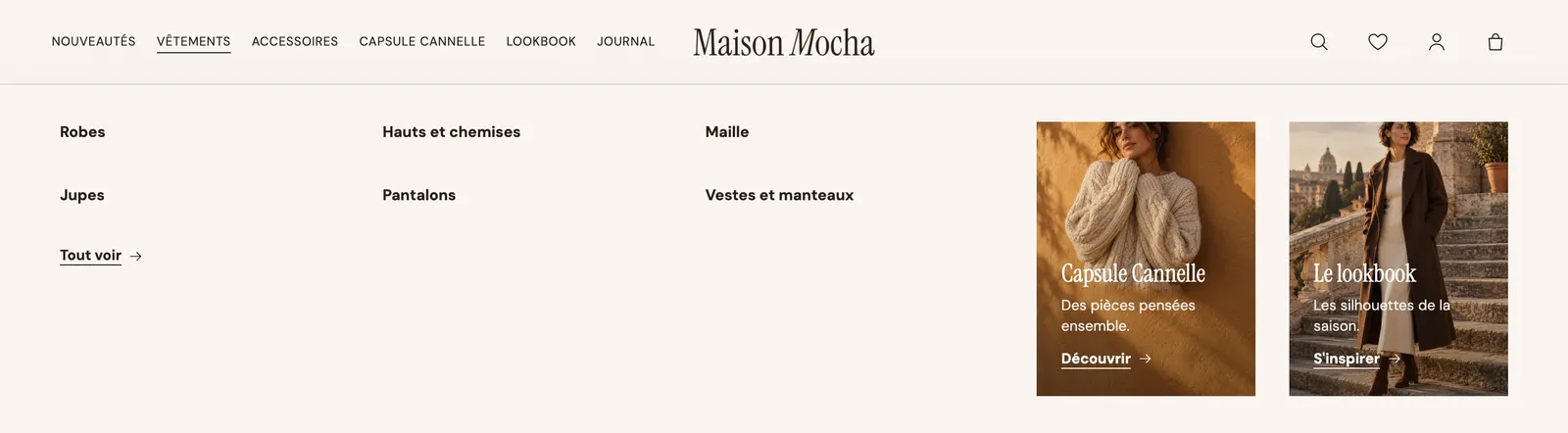
- Image et Image sur mobile, Format des images (Portrait 4:5 par défaut, Carré, Large, Très haut, Toute la hauteur…).
- Titre, Texte, Texte du bouton, Lien.
- Position du texte : Sur l'image en bas, Sur l'image au centre, ou En dessous. Opacité du voile (30 %) pour garder le texte lisible.
- Style du bouton (Souligné par défaut), Arrondi des coins, Zoom au survol.
Sélection de produits
Quelques produits dans le méga menu ou le tiroir : une nouveauté, vos meilleures ventes.
- Produits à choisir un par un, ou une Collection utilisée quand aucun produit n'est choisi. Nombre de produits : 4 par défaut, jusqu'à 12.
- Disposition : Grille (photo au-dessus) ou Compact (miniature à côté du nom). Colonnes sur ordinateur, Format des images.
- Afficher le prix, Afficher la marque, Afficher la deuxième image au survol.
Sélection de collections
Des vignettes de collections, idéales pour un menu « Boutique » visuel.
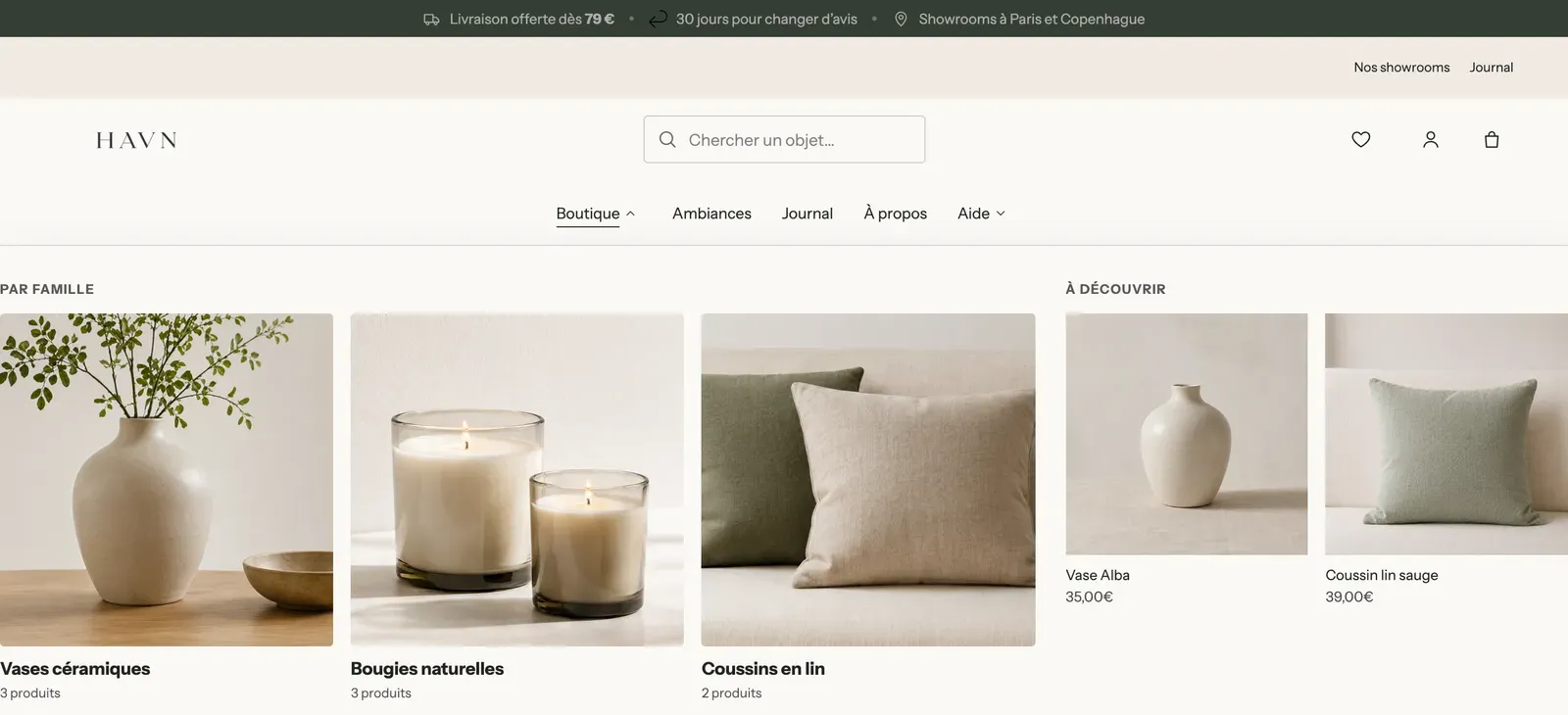
- Collections : celles à afficher, dans l'ordre choisi.
- Style : Titre en dessous, Titre sur l'image ou Rond (vignettes circulaires). Colonnes sur ordinateur (3 par défaut), Format des images.
- Afficher le nombre de produits, Espacement, Taille de police, Arrondi des coins.
Recherche
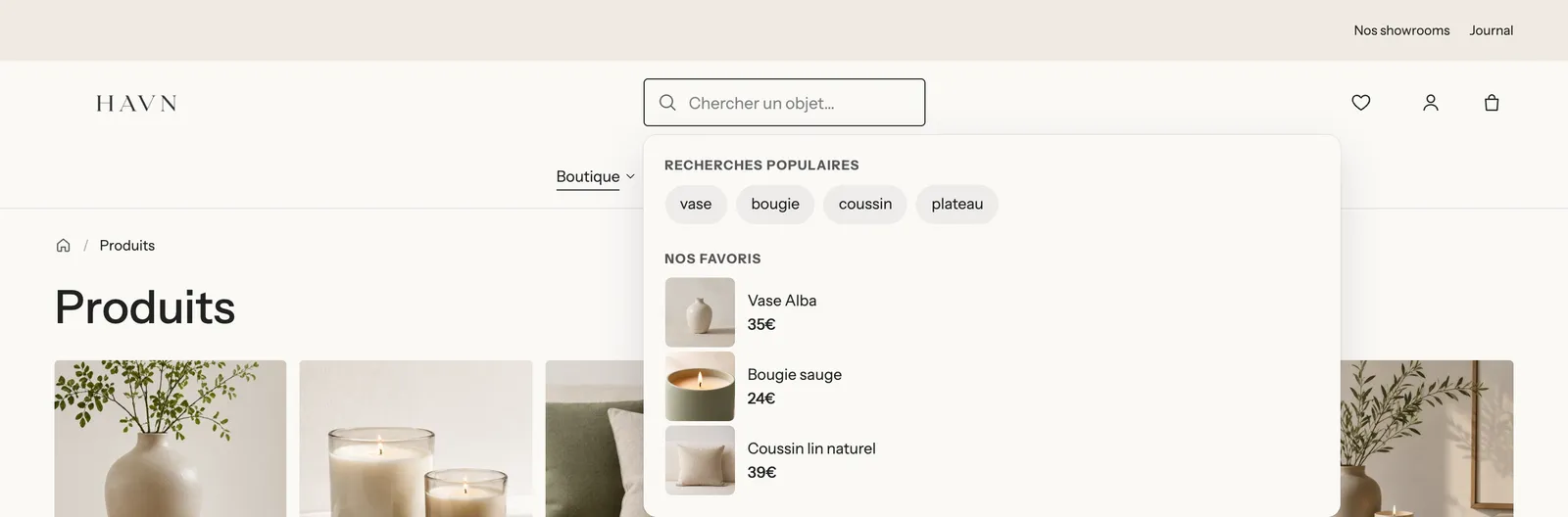
Le bloc Recherche existe en deux variantes : Recherche (une icône qui ouvre un panneau) et Barre de recherche (un champ toujours visible, comme chez Havn).
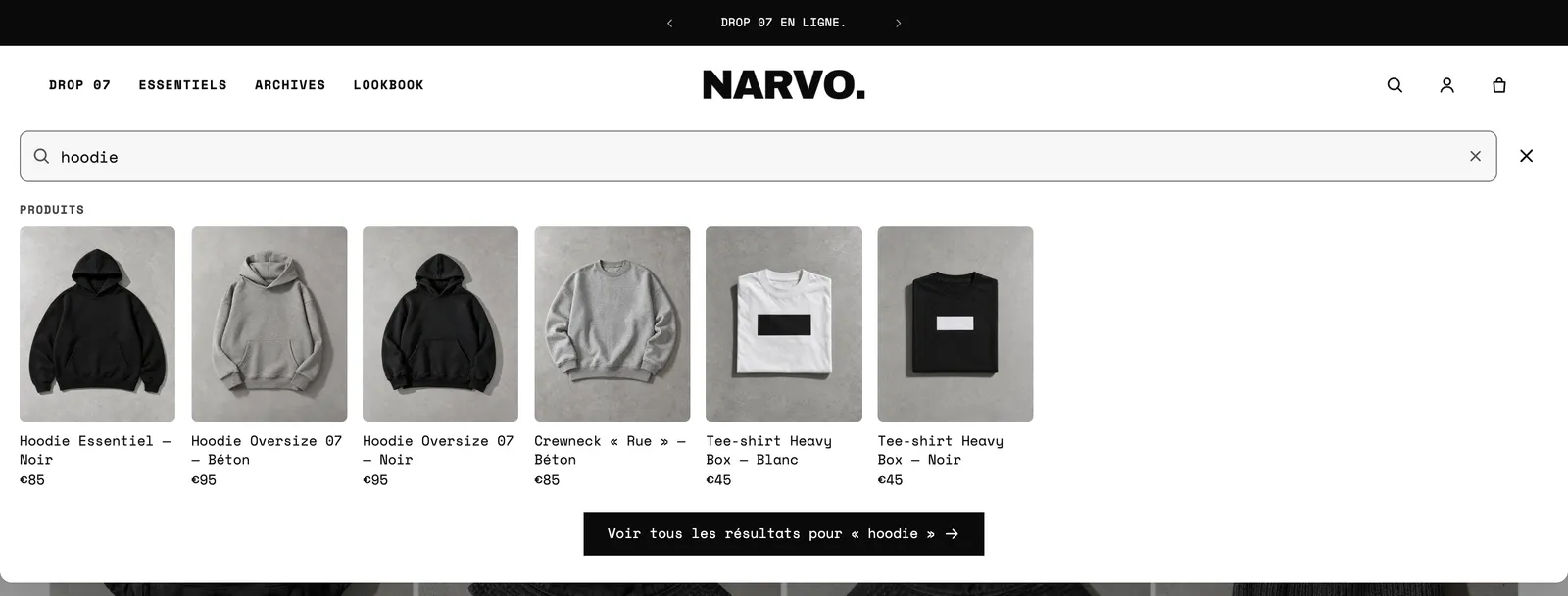
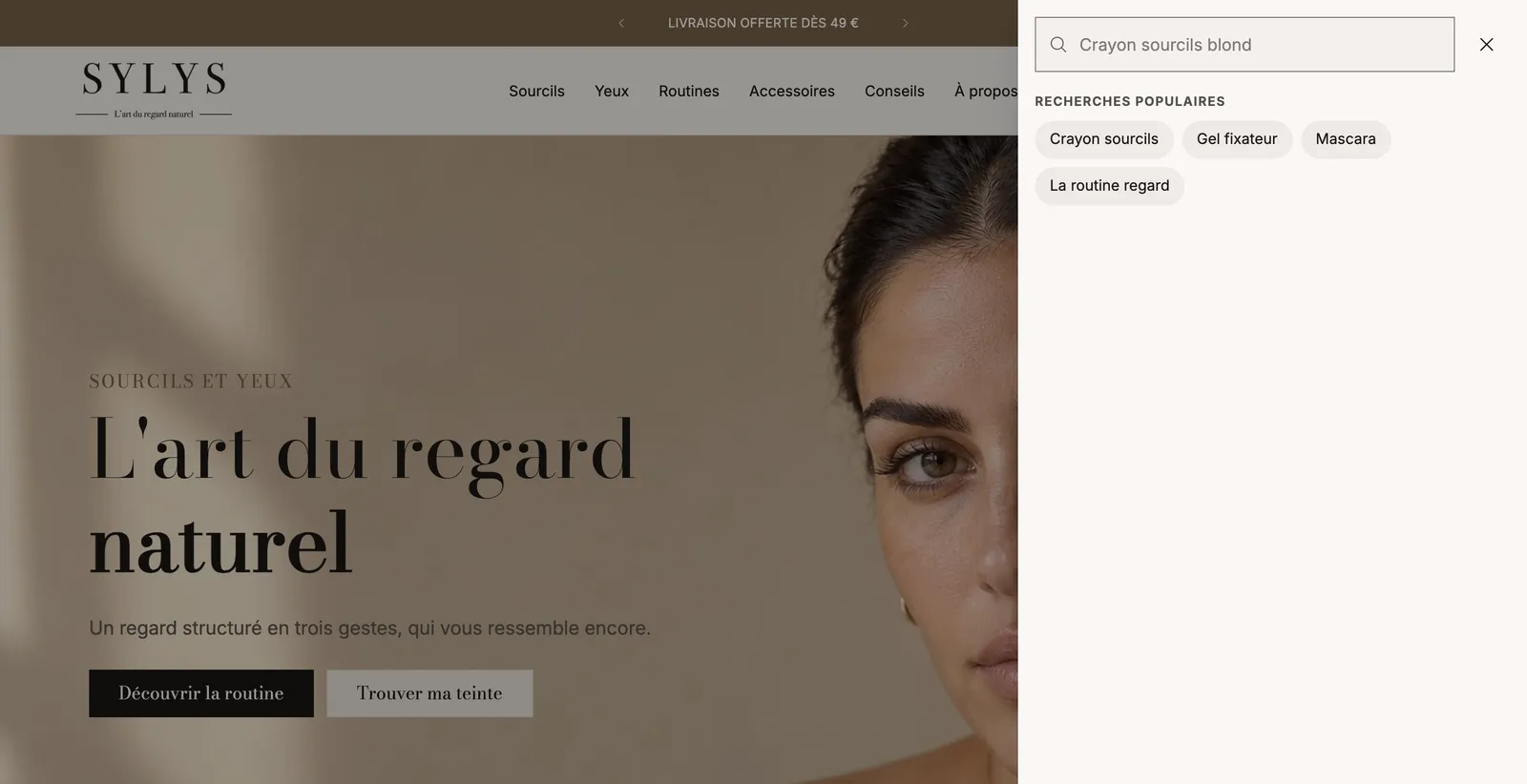
- Style : Icône ou Barre de recherche. Avec l'icône, Panneau : Volet sous l'en-tête, Tiroir latéral ou Fenêtre centrée.
- Style du champ (Rempli, Contour, Souligné), Rayon des angles, Largeur sur ordinateur (barre de recherche).
- Texte indicatif et Texte indicatif animé : une phrase par ligne, tapées l'une après l'autre tant que le champ est vide (« Chercher un vase… », « Une bougie… »).
- Suggestions de recherche : Nombre de produits proposés (6 par défaut), Format d'image, prix, distributeur, collections, pages, articles de blog. La page de recherche n'affiche que des produits limite la page de résultats aux produits.
- Avant la saisie : Recherches populaires (une par ligne, aussi proposées quand une recherche ne trouve rien), Afficher les produits vus récemment et Produits mis en avant avec leur Titre.
- Ouvrir avec la touche / sur ordinateur : un raccourci clavier pour les habitués.
Compte
L'icône du compte client.
- Ouvre : La page du compte ou Une fenêtre de connexion. La fenêtre demande les nouveaux comptes clients (Paramètres > Comptes clients dans Shopify) ; son Menu liste les liens proposés au client connecté.
- Affichage : Icône, Texte ou Icône et texte. Libellé, Icône (Silhouette, Silhouette dans un cercle, Image).
- Saluer les clients connectés par leur prénom.
- Taille de l'icône (22 px), Couleur et Couleur au survol, communs aux blocs Compte, Panier, Favoris, Lien et Bouton menu.
Panier
L'icône du panier et son compteur d'articles.
- Affichage (Icône, Texte, Icône et texte), Libellé, Icône : Sac, Chariot, Panier ou Image.
- Compteur : Pastille, À côté du libellé ou Masqué, avec Fond du compteur et Texte du compteur.
Ce qui s'ouvre au clic (tiroir, page ou fenêtre) se règle dans Paramètres du thème > Panier. Voir Configurer le panier.
Favoris
L'icône de la liste de souhaits (Cœur ou Étoile), avec les mêmes réglages d'affichage que le bloc Compte.
Pays et langue
Le sélecteur de pays (et donc de devise) et de langue. Il existe en deux variantes : Pays et langue et Autres boutiques.
- Source : Marchés (les pays et langues configurés dans Shopify) ou Autres boutiques (des liens vers vos autres sites, un bloc Boutique pour chacun).
- Afficher le pays/la région et Affichage du pays : Drapeau et devise, Drapeau et nom, Devise seule, Drapeau seul. Forme du drapeau : Cercle ou Rectangle.
- Afficher la langue et Affichage de la langue : Code (FR) ou Nom.
- Disposition : Liste déroulante pour la barre d'en-tête, Lignes pour le tiroir de menu.
Le sélecteur est masqué sur la boutique tant que vous ne vendez que dans un pays et une langue. Pour en ajouter, voir Traduire votre boutique.
Boutique
Un bloc Boutique par site, à placer dans le bloc Pays et langue réglé sur Autres boutiques : une Image (un drapeau par exemple), un Libellé et un Lien (adresse complète, https://…). La boutique dont le domaine correspond à l'adresse visitée apparaît sélectionnée.
Lien
Un lien isolé : « Nos showrooms », « Aide », un numéro de téléphone. Les deux liens de la rangée du haut de Havn sont des blocs Lien.
- Affichage : Icône, Texte ou Icône et texte. Libellé, Lien, Ouvrir dans un nouvel onglet.
- Style : Simple, Souligné ou Pastille à contour.
- Icône : Aide, Téléphone, E-mail, Localisation, Boutique, Livraison, Cadeau, Étiquette, Étoile, Cœur, Discussion, Horloge, Globe, Silhouette, Loupe ou Image.
Réseaux sociaux
Les icônes de vos réseaux sociaux. Les adresses se renseignent une seule fois dans Paramètres du thème > Réseaux sociaux ; un champ vide masque l'icône.
- Style : Icônes ou Icônes dans des cercles. Taille de l'icône (18 px) et Espacement.
Bouton menu
Le bouton à trois traits qui ouvre le tiroir de menu. Il est réglé sur Mobile uniquement par défaut.
- Affichage : Icône, Texte ou Icône et texte, avec son Libellé.
- Icône : Trois lignes, Trois lignes la dernière courte, Lignes en escalier, Lignes décalées, Deux lignes, ou Image.
- Taille de l'icône, Taille du texte, Majuscules, Couleur, Couleur au survol.
Tiroir de menu
Le Tiroir de menu est le panneau qui glisse depuis le bord de l'écran au clic sur le bouton menu. C'est un bloc fixe de la section En-tête : on ne l'ajoute pas, on le remplit.
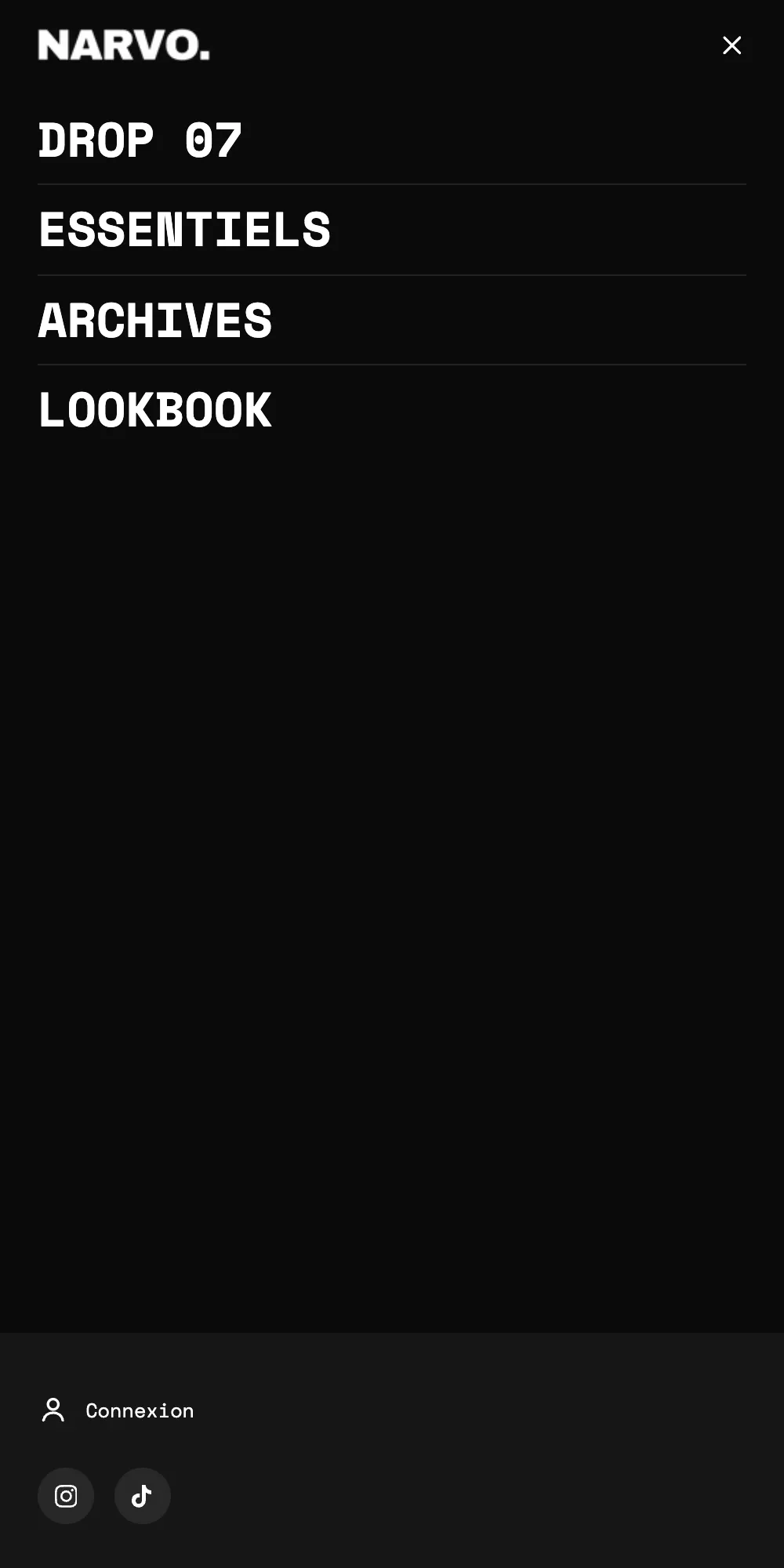
- Position : Gauche ou Droite. Largeur sur ordinateur (420 px), Espacement intérieur, Espace entre les blocs, Lignes entre les blocs.
- Fixer en bas les blocs placés sous le menu : le compte, les langues ou les réseaux sociaux restent collés en bas du tiroir, avec un Fond teinté derrière eux.
- Barre du haut : Affichage du Logo, du Nom de la boutique ou de rien, Largeur du logo, style du Bouton de fermeture (Icône ou Rond).
- Palette de couleurs, Page en arrière-plan (Assombrie, Floutée, Inchangée), Balayer pour fermer sur écran tactile.
Le tiroir accepte le Menu du tiroir, les blocs Compte, Pays et langue, Réseaux sociaux, Lien, Recherche, Carte promotionnelle, Sélection de produits, Sélection de collections, ainsi que des blocs publics (Titre, Texte, Image, Bouton, Coordonnées…). L'en-tête livré y place un Menu du tiroir, un bloc Compte, un bloc Pays et langue et un bloc Réseaux sociaux.
Menu du tiroir
La liste de liens à l'intérieur du tiroir.
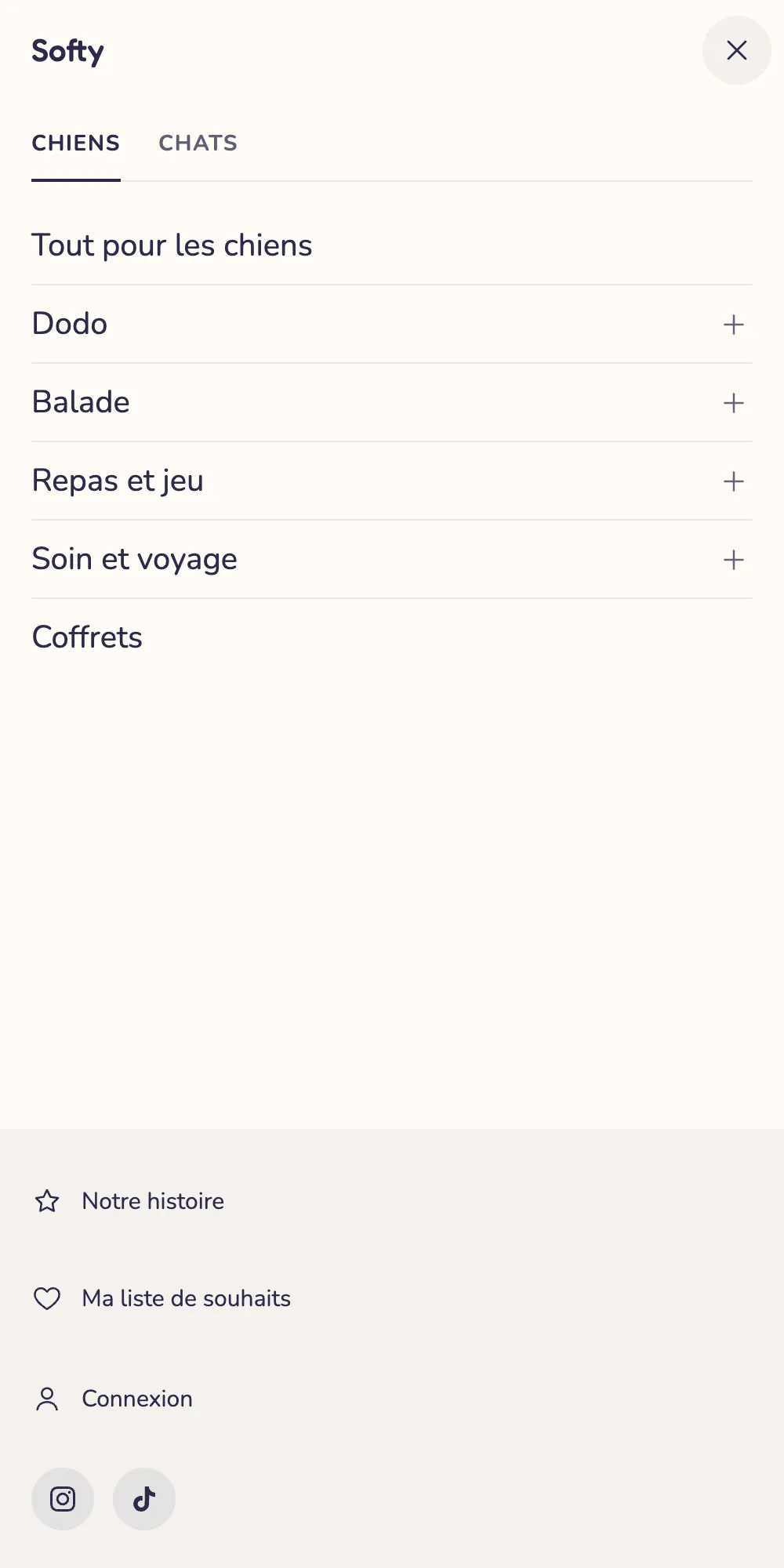
- Menu (vide = menu principal) et Libellé de l'onglet : dès que deux blocs Menu du tiroir ont un libellé, le tiroir les affiche en onglets, comme « Chiens » et « Chats » chez Softy.
- Navigation : Panneaux coulissants, Accordéon ou Tout afficher. En accordéon, Un seul ouvert à la fois et Ouvrir la branche de la page en cours.
- Lien avec un sous-menu : il ouvre son sous-menu, l'ouvre avec un lien « Voir tout », ou son titre mène à sa page et la flèche ouvre le sous-menu.
- Afficher le contenu des méga menus dans les sous-menus : les cartes et produits de vos panneaux de méga menu apparaissent aussi sur mobile.
- Liens principaux : taille (20 px), graisse, majuscules, Espace autour des liens, Afficher les séparateurs, Icône d'ouverture (Chevron, Flèche, Plus / moins, Aucune), Taille des sous-liens.
- Images des liens : Aucune, Miniatures (Cercle ou Carré) ou Tuiles dans les panneaux coulissants. L'image est celle de la collection ou du produit de chaque lien.
Annonces
Le bloc Annonces fait défiler vos messages. Il se trouve dans la section Barre d'annonce, mais vous pouvez aussi le placer dans une zone de l'en-tête.

- Affichage : Une à la fois, Défilement continu, Machine à écrire ou Côte à côte. Disposition sur mobile : comme sur ordinateur, ou un autre mode.
- Une à la fois : Transition (Fondu, Arrivée par le bas, Arrivée par le haut, Glissement latéral), Rotation automatique, Durée par message (5 s par défaut), Flèches.
- Défilement continu : Vitesse de défilement, Direction, Pause au survol, Séparateur (Aucun, Point, Barre oblique, Icône personnalisée), Espace entre les messages.
- Afficher le bouton pause : recommandé pour l'accessibilité dès que les messages bougent seuls.
- Texte : taille, graisse (0 = valeur de la barre), majuscules, espacement des lettres, Style des liens (Souligné, Flèche, Aucun).
Message
Chaque message de la barre d'annonce est un bloc Message, à ajouter dans le bloc Annonces.

- Texte et Lien (tout le message devient le lien).
- Icône : Camion, Retour, Boîte, Avion, Tag de prix, Chronomètre, Étoile, Cœur, Éclair, Cadenas, Check, Feuille, Recycler, Point sur la carte, Bulle de chat, Point d'interrogation, ou votre image.
- Compte à rebours > Fin du compte à rebours : une vraie date limite au format
AAAA-MM-JJ HH:MM, à l'heure de la boutique. Position (avant ou après le texte), Format (Jours et horloge, Horloge, Pavés) et Texte une fois terminé (vide = le message disparaît). - Couleur du texte et Couleur de fond propres au message.