
Section En-tête : logo, menu, méga menu et en-tête collant
Composez l'en-tête du Story Thème rangée par rangée : logo, menu et méga menu, recherche, panier, tiroir de menu mobile, en-tête collant ou transparent.
La section En-tête contient tout ce qui s'affiche en haut de chaque page : le logo, le menu, la recherche, le compte client et le panier. Elle fait partie du groupe En-tête, avec la barre d'annonce, et se règle une seule fois pour toute la boutique.

Comment l'en-tête est construit
L'en-tête du Story Thème n'a pas de variante à choisir : il se compose de rangées dans lesquelles vous placez des blocs.
- Rangée du haut, Rangée principale et Rangée du bas : chacune a trois zones, Gauche, Centrer et Droite. Une rangée vide est masquée automatiquement.
- Tiroir de menu : le panneau qui s'ouvre sur le côté, surtout utilisé sur mobile.
Ce découpage permet toutes les mises en page : logo centré, menu sous le logo, barre de recherche large, liens secondaires au-dessus…


Sur mobile
Sous 990 px de large (téléphones et petites tablettes), l'en-tête passe en version mobile. Chaque bloc a un réglage Afficher sur (Ordinateur et mobile, Ordinateur uniquement, Mobile uniquement) : c'est ainsi que l'on construit une mise en page propre au téléphone. Sur un thème neuf, un logo « ordinateur » est placé dans la zone Gauche et un logo « mobile » dans la zone Centrer.

Modifier l'en-tête
- Dans Boutique en ligne > Thèmes, cliquez sur Modifier le thème.
- Dans la colonne de gauche, sous En-tête, cliquez sur En-tête pour ses réglages généraux.
- Dépliez une rangée, puis une zone (Gauche, Centrer, Droite) pour voir ses blocs. Ajouter un bloc y ajoute un logo, un lien, une icône…
- Faites glisser un bloc d'une zone à l'autre pour le déplacer.
Le menu affiché se crée dans l'administration Shopify : voir Menus de l'en-tête et du pied de page.
Les blocs de l'en-tête
| Bloc | À quoi il sert |
|---|---|
| Logo | Votre logo, avec une version pour l'en-tête transparent |
| Menu | Les liens principaux, en liste déroulante ou en méga menu |
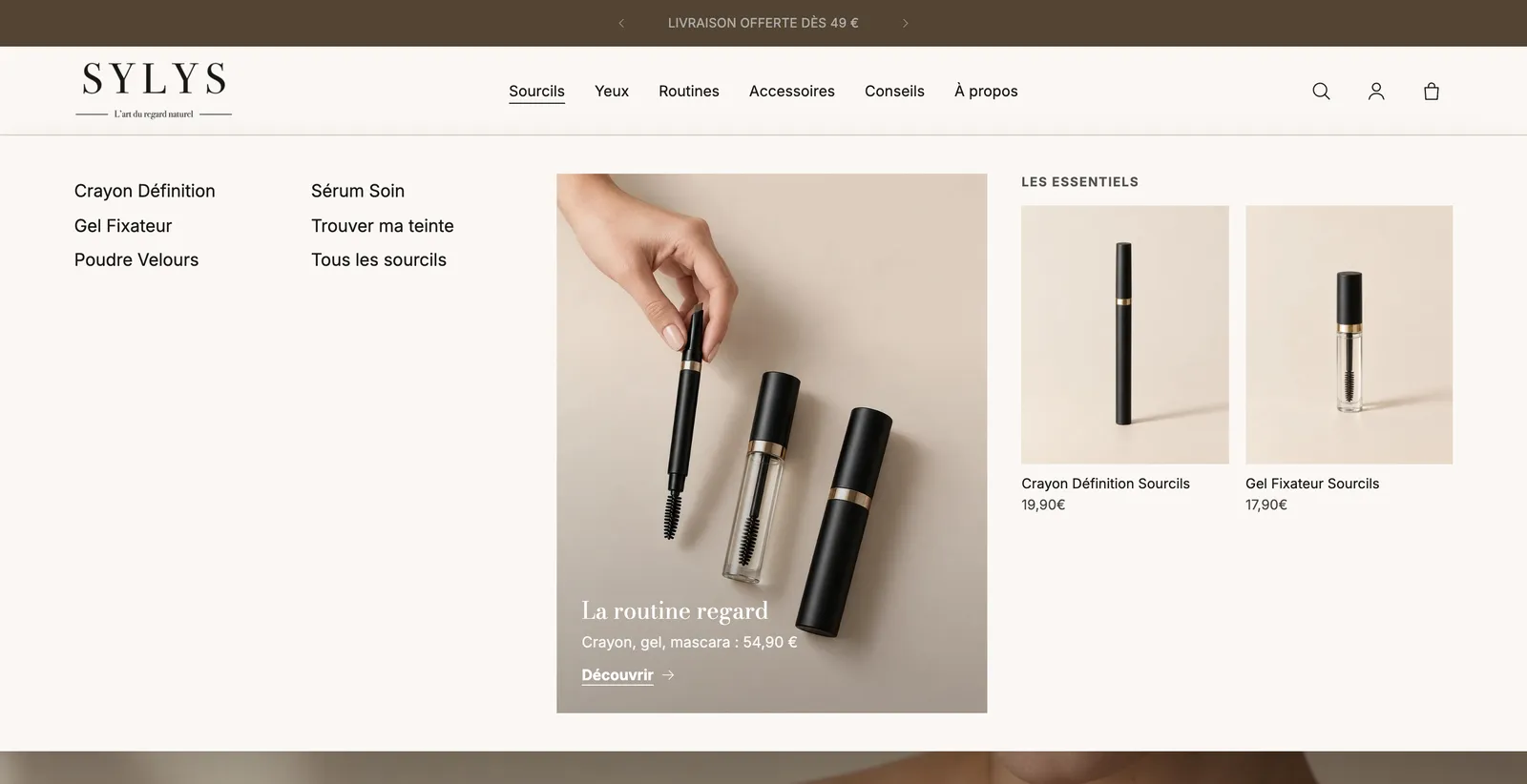
| Panneau de méga menu | Un grand panneau (liens, images, produits) pour un lien du menu |
| Bouton menu | L'icône qui ouvre le tiroir de menu |
| Recherche | Une icône ou une barre de recherche avec suggestions |
| Compte, Panier, Favoris | Les icônes client ; Favoris exige la liste de souhaits activée |
| Pays et langue | Le sélecteur de marché et de langue |
| Lien, Réseaux sociaux, Annonces | Liens secondaires, icônes sociales, messages |
| Groupe, Espace, Texte, Icône, Image, Bouton, Compte à rebours, Liquid personnalisé | Blocs génériques du thème |
Logo
Logo, Logo par-dessus la première section (une version claire pour l'en-tête transparent), Largeur de logo sur bureau (140 px par défaut) et Largeur de logo sur téléphone (110 px). Sans logo, le nom de la boutique s'affiche en texte.
Menu et méga menu
Le bloc Menu utilise le menu choisi dans la section (le menu principal par défaut). Dans le groupe « Sous-menus », Style propose Liste déroulante ou Méga menu, et Ouvrir les sous-menus au Survol ou au Clic. D'autres réglages utiles : Effet au survol, Afficher le dernier lien comme un bouton (pour un lien « Soldes » ou « Offrir ») et Libellé du lien Plus (les liens qui ne tiennent pas sont regroupés).
Pour un panneau riche, ajoutez dans le bloc Menu un Panneau de méga menu et indiquez dans Lien à ouvrir le titre du lien concerné (par exemple Sourcils). Vous y placez des Carte promotionnelle, Sélection de produits ou Sélection de collections.
Tiroir de menu
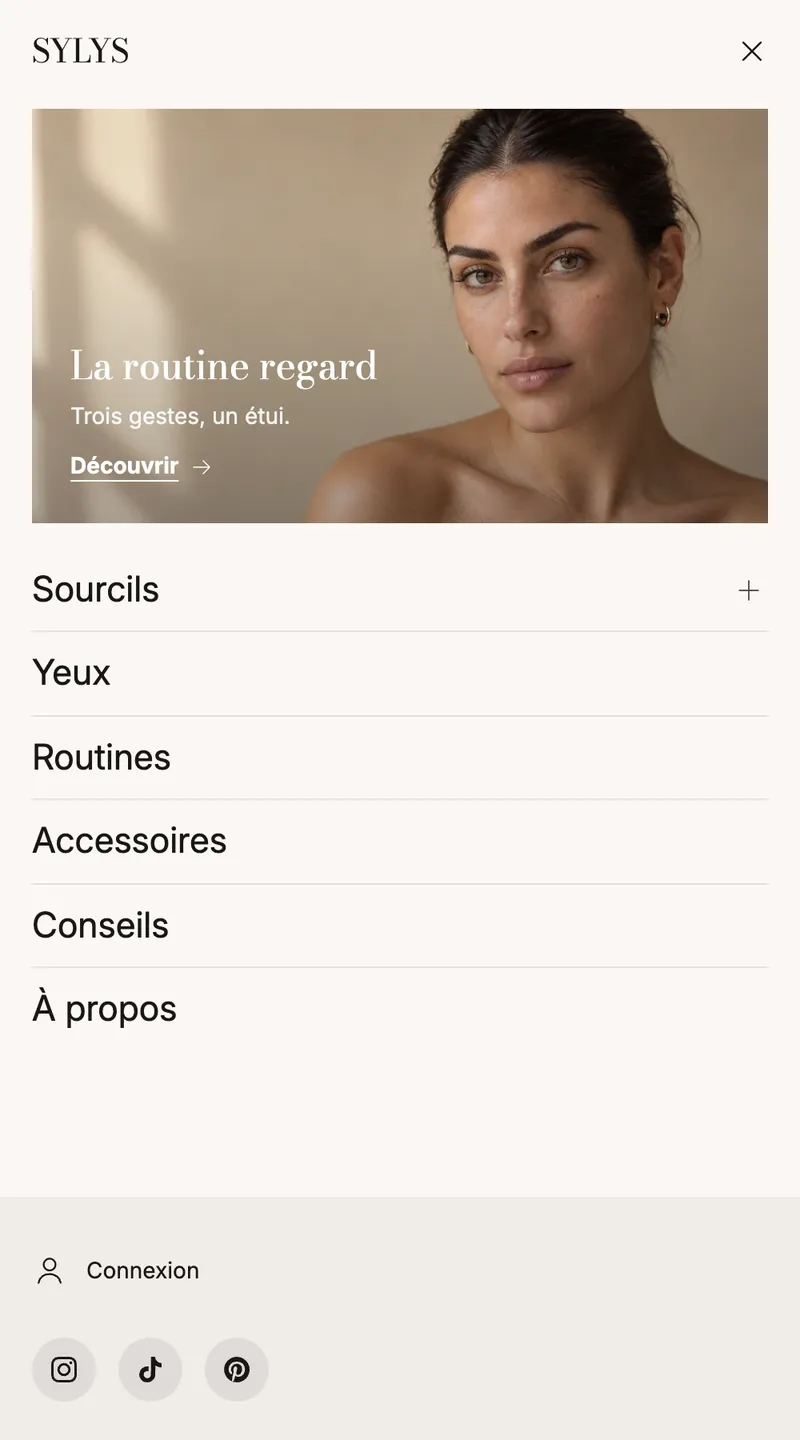
Le Tiroir de menu s'ouvre avec le Bouton menu. Il contient un Menu du tiroir (réglage Navigation : Panneaux coulissants, Accordéon ou Tout afficher), puis des blocs Compte, Pays et langue, Réseaux sociaux. Fixer en bas les blocs placés sous le menu les colle en bas du panneau. Vous pouvez aussi y ajouter une carte promotionnelle.
Les réglages de la section
- « Mise en page » : Largeur de la page et Menu (utilisé par le menu, le tiroir et les méga menus qui n'ont pas le leur).
- « En-tête collant » : Comportement (Défile avec la page, Toujours visible, Visible en remontant — ce dernier sur un thème neuf), Plus compact au défilement, Ombre au défilement, Fond givré au défilement.
- « En-tête transparent » : Par-dessus la première section (Désactivé, Pages qui commencent par une bannière, Page d'accueil, Toutes les pages), Couleurs par-dessus la première section, Aussi sur les pages produit, Aussi sur les pages collection.
- « Palette de couleurs » : palette, Bord inférieur (Aucun, Ligne, Ombre), Couleur de la bordure.
- « Menus » : Page derrière un menu ouvert (Inchangée, Assombrie, Floutée) et Badges du menu.
- « Icônes » : Épaisseur des icônes (Fine, Normale, Épaisse).
Chaque rangée a ses propres réglages : marges, Hauteur minimale, Utiliser sa propre palette, Ligne en dessous et Se replier au défilement (activé par défaut pour la Rangée du haut).
Ajouter un badge sur un lien du menu
Dans Badges du menu, écrivez une ligne par badge : lien du menu | texte | couleur, par exemple Soldes | -50% | #d4380d. Le lien peut être désigné par son titre, son adresse (commençant par /) ou sa position.
Conseils et pièges
- Pour un en-tête transparent réussi, ajoutez un Logo par-dessus la première section en version claire et vérifiez le contraste sur votre image.
- Visible en remontant libère l'écran pendant la lecture tout en gardant le panier à portée : c'est un bon choix sur mobile.
- Ne dépassez pas six ou sept liens dans le menu : le reste part sous « Plus ». Rangez les liens secondaires dans la Rangée du haut ou le pied de page.
- Le bloc Favoris ne s'affiche que si Paramètres du thème > Liste de souhaits > Activer la liste de souhaits est coché.
- Le bloc Pays et langue se masque tout seul si la boutique n'a qu'un pays et une langue.