
Section Diaporama : faire défiler plusieurs bannières
Enchaînez jusqu'à 12 bannières avec la section Diaporama du Story Thème : transitions, défilement automatique, flèches, pagination par titres et réglages mobile.
La section Diaporama fait défiler plusieurs grandes bannières l'une après l'autre : une nouvelle collection, un savoir-faire, une offre. Chaque diapositive a les mêmes possibilités qu'une bannière (image ou vidéo, voile, texte, boutons). On la place surtout en ouverture de la page d'accueil.

Les variantes (presets)
Deux variantes sont proposées dans la catégorie Bannières du sélecteur, chacune avec trois diapositives.
Diaporama
Des diapositives en plein écran qui s'enchaînent avec un effet Zoom. Les flèches et les barres de progression sont regroupées en bas à gauche, avec un bouton lecture/pause. C'est la variante immersive, pour de belles photos.

Sur mobile, chez la démo Darly, le texte et les contrôles restent sur la photo :

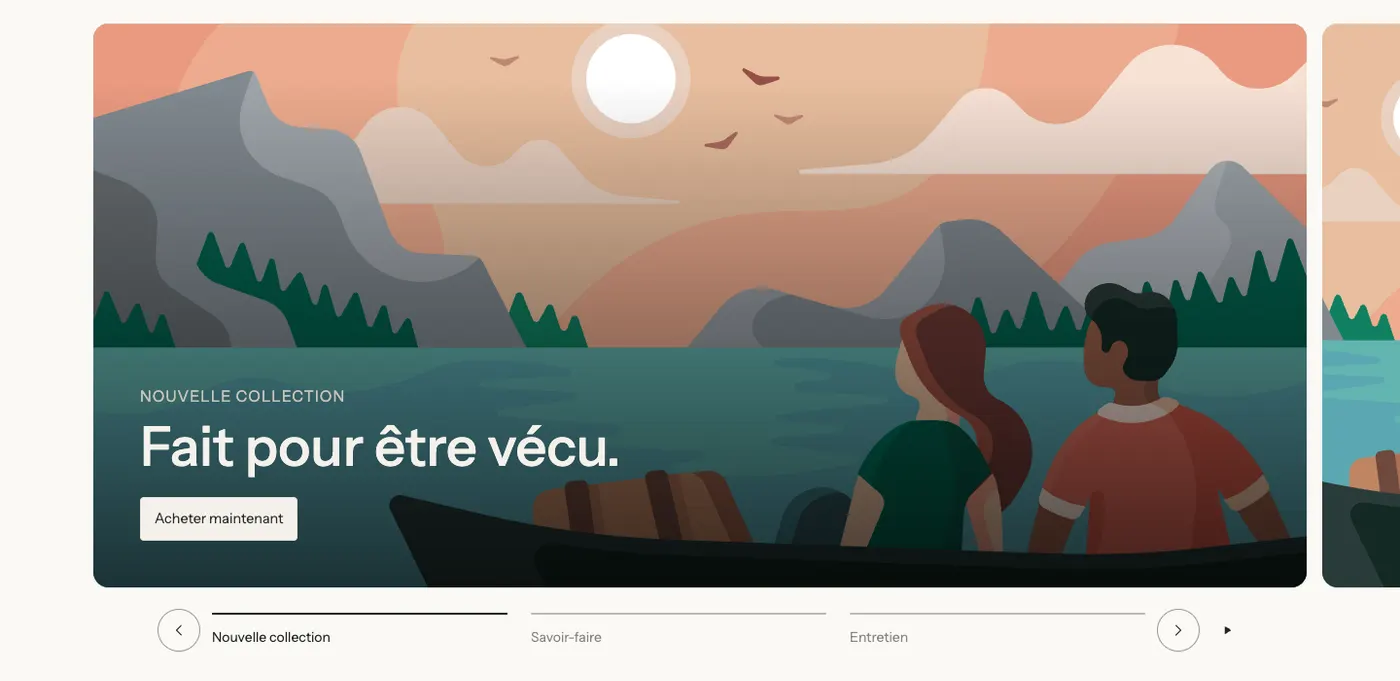
Diaporama avec aperçus
Des diapositives aux coins arrondis, avec le bord des diapositives voisines visible (Aperçu des slides voisines) et une transition Glissement. Sous les images, la pagination affiche le titre de chaque diapositive : le visiteur voit d'emblée ce qui l'attend.

La démo Maison Mocha utilise la pagination par titres sur un diaporama plein écran :

Ajouter la section
- Dans Boutique en ligne > Thèmes, cliquez sur Modifier le thème et ouvrez la page voulue.
- Cliquez sur Ajouter une section, ouvrez la catégorie Bannières et choisissez Diaporama ou Diaporama avec aperçus.
- Dépliez la section : chaque Diapositive apparaît comme un bloc. Cliquez sur l'une d'elles pour choisir son image et modifier ses textes.
- Ajoutez un bloc Diapositive pour en créer une nouvelle (12 au maximum), ou faites glisser les diapositives pour changer leur ordre.
Le bloc Diapositive
Chaque diapositive est une bannière complète. Elle contient à son tour des blocs Titre, Texte, Groupe de boutons, et accepte tous les blocs du thème.
- « Diapositive » : Titre dans la pagination (affiché par la pagination Titres des slides) et Durée de cette slide (0 reprend le réglage du diaporama).
- « Média » et « Média sur mobile » : Type de média (Image, Vidéo, YouTube ou Vimeo, Aucun), Image, Vidéo, Effet du média, et un média propre au mobile.
- « Voile » : Aucun, Uni, Dégradé, Personnalisé, couleur et Opacité.
- « Mise en page » : Contenu sur le média ou Média à côté du contenu, Disposition sur mobile, alignements, Largeur maximale du contenu.
- « Fond du contenu » : Aucun, Uni, Translucide ou Verre dépoli.
- Palette de couleurs de la diapositive et Lien (toute la diapositive devient cliquable).
Les réglages de la section
« Diaporama »
- Style de transition : Fondu (par défaut), Zoom, Rideau, Parallaxe ou Glissement, et Vitesse de transition.
- Faire défiler automatiquement (coché par défaut), Changer les slides toutes les (6 s par défaut), Pause au survol (bureau), En boucle.
- Avec Glissement : Aperçu des slides voisines, Aperçu sur mobile et Espacement.
« Contrôles »
- Flèches : Aucun, Sur les côtés ou Avec la pagination ; Style de navigation (Cercle, Carré, Relief, Flou) ; Seulement au survol (ordinateur).
- Style de pagination : Aucun, Points, Barres de progression, Numéros, Compteur ou Titres des slides.
- Position des contrôles : En bas à gauche, En bas au centre, En bas à droite ou Sous les slides.
« Taille » et « Animations »
Les mêmes que la bannière : Hauteur et Hauteur sur mobile (de Selon le contenu à Plein écran), Espace autour du contenu, Rayon des angles, Animation du contenu et Décalage entre les éléments.
Le diaporama a le cadre simplifié des bannières : Palette de couleurs de section et Séparateurs. Voir Comprendre l'éditeur de thème.
Conseils et pièges
- Trois diapositives suffisent. Beaucoup de visiteurs ne voient que la première : mettez-y votre message principal.
- Laissez au moins 5 à 6 secondes par diapositive pour que le texte ait le temps d'être lu.
- Chaque image est une grosse image à charger : compressez-les (voir Optimage) et évitez plusieurs vidéos dans le même diaporama.
- Remplissez le Titre dans la pagination de chaque diapositive si vous utilisez Titres des slides, sinon la pagination reste vide.
- Pour un seul message fort, la section Bannière est plus simple et plus rapide.
Aller plus loin
- Section Bannière
- Bannière principale et vidéo : le guide pas à pas
- Construire la page d'accueil
- Section En-tête (en-tête transparent sur le diaporama)
- Animations et effets