Section Plan d'accès : carte, adresse et itinéraire
Affichez votre magasin ou vos points de vente sur une carte Google qui ne se charge qu'au clic, avec adresse, horaires et lien d'itinéraire.
Mis à jour le 17 novembre 20263 min de lecture
La section Plan d'accès montre où trouver votre boutique physique : une carte Google, l'adresse, un lien d'itinéraire et, à côté, vos horaires ou un bouton de rendez-vous. Utilisez-la sur la page Contact, une page « Nos boutiques » ou la page d'accueil d'un commerce local.
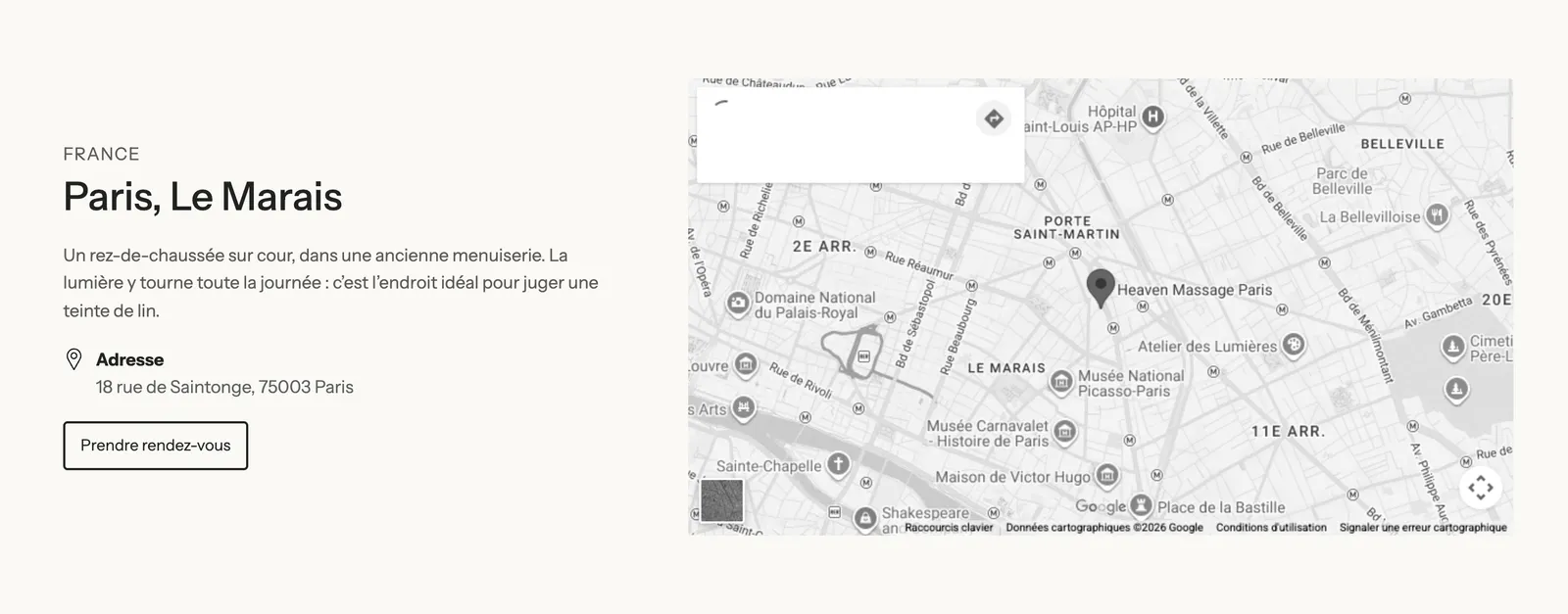
Le plan d'accès de la démo Havn : texte et adresse du showroom à gauche, carte en noir et blanc à droite
Les variantes (presets)
Plan et infos du magasin
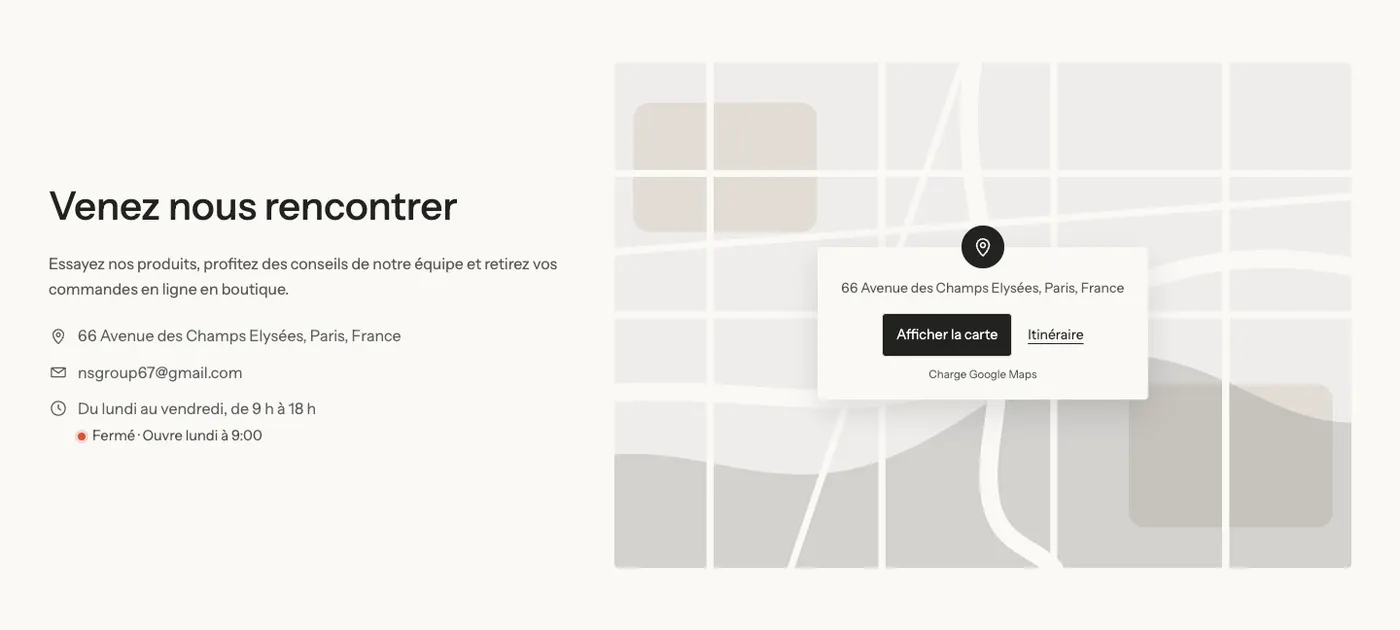
Le titre, un texte et vos coordonnées à gauche, la carte à droite. Pour une boutique unique.
La variante Plan et infos du magasin : coordonnées et horaires à gauche, plan illustré avec les boutons Afficher la carte et Itinéraire à droite
Nos adresses
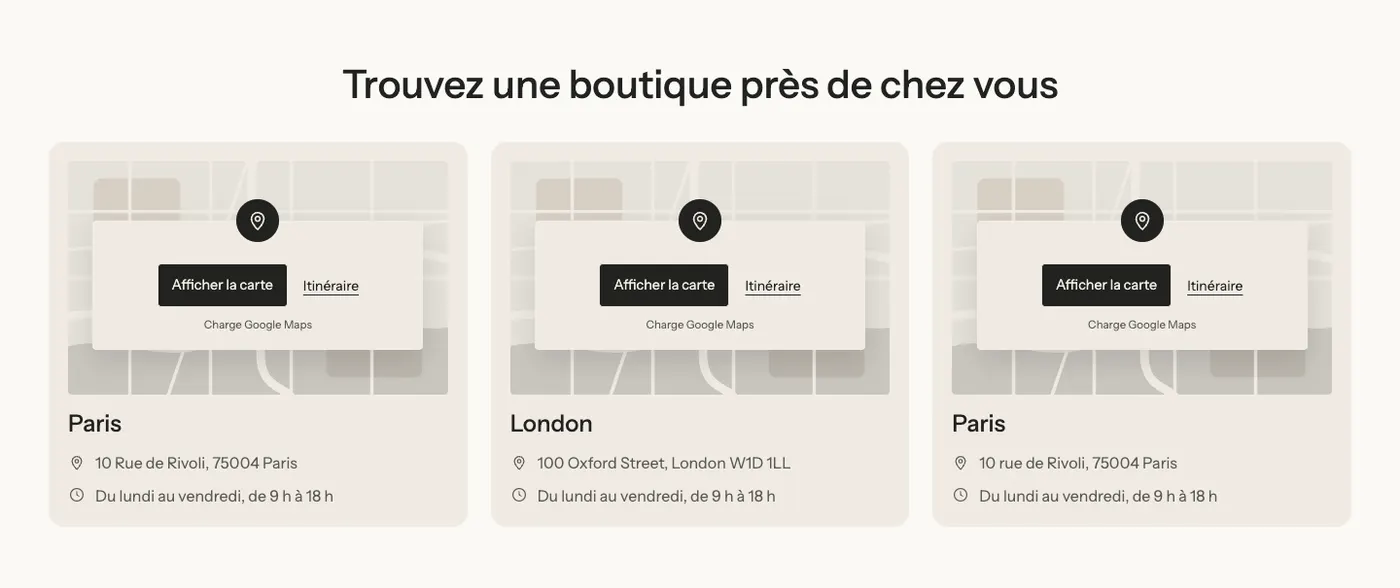
Un titre et une carte par adresse, chacune avec son plan, son nom, son adresse et ses horaires. Pour plusieurs magasins, dépôts ou points de retrait.
La variante Nos adresses : trois cartes de magasin côte à côte, chacune avec son plan et ses horaires
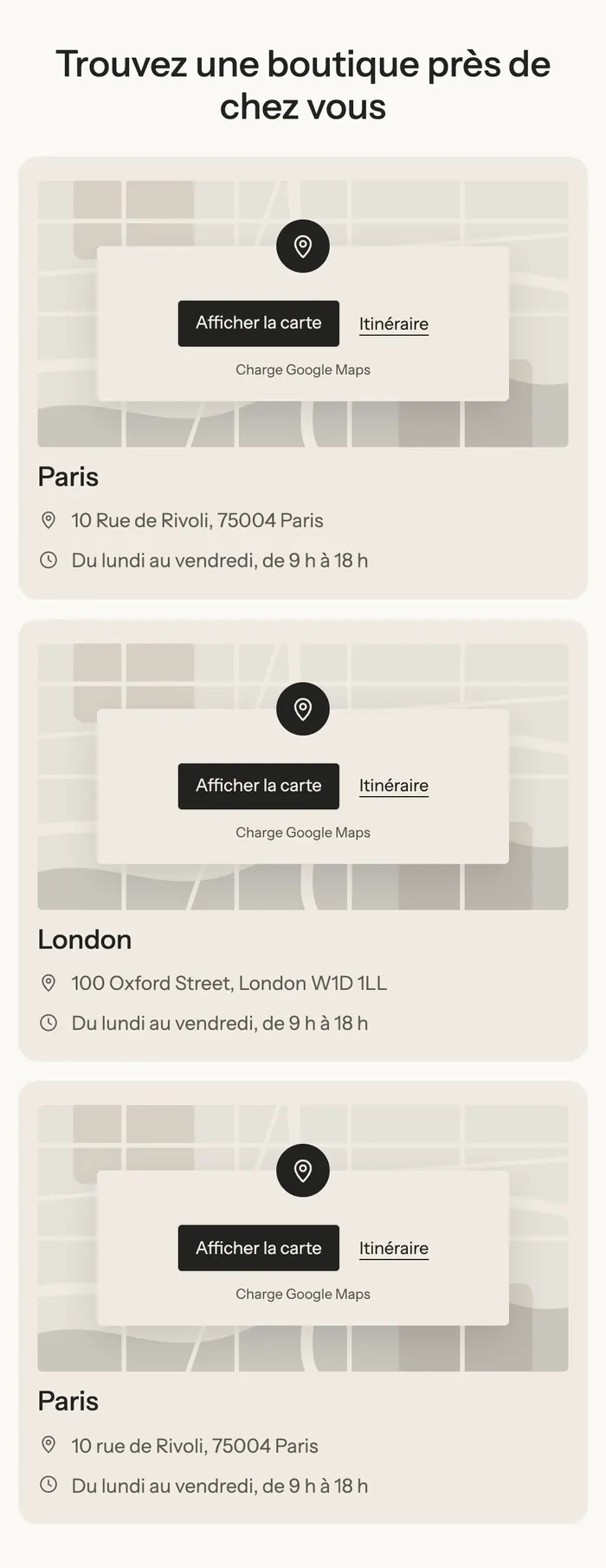
Sur mobile, les cartes s'empilent :
La variante Nos adresses sur mobile, une carte de magasin par ligne
Ajouter la section
Ouvrez Boutique en ligne > Thèmes > Modifier le thème et choisissez la page.
Cliquez sur Ajouter une section > catégorie Formulaires et contact > Plan et infos du magasin ou Nos adresses.
Sélectionnez le bloc Plan d'accès et saisissez l'adresse.
Cliquez sur Enregistrer.
Capture à faire — Éditeur de thème > section Plan et infos du magasin > bloc Plan d'accès sélectionné, panneau de droite avec les champs Nom, Adresse, Zoom et Charger la carte automatiquement
La section n'est pas disponible dans l'en-tête ni dans le pied de page.
Les blocs de la section
Bloc
À quoi il sert
Plan d'accès
La carte, l'adresse et le lien d'itinéraire.
Coordonnées
Adresse, horaires (ouvert/fermé en direct), téléphone, e-mail.
Titre, Texte, Bouton, Groupe
La présentation et la mise en page (chaque adresse de « Nos adresses » est un Groupe).
Le bloc Plan d'accès
[Contenu]Nom, Adresse (vide = adresse de la boutique), Afficher l'adresse sur la carte, Zoom (15 par défaut), Lien d'itinéraire (activé par défaut), Style du bouton.
Charger la carte automatiquement : désactivé par défaut. Activé, la carte Google se charge dès que le client arrive à la section, sans clic (c'est le choix fait sur la démo Havn ci-dessus).
[Média]Image de couverture (affichée jusqu'au chargement ; sans image, un plan illustré à vos couleurs), Noir et blanc jusqu'au survol.
[Mise en page]Hauteur (460 px par défaut) et Hauteur sur mobile (320 px), Coins.
[Couleurs]Couleur du repère (vide = couleurs du thème).
Les réglages de la section
Pas de réglage propre : la section utilise le cadre commun (Mise en page, Palette de couleurs, Séparateurs, Animations). Voir Comprendre l'éditeur de thème.
Conseils et pièges
Gardez Charger la carte automatiquement désactivé, surtout sur mobile : c'est plus rapide et plus respectueux de la vie privée de vos visiteurs.
Une vraie photo de votre devanture en Image de couverture rassure davantage qu'un plan.
Vérifiez l'adresse en cliquant sur Itinéraire depuis votre téléphone : c'est le geste que feront vos clients.
Pour les horaires, utilisez le sous-bloc Horaires du bloc Coordonnées : il indique « Ouvert » ou « Fermé » selon l'heure de la boutique.
Conformément aux articles 1-1 et 19 de la loi n° 2004-575 du 21 juin 2004 pour la confiance dans l'économie numérique (LCEN), les utilisateurs du site story-theme.com sont informés de ce qui suit.
1. Éditeur et hébergeur du site :
Le site story-theme.com est édité par la société NS GROUP, société par actions simplifiée (SAS) au capital de 500 €, qui en est la propriétaire exclusive.
Siège social : 66 avenue des Champs-Élysées, 75008 Paris, France Immatriculation : RCS Paris 903 894 467 SIREN : 903 894 467 – SIRET du siège : 903 894 467 00021 Numéro de TVA intracommunautaire : FR10903894467 E-mail : [email protected]
Directeur de la publication : Théo Jehle, président de NS GROUP Pour contacter le directeur de la publication : [email protected] Conception et réalisation du site (webmaster) : NS GROUP
Hébergeur du site : Heroku, plateforme exploitée par Salesforce, Inc., Salesforce Tower, 415 Mission Street, 3rd Floor, San Francisco, CA 94105, États-Unis. Téléphone : +1 800 664 9073. Site : www.heroku.com. Serveurs situés aux États-Unis.
Hébergement des données : – base de données : MongoDB Atlas, service de MongoDB, Inc., 1633 Broadway, 38th Floor, New York, NY 10019, États-Unis (serveurs situés aux États-Unis) ; – fichiers : Amazon Web Services (Amazon S3), Amazon Web Services EMEA SARL, 38 avenue John F. Kennedy, L-1855 Luxembourg (serveurs situés en Allemagne, à Francfort).
2. Introduction :
Tout internaute qui se connecte au site story-theme.com et l'utilise est considéré comme utilisateur du site. Le site story-theme.com regroupe plusieurs services, en l'état, mis à la disposition des utilisateurs. Ces derniers doivent rester honnêtes et faire preuve de bonne foi tant envers les autres utilisateurs qu'envers le webmaster du site story-theme.com. Le site story-theme.com est mis à jour régulièrement par NS GROUP. NS GROUP s'efforce de fournir sur le site story-theme.com des informations aussi exactes que possible (sous réserve de modifications), mais ne peut garantir l'exactitude ni l'exhaustivité des informations diffusées sur son site, qu'elles soient de son fait ou non. En conséquence, l'utilisateur reconnaît utiliser ces informations sous sa responsabilité exclusive.
3. Accessibilité du site :
Le site story-theme.com est en principe accessible aux utilisateurs 24 h/24 et 7 j/7, sauf interruption, programmée ou non, pour les besoins de sa maintenance ou en cas de force majeure. En cas d'impossibilité d'accès au service, story-theme.com fera son maximum pour rétablir l'accès au site et s'efforcera de communiquer préalablement aux utilisateurs les dates et heures de l'interruption. N'étant tenu qu'à une obligation de moyens, story-theme.com ne saurait être tenu pour responsable des désagréments éventuels, quelle qu'en soit la nature.
4. Propriété intellectuelle :
NS GROUP est propriétaire exclusif de l'intégralité des droits de propriété intellectuelle, ou détient les droits d'usage, sur tous les éléments accessibles sur le site, tant sur sa structure que sur les textes, graphismes, logos, sons, logiciels, etc. Toute reproduction, représentation, modification, publication, mise à jour ou adaptation, totale ou partielle, du site story-theme.com ou de l'un quelconque de ses éléments, quel que soit le moyen ou le procédé utilisé, est interdite sans l'autorisation écrite préalable de NS GROUP, à demander à l'adresse [email protected]. À défaut, elle sera considérée comme constitutive d'une contrefaçon et passible de poursuites conformément aux articles L. 335-2 et suivants du Code de la propriété intellectuelle.
5. Liens hypertextes et cookies :
Le site story-theme.com contient des liens hypertextes vers d'autres sites (partenaires, sources, etc.), mis en place avec l'autorisation de NS GROUP. NS GROUP ne peut toutefois pas vérifier le contenu des sites ainsi visités et décline en conséquence toute responsabilité quant aux risques éventuels de contenus illicites. L'utilisateur est informé que, lors de ses visites sur le site story-theme.com, un ou plusieurs cookies peuvent s'installer sur son terminal par l'intermédiaire de son logiciel de navigation. Un cookie est un petit fichier qui enregistre des informations relatives à la navigation de l'utilisateur sur le site. Le paramétrage du logiciel de navigation permet d'être informé de la présence de cookies et, éventuellement, de les refuser. L'utilisateur peut à tout moment configurer son navigateur pour refuser l'installation des cookies, sachant que ce refus peut empêcher l'accès à certains services. Pour bloquer les cookies, recherchez « bloquer les cookies » dans un moteur de recherche et suivez les instructions propres à votre navigateur.
6. Protection des personnes et des biens – Gestion des données personnelles :
En France, les données personnelles sont notamment protégées par le règlement (UE) 2016/679 du 27 avril 2016 (RGPD) et par la loi n° 78-17 du 6 janvier 1978 modifiée relative à l'informatique, aux fichiers et aux libertés.
Sur le site story-theme.com, NS GROUP ne collecte des informations personnelles relatives à l'utilisateur que pour les besoins des différents services proposés par le site. L'utilisateur fournit ces informations en toute connaissance de cause, notamment lorsqu'il procède lui-même à leur saisie. Il lui est alors précisé si la fourniture de ces informations est obligatoire ou facultative. Conformément au RGPD et à la loi n° 78-17 du 6 janvier 1978, tout utilisateur dispose d'un droit d'accès, de rectification, d'effacement, de limitation, de portabilité et d'opposition concernant les données personnelles le concernant. Pour exercer ces droits, adressez votre demande par e-mail à [email protected] ou par courrier signé adressé au siège social de NS GROUP, en indiquant l'adresse à laquelle la réponse doit être envoyée. En cas de doute raisonnable sur votre identité, un justificatif pourra vous être demandé. Vous pouvez également introduire une réclamation auprès de la CNIL (www.cnil.fr).
Aucune information personnelle de l'utilisateur du site story-theme.com n'est publiée à son insu, ni échangée, cédée ou vendue à des tiers, sur quelque support que ce soit, en dehors des prestataires techniques agissant pour le compte de NS GROUP (hébergement, paiement, envoi d'e-mails). Seule l'hypothèse du rachat du site story-theme.com et de ses droits permettrait la transmission de ces informations à l'éventuel acquéreur, qui serait à son tour tenu des mêmes obligations de conservation et de modification des données à l'égard de l'utilisateur du site story-theme.com.
Les bases de données sont protégées par les dispositions de la loi du 1er juillet 1998 transposant la directive 96/9/CE du 11 mars 1996 relative à la protection juridique des bases de données.
CONDITIONS GÉNÉRALES DE VENTE ET D'UTILISATION DE STORY THÈME
----
ARTICLE 1 – OBJET
Les présentes Conditions Générales de Vente et d’Utilisation (ci-après « CGV/CGU ») définissent les modalités contractuelles régissant l’utilisation du thème Shopify dénommé « Story Thème » proposé par NS GROUP sous forme d’abonnement mensuel ou annuel.
ARTICLE 2 – ACCEPTATION DES CONDITIONS
En souscrivant au Service, l’utilisateur accepte expressément et sans réserve l’intégralité des présentes CGV/CGU.
ARTICLE 3 – CONDITIONS D'ABONNEMENT
L'abonnement au Service peut être souscrit pour une période mensuelle ou annuelle, renouvelable automatiquement à chaque échéance.
Une période d'essai gratuite de 7 jours est offerte à tout nouvel utilisateur. Cette période peut être prolongée à la discrétion de NS GROUP ou par l'utilisation d'un code promotionnel spécifique.
ARTICLE 4 – TARIFS ET MODALITÉS DE PAIEMENT
Les tarifs d’abonnement sont indiqués clairement sur le site en euros (€), toutes taxes comprises (TTC). NS GROUP se réserve le droit de modifier ces tarifs avec un préavis raisonnable de 30 jours.
ARTICLE 5 – RENOUVELLEMENT ET RÉSILIATION
L'abonnement fait l'objet d'un renouvellement automatique à chaque période (mensuelle ou annuelle). La résiliation peut être effectuée sans préavis, à tout moment, depuis l’espace membre de l’utilisateur. La suppression d'une boutique Shopify ou d'un nom de domaine dans l'espace membre ne constitue pas une résiliation. Suite à la résiliation, l'utilisateur conserve l’accès aux services jusqu'à la fin de la période en cours, excepté en cas de remboursement intervenant au titre de la dernière échéance.
ARTICLE 6 – ABSENCE DE DROIT DE RÉTRACTATION
Conformément à l'article L221-28 du Code de la consommation, le droit de rétractation ne s'applique pas aux contenus numériques immédiatement accessibles après souscription.
ARTICLE 7 – POLITIQUE DE REMBOURSEMENT
Aucun remboursement ne sera effectué sauf décision exceptionnelle et discrétionnaire de NS GROUP, notamment en cas de problème technique avéré imputable à NS GROUP.
ARTICLE 8 – PROPRIÉTÉ INTELLECTUELLE
Tous les éléments relatifs au thème « Story Thème » sont protégés par des droits de propriété intellectuelle appartenant exclusivement à NS GROUP. Toute reproduction, modification ou utilisation non autorisée est strictement interdite.
Il est notamment interdit d’acheter, sur Google Ads ou toute autre régie publicitaire, des mots-clés reprenant les noms « Story Thème », « Story Theme », « story-theme.com » ou leurs variantes, et de se présenter comme le site officiel de Story Thème. Pour les membres du programme d’affiliation, un tel usage entraîne la suspension du compte et l’annulation des commissions générées par ce biais, y compris celles non encore versées.
ARTICLE 9 – OBLIGATIONS DES UTILISATEURS
L'utilisateur s’engage à fournir des informations exactes et à jour, à préserver la sécurité de son compte, et à utiliser le Service conformément aux présentes CGV/CGU.
ARTICLE 10 – DISPONIBILITÉ ET MAINTENANCE
NS GROUP s’engage à assurer la disponibilité du Service, sauf cas de force majeure, interruptions techniques indépendantes de sa volonté, ou opérations de maintenance programmées.
ARTICLE 11 – LIMITATION DE RESPONSABILITÉ
NS GROUP ne saurait être tenue responsable des dommages indirects résultant de l’utilisation du Service ou de l’impossibilité d’y accéder.
ARTICLE 12 – DONNÉES PERSONNELLES
NS GROUP traite les données personnelles conformément à la législation en vigueur, notamment le RGPD. Les utilisateurs disposent des droits d’accès, rectification, suppression, et opposition, exerçables via [email protected].
ARTICLE 13 – COOKIES
Le site utilise des cookies nécessaires à son bon fonctionnement ainsi que des cookies statistiques ou de performance pour améliorer le Service. L’utilisateur peut gérer ces préférences via son navigateur.
ARTICLE 14 – INDEMNISATION
L’utilisateur accepte d’indemniser NS GROUP et ses sociétés affiliées, partenaires, dirigeants, employés et représentants contre toute réclamation ou demande, y compris les frais juridiques raisonnables, résultant d’une violation des présentes CGV/CGU ou des lois applicables.
ARTICLE 15 – DISSOCIABILITÉ
Si l'une des dispositions des présentes CGV/CGU est jugée invalide ou inapplicable par une juridiction compétente, cette disposition sera dissociée sans affecter la validité des autres clauses.
ARTICLE 16 – RÉSILIATION DES CONDITIONS
Les obligations antérieures à la résiliation resteront en vigueur après celle-ci. NS GROUP peut mettre fin à l'accès au Service sans préavis en cas de violation des présentes CGV/CGU par l'utilisateur, qui demeure responsable de toutes les sommes dues jusqu'à la date effective de résiliation.
ARTICLE 17 – LITIGES BANCAIRES
En cas de litige bancaire (chargeback, rejet ou opposition au paiement), les services seront immédiatement suspendus jusqu'à résolution définitive du litige.
ARTICLE 18 – INTÉGRALITÉ DE L’ACCORD
Les présentes CGV/CGU constituent l’intégralité de l'accord entre NS GROUP et l’utilisateur, et remplacent tous accords antérieurs relatifs au Service.
ARTICLE 19 – MODIFICATION DES CONDITIONS
NS GROUP se réserve le droit de modifier les présentes CGV/CGU à tout moment avec notification préalable des utilisateurs. L'utilisation continue du Service constitue une acceptation implicite des modifications.
ARTICLE 20 – LOI APPLICABLE ET JURIDICTION
Les présentes CGV/CGU sont régies par le droit français. Tout litige sera soumis aux tribunaux français compétents après tentative de résolution amiable.
ARTICLE 21 – CONTACT
Pour toute question relative aux présentes CGV/CGU, contactez-nous par email : [email protected].