
Blocchi della pagina prodotto: galleria, descrizione e guida alle taglie
I blocchi che presentano il prodotto in Story Theme: titolo, valutazione, galleria, descrizione, caratteristiche, guida alle taglie, messaggi e prodotti collegati.
Questi blocchi raccontano il prodotto: le foto, il nome, la valutazione, la descrizione, la scheda tecnica, la guida alle taglie e gli altri colori. Come i blocchi di acquisto, si trovano in Aggiungi blocco, categoria Pagina prodotto, all'interno della sezione Pagina prodotto (e anche in Prodotto in evidenza e nel modello Anteprima rapida).
I blocchi che spingono all'acquisto (prezzo, varianti, pulsante, stock, consegna, personalizzazione) sono descritti in Blocchi della pagina prodotto: acquisto.
Galleria prodotto
La galleria delle foto e dei video del prodotto. Occupa la colonna di sinistra della pagina prodotto predefinita. I video Shopify e YouTube vengono riprodotti nella galleria; i modelli 3D vengono mostrati con un pulsante Visualizza nel tuo spazio (realtà aumentata).
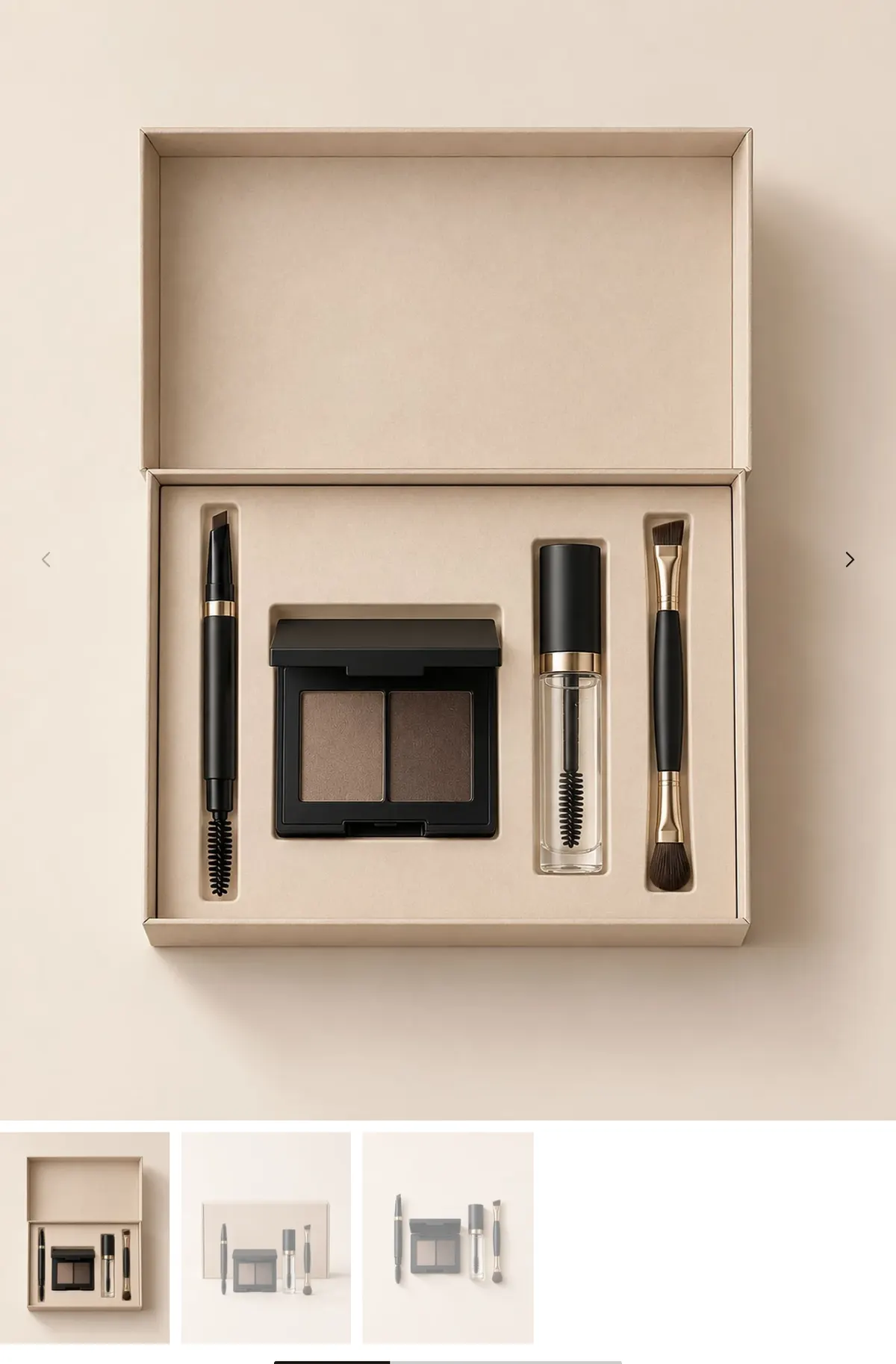
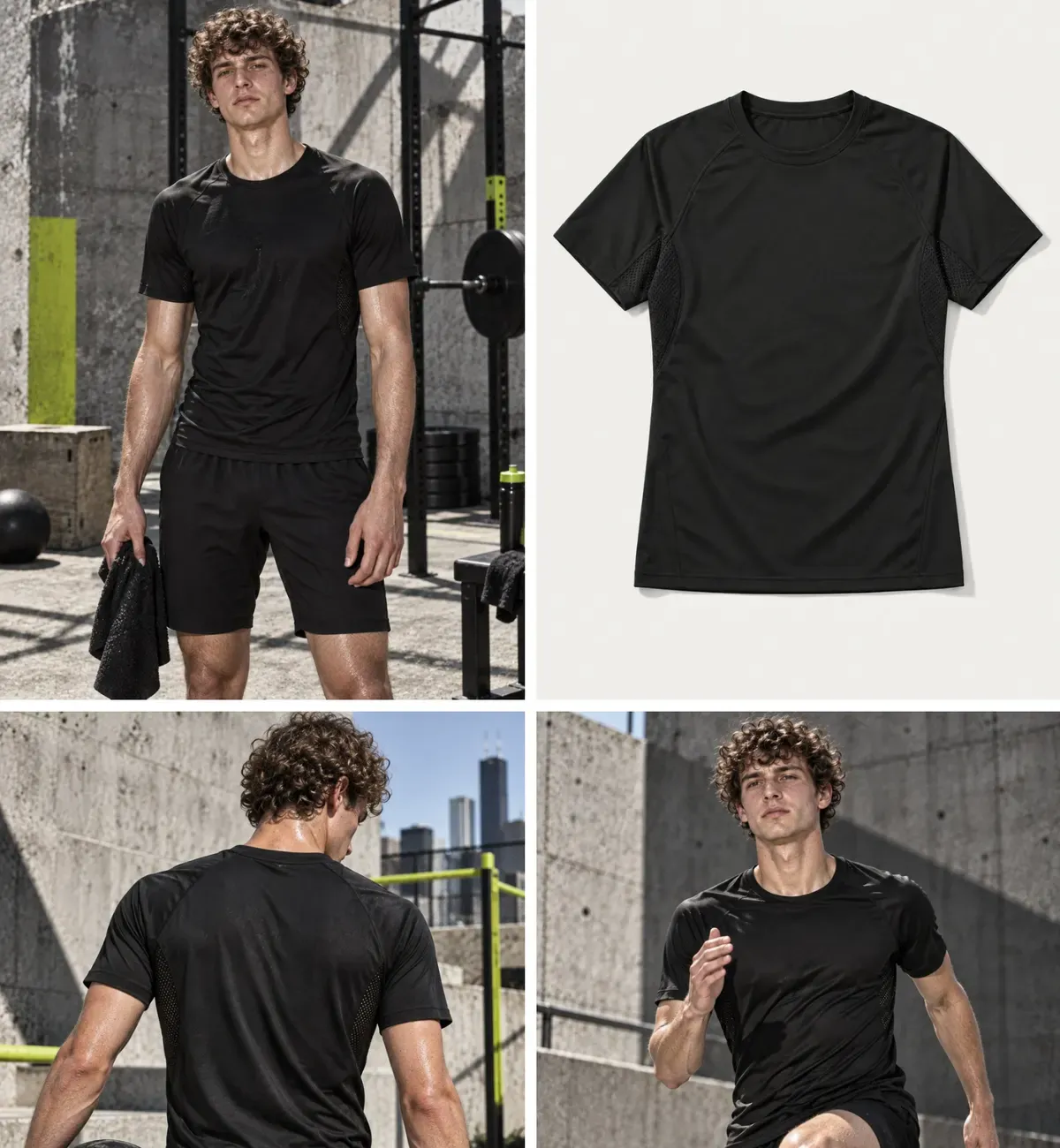
- [Layout] Layout su desktop (Carosello, Impilato, Griglia, Mosaico), Colonne su desktop, Immagini grandi all’inizio, Schema (mosaico), Layout su mobile (Carosello, Impilato, Griglia).
- [Formato] Proporzioni immagine (Adatta all'immagine, Quadrata, Verticale (4:5) per impostazione predefinita, Verticale (3:4), Molto alta (2:3), Orizzontale (3:2), Largo (16:9)), Modalità di riempimento (Copri / Contieni), spaziature, Raggio degli angoli, Da bordo a bordo su mobile.
- [Opzioni] Mostra le miniature e la loro posizione (Sotto il media, A sinistra, A destra), Precarica la prima immagine (lascia intravedere il media successivo su mobile), Abilita lo zoom (disattivato per impostazione predefinita), Nascondi le immagini delle varianti (attivato per impostazione predefinita).
- [Frecce e impaginazione] stile e posizione delle frecce, Impaginazione (Punti, Pillole, Barra di avanzamento, Contatore), dimensione e colori dei controlli.
- [Posizione fissa] Mantieni visibile durante lo scorrimento: su desktop la galleria resta ferma mentre la colonna di acquisto scorre.
Titolo prodotto
Il nome del prodotto, come titolo principale della pagina.

- [Stile] Stile dell’intestazione (Nessuno, Stile 1, 2 o 3; Stile 2 per impostazione predefinita), Livello di intestazione (h1 per impostazione predefinita), Dimensione del font personalizzata con una dimensione per desktop e una per mobile, Allineamento, Colore del titolo.
Mantieni h1 sul prodotto principale, e una sola volta per pagina: è quello che legge Google.
Valutazione prodotto
Una riga di stelle con il numero di recensioni, vicino al titolo.

- Stile (Solo il punteggio, Punteggio e stelle, Stelle).
- Origine: Prodotto legge la valutazione e il numero di recensioni che l'app di recensioni salva sul prodotto; Personalizzato mostra una Valutazione e un Numero di recensioni che inserisci tu.
- Testo accanto alla valutazione (
[count]= numero di recensioni; vuoto = «Basato su [count] recensioni»), Allineamento.
Con l'origine Prodotto ti serve un'app di recensioni che scriva i dati di valutazione standard di Shopify (Judge.me, Loox, Shopify Product Reviews…). Senza recensioni, il blocco resta nascosto nel negozio e mostra un esempio nell'editor. Il tema non mostra l'elenco delle recensioni: per quello aggiungi il blocco della tua app. Vedi Recensioni dei clienti.
Descrizione prodotto
La descrizione inserita nella pagina del prodotto in Shopify.
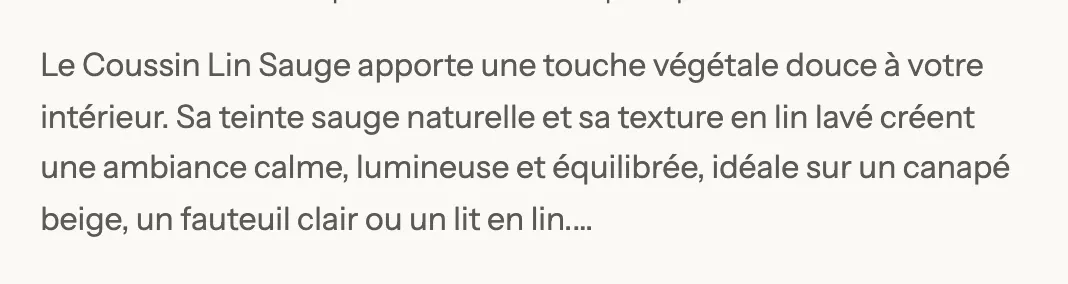
- [Visualizzazione] Limita il numero di righe e Righe visibili (4 per impostazione predefinita): il cliente espande il resto. Allineamento, Colore del testo.
SKU
Mostra lo SKU della variante selezionata e segue ogni cambio di variante. Nascosto quando la variante non ha uno SKU.
- [Visualizzazione] Mostra l’etichetta ed Etichetta, Mostra il codice a barre e la sua etichetta, Layout (Su una riga / Impilato).
- [Design] dimensione del testo, Maiuscolo, colore, allineamento.
Elenco caratteristiche
Una scheda tecnica in righe: materiale, dimensioni, manutenzione, garanzia… Ogni riga è un sottoblocco Caratteristica con un'Etichetta, un Valore e un'Icona. Il blocco esiste anche come sezione, vedi Sezione Caratteristiche.
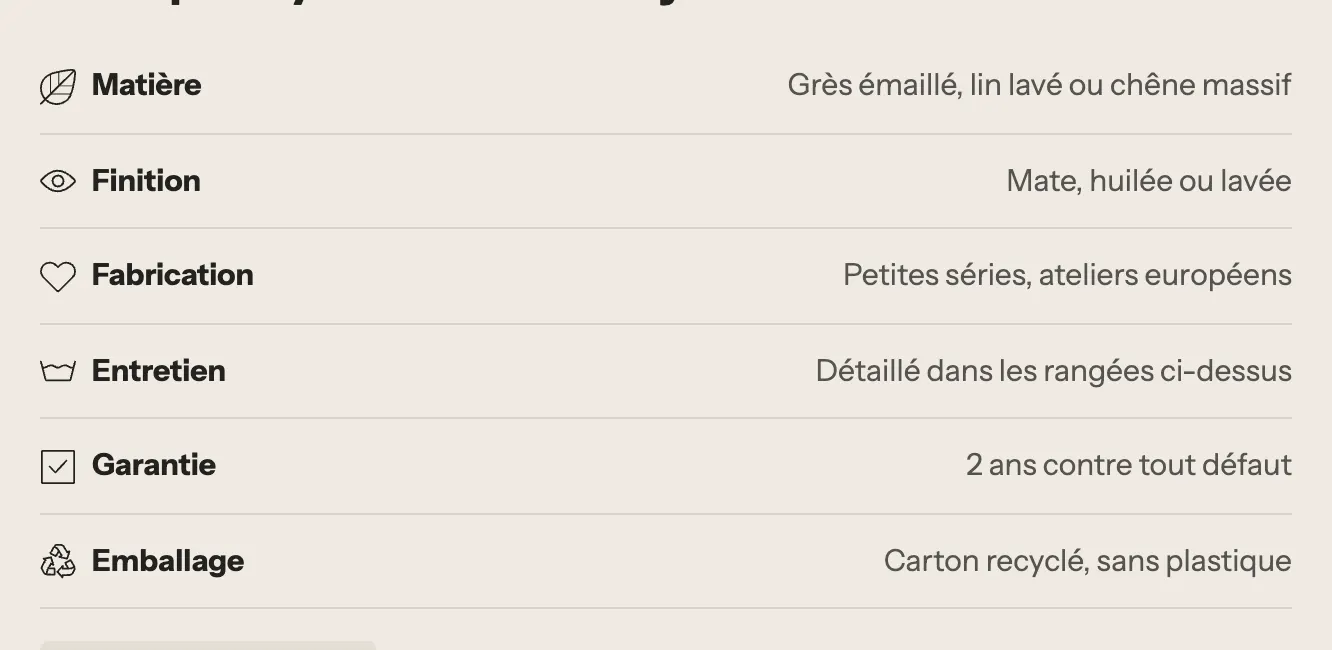
- [Layout] Layout (Tabella, Impilato, 2 colonne), Larghezza delle etichette, Spaziatura interna, Mostra i divisori, Righe alternate.
- [Testo] dimensione, etichette in Grassetto, Allineamento dei valori (Sinistra / Destra), dimensione dell'icona.
- [Colori] etichette, testo, divisori e sfondo delle righe alternate (vuoti = colori del tema).
Guida alle taglie
Un link o un pulsante che apre la guida alle taglie in una finestra o in un pannello laterale. La guida mostra prima i suoi blocchi (tabelle delle taglie, testo, immagini), poi il contenuto di una pagina, se ne scegli una.
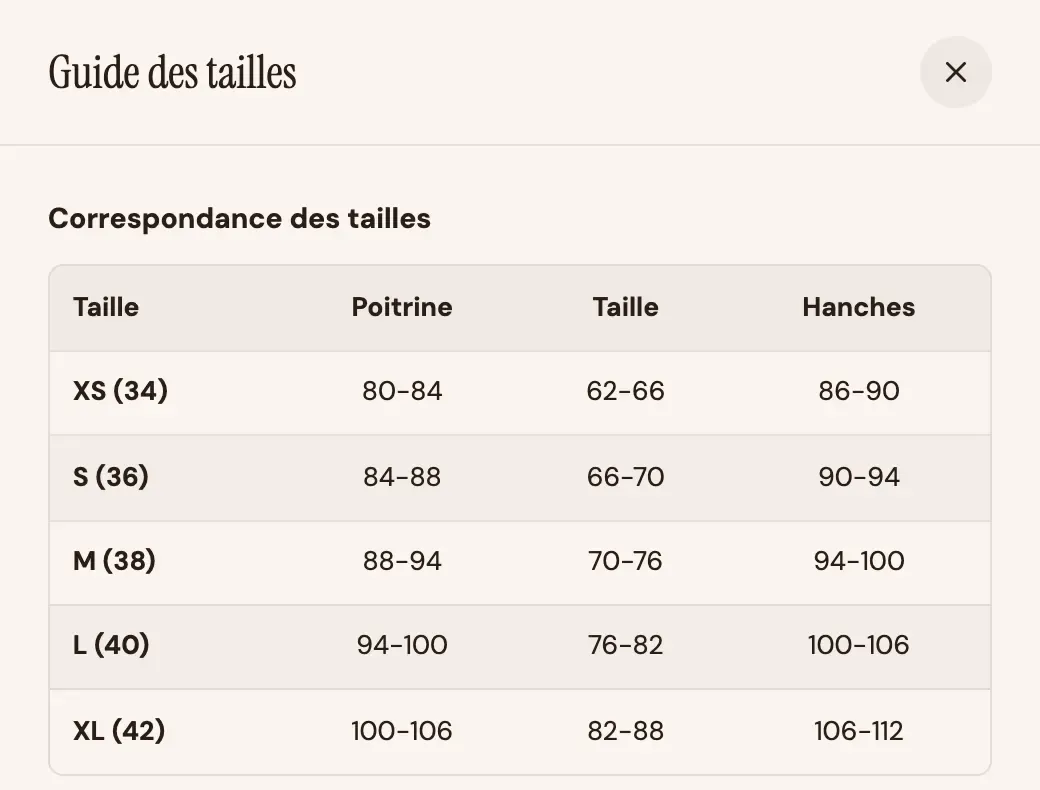
- [Pulsante] Etichetta, Stile pulsante (Link per impostazione predefinita, o uno stile di pulsante), Icona, dimensione e allineamento.
- [Guida alle taglie] Titolo della guida, Si apre come (Finestra centrata / Finestra laterale), Pagina mostrata nella guida.
Tabella delle taglie
Il sottoblocco Tabella delle taglie costruisce una tabella senza codice:
- Titolo;
- Tabella: una riga della tabella per ogni riga di testo, celle separate da
|o;. La prima riga contiene i titoli delle colonne, la prima colonna le taglie; - Unità (Centimetri, Pollici, Nessuno) e Permetti di passare dai centimetri ai pollici;
- Righe alternate e una Nota sotto la tabella.
Anche il Selettore di variante ha il proprio link alla guida alle taglie (gruppo Guida alle taglie), posizionato sull'opzione «Taglia». Usa l'uno o l'altro, non entrambi.
Messaggi a rotazione
Messaggi brevi che si alternano nello stesso punto: resi gratuiti, pagamento sicuro, produzione. Ogni messaggio è un sottoblocco Messaggio con un Testo, un'Icona e un Link facoltativo.

- [Visualizzazione] Transizione (Dal basso, Scorrimento laterale, Dissolvenza), Durata per messaggio (da 2 a 10 s), Pausa al passaggio del mouse (desktop), Mostra il pulsante di pausa (consigliato per l'accessibilità).
- [Design] Stile (Semplice, Pieno, Contorno), Evidenziazione, dimensione e allineamento.
L'altezza del blocco è fissa: la pagina non salta quando il messaggio cambia.
Prodotti collegati
Presenta altri prodotti come un'opzione di questo: tipicamente colori venduti come prodotti separati. Un clic cambia prodotto senza ricaricare la pagina.
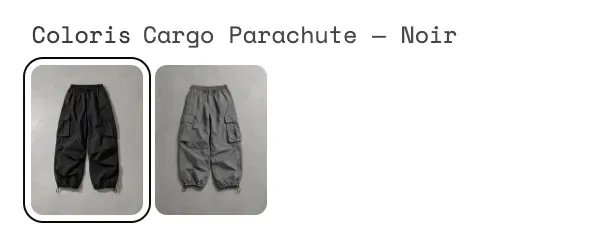
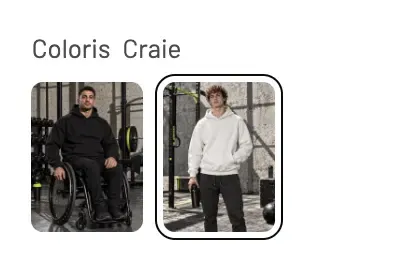
- [Origine] Origine (Metacampo elenco di prodotti / Collezione), Metacampo (ad esempio
custom.siblings), Collezione, Numero di elementi, Cambia prodotto senza ricaricare la pagina. - [Visualizzazione] Etichetta, Mostra il valore scelto accanto al nome opzione, Stile (Campioni, Immagine, Pulsanti), Metacampo colore, Metacampo nome, forma e dimensione dei campioni, Opzioni non disponibili, spaziatura.
Tab e accordion nella pagina prodotto
Per raccogliere composizione, manutenzione o spedizione senza allungare la pagina, la pagina prodotto predefinita usa due blocchi Accordion / FAQ in un Gruppo. Tre blocchi delle categorie Layout e Testo servono a questo:
- Accordion / FAQ: un titolo e un testo, con Aperto per impostazione predefinita;
- Riga comprimibile: può contenere qualsiasi blocco, ad esempio una Descrizione prodotto o una Tabella delle taglie;
- Tab: più contenuti affiancati, con le schede in alto o a sinistra.
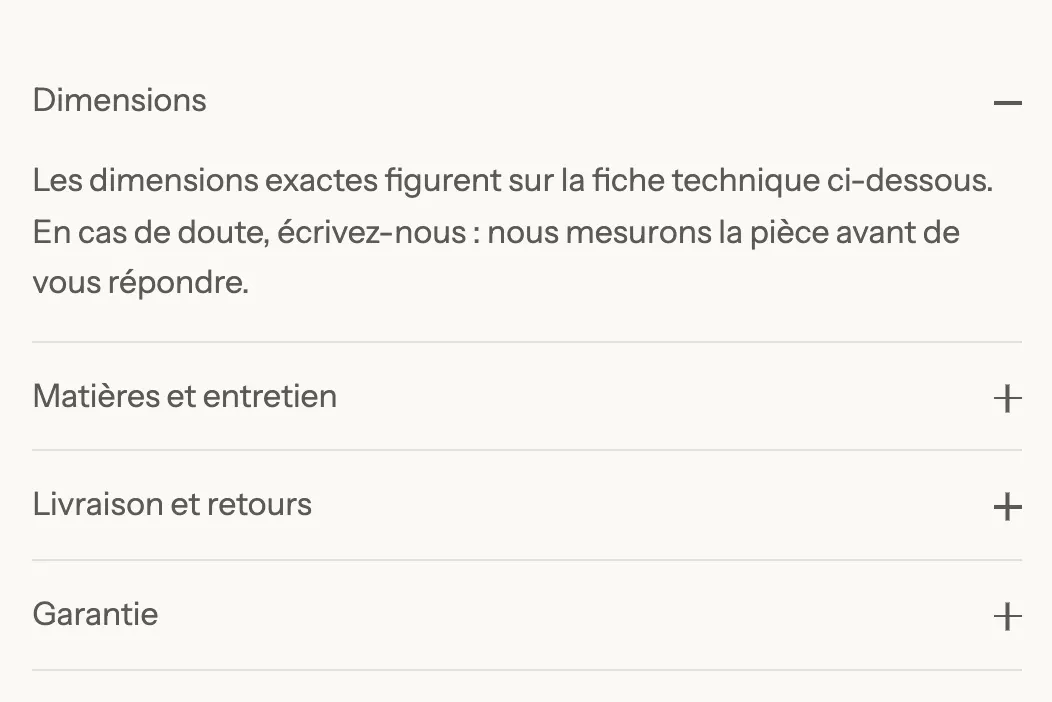
Le loro impostazioni sono descritte in Blocchi di layout e Badge di fiducia e tab.
Blocchi del Prodotto in evidenza
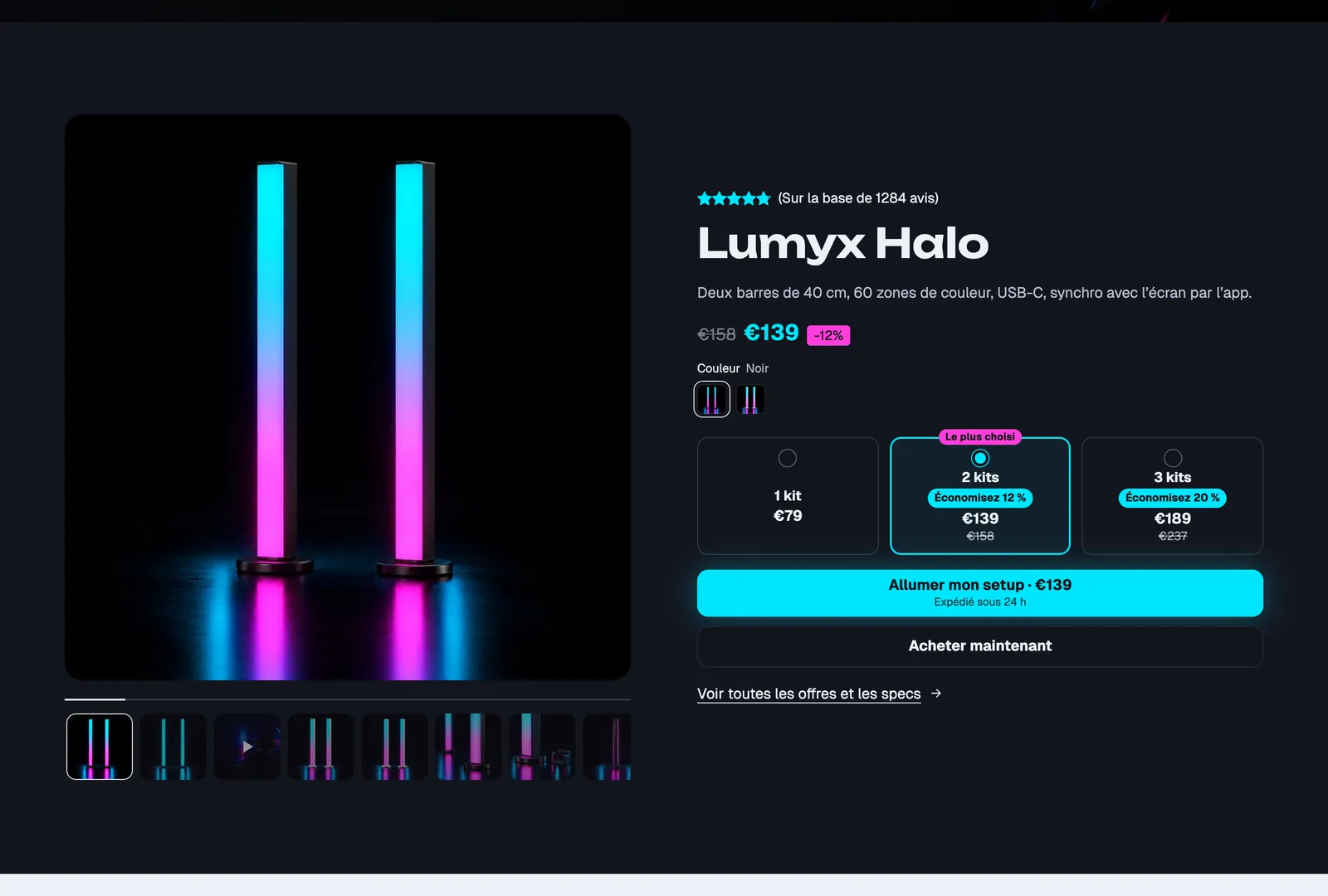
La sezione Prodotto in evidenza inserisce una pagina prodotto in qualsiasi pagina. Contiene due blocchi fissi, più un blocco link.
Galleria prodotto
La galleria della sezione: Proporzioni immagine, Adattamento immagine, Numero di elementi (10), Mostra le miniature, Angoli, Layout (Carosello / Griglia) e colonne per schermo.
Dettagli del prodotto
Un gruppo che accoglie tutti i blocchi della pagina prodotto: titolo, prezzo, varianti, offerte, stock, pulsanti di acquisto… Impostazioni del gruppo: Direzione, allineamenti, spaziature, Mantieni visibile durante lo scorrimento, immagine di sfondo, palette di colori e Raggio degli angoli.
Link al prodotto
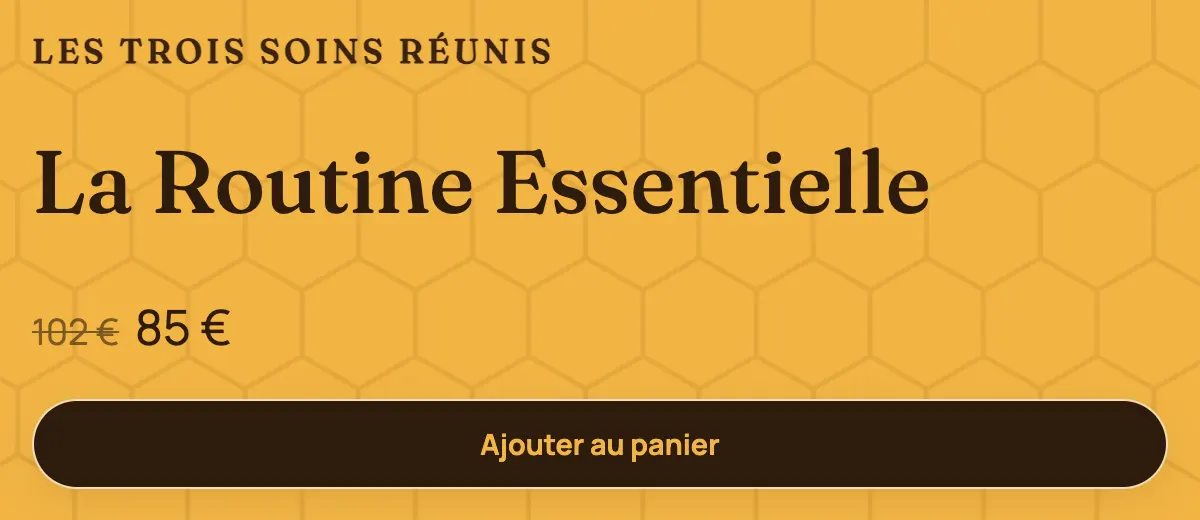
Un link alla pagina prodotto completa: Etichetta del pulsante, Stile (Link per impostazione predefinita, o uno stile di pulsante), Allineamento. Compare solo in Dettagli del prodotto. Nello screenshot Lumyx qui sopra è il link «Vedi tutte le offerte e le specifiche».
Vedi Sezione Prodotto in evidenza.