
Creare una pagina FAQ con Story Theme
Crea la tua pagina di domande frequenti a partire dal modello incluso nel tema, organizza le domande per argomento e falle comparire su Google.
Una buona FAQ risponde alle domande prima che arrivino nella tua casella email: tempi, resi, pagamento, taglie. Story Theme fornisce un modello di pagina FAQ già costruito, con domande organizzate per argomento in tab e un riquadro per contattarti. Ti resta solo da creare la pagina in Shopify e scrivere le tue risposte. Per tutte le impostazioni della sezione, vedi anche la sezione FAQ.
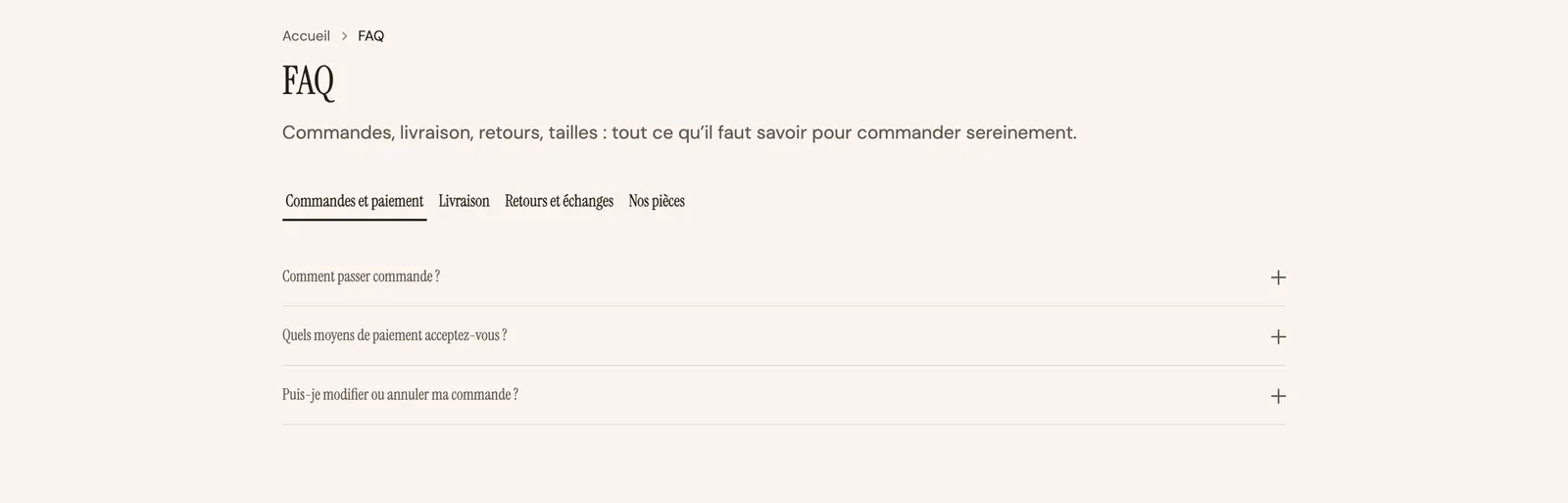
1. Creare la pagina in Shopify
- Dal pannello di controllo Shopify, apri Negozio online > Pagine, poi fai clic su Aggiungi pagina.
- Inserisci il titolo, per esempio «Domande frequenti». Lascia vuoto il contenuto: le domande si impostano nell'editor del tema.
- In Modello di tema, a destra, scegli faq.
- In Inserzione per i motori di ricerca, controlla che l'handle URL sia
faq: la pagina sarà sutuo-negozio.com/pages/faq. - Fai clic su Salva.
Per mostrare la pagina nel menu, segui Creare una pagina e aggiungerla al menu.
2. Scrivere le tue domande
- Apri Negozio online > Temi > Modifica tema.
- Nel menu a discesa in alto, scegli Pagine, poi faq.
- Nella colonna di sinistra, espandi la prima sezione Domande frequenti. Contiene:
- un Gruppo con il Titolo della pagina e un Testo di introduzione;
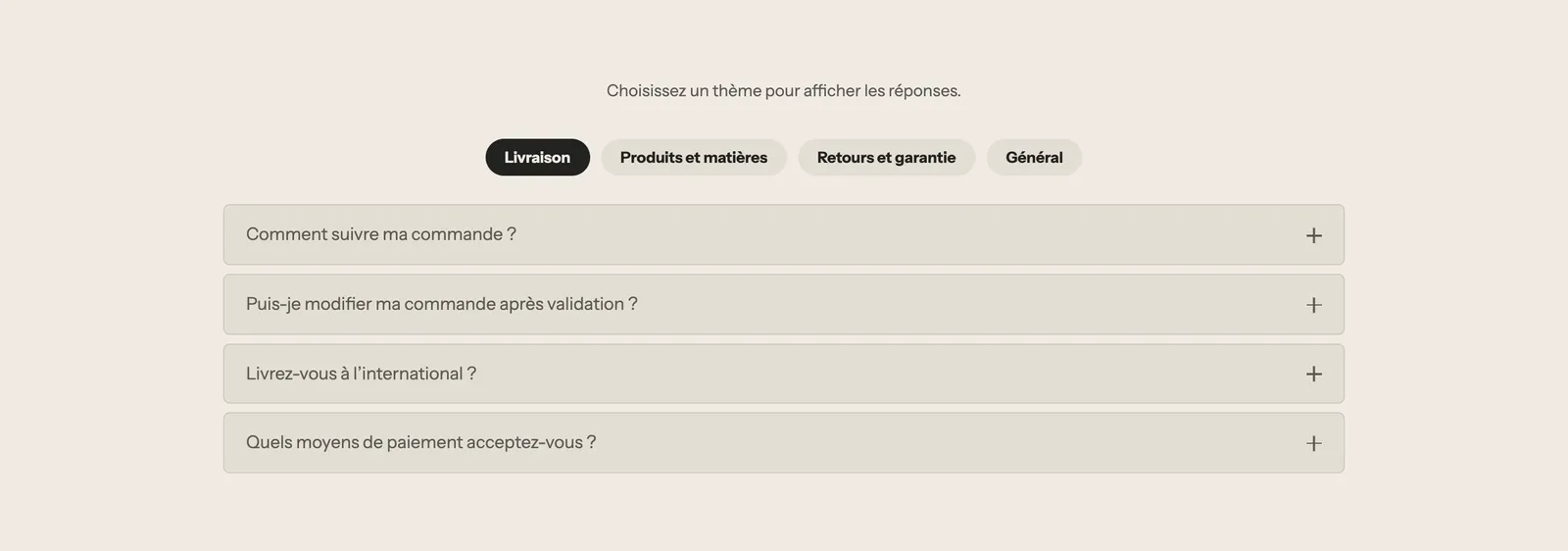
- un blocco Tab, con un Tab per argomento (ordini, spedizione, resi…).
- Fai clic su un Tab e cambia la sua Etichetta del tab.
- Espandi il tab: ogni blocco Accordion / FAQ è una domanda. Fai clic sul blocco, poi compila Intestazione (la domanda) e Contenuto (la risposta).
- Per aggiungere una domanda, fai clic su Aggiungi blocco nel tab e scegli Accordion / FAQ. Per aggiungere un argomento, fai clic su Aggiungi blocco in Tab.
- Fai clic su Salva.
Le impostazioni di una domanda
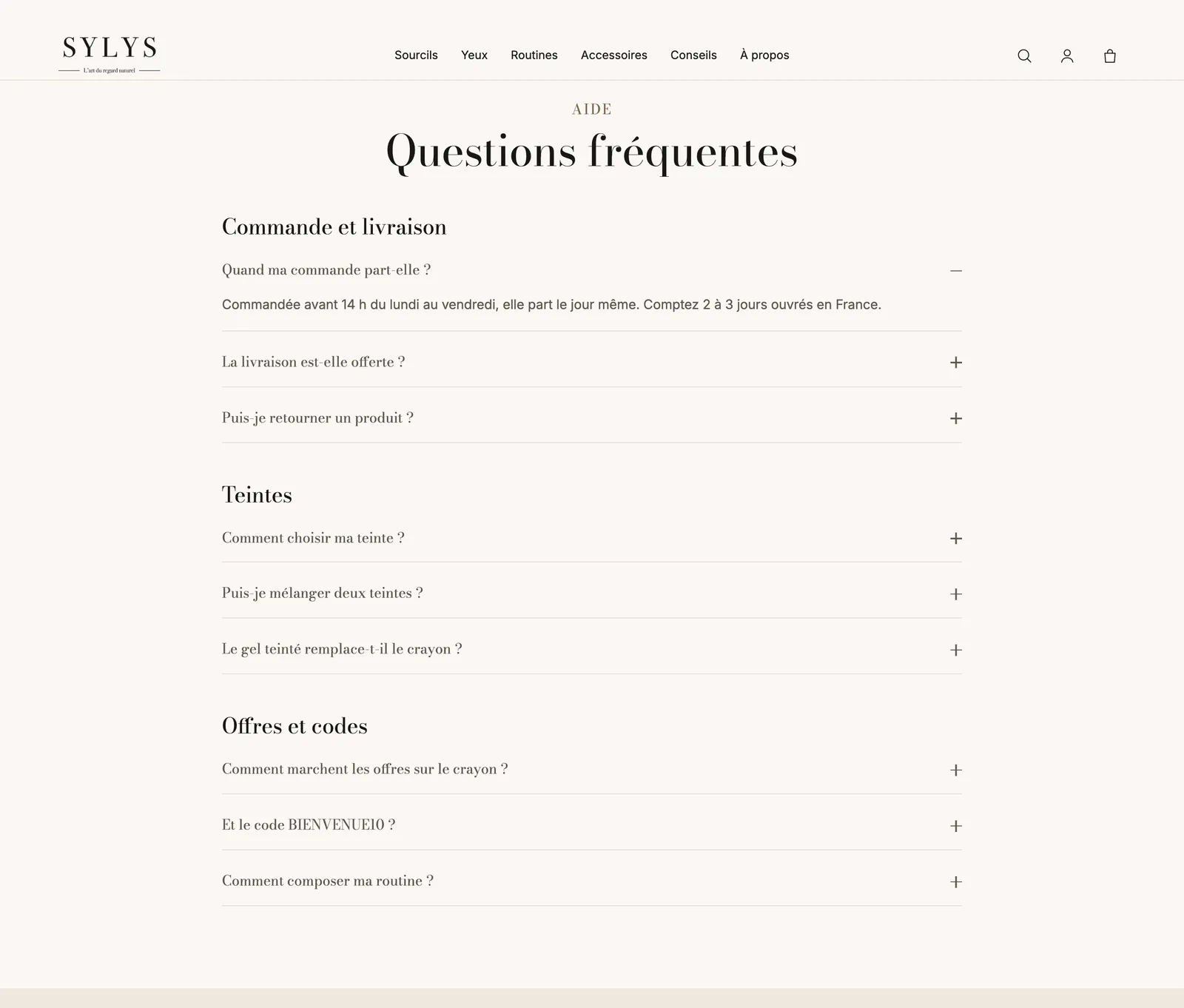
- Aperto per impostazione predefinita: la risposta è già espansa all'arrivo. Da riservare a una sola domanda.
- Chiudi gli altri accordion all’apertura (attivo per impostazione predefinita): aprire una domanda richiude le altre.
- Pagina: aggiunge il contenuto di una pagina Shopify sotto la risposta, per esempio la tua politica di reso.
- Icona: una piccola icona davanti alla domanda.
Per cambiare l'aspetto di tutte le domande, imposta lo Stile di ogni accordion: Minimale (linea in basso), Scheda (sfondo e bordo) o Pieno (solo sfondo). I tab si impostano sul blocco Tab: Stile dei tab (Pillole, Sottolineato o Minimale) e Posizione dei tab su desktop (In alto o Sinistra). I blocchi Accordion / FAQ e Tab sono descritti in dettaglio in Blocchi di testo e Blocchi di layout.
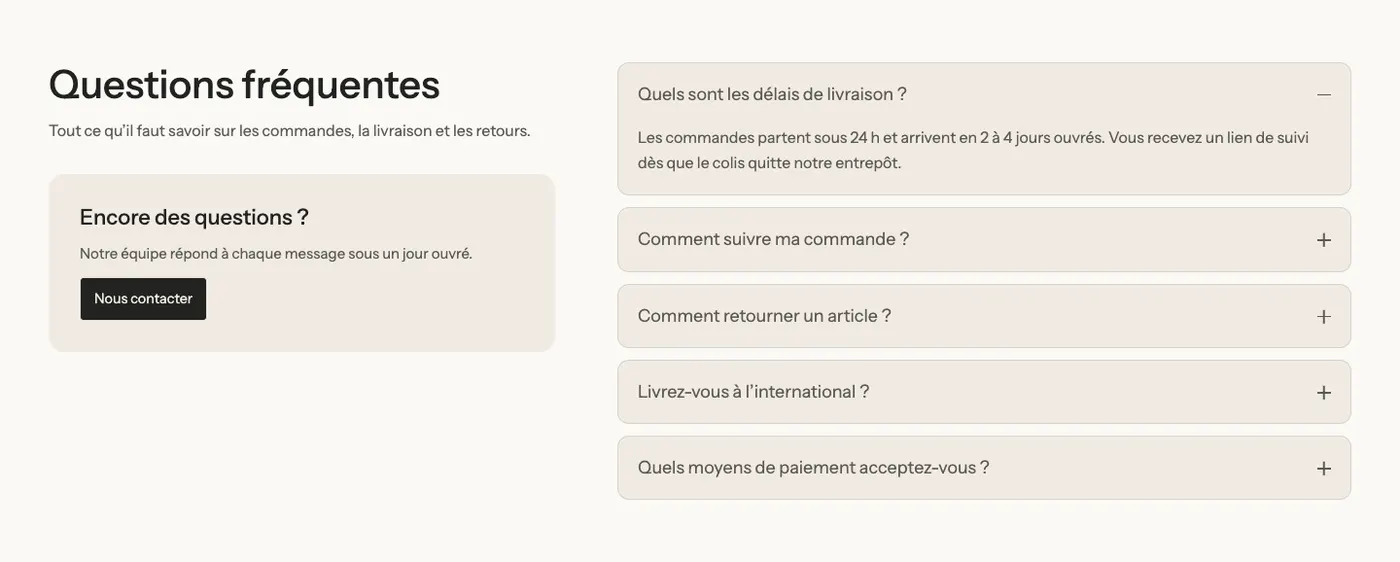
3. Impostare il riquadro dei contatti
La seconda sezione della pagina, Domande frequenti, riprende alcune domande generali accanto a un invito a scriverti: «Un'altra domanda?» e un pulsante.

- Espandi la seconda sezione Domande frequenti.
- Modifica il titolo, il testo e le domande come al passaggio precedente.
- Fai clic sul Pulsante e controlla che il suo link porti alla tua pagina contatti.
4. Comparire nei risultati di Google
Ogni sezione Domande frequenti ha un'impostazione Contrassegna le domande per i motori di ricerca. Descrive le tue domande a Google in un formato che comprende. Nel modello fornito, è attiva nella prima sezione e disattivata nella seconda: lasciala così.
Domande frequenti
Posso mettere una FAQ in un'altra pagina?
Sì. In qualsiasi modello, fai clic su Aggiungi sezione, categoria Testo, e scegli Domande frequenti, FAQ con contatto o FAQ per argomento.
Esiste un modello di pagina di assistenza più completo?
Sì, il modello help: un titolo, una barra di ricerca, quattro schede che indirizzano verso la FAQ, il tracciamento dell'ordine, i resi e i contatti, poi le domande più frequenti. Crea una pagina con il modello help e l'handle help, allo stesso modo del passaggio 1.