
Criar uma página de perguntas frequentes com o Story Theme
Crie sua página de perguntas frequentes a partir do modelo incluído no tema, organize suas perguntas por tema e faça-as aparecer no Google.
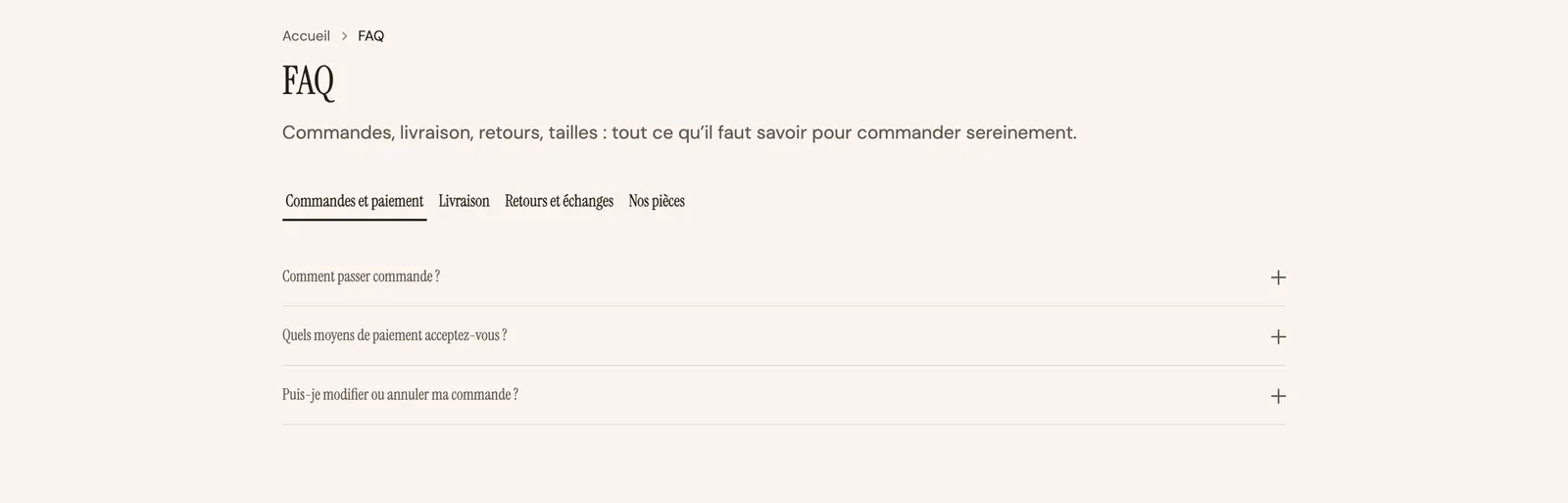
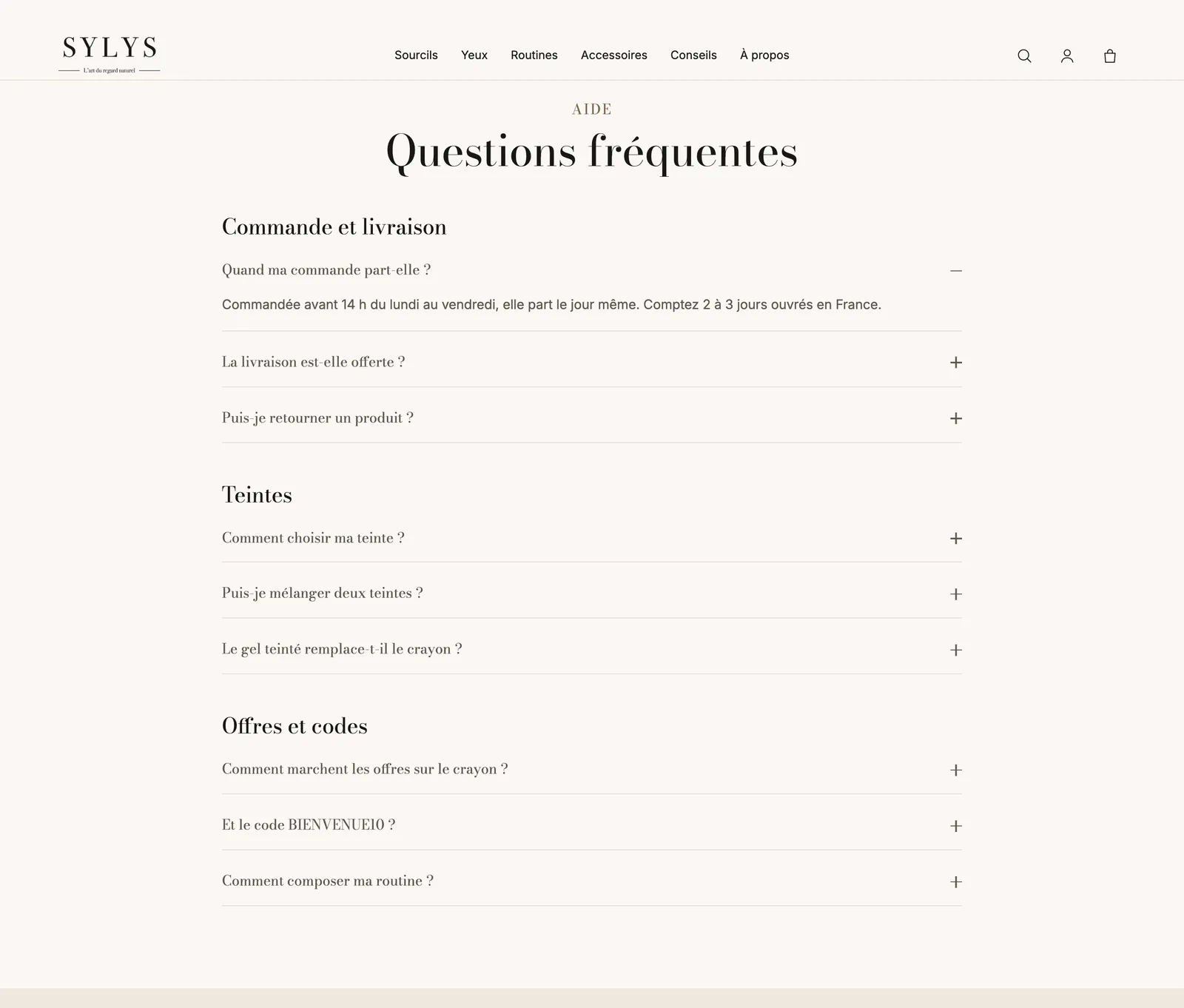
Uma boa FAQ responde às perguntas antes que elas cheguem à sua caixa de e-mail: prazos, devoluções, pagamento, tamanhos. O Story Theme oferece um modelo de página de perguntas frequentes já montado, com as perguntas organizadas por tema em abas e um quadro convidando o cliente a entrar em contato com você. Só falta criar a página na Shopify e escrever suas respostas. Para todas as configurações da seção, veja também a seção Perguntas frequentes.
1. Criar a página na Shopify
- No admin da Shopify, abra Loja virtual > Páginas e clique em Adicionar página.
- Insira o título, por exemplo “Perguntas frequentes”. Deixe o conteúdo vazio: as perguntas são configuradas no editor do tema.
- Em Modelo de tema, à direita, escolha faq.
- Em Listagem em mecanismos de pesquisa, confira se o identificador de URL é
faq: a página ficará emsua-loja.com/pages/faq. - Clique em Salvar.
Para exibir a página no seu menu, siga Criar uma página e adicioná-la ao menu.
2. Escrever suas perguntas
- Abra Loja virtual > Temas > Editar tema.
- No menu suspenso no topo, escolha Páginas e depois faq.
- Na coluna da esquerda, expanda a primeira seção Perguntas frequentes. Ela contém:
- um Grupo com o Título da página e um Texto de introdução;
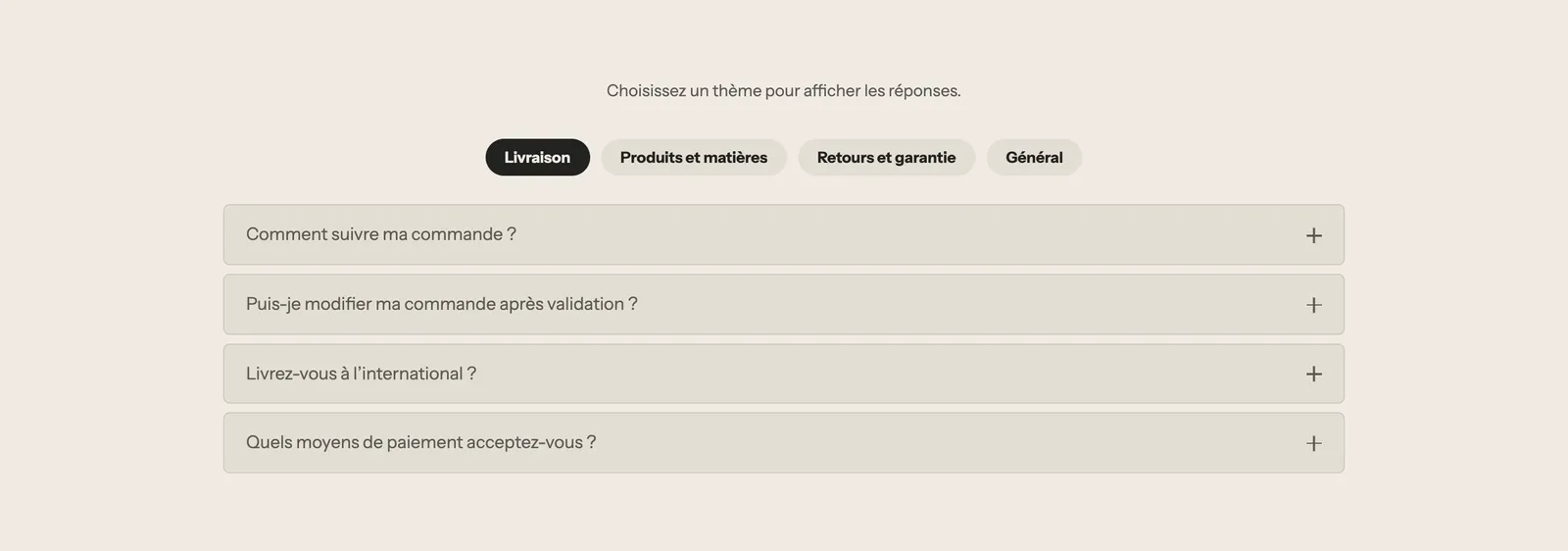
- um bloco Abas, com uma Aba por tema (pedidos, entrega, devoluções…).
- Clique em uma Aba e altere o Texto da aba.
- Expanda a aba: cada bloco Seção expansível / FAQ é uma pergunta. Clique nele e preencha Título (a pergunta) e Conteúdo (a resposta).
- Para adicionar uma pergunta, clique em Adicionar bloco dentro da aba e escolha Seção expansível / FAQ. Para adicionar um tema, clique em Adicionar bloco dentro de Abas.
- Clique em Salvar.
As configurações de uma pergunta
- Aberto por padrão: a resposta já aparece expandida quando a página abre. Use isso em uma única pergunta.
- Fechar as outras seções expansíveis ao abrir esta (ativado por padrão): abrir uma pergunta fecha as outras.
- Página: adiciona o conteúdo de uma página da Shopify abaixo da resposta, por exemplo a sua política de devolução.
- Ícone: um pequeno ícone na frente da pergunta.
Para mudar a aparência de todas as perguntas, ajuste o Estilo de cada seção expansível: Minimalista (linha inferior), Cartão (plano de fundo e borda) ou Preenchido (apenas o fundo). As abas são configuradas no bloco Abas: Estilo das abas (Pílulas, Sublinhado ou Minimalista) e Posição das abas no desktop (Superior ou Esquerda). Os blocos Seção expansível / FAQ e Abas são detalhados em Blocos de texto e Blocos de layout.
3. Configurar o quadro de contato
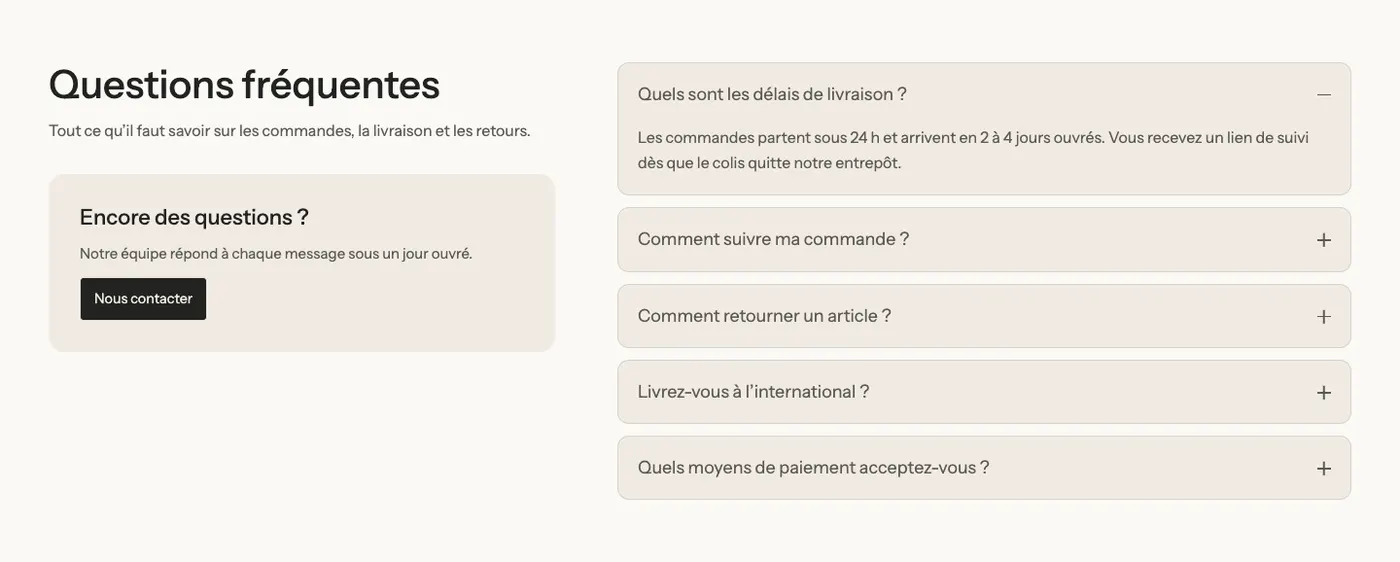
A segunda seção da página, Perguntas frequentes, retoma algumas perguntas gerais ao lado de um convite para escrever para você: “Outra pergunta?” e um botão.

- Expanda a segunda seção Perguntas frequentes.
- Edite o título, o texto e as perguntas dela como na etapa anterior.
- Clique no Botão e confira se o link dele leva à sua página de contato.
4. Aparecer nos resultados do Google
Cada seção Perguntas frequentes tem uma configuração Marcar as perguntas para mecanismos de pesquisa. Ela descreve suas perguntas para o Google em um formato que ele entende. No modelo incluído no tema, ela está ativada na primeira seção e desativada na segunda: deixe assim.
Perguntas frequentes
Posso colocar uma FAQ em outra página?
Sim. Em qualquer modelo, clique em Adicionar seção, categoria Texto, e escolha Perguntas frequentes, Perguntas frequentes com contato ou Perguntas frequentes por tema.
Existe um modelo de página de ajuda mais completo?
Sim, o modelo help: um título, uma barra de pesquisa, quatro cartões que direcionam para a FAQ, o rastreamento de pedido, as devoluções e o contato, e depois as perguntas mais feitas. Crie uma página com o modelo help e o identificador help, da mesma forma que na etapa 1.