
Seção Trilha de navegação: mostrar onde o visitante está
Exiba o caminho Início > Coleção > Produto com a seção ou o bloco Trilha de navegação do Story Theme: separador, ícone da página inicial, exibição no celular e SEO.
A trilha de navegação é a pequena linha de links que mostra onde o visitante está: Início > Coleção > Produto. Ela permite subir um nível com um clique, por exemplo voltar à coleção a partir de uma página de produto. O Story Theme a oferece de duas formas: uma seção Trilha de navegação, para colocar em qualquer modelo, e um bloco Trilha de navegação, já presente nas páginas de coleção e de produto.

O que ela exibe em cada página
O caminho é montado automaticamente conforme a página visitada:
| Página | Caminho exibido |
|---|---|
| Página do produto | Início > coleção de onde o cliente veio (ou, se não houver, a primeira coleção do produto) > produto |
| Coleção | Início > coleção (e o filtro por tag, se houver um) |
| Post do blog | Início > blog > post |
| Página, pesquisa, carrinho, conta | Início > nome da página |
Na página inicial, ela não é exibida.


Onde ela já está
Em um tema novo, o bloco Trilha de navegação já vem incluído:
- na seção Coleção (modelo Coleção) e na Página de coleções;
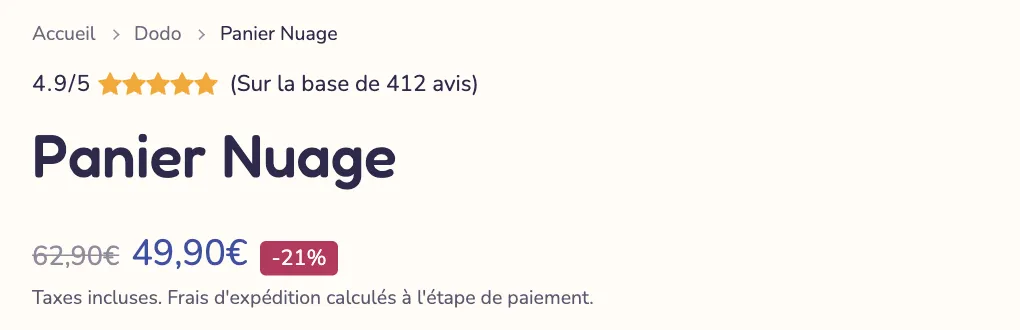
- no topo da coluna de compra da Página do produto, acima da nota e do título.
Para configurá-lo, clique nesse bloco na seção em questão. Para removê-lo, oculte-o com o ícone em forma de olho.
Adicionar a seção
Nas outras páginas (páginas de conteúdo, blog, post…), adicione a seção:
- Em Loja virtual > Temas, clique em Editar tema e abra o modelo desejado no menu suspenso do topo (por exemplo, o modelo de página padrão ou o dos posts do blog).
- Clique em Adicionar seção, abra a categoria Layout e escolha Trilha de navegação.
- Arraste a seção para logo abaixo do cabeçalho, no topo da lista.
- Clique no bloco Trilha de navegação da seção para configurá-lo.
No editor, a seção exibe um caminho de exemplo na página inicial para que você possa ajustar a aparência dela.
O bloco também está disponível em Adicionar bloco (categoria Layout): você pode colocá-lo em uma seção personalizada, um banner ou um grupo.
As configurações do bloco Trilha de navegação
A seção em si tem apenas a estrutura comum (largura, margens, paleta, separadores, animação: veja Entender o editor de temas). Tudo é configurado no bloco:
- Link para a página inicial: Texto (padrão) ou Ícone (uma casinha).
- Texto (o rótulo): o texto do primeiro link; em branco, “Início” no idioma do visitante.
- Separador: Seta (padrão, em forma de chevron), Barra inclinada, Barra vertical, Ponto ou Seta (em forma de flecha).
- Exibir a página atual: o último item (nome do produto, da página), não clicável. Marcado por padrão.
- Adicionar uma coleção nas páginas de produto: insere a coleção de onde o cliente veio ou, se não houver, a primeira coleção do produto. Marcado por padrão.
- No celular: Encurtar os títulos longos (padrão), Exibir a trilha completa ou Apenas o link de voltar (um único link para o nível anterior).
- Tamanho do texto (13 px por padrão), Maiúsculas, Alinhamento e Alinhamento no celular.
- Exibir em: Desktop e celular, Apenas no desktop ou Apenas no celular.
Dicas e armadilhas
- A trilha de navegação é marcada para os mecanismos de pesquisa: o Google pode exibir esse caminho abaixo do link da sua página nos resultados. Veja Otimizar o SEO das suas páginas.
- Organize seus produtos em coleções com nomes claros: é o nome delas que aparece no meio do caminho.
- No celular, Apenas o link de voltar ocupa menos espaço: prático em uma página de produto com muitos elementos.
- Uma única trilha de navegação por página: se o modelo já tem uma (coleção, produto), não adicione a seção também.