
Personalizar as páginas de coleção e a pesquisa
Configure o banner, os filtros, a grade de produtos e os cartões das suas páginas de coleção, e depois a página de resultados da pesquisa do Story Theme.
A página de coleção é onde os seus clientes fazem a escolha. Ela deve ajudá-los a encontrar rapidamente o produto certo: um banner claro, filtros úteis, uma grade fácil de ler. No Story Theme, cada elemento da página é um bloco que você pode configurar, mover ou ocultar. A página de resultados da pesquisa funciona da mesma forma. Para a lista completa de configurações, veja também as seções Coleção e Resultados da pesquisa e os blocos de pesquisa e filtros.
Abrir a página de coleção no editor
- No admin da Shopify, acesse Loja virtual > Temas e clique em Editar tema.
- No menu suspenso do topo, escolha Coleções > Coleção padrão.
- Na coluna da esquerda, expanda a seção Coleção.
As suas configurações se aplicam a todas as coleções. Já o conteúdo (nome, descrição, imagem, produtos) é gerenciado na Shopify, em Produtos > Coleções. Veja Criar uma coleção na Shopify.
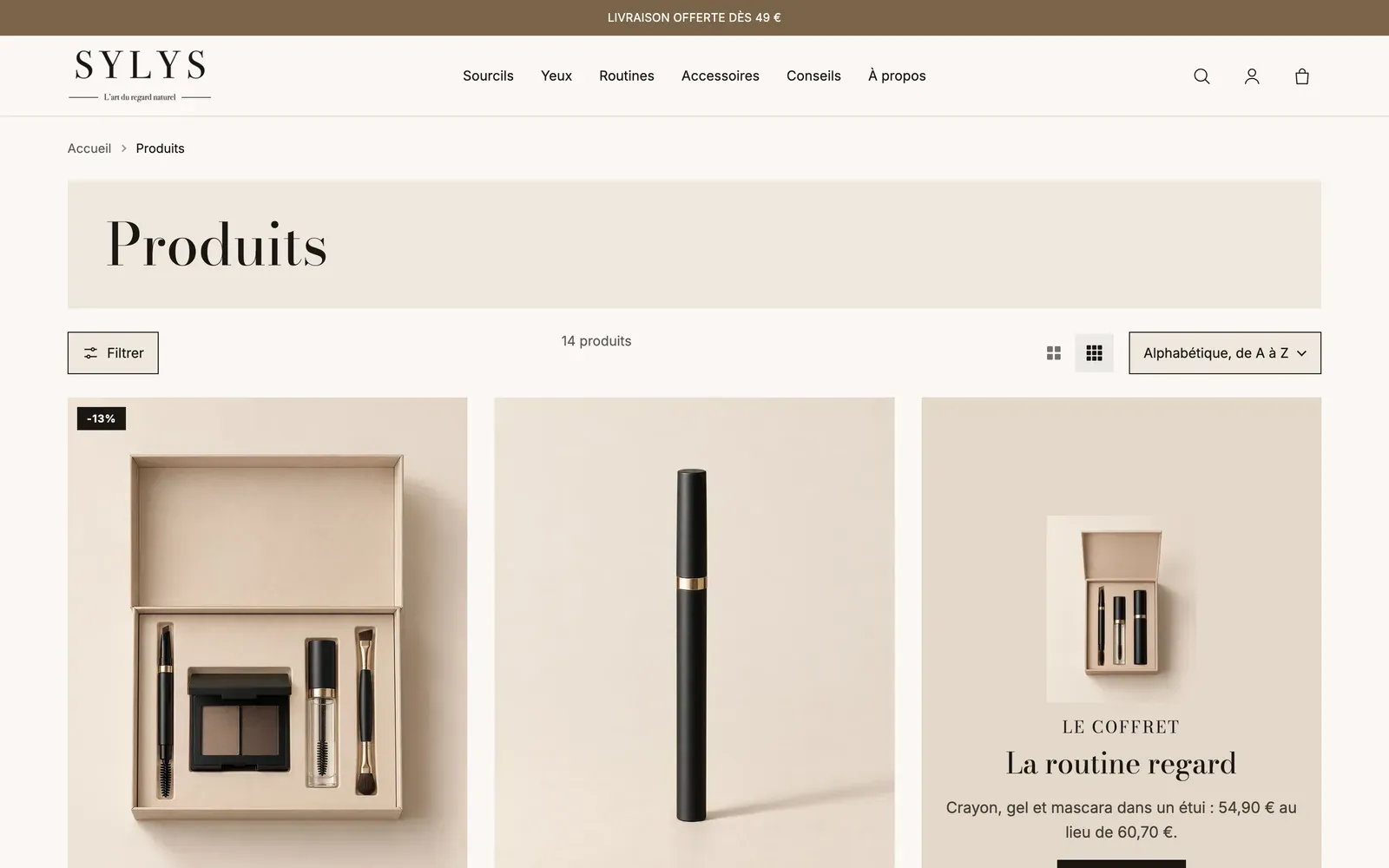
A seção contém, de cima para baixo: Trilha de navegação, Banner da coleção, Filtros, depois uma barra com Botão de filtros, Contagem de produtos, Densidade da grade e Ordenação, e por fim Filtros ativos e Grade de produtos.
Configurar o banner da coleção
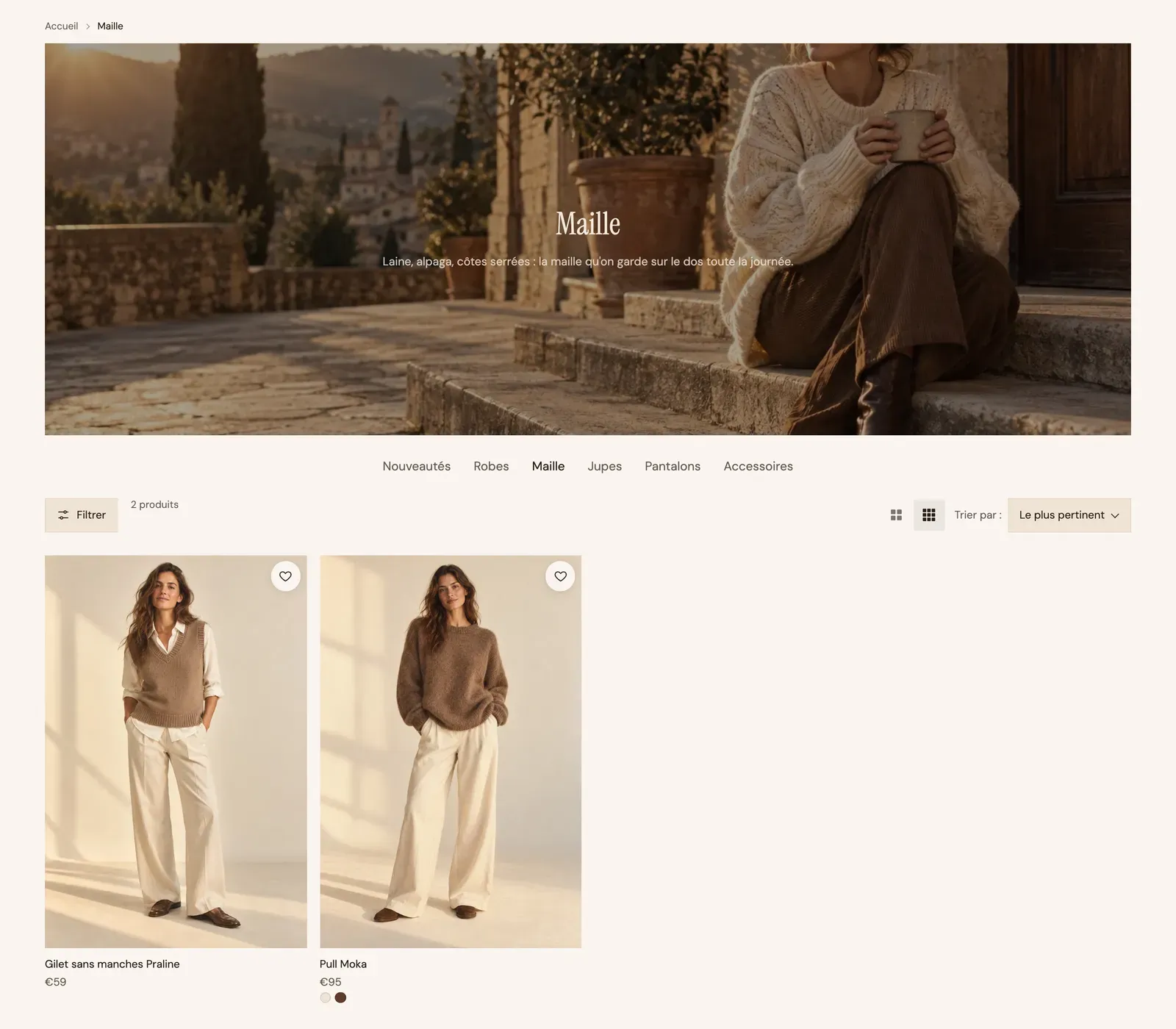
Clique em Banner da coleção. Ele exibe o título e a descrição da coleção.
- Imagem: Nenhum (só o título), Conteúdo sobre a mídia (o título sobre a foto) ou Mídia ao lado do conteúdo. Se você não escolher uma imagem aqui, a imagem da coleção é exibida.
- Com Conteúdo sobre a mídia, ajuste a Altura e a Opacidade da sobreposição para que o título continue legível.
- Alinhamento e Largura máxima do conteúdo: o espaço ocupado pelo texto.

Configurar os filtros
Os filtros disponíveis (disponibilidade, preço, tamanho, cor…) são criados no app gratuito Search & Discovery da Shopify (Pesquisa e descoberta). O tema cuida da exibição deles.
- Instale o app Search & Discovery pela Shopify App Store, se ainda não tiver feito isso.
- No app, abra os filtros e adicione os que fazem sentido para o seu catálogo: disponibilidade, preço, tipo de produto, opções de variante (tamanho, cor)…
- Volte ao editor de temas e clique no bloco Filtros.
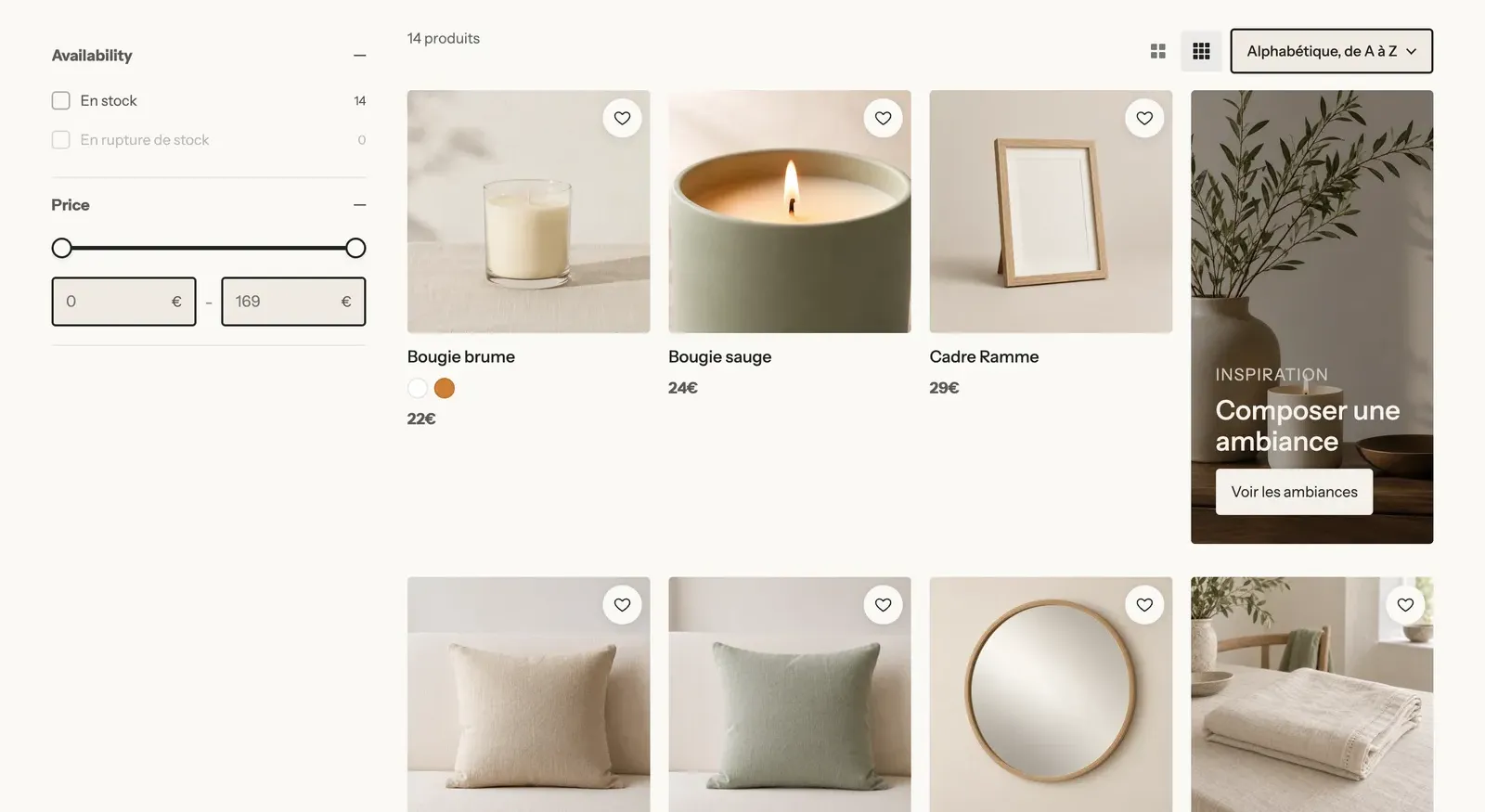
Em seguida, escolha o Layout:
| Layout | Resultado | Ideal para |
|---|---|---|
| Barra lateral | Os filtros à esquerda da grade, sempre visíveis. Marque Manter visível ao rolar para que eles acompanhem a página. | Catálogos grandes. |
| Horizontal | Uma barra de filtros acima da grade. | Poucos filtros, muito espaço para os produtos. |
| Gaveta | Um botão Filtrar abre um painel lateral. | Catálogos pequenos e um visual limpo. |
No celular, os filtros sempre aparecem em uma gaveta.
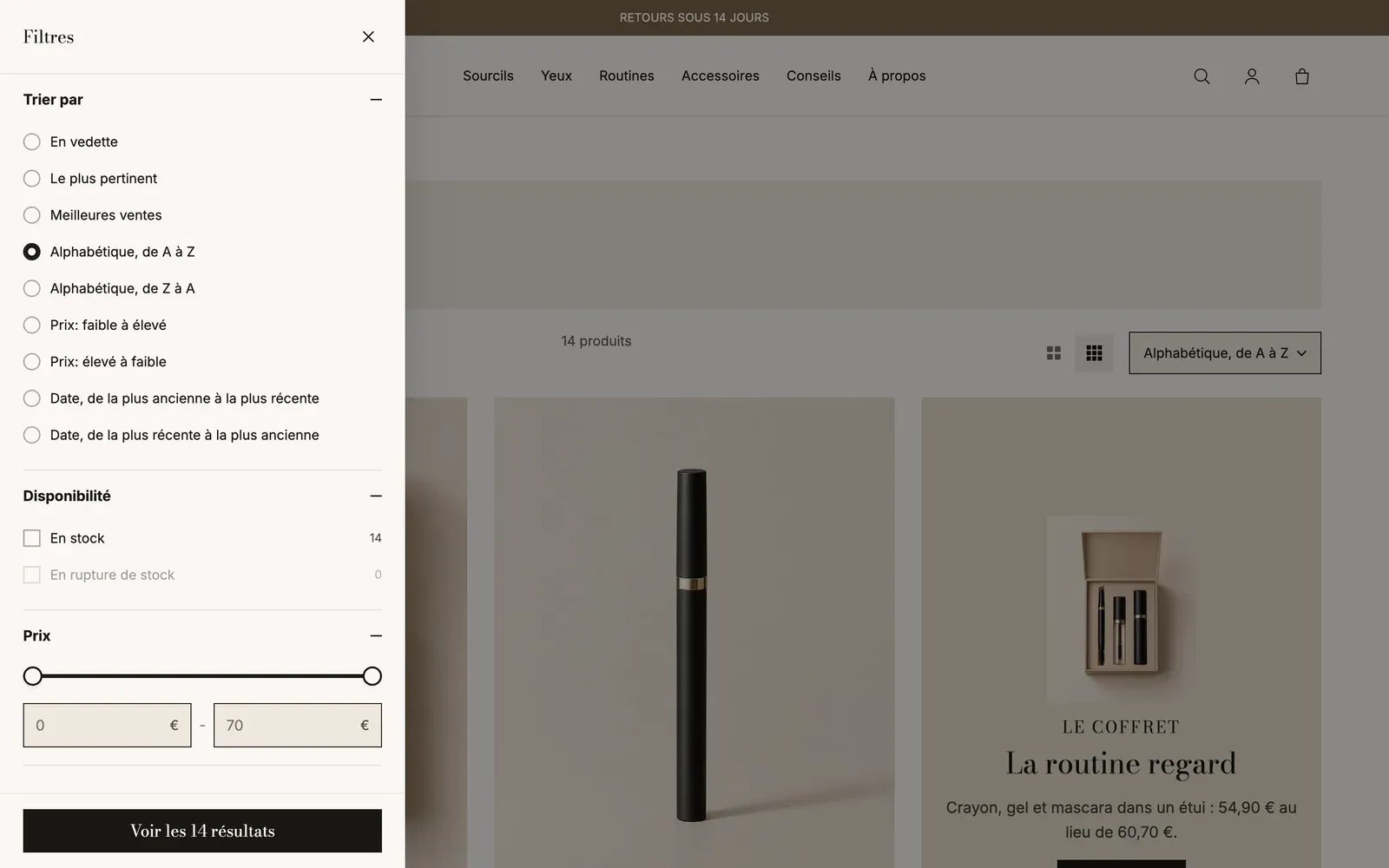
As outras configurações do bloco Filtros:
- Grupos abertos ao carregar a página: quantos filtros ficam expandidos na chegada (0 para manter todos fechados).
- Exibir a quantidade: o número de produtos ao lado de cada valor.
- Valores exibidos antes de Exibir mais: acima desse número, os valores ficam recolhidos.
- Filtros exibidos como botões: os nomes dos filtros que devem aparecer como botões em vez de caixas de seleção, separados por vírgulas, por exemplo
Tamanho, Numeração. Ideal para tamanhos. - Exibir a ordenação na gaveta: reúne a ordenação e os filtros no mesmo painel.
Configurar a grade de produtos
Clique na própria seção Coleção (no nome dela, no topo da lista) para configurar a grade:
- Produtos por página (24 por padrão);
- Colunas no desktop, Colunas no tablet, Colunas no celular (1 ou 2);
- Estilo da paginação: Números, Botão Carregar mais ou Rolagem infinita. A rolagem infinita carrega quatro páginas conforme o cliente rola e, depois, exibe o botão para que ele consiga chegar ao rodapé.
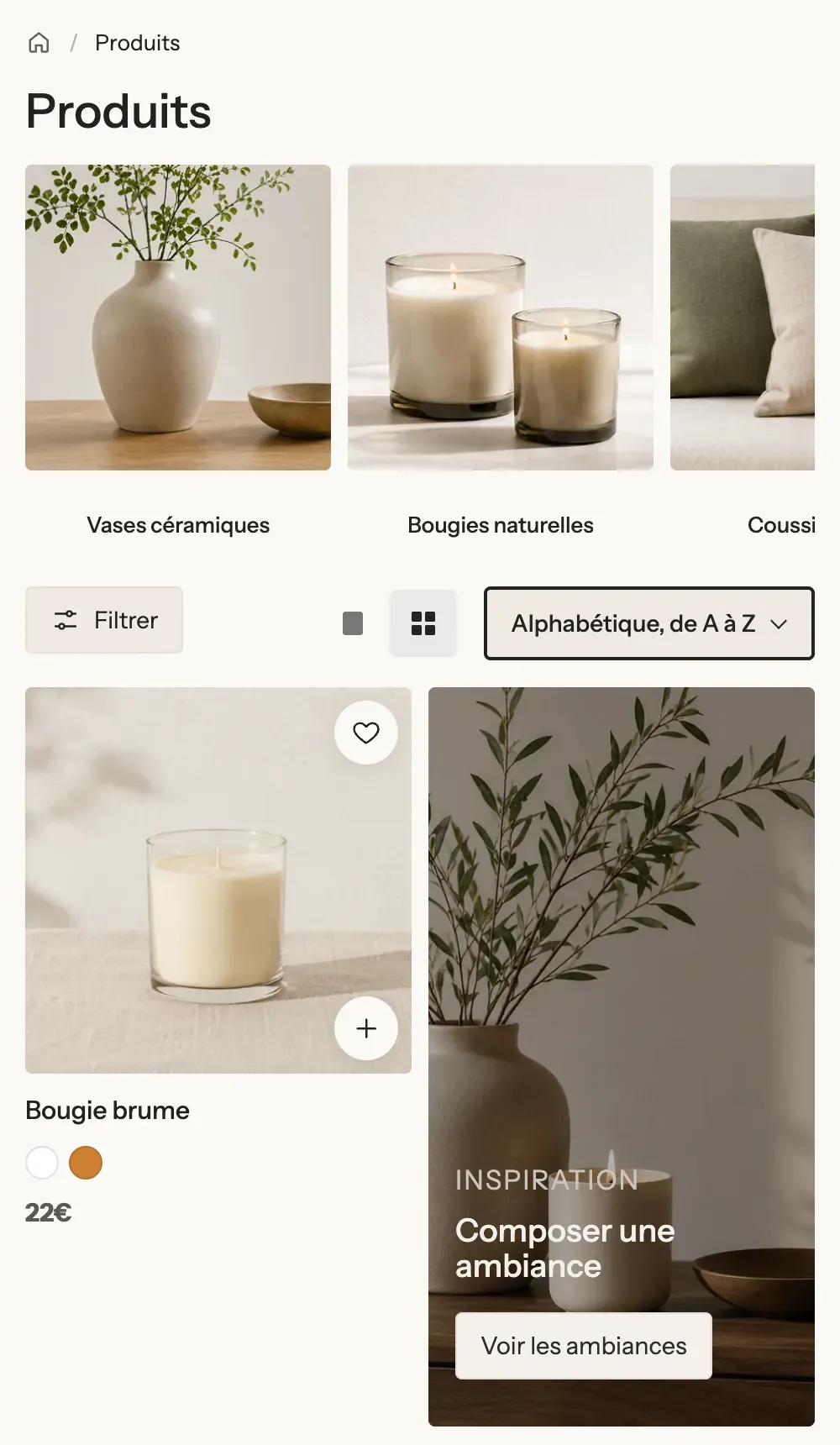
O bloco Densidade da grade permite que o próprio cliente escolha produtos maiores ou menores. A escolha fica salva no dispositivo dele. Quando ele volta de uma página do produto, a página o leva de volta ao produto que ele tinha aberto.
Inserir um cartão promocional
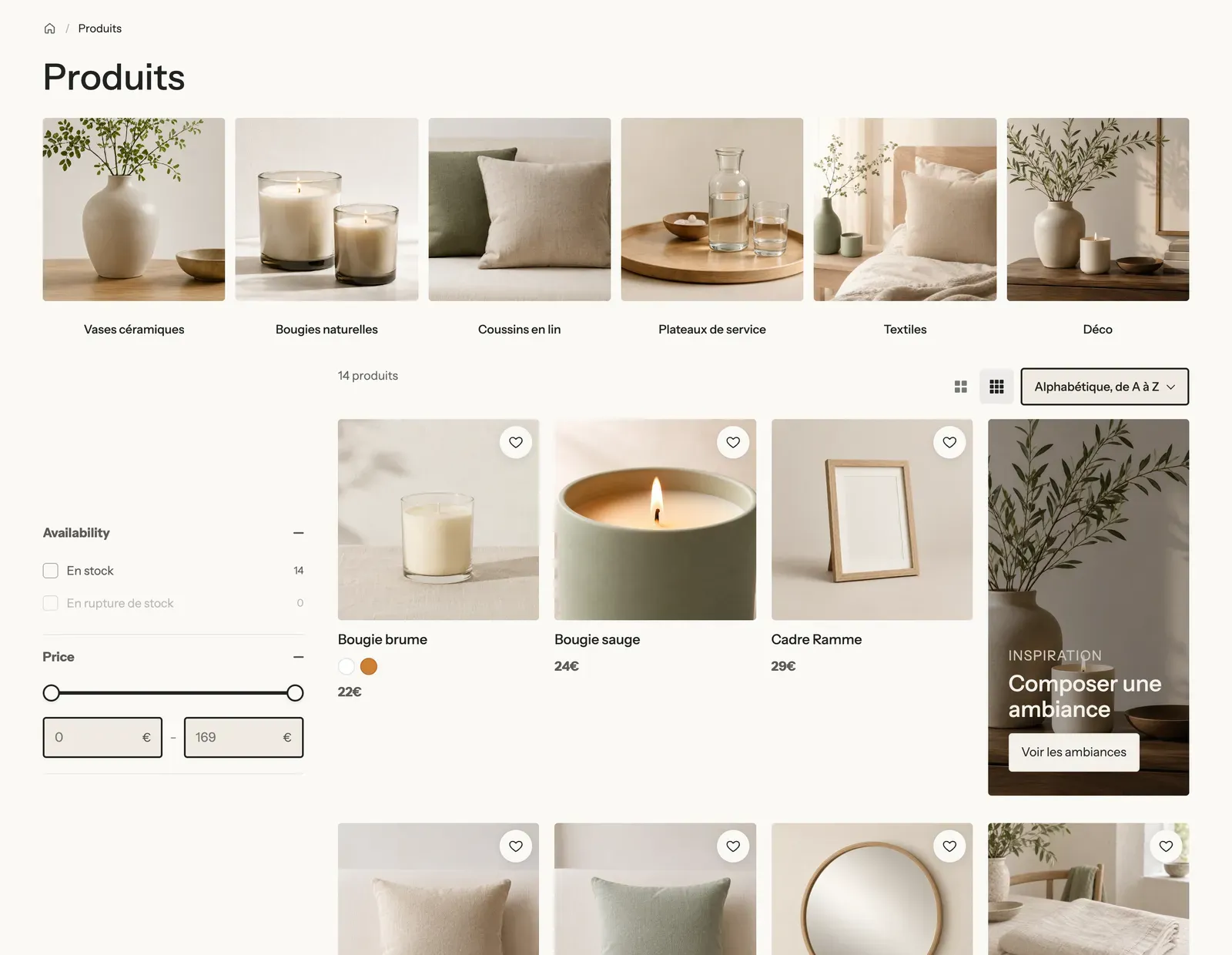
Um visual com um título e um botão pode aparecer entre os produtos, para destacar uma oferta ou uma coleção. Na captura de tela do início, é o kit de presente à direita.
- Expanda o bloco Grade de produtos, clique em Adicionar bloco e escolha Cartão promocional.
- Defina a Linha em que ele aparece (na primeira página), as Colunas dele (1, 2 ou Largura total), a Posição e, se necessário, Com duas linhas de altura.
- Expanda o cartão para editar a imagem, o título e o botão.
Personalizar os cartões de produto
O cartão de produto (foto, nome, preço, selos) é configurado em dois lugares:
- Configurações do tema > Cartões: o estilo comum a todos os cartões da loja, por exemplo Estilo, Alinhamento do texto, o Texto do selo de promoção ou o Tipo de botão.
- O bloco Cartão do produto da seção Coleção: o que o cartão contém nesta página (segunda imagem ao passar o mouse, Adição rápida, Botão de visualização rápida, amostras de cor, avaliação…). As opções definidas como Tema seguem as Configurações do tema.
Para exibir um selo “Novo” ou “Bestseller” em um produto, adicione a ele, na Shopify, uma tag que comece com badge-, por exemplo badge-novo: o cartão exibe “Novo”.
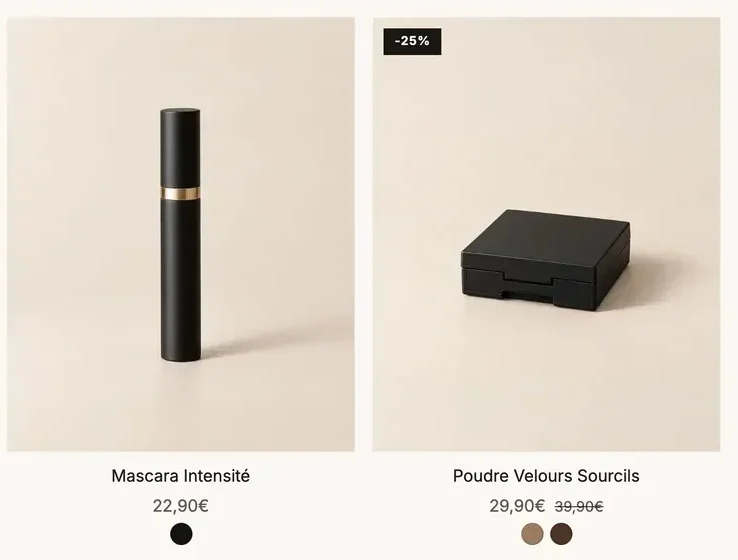
Cada elemento do cartão é um bloco: veja Blocos do cartão de produto.
Personalizar a página de pesquisa
- No menu suspenso do topo do editor, escolha Pesquisa.
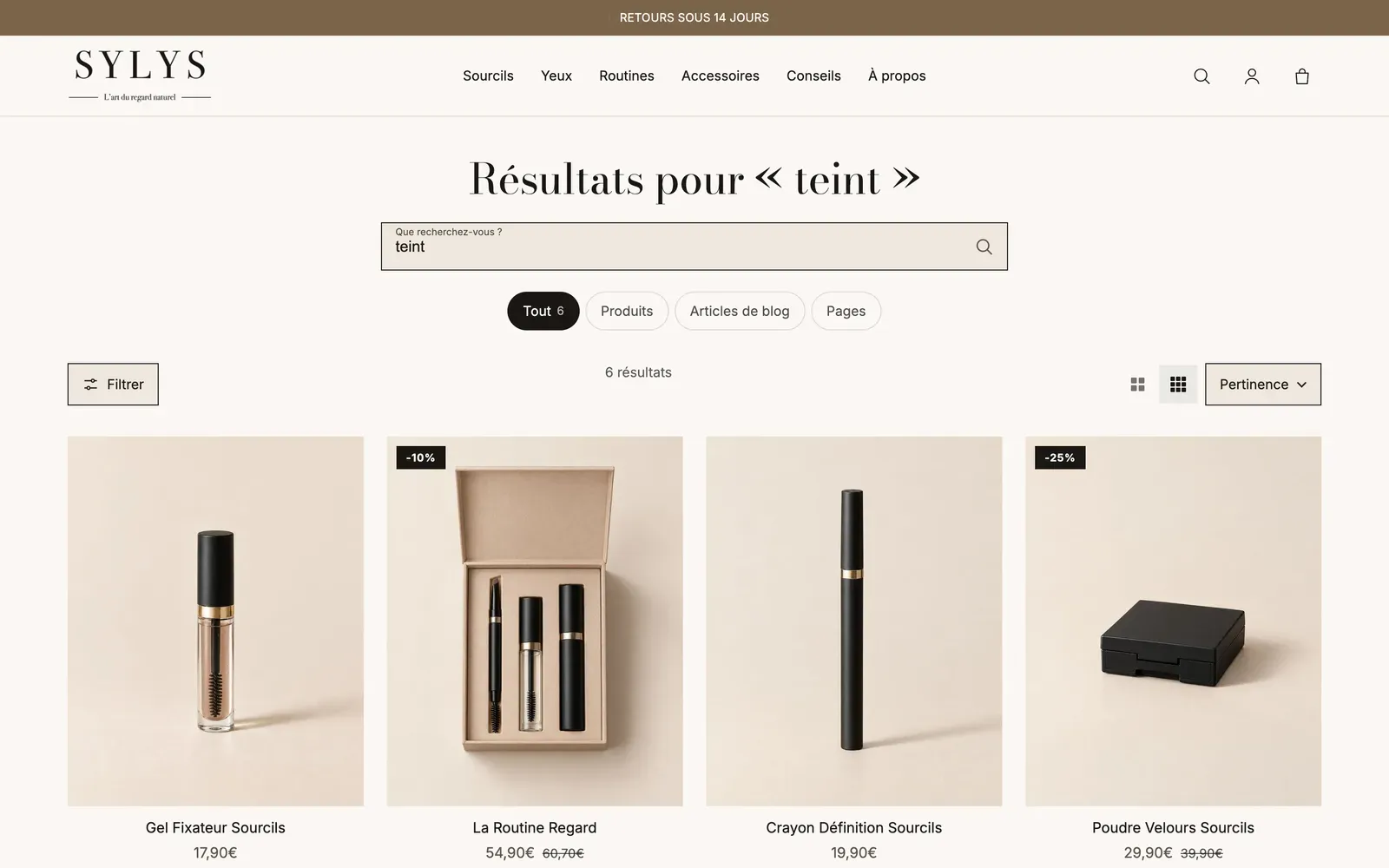
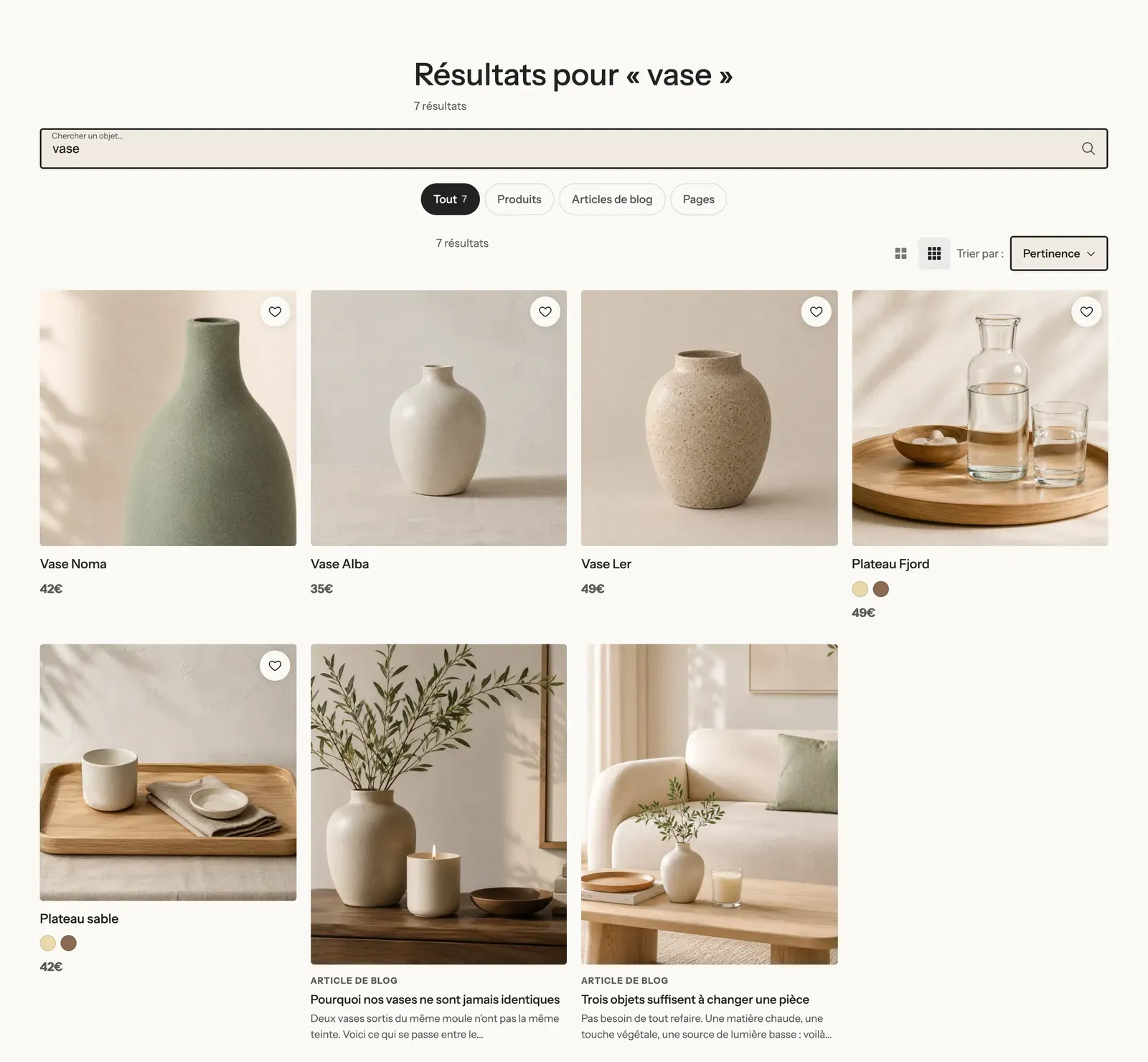
- Expanda a seção Resultados da pesquisa. Ela usa os mesmos blocos da página de coleção (filtros, ordenação, densidade, grade), e ainda:
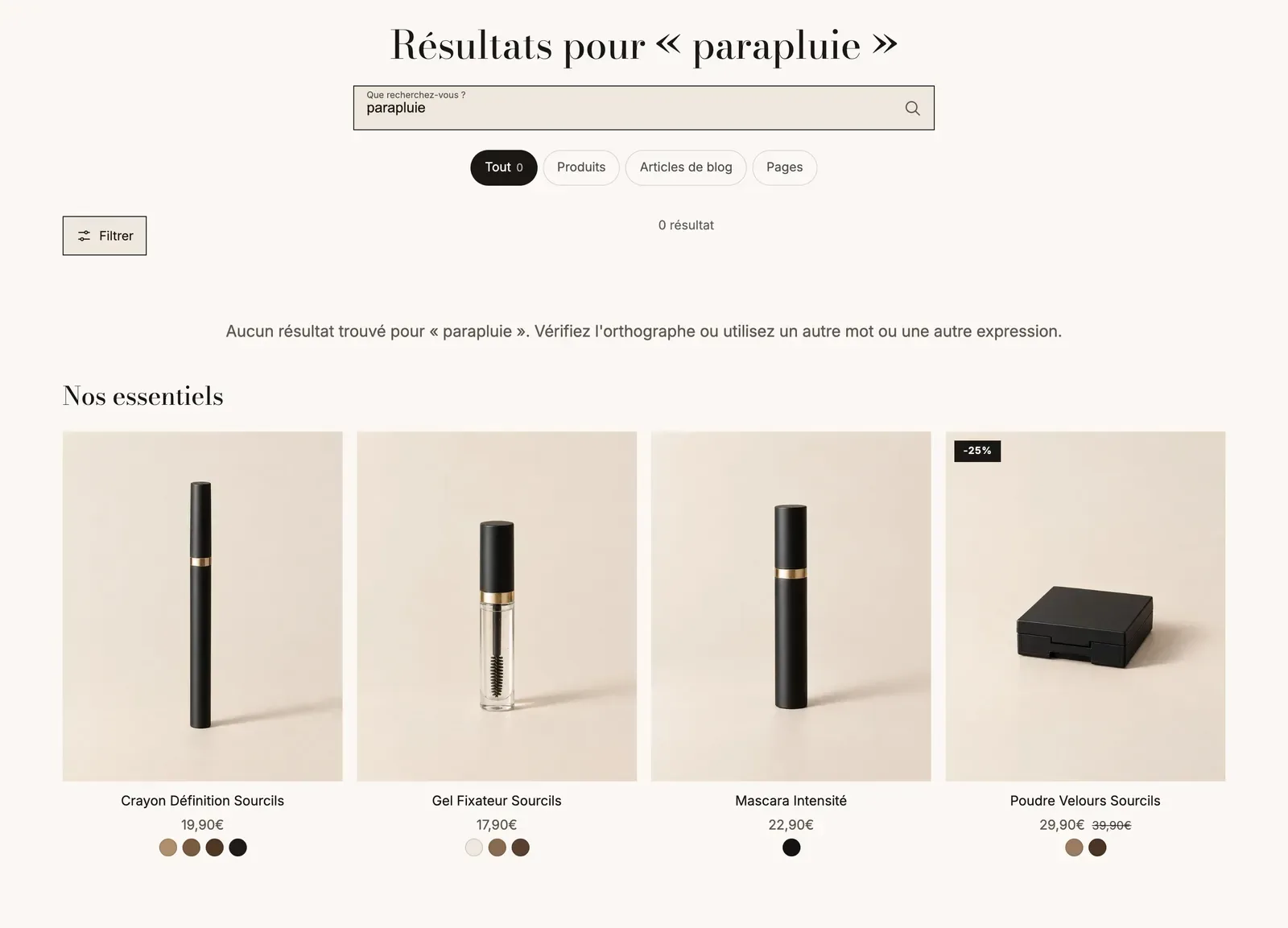
- Título da pesquisa e Formulário de pesquisa no topo da página;
- Tipos de resultado: abas Produtos, posts do blog e páginas, com a quantidade de cada um. Desmarque Exibir posts do blog ou Exibir páginas para manter apenas os produtos.
- Expanda Grade de produtos > Nenhum resultado: no modelo que vem com o tema, ele sugere uma lista de produtos quando a pesquisa não retorna nada, para não perder o visitante.
A pesquisa que abre pelo cabeçalho (sugestões desde as primeiras letras, pesquisas populares) é configurada no bloco Pesquisa do cabeçalho. Veja Menus, cabeçalho e rodapé.