
Blöcke der Produktseite: Preis, Varianten und Kaufen-Schaltflächen
Alle Blöcke, die auf der Produktseite von Story Theme zum Kauf führen: Preis, Varianten, Menge, Kaufen-Schaltflächen, fixierte Leiste, Lagerbestand, Lieferung und Personalisierung.
Das sind die Blöcke der Kaufspalte: die, die Kund:innen ansehen, kurz bevor sie klicken. Du findest sie unter Block hinzufügen, Kategorie Produktseite, innerhalb des Abschnitts Produktseite (und auch in Vorgestelltes Produkt und in der Vorlage Schnellansicht). Jeder Block folgt dem Produkt der Seite; bleibt seine Einstellung Produkt leer, übernimmt er das nächstgelegene Produkt.
Die Präsentationsblöcke (Titel, Bewertung, Galerie, Beschreibung, Größentabelle…) werden in Blöcke der Produktseite: Inhalt beschrieben, Rabatte, Zusatzprodukte und Abonnements in Angebotsblöcke.
Wo sich diese Blöcke befinden
In der mitgelieferten Produktseite ist die Kaufspalte ein Block Gruppe, der der Reihe nach Folgendes enthält: Breadcrumb, Produktbewertung, Produkttitel, Preis, Variantenauswahl, Lagerbestand, Menge, Kaufen-Schaltflächen, Checkliste, Lieferdatum, Produktbeschreibung und zwei Akkordeons. Der Block Fixierte Kaufleiste ist vorhanden, aber ausgeblendet.
- Öffne Theme bearbeiten > Produkte > Standardprodukt.
- Klappe im Abschnitt Produktseite die Gruppe der Kaufspalte auf.
- Klicke auf einen Block, um ihn einzustellen, oder auf Block hinzufügen > Produktseite, um einen hinzuzufügen.
Preis
Zeigt den Preis der gewählten Variante, den Vergleichspreis, ein Rabatt-Badge und den Steuerhinweis an.
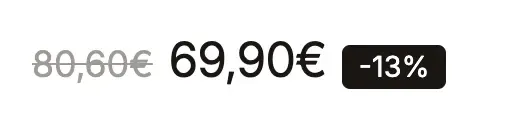
- [Anzeige] Vergleichspreis anzeigen und seine Position (Vor dem Preis / Nach dem Preis), Rabatt-Badge anzeigen (standardmäßig deaktiviert) und sein Badge-Wert (Prozentsatz / Betrag), Grundpreis anzeigen, „Ab“-Preis anzeigen, Shop Pay Installments anzeigen, Hinweis zu Steuern und Versand anzeigen.
- [Angebote] Preis bei einem Angebot: Gesamtsumme des Angebots, Gesamtsumme mit Zusatzprodukten, Preis pro Artikel oder Variantenpreis. Der Preis folgt dann den Blöcken Angebote, Kaufoptionen und Zusatzprodukte des Produkts.
- [Stil] Größe (Klein bis Sehr groß), Ausrichtung, Preisfarbe, Angebotspreisfarbe, Farben des Badges.
Der durchgestrichene Preis stammt aus dem Feld Vergleichspreis der Variante in Shopify. Shop Pay Installments (Ratenzahlung) erscheint nur, wenn die Funktion in deinen Zahlungseinstellungen aktiviert ist und der Preis dafür infrage kommt.
Variantenauswahl
Der Block, mit dem Kund:innen Größe, Farbe oder Format wählen. Er kann Schaltflächen, eine Liste oder ein Dropdown-Menü anzeigen und verwandelt Farben in Farbfelder.
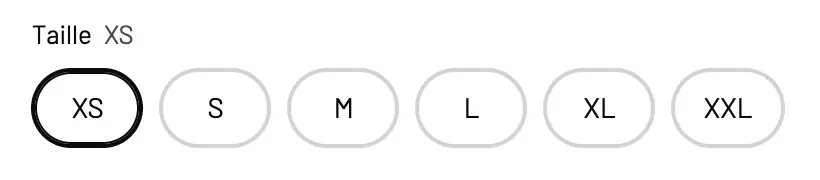
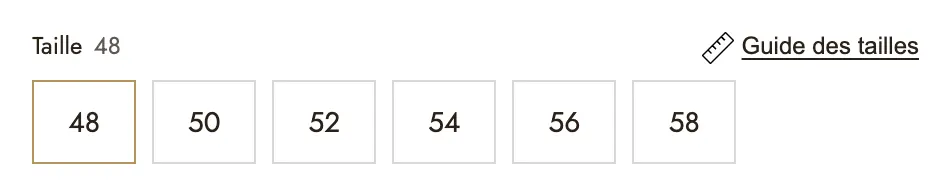
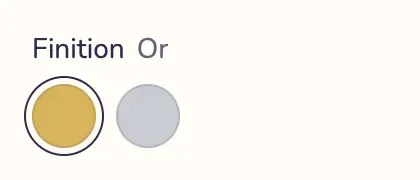
- [Anzeige] Typ (Schaltflächen, Liste, Dropdown), Ausgewählten Wert neben dem Optionsnamen anzeigen, Preis jeder Option anzeigen (Typ Liste), Optionsnamen ausblenden.
- [Farbfelder] Farboptionen als Farbfelder anzeigen, Als Farbfelder angezeigte Optionen (standardmäßig „Color, Colour, Couleur, Coloris“), Inhalt der Farbfelder (Farbe / Variantenfoto), Form der Farbfelder, Größe der Farbfelder.
- [Aussehen der Schaltflächen] Form (Pille, Abgerundet, Eckig, Unterstrichen), Ausgewählter Zustand (Gefüllt, Umrandet, Dicker Rand), Ränder, Abstände, Größen, Nicht verfügbare Optionen (Ausgegraut, Durchgestrichen, Ausgeblendet) und Farben.
- [Angebotskarten] verwandelt bis zu drei Optionswerte in Karten (Angebot 1: Optionswert, Badge, Titel, Preistext…). Der Wert muss genau so eingegeben werden wie in Shopify. Diese Karten ändern nur das Aussehen: Die Variante wird zu ihrem eigenen Preis berechnet.
- [Größentabelle] Größentabelle anzeigen fügt einen Link bei der Option hinzu, deren Name genau mit Zugehörige Option übereinstimmt (standardmäßig „Größe“); er öffnet sich als Zentriertes Fenster oder als Seitlicher Einschub.
Alle Details zu den Farbfeldern findest du unter Varianten und Farbfelder.
Menge
Die Mengenauswahl als eigener Block, damit du sie platzieren kannst, wo du möchtest.
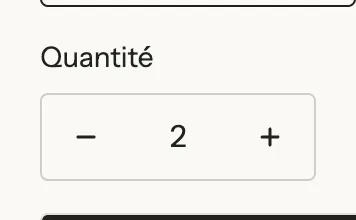
- [Anzeige] Beschriftung anzeigen, Bereits im Warenkorb liegende Menge anzeigen (anpassbarer Text,
$qty= die Menge), Mengenpreise anzeigen (B2B-Kund:innen, deren Katalog Preise nach Menge vorsieht). - [Design] Stil (Umrandetes Feld, Getrennte Schaltflächen, Minimal), Größe, Ecken und Farben.
Der Block beachtet die Mengenregeln von Shopify (Minimum, Maximum, Schrittweite).
Kaufen-Schaltflächen
Die Schaltfläche In den Warenkorb legen, optional mit den Express-Checkout-Schaltflächen, der Abholung im Geschäft, der Vorbestellung und der Benachrichtigung bei Wiederverfügbarkeit.
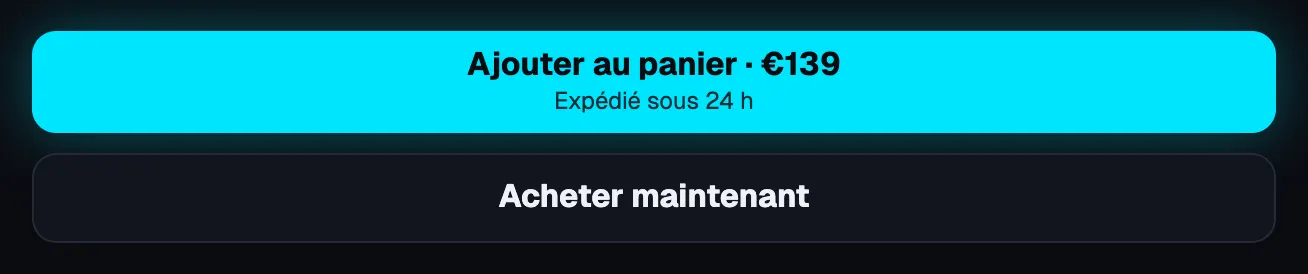
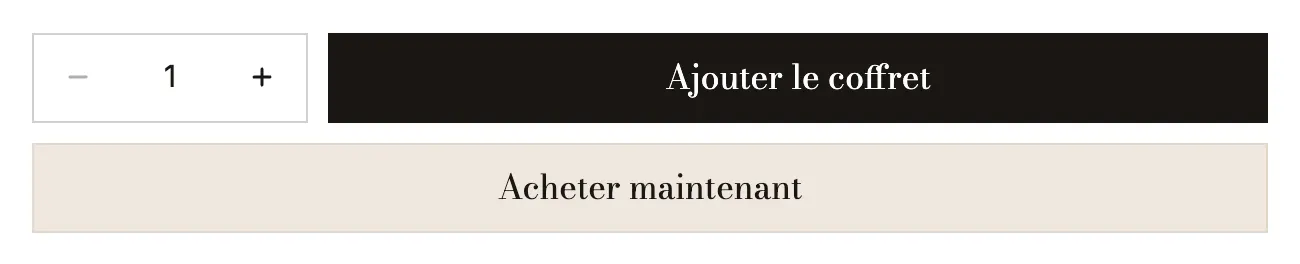
- [Schaltfläche] Schaltflächentext (leer = „In den Warenkorb legen“ in der Sprache des Shops;
[price],[compare_price],[savings]und[percent]folgen dem gewählten Angebot), Zweite Zeile unter dem Text, Stil, Symbol, Breite (Inhalt, Halb, Voll). - Mengenauswahl anzeigen und ihr Stil, Express-Checkout-Schaltflächen anzeigen (standardmäßig deaktiviert), Abholverfügbarkeit anzeigen, Gutschein an jemanden verschicken lassen (nur bei Geschenkgutscheinen).
- Zahlungssymbole und eine Bewertung unter den Schaltflächen anzeigen: Zahlungssymbole (oder stattdessen ein Bild), Sterne, Bewertung und Text neben den Sternen.
- [Vorbestellung] Vorbestellung anzeigen (Nie, Nicht vorrätig, aber bestellbar, Immer), Text der Vorbestell-Schaltfläche, Nachricht unter der Schaltfläche (wird auch in der Bestellposition gespeichert).
- [Wieder verfügbar] Benachrichtigungsformular (Keine, E-Mail an den Shop, Klaviyo) und Text über dem Formular, angezeigt, solange die gewählte Variante ausverkauft ist.
- [Text darüber] ein kurzer Text über der Schaltfläche und seine Ausrichtung.

Fixierte Kaufleiste
Eine Leiste, die auf dem Bildschirm bleibt, wenn die Kaufen-Schaltfläche der Seite nicht mehr sichtbar ist. Ihre Schaltfläche fügt alles hinzu, was auf der Seite gewählt wurde: Variante, Menge, Personalisierung und Angebot.

- [Anzeige] Bild, Titel, gewählte Variante, Vergleichspreis, Variantenauswahl (Keine / Dropdown, das die Variante der ganzen Seite ändert), Mengenauswahl anzeigen.
- [Verhalten] Erscheint (Sobald die Schaltfläche „In den Warenkorb“ nicht mehr sichtbar ist / Sobald die Seite scrollt), Am Seitenende ausblenden, Anzeigen auf.
- [Position] Position (Unten, Oben, Schwebend), Position auf Mobilgeräten, Mobiles Layout (Kompakt behält Preis und Schaltfläche; Detailliert).
- [Schaltfläche] Schaltflächentext (
[price],[compare_price]) und Button-Stil; [Design] Farbpalette, Milchglas, Rand, Schatten, Volle Breite.
Lagerbestand
Eine Nachricht, die dem Lagerbestand der gewählten Variante folgt: auf Lager, bald vergriffen, ohne Lagerbestand verkauft, ausverkauft.


- [Anzeige] Lagerbestandstyp: Lagerbestand über Shopify verwaltet oder Simulierte Zahl. Im Shopify-Modus: Bald vergriffen bei höchstens (10) und ob die Nachrichten Auf Lager, Ohne Lagerbestand verkauft und Ausverkauft angezeigt werden. Im simulierten Modus: Zahl, Die Zahl während des Besuchs senken, Eins weniger alle, Simulierter Mindestbestand.
- [Nachrichten] Niedriger Lagerbestand (
[quantity]= die verbleibende Anzahl), Auf Lager, Ohne Lagerbestand verkauft, Ausverkauft. - [Indikator] Indikator (Punkt, Balken, Keine), Voller Balken bei, eine Farbe pro Zustand.
- [Design] Stil (Schlicht, Gefüllt, Umriss), Größe und Ausrichtung.
Im Shopify-Modus muss die Bestandsverfolgung für die Variante aktiviert sein; sonst zeigt der Block „auf Lager“ ohne Zahl an. Eine simulierte Zahl ist nicht mit deinem Lagerbestand verbunden: Der Editor erinnert dich daran, ehrlich zu bleiben. Siehe Lagerbestandsleiste und Dringlichkeit.
Lieferdatum
Drei datierte Schritte (Bestellt, Versendet, Geliefert) oder eine einzige Zeile, berechnet in Werktagen ab heute, in der Zeitzone des Shops.
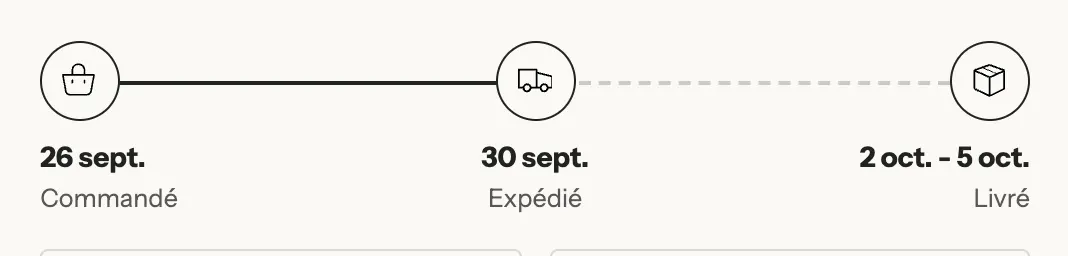
- [Anzeige] Layout (Schritte / Eine Zeile mit
[dates]), Symbolstil (Gefüllt, Leichte Tönung, Umriss). - [Schritt Bestellung], [Schritt Versand], [Schritt Lieferung]: eine Beschriftung und ein Symbol pro Schritt.
- [Datumsangaben] Tage zur Bestellvorbereitung (1), Kürzeste Lieferzeit (Tage) (2) und Längste Lieferzeit (Tage) (4), Wochenenden nicht mitzählen, Schließtage (
25/12, 01/01), Bestellschluss (14:00), Verbleibende Zeit bis zum Bestellschluss anzeigen und der zugehörige Text ([timer],[date]), Datumsformat. - [Design] Stil (Schlicht, Gefüllt, Umriss), Hervorhebung, Größe und Ausrichtung.
Feiertage werden nicht automatisch erkannt: Trage sie unter Schließtage ein. Dieselbe Berechnung speist den Warenkorb-Block Lieferschätzung. Siehe Voraussichtliches Lieferdatum.
Gratisversand-Fortschritt
Zeigt, was dem Warenkorb zum kostenlosen Versand noch fehlt, und aktualisiert sich bei jedem Hinzufügen.


- Schwellenwert (standardmäßig 50, in der Währung des Shops) und Schwellenwerte pro Währung (zum Beispiel
USD:60;GBP:45). - [Nachrichten] Fortschrittsnachricht (
[amount]), Anzeigen, wenn dieses Produkt den kostenlosen Versand freischaltet und die zugehörige Nachricht, Nachricht nach Freischaltung, Symbol. - [Fortschrittsbalken] anzeigen oder nicht, Dicke, Farben; [Design] Stil (Schlicht, Gefüllt, Umriss), Hervorhebung.
Der Block selbst gewährt nichts: Erstelle in Shopify den kostenlosen Versandtarif oder einen Rabatt „Kostenloser Versand“. Siehe Gratisversand-Leiste.
Benutzerdefiniertes Feld (Personalisierung)
Ein Feld, das Kund:innen ausfüllen, bevor sie das Produkt in den Warenkorb legen: ein Text zum Gravieren, eine Nachricht für eine Karte, ein Foto zum Drucken, ein Datum, eine Wahl der Verpackung. Presets: Gravur, Foto-Upload und Geschenkverpackung.
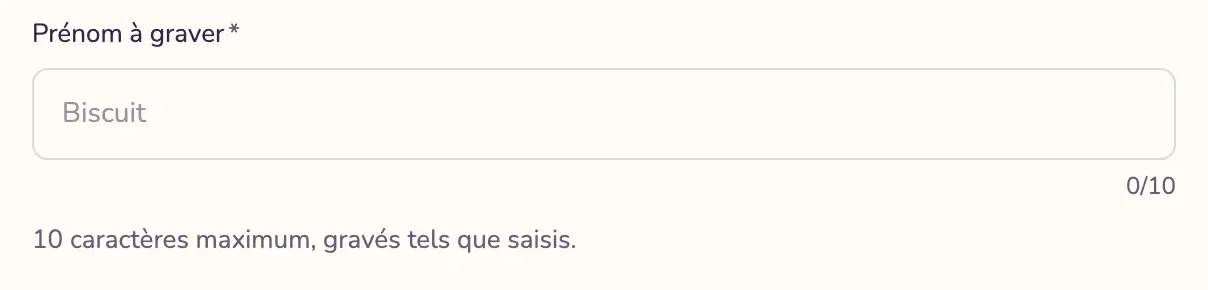
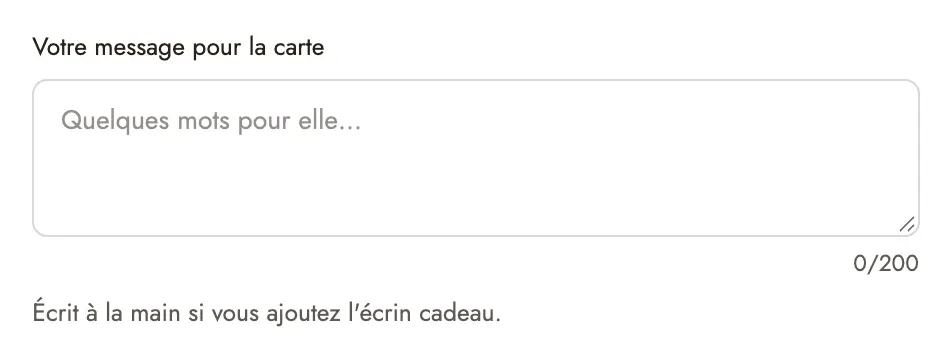
- [Feld] Feldtyp (Kurzer Text, Langer Text, Zahl, Dropdown-Liste, Auswahlschaltflächen, Kontrollkästchen, Datum, Datei), Feldtitel (er benennt auch den Wert im Warenkorb und in der Bestellung), Platzhalter, Auswahlmöglichkeiten (eine pro Zeile), Standardwert, Hilfetext, Erforderlich und Fehlermeldung.
- [Regeln] Zeichenlimit und Zeichenzähler anzeigen, Höhe (Zeilen), Frühestes Datum, Zulässige Dateien (Bilder, Bilder und PDF, Alle Dateien) und Maximale Größe (1 bis 20 MB), Anzahl der Felder (zum Beispiel für mehrere Fotos), Spalten, Nur für diese Optionswerte anzeigen (zum Beispiel
Mit Gravur), In Warenkorb und Bestellung ausblenden. - [Erscheinungsbild] Feldstil (Umriss / Gefüllt), Titel anzeigen, Sternchen für Pflichtfeld anzeigen.
Der eingegebene Wert wird mit dem Artikel übermittelt und erscheint in der Bestellung. Ein Feld mit der Option Erforderlich blockiert das Hinzufügen zum Warenkorb, solange es leer ist, auch über die fixierte Leiste.