
Blöcke der Produktseite: Galerie, Beschreibung und Größentabelle
Die Blöcke, die das Produkt im Story Theme präsentieren: Titel, Bewertung, Galerie, Beschreibung, Spezifikationen, Größentabelle, Nachrichten und verknüpfte Produkte.
Diese Blöcke stellen das Produkt vor: Fotos, Name, Bewertung, Beschreibung, Datenblatt, Größentabelle und weitere Farben. Wie die Kaufblöcke findest du sie unter Block hinzufügen, Kategorie Produktseite, innerhalb des Abschnitts Produktseite (und auch in Vorgestelltes Produkt und in der Vorlage Schnellansicht).
Die Blöcke, die zum Kauf führen (Preis, Varianten, Schaltfläche, Lagerbestand, Lieferung, Personalisierung), findest du unter Blöcke der Produktseite: Kauf.
Produktgalerie
Die Galerie mit den Fotos und Videos des Produkts. Sie nimmt auf der mitgelieferten Produktseite die linke Spalte ein. Shopify- und YouTube-Videos werden in der Galerie abgespielt; 3D-Modelle erscheinen mit einer Schaltfläche In deinem Bereich ansehen (Augmented Reality).
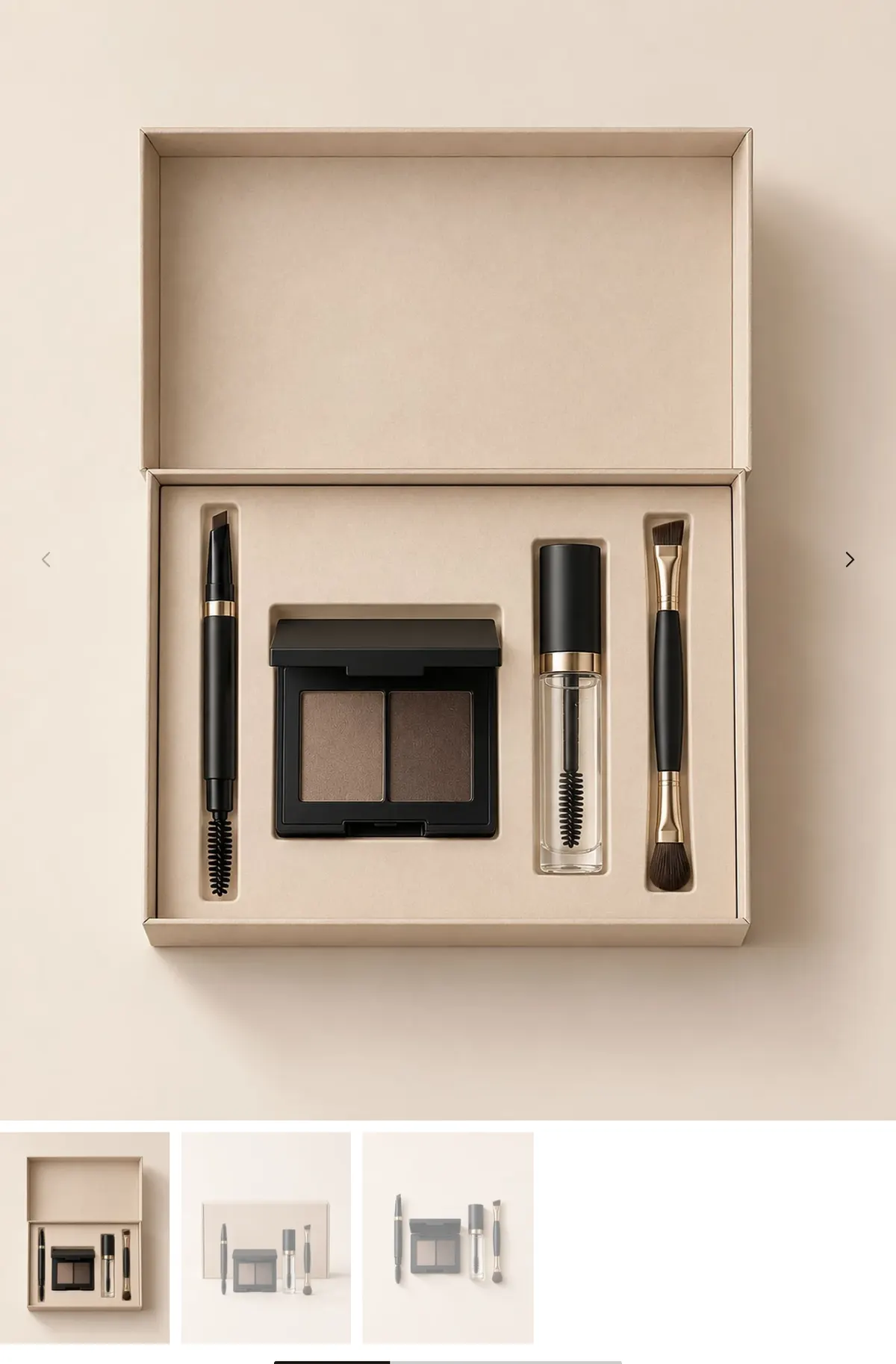
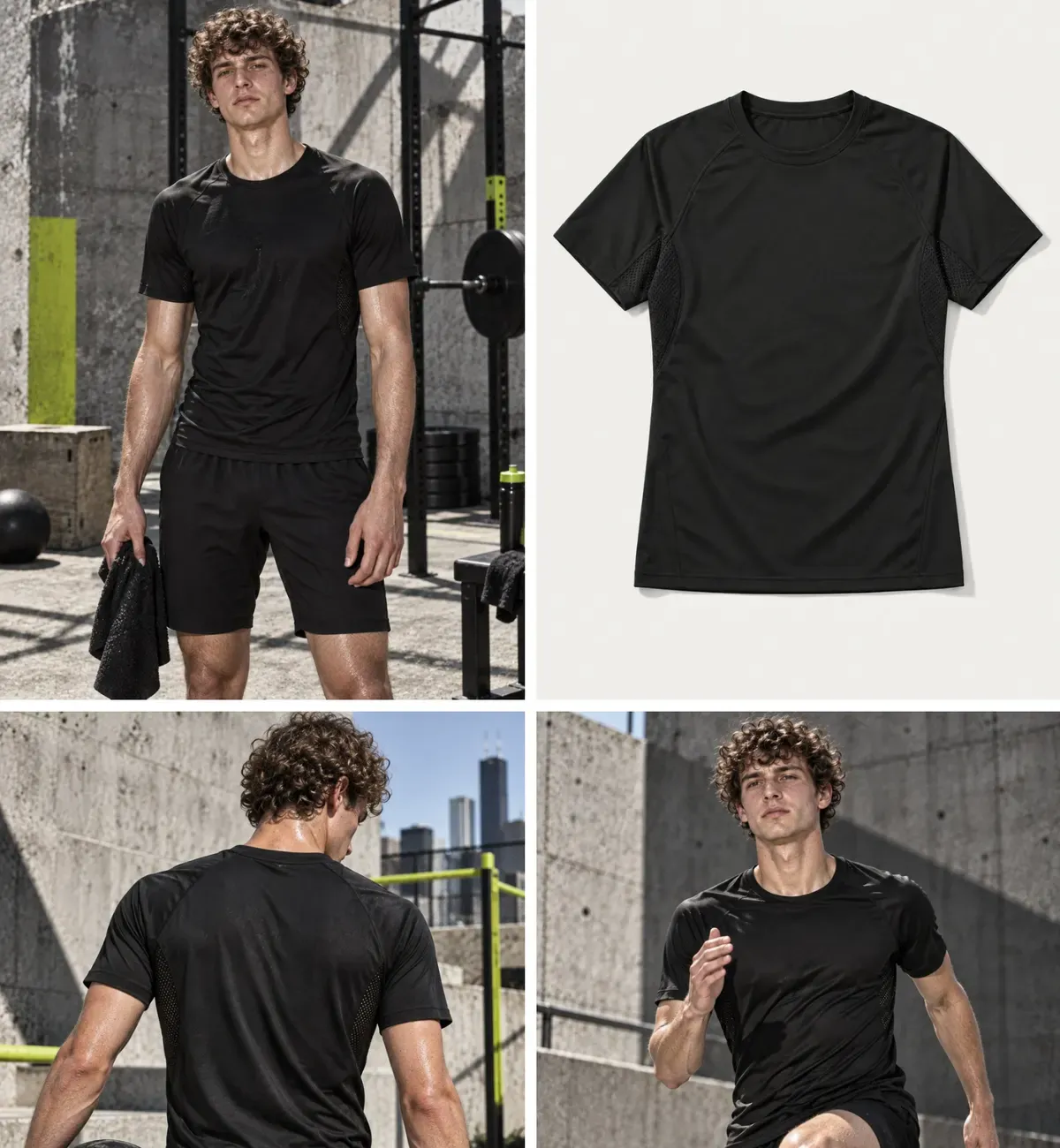
- [Layout] Desktop-Layout (Karussell, Gestapelt, Raster, Mosaik), Desktop-Spalten, Große Bilder am Anfang, Muster (Mosaik), Mobiles Layout (Karussell, Gestapelt, Raster).
- [Format] Bildverhältnis (An Bild anpassen, Quadrat, standardmäßig Hochformat (4:5), Hochformat (3:4), Sehr hoch (2:3), Querformat (3:2), Breit (16:9)), Füllmodus (Ausfüllen / Einpassen), Abstände, Eckenradius, Randlos auf Mobilgeräten.
- [Optionen] Vorschaubilder anzeigen und ihre Position (Unter dem Medium, Links, Rechts), Erstes Bild vorab laden (lässt auf Mobilgeräten das nächste Medium hervorschauen), Zoom aktivieren (standardmäßig deaktiviert), Variantenbilder ausblenden (standardmäßig aktiviert).
- [Pfeile und Seitennummerierung] Stil und Position der Pfeile, Seitennummerierung (Punkte, Pillen, Fortschrittsbalken, Zähler), Größe und Farben der Steuerelemente.
- [Fixierung] Beim Scrollen sichtbar halten: Auf dem Desktop bleibt die Galerie an ihrem Platz, während die Kaufspalte scrollt.
Produkttitel
Der Name des Produkts als Hauptüberschrift der Seite.

- [Stil] Überschriftenstil (Keine, Stil 1, 2 oder 3; standardmäßig Stil 2), Überschriftenebene (standardmäßig h1), Benutzerdefinierte Schriftgröße mit einer Größe für Desktop und einer für Mobilgeräte, Ausrichtung, Titelfarbe.
Behalte h1 für das Hauptprodukt bei, und zwar nur einmal pro Seite: Diese Überschrift liest Google.
Produktbewertung
Eine Sternezeile mit der Anzahl der Bewertungen, in der Nähe des Titels.

- Stil (Nur die Bewertung, Bewertung und Sterne, Sterne).
- Quelle: Produkt liest die Bewertung und die Anzahl der Bewertungen, die deine Bewertungs-App beim Produkt speichert; Benutzerdefiniert zeigt eine Bewertung und eine Anzahl der Bewertungen, die du selbst eingibst.
- Text neben der Bewertung (
[count]= Anzahl der Bewertungen; leer = „Basierend auf [count] Bewertungen“), Ausrichtung.
Mit der Quelle Produkt brauchst du eine Bewertungs-App, die die Standard-Bewertungsdaten von Shopify schreibt (Judge.me, Loox, Shopify Product Reviews…). Ohne Bewertungen bleibt der Block im Shop ausgeblendet und zeigt im Editor ein Beispiel. Das Theme zeigt die Liste der Bewertungen nicht an: Füge dafür den Block deiner App hinzu. Siehe Kundenbewertungen.
Produktbeschreibung
Die Beschreibung, die du in den Produktdetails in Shopify eingegeben hast.
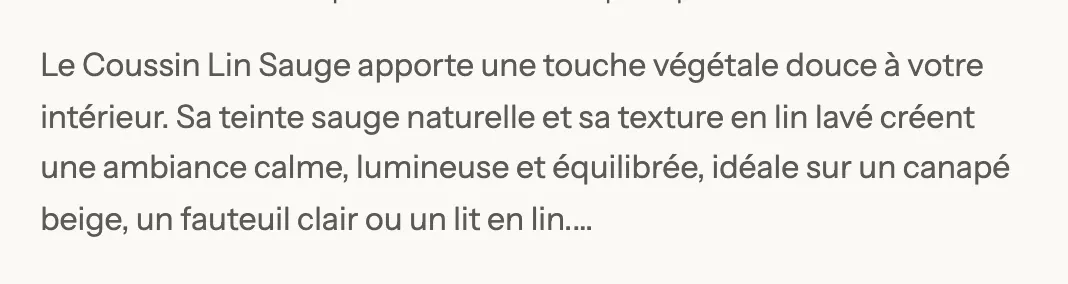
- [Anzeige] Zeilenanzahl begrenzen und Angezeigte Zeilen (standardmäßig 4): Die Kundin oder der Kunde klappt den Rest auf. Ausrichtung, Textfarbe.
SKU
Zeigt die SKU der gewählten Variante an und folgt jedem Variantenwechsel. Ausgeblendet, wenn die Variante keine SKU hat.
- [Anzeige] Beschriftung anzeigen und Beschriftung, Barcode anzeigen und seine Beschriftung, Layout (In einer Zeile / Gestapelt).
- [Design] Textgröße, Großbuchstaben, Farbe, Ausrichtung.
Spezifikationsliste
Ein Datenblatt in Zeilen: Material, Maße, Pflege, Garantie… Jede Zeile ist ein Unterblock Spezifikation mit einer Beschriftung, einem Wert und einem Symbol. Den Block gibt es auch als Abschnitt, siehe Abschnitt Spezifikationen.
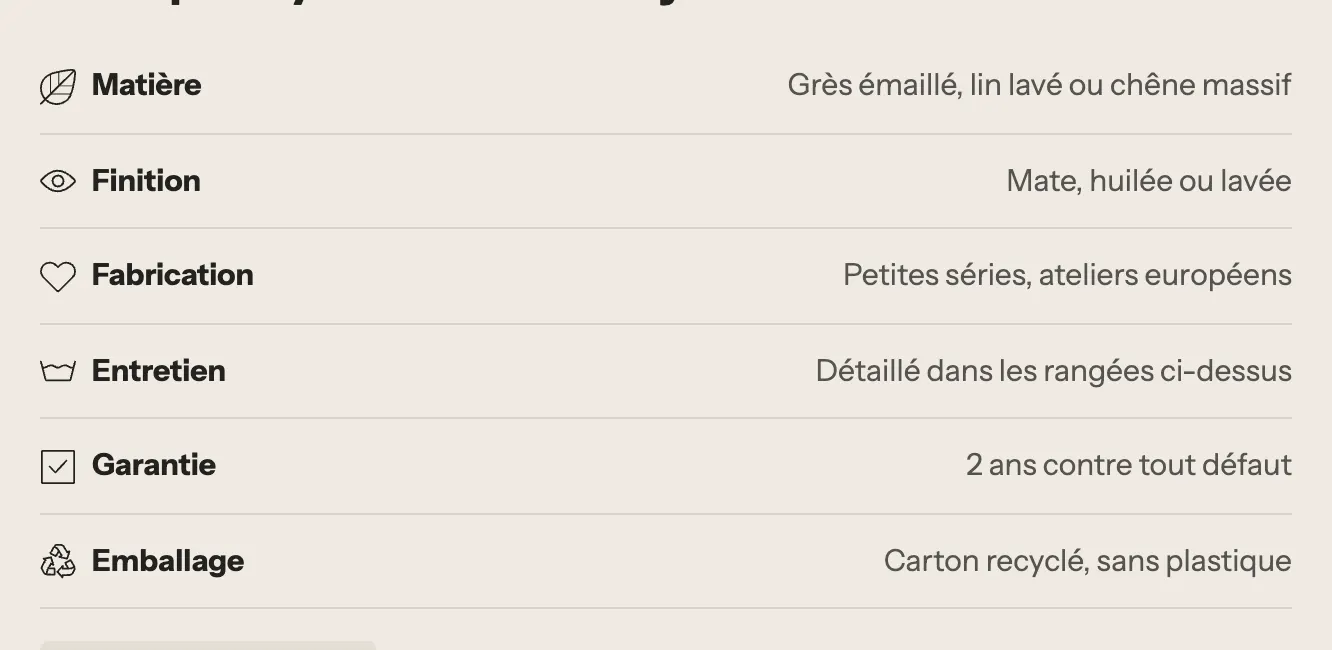
- [Layout] Layout (Tabelle, Gestapelt, 2 Spalten), Beschriftungsbreite, Innerer Abstand, Trennlinien anzeigen, Gestreifte Zeilen.
- [Text] Größe, Beschriftungen in Fett, Ausrichtung der Werte (Links / Rechts), Symbolgröße.
- [Farben] Beschriftungen, Text, Trennlinie und Hintergrund der gestreiften Zeilen (leer = Theme-Farben).
Größentabelle
Ein Link oder eine Schaltfläche, die die Größentabelle in einem Fenster oder einem Einschub öffnet. Die Größentabelle zeigt zuerst ihre Blöcke (Maßtabellen, Text, Bilder) und danach den Inhalt einer Seite, falls du eine auswählst.
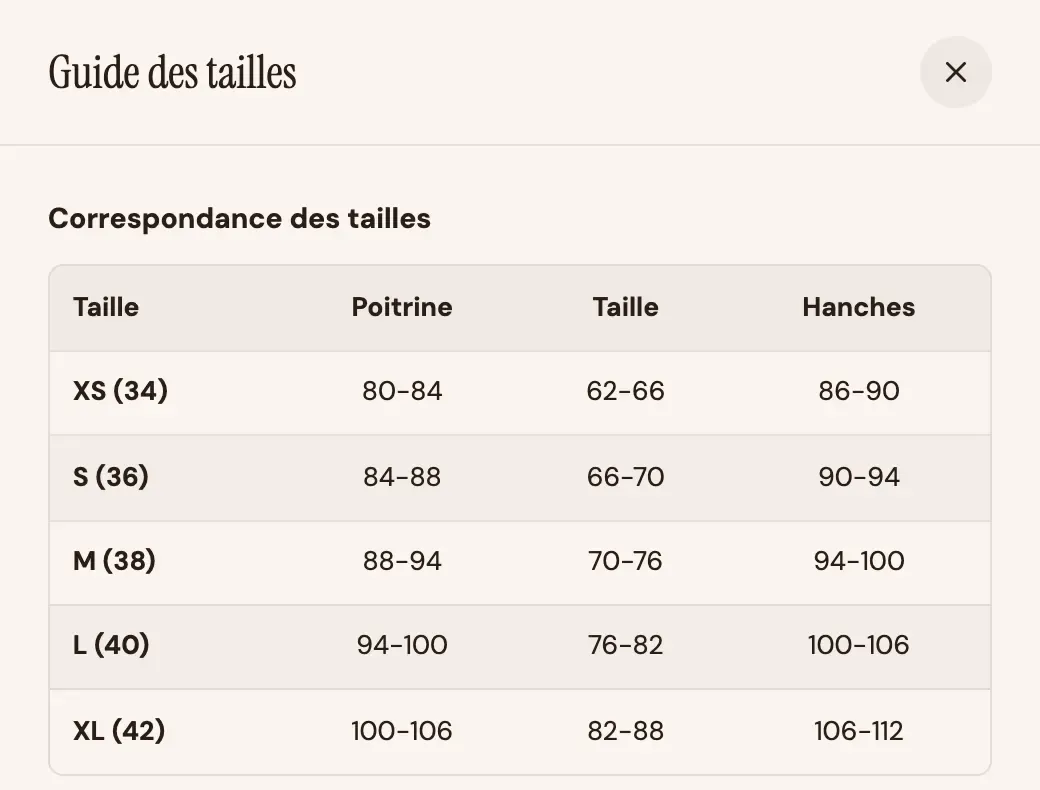
- [Schaltfläche] Beschriftung, Button-Stil (standardmäßig Link, oder ein Button-Stil), Symbol, Größe und Ausrichtung.
- [Größentabelle] Titel der Größentabelle, Öffnet als (Zentriertes Fenster / Seitlicher Einschub), Seite in der Größentabelle.
Maßtabelle
Der Unterblock Maßtabelle erstellt eine Tabelle ganz ohne Code:
- Titel;
- Tabelle: eine Tabellenzeile pro Zeile, Zellen getrennt durch
|oder;. Die erste Zeile enthält die Spaltenüberschriften, die erste Spalte die Größen; - Einheit (Zentimeter, Zoll, Keine) und Umschalten zwischen Zentimetern und Zoll erlauben;
- Gestreifte Zeilen und ein Hinweis unter der Tabelle.
Die Variantenauswahl hat ebenfalls einen eigenen Link zur Größentabelle (Gruppe Größentabelle), der an der Option „Größe“ sitzt. Verwende das eine oder das andere, nicht beides.
Rotierende Nachrichten
Kurze Nachrichten, die einander an derselben Stelle ablösen: kostenlose Rückgabe, sichere Zahlung, Herstellung. Jede Nachricht ist ein Unterblock Nachricht mit einem Text, einem Symbol und einem optionalen Link.

- [Anzeige] Übergang (Von unten herein, Seitlich gleiten, Verlauf), Dauer pro Nachricht (2 bis 10 s), Beim Hover pausieren (Desktop), Pause-Schaltfläche anzeigen (für die Barrierefreiheit empfohlen).
- [Design] Stil (Schlicht, Gefüllt, Umriss), Hervorhebung, Größe und Ausrichtung.
Der Block hat eine feste Höhe: Die Seite springt nicht, wenn die Nachricht wechselt.
Verknüpfte Produkte
Zeigt andere Produkte als Option dieses Produkts an: typischerweise Farben, die als eigene Produkte verkauft werden. Ein Klick wechselt das Produkt, ohne die Seite neu zu laden.
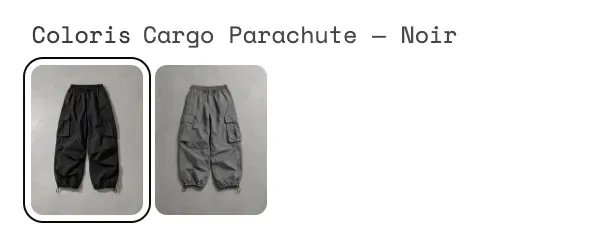
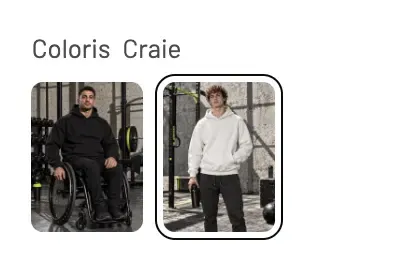
- [Quelle] Quelle (Metafeld vom Typ Produktliste / Kollektion), Metafeld (zum Beispiel
custom.siblings), Kollektion, Anzahl der Artikel, Produkte ohne Neuladen der Seite wechseln. - [Anzeige] Beschriftung, Ausgewählten Wert neben dem Optionsnamen anzeigen, Stil (Farbfelder, Bild, Schaltflächen), Farb-Metafeld, Namens-Metafeld, Form und Größe der Farbfelder, Nicht verfügbare Optionen, Abstand.
Tabs und Akkordeons auf der Produktseite
Damit Zusammensetzung, Pflege oder Versand aufgeräumt sind, ohne die Seite zu verlängern, nutzt die mitgelieferte Produktseite zwei Blöcke Akkordeon / FAQ in einer Gruppe. Drei Blöcke aus den Kategorien Layout und Text sind dafür da:
- Akkordeon / FAQ: ein Titel und ein Text, mit Standardmäßig geöffnet;
- Einklappbare Zeile: kann beliebige Blöcke enthalten, zum Beispiel eine Produktbeschreibung oder eine Maßtabelle;
- Tabs: mehrere Inhalte nebeneinander, Tabs oben oder links.
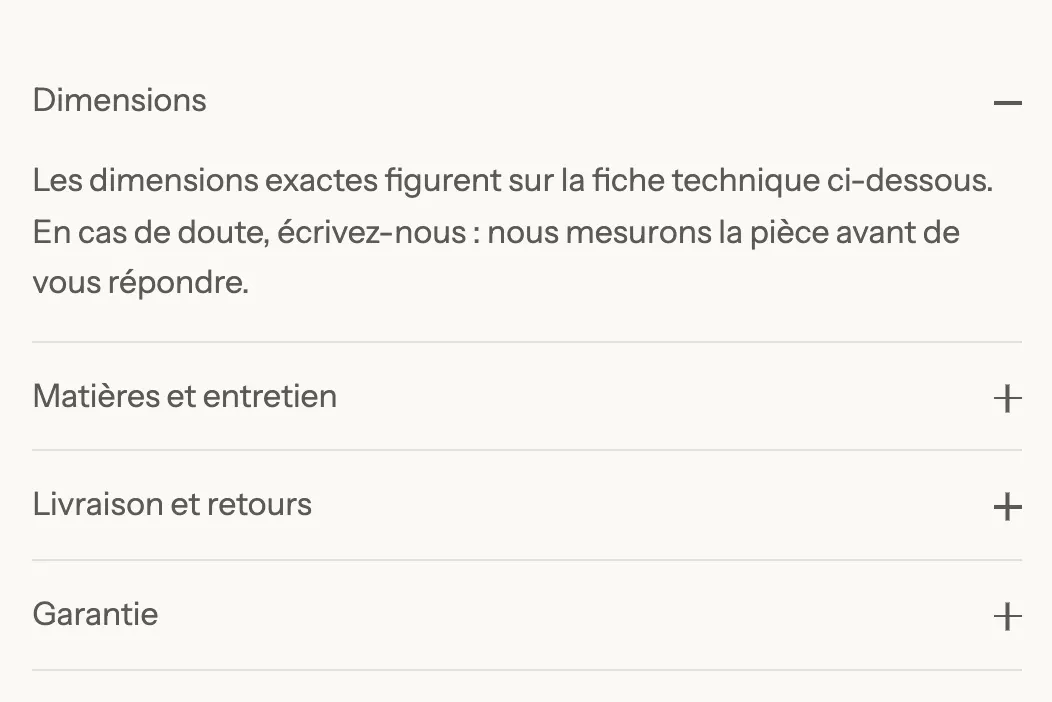
Ihre Einstellungen werden in Layout-Blöcke und Vertrauensbadges und Tabs ausführlich beschrieben.
Blöcke von Vorgestelltes Produkt
Der Abschnitt Vorgestelltes Produkt bringt eine Produktseite auf jede beliebige Seite. Er enthält zwei feste Blöcke und zusätzlich einen Link-Block.
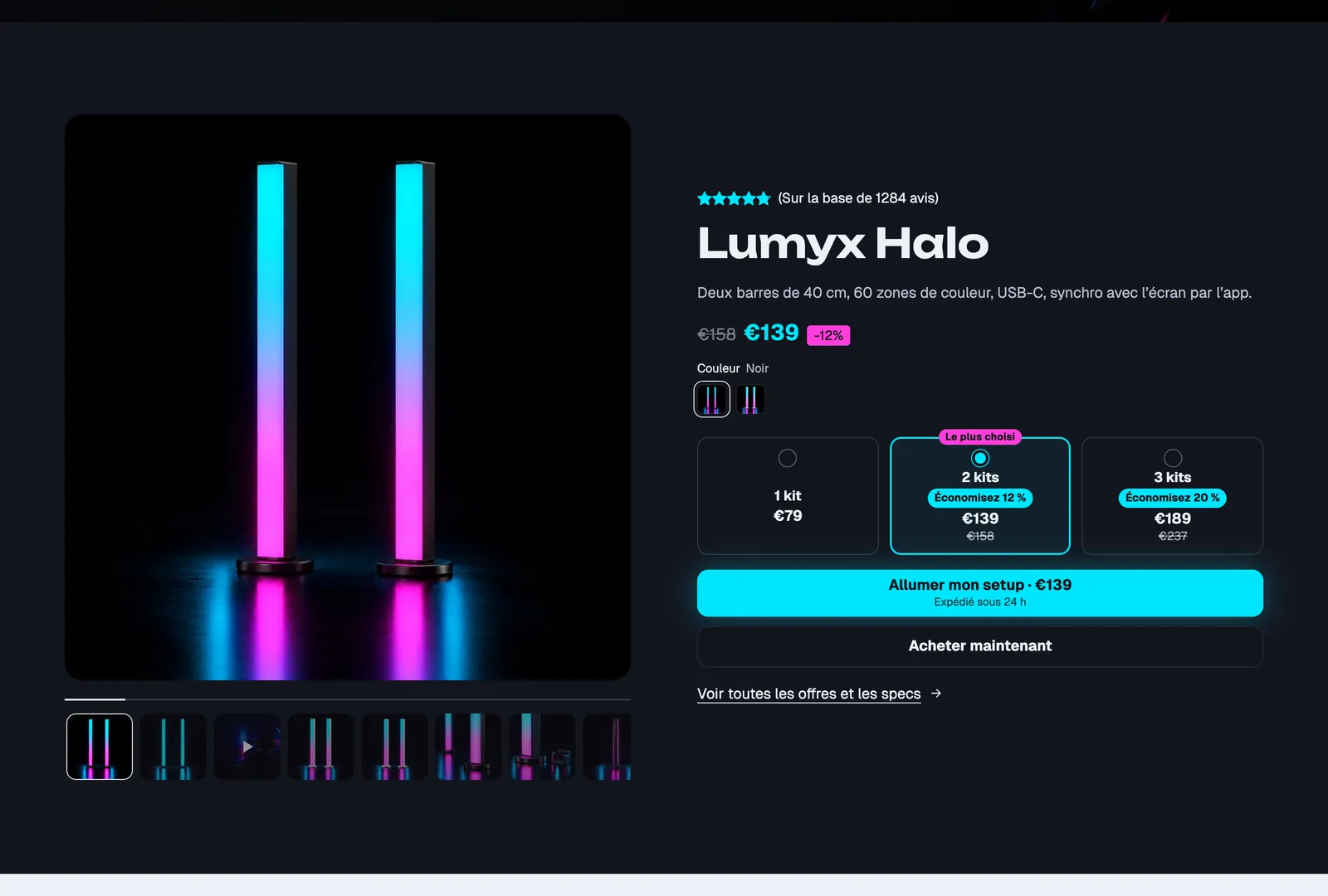
Produktgalerie
Die Galerie des Abschnitts: Bildverhältnis, Bildanpassung, Anzahl der Artikel (10), Vorschaubilder anzeigen, Ecken, Layout (Karussell / Raster) und Spalten pro Bildschirm.
Produktdetails
Eine Gruppe, die alle Blöcke der Produktseite aufnimmt: Titel, Preis, Varianten, Angebote, Lagerbestand, Kauf-Schaltflächen… Einstellungen der Gruppe: Richtung, Ausrichtungen, Abstände, Beim Scrollen sichtbar halten, Hintergrundbild, Farbpalette und Eckenradius.
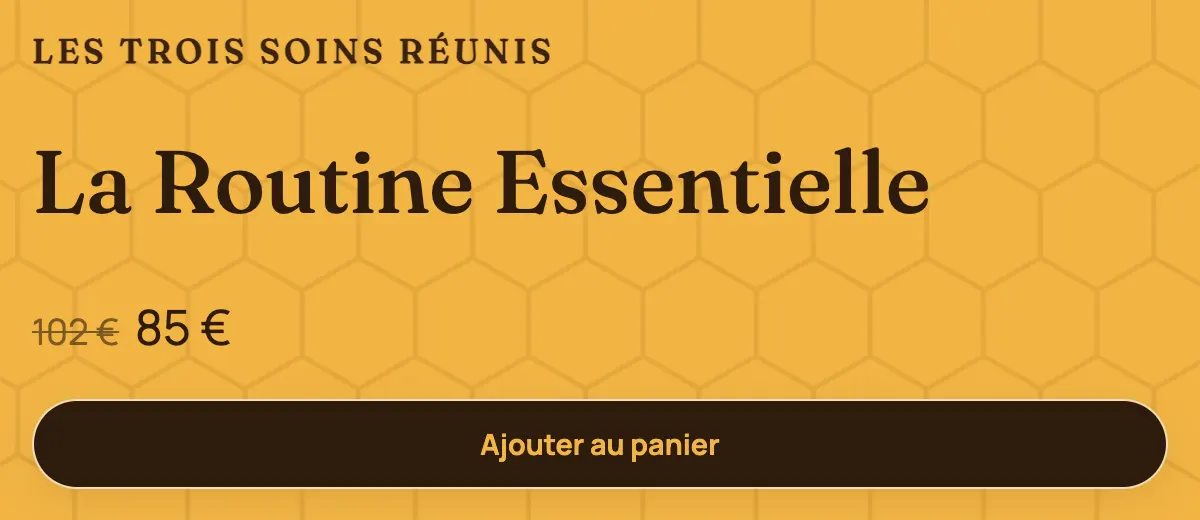
Link zum Produkt
Ein Link zur vollständigen Produktseite: Schaltflächenbeschriftung, Stil (standardmäßig Link, oder ein Button-Stil), Ausrichtung. Er erscheint nur in Produktdetails. Auf dem Lumyx-Screenshot oben ist es der Link „Alle Angebote und Specs ansehen“.
Siehe Abschnitt Vorgestelltes Produkt.