
Eine FAQ-Seite mit Story Theme erstellen
Erstelle deine Seite mit häufigen Fragen aus der Vorlage, die mit dem Theme geliefert wird, ordne deine Fragen nach Themen und lass sie bei Google erscheinen.
Eine gute FAQ beantwortet Fragen, bevor sie in deinem Postfach landen: Lieferzeiten, Rücksendungen, Zahlung, Größen. Story Theme liefert eine fertig aufgebaute FAQ-Seitenvorlage, mit nach Themen geordneten Fragen in Tabs und einem Kasten, über den man dich kontaktieren kann. Du musst nur noch die Seite in Shopify erstellen und dann deine Antworten schreiben. Alle Einstellungen des Abschnitts findest du außerdem unter Abschnitt FAQ.
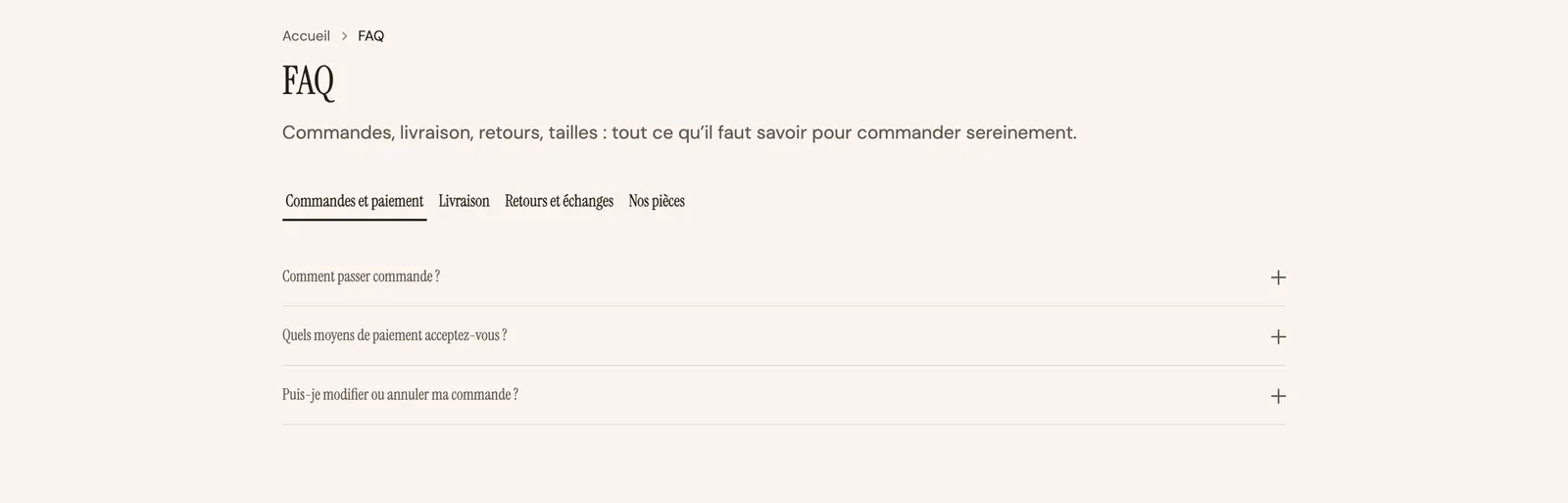
1. Die Seite in Shopify erstellen
- Öffne in deinem Shopify-Adminbereich Onlineshop > Seiten und klicke dann auf Seite hinzufügen.
- Gib den Titel ein, zum Beispiel „Häufige Fragen“. Lass den Inhalt leer: Die Fragen stellst du im Theme-Editor ein.
- Wähle rechts unter Theme-Vorlage die Vorlage faq.
- Prüfe unter Suchmaschineneintrag, ob der URL-Handle
faqlautet: Die Seite ist dann unterdein-shop.com/pages/faqerreichbar. - Klicke auf Speichern.
Um die Seite in deinem Menü anzuzeigen, folge der Anleitung Eine Seite erstellen und zum Menü hinzufügen.
2. Deine Fragen schreiben
- Öffne Onlineshop > Themes > Theme bearbeiten.
- Wähle im Dropdown-Menü oben Seiten und dann faq.
- Klappe in der linken Spalte den ersten Abschnitt FAQ auf. Er enthält:
- eine Gruppe mit dem Seitentitel und einem einleitenden Text;
- einen Block Tabs mit einem Tab pro Thema (Bestellungen, Versand, Rücksendungen …).
- Klicke auf einen Tab und ändere seine Tab-Beschriftung.
- Klappe den Tab auf: Jeder Block Akkordeon / FAQ ist eine Frage. Klicke darauf und fülle dann Überschrift (die Frage) und Inhalt (die Antwort) aus.
- Um eine Frage hinzuzufügen, klicke im Tab auf Block hinzufügen und wähle Akkordeon / FAQ. Um ein Thema hinzuzufügen, klicke in Tabs auf Block hinzufügen.
- Klicke auf Speichern.
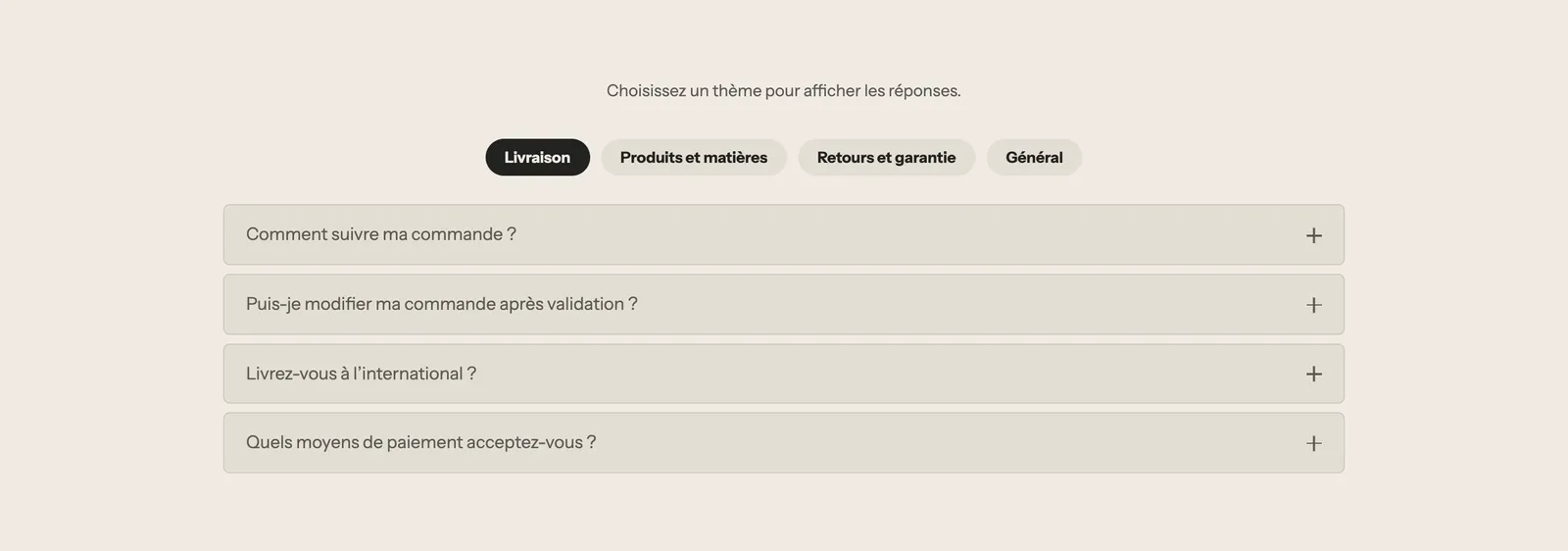
Die Einstellungen einer Frage
- Standardmäßig geöffnet: Die Antwort ist beim Aufrufen der Seite bereits aufgeklappt. Nutze das nur für eine einzige Frage.
- Andere Akkordeons beim Öffnen schließen (standardmäßig aktiviert): Wird eine Frage geöffnet, schließen sich die anderen.
- Seite: fügt den Inhalt einer Shopify-Seite unter der Antwort ein, zum Beispiel deine Rückgaberichtlinie.
- Symbol: ein kleines Symbol vor der Frage.
Um das Aussehen aller Fragen zu ändern, stelle den Stil jedes Akkordeons ein: Minimal (Linie unten), Karte (Hintergrund und Rand) oder Gefüllt (nur Hintergrund). Die Tabs stellst du im Block Tabs ein: Tab-Stil (Pillen, Unterstrichen oder Minimal) und Tab-Position auf dem Desktop (Oben oder Links). Die Blöcke Akkordeon / FAQ und Tabs werden ausführlich unter Textblöcke und Layout-Blöcke beschrieben.
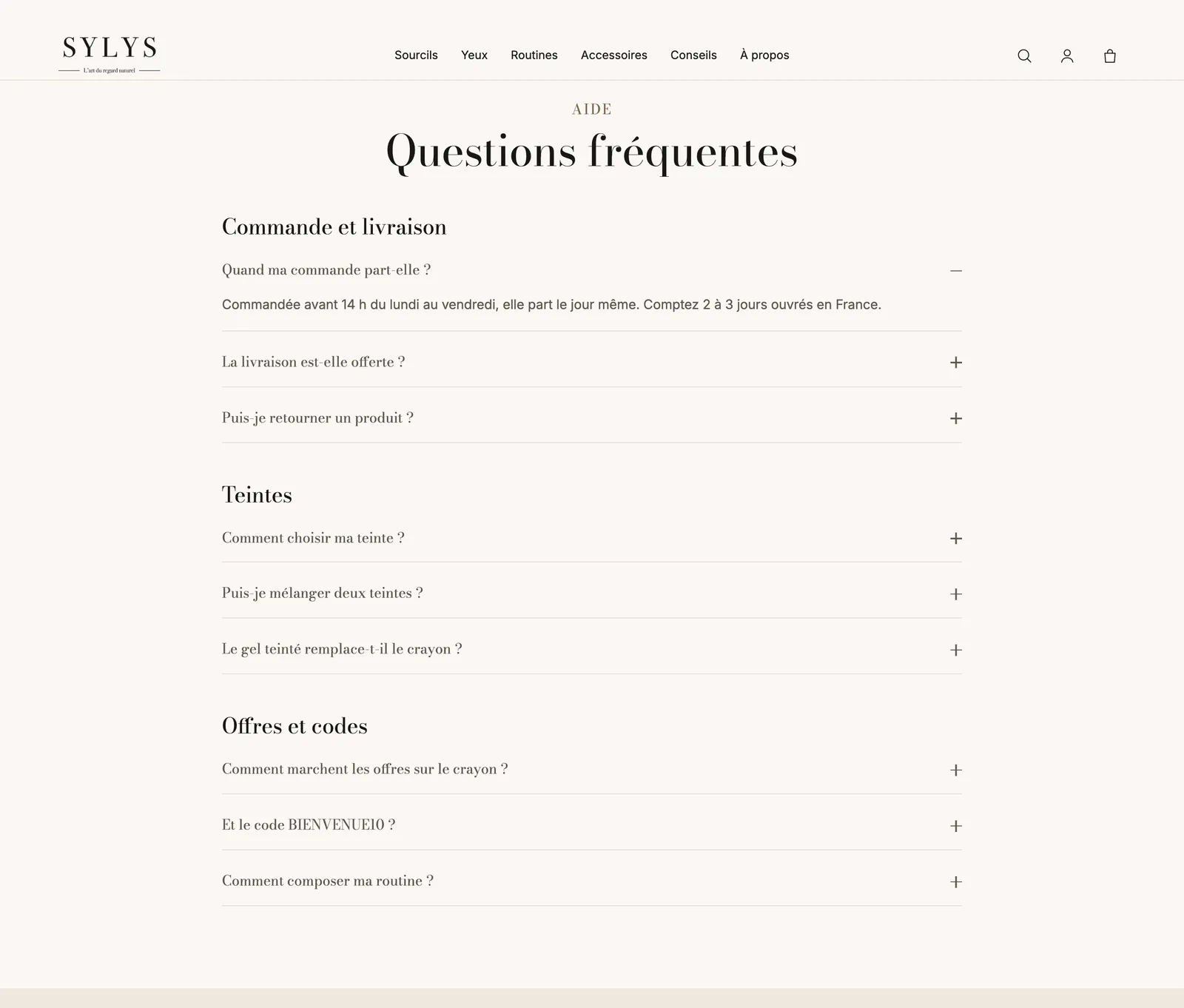
3. Den Kontaktkasten einstellen
Der zweite Abschnitt der Seite, FAQ, zeigt einige allgemeine Fragen neben einer Aufforderung, dir zu schreiben: „Noch eine Frage?“ und eine Schaltfläche.

- Klappe den zweiten Abschnitt FAQ auf.
- Ändere seine Überschrift, seinen Text und seine Fragen wie im vorherigen Schritt.
- Klicke auf die Schaltfläche und prüfe, ob ihr Link zu deiner Kontaktseite führt.
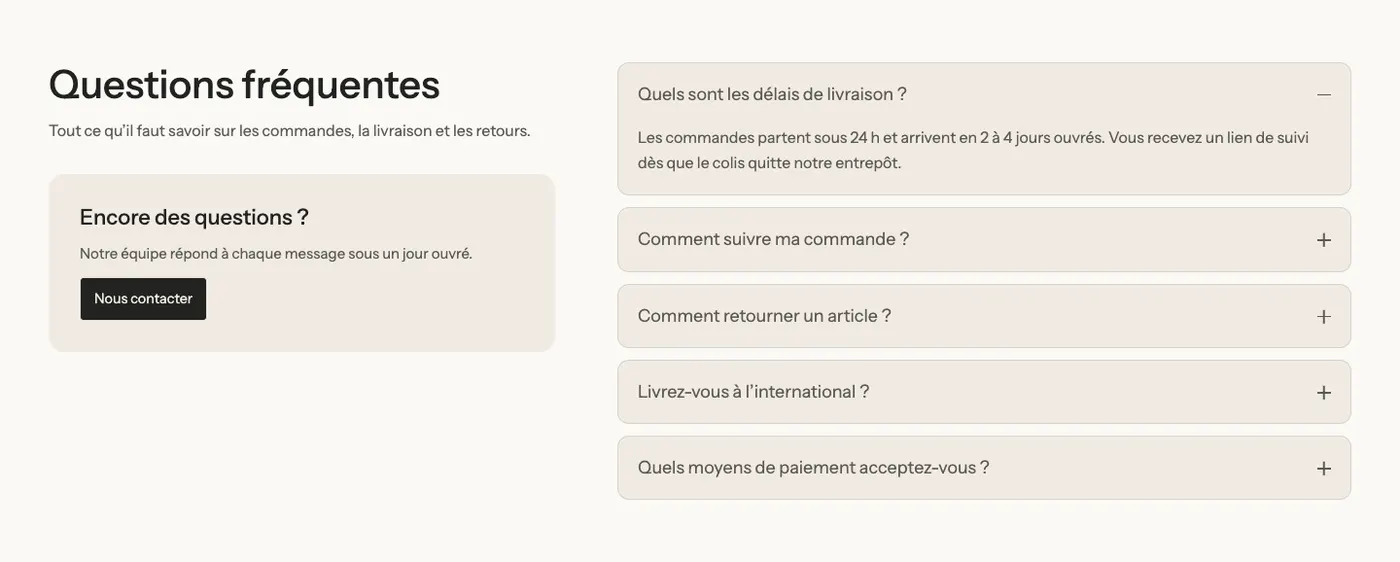
4. In den Google-Ergebnissen erscheinen
Jeder Abschnitt FAQ hat die Einstellung Fragen für Suchmaschinen auszeichnen. Sie beschreibt Google deine Fragen in einem Format, das die Suchmaschine versteht. In der mitgelieferten Vorlage ist sie im ersten Abschnitt aktiviert und im zweiten deaktiviert: Lass es so.
Häufige Fragen
Kann ich eine FAQ auf einer anderen Seite einfügen?
Ja. Klicke in jeder beliebigen Vorlage auf Abschnitt hinzufügen, Kategorie Text, und wähle FAQ, FAQ mit Kontakt oder FAQ nach Thema.
Gibt es eine umfassendere Vorlage für eine Hilfeseite?
Ja, die Vorlage help: eine Überschrift, eine Suchleiste, vier Karten, die zur FAQ, zur Sendungsverfolgung, zu den Rücksendungen und zum Kontakt führen, dann die am häufigsten gestellten Fragen. Erstelle eine Seite mit der Vorlage help und dem Handle help, genauso wie in Schritt 1.