
Kollektionsseiten und Suche anpassen
Stelle Banner, Filter, Produktraster und Produktkarten deiner Kollektionsseiten ein und passe danach die Suchergebnisseite von Story Theme an.
Auf der Kollektionsseite treffen deine Kund:innen ihre Wahl. Sie soll ihnen helfen, schnell das richtige Produkt zu finden: ein klares Banner, nützliche Filter, ein gut lesbares Raster. In Story Theme ist jedes Element der Seite ein Block, den du einstellen, verschieben oder ausblenden kannst. Die Suchergebnisseite funktioniert genauso. Die vollständige Liste der Einstellungen findest du außerdem im Abschnitt Kollektion und Suche und bei den Such- und Filterblöcken.
Die Kollektionsseite im Editor öffnen
- Öffne in deinem Shopify-Adminbereich Onlineshop > Themes und klicke dann auf Theme bearbeiten.
- Wähle im Dropdown-Menü oben Kollektionen > Standardkollektion.
- Klappe in der linken Spalte den Abschnitt Kollektion auf.
Deine Einstellungen gelten für alle deine Kollektionen. Den Inhalt selbst (Name, Beschreibung, Bild, Produkte) verwaltest du in Shopify unter Produkte > Kollektionen. Siehe Eine Kollektion erstellen.
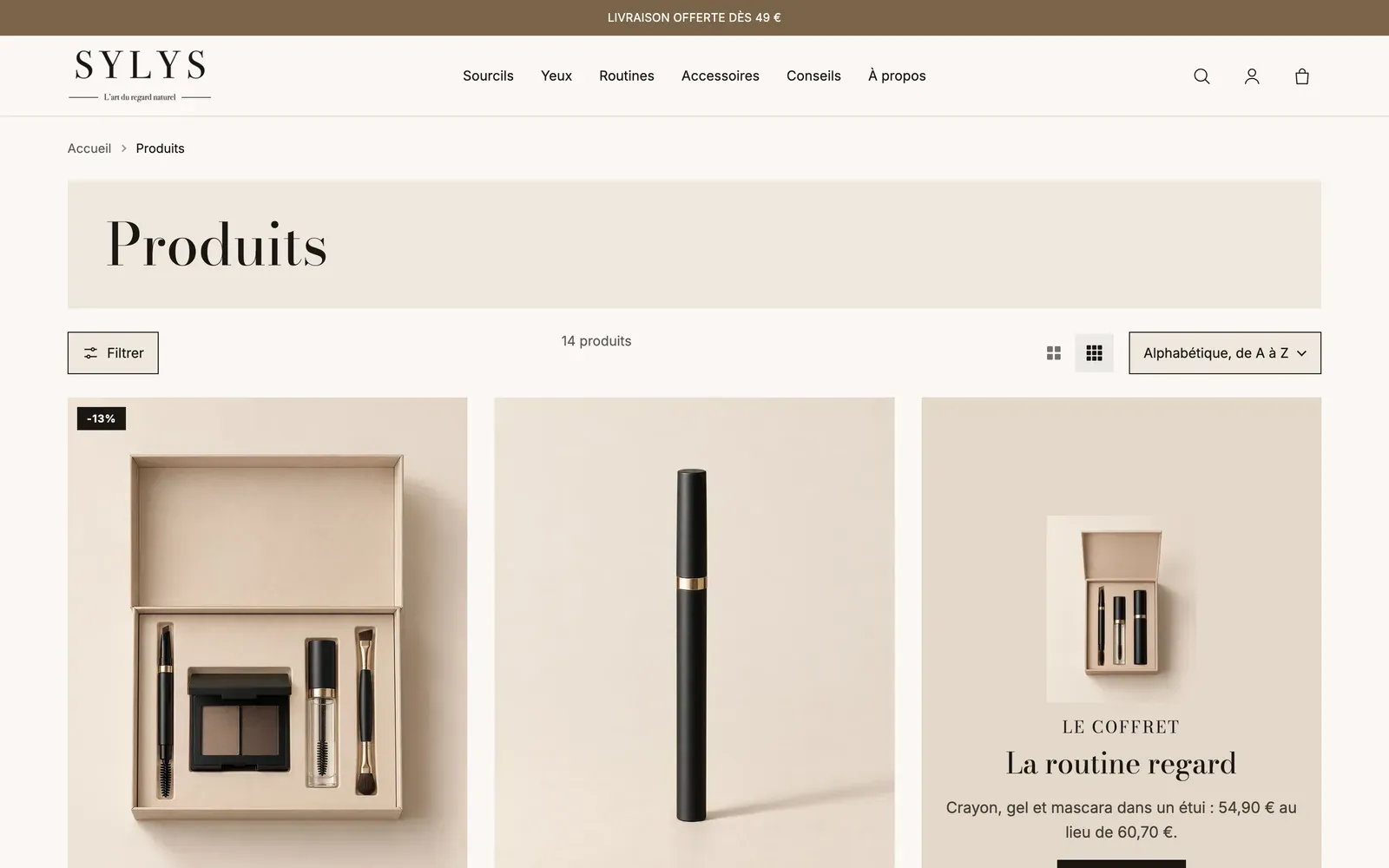
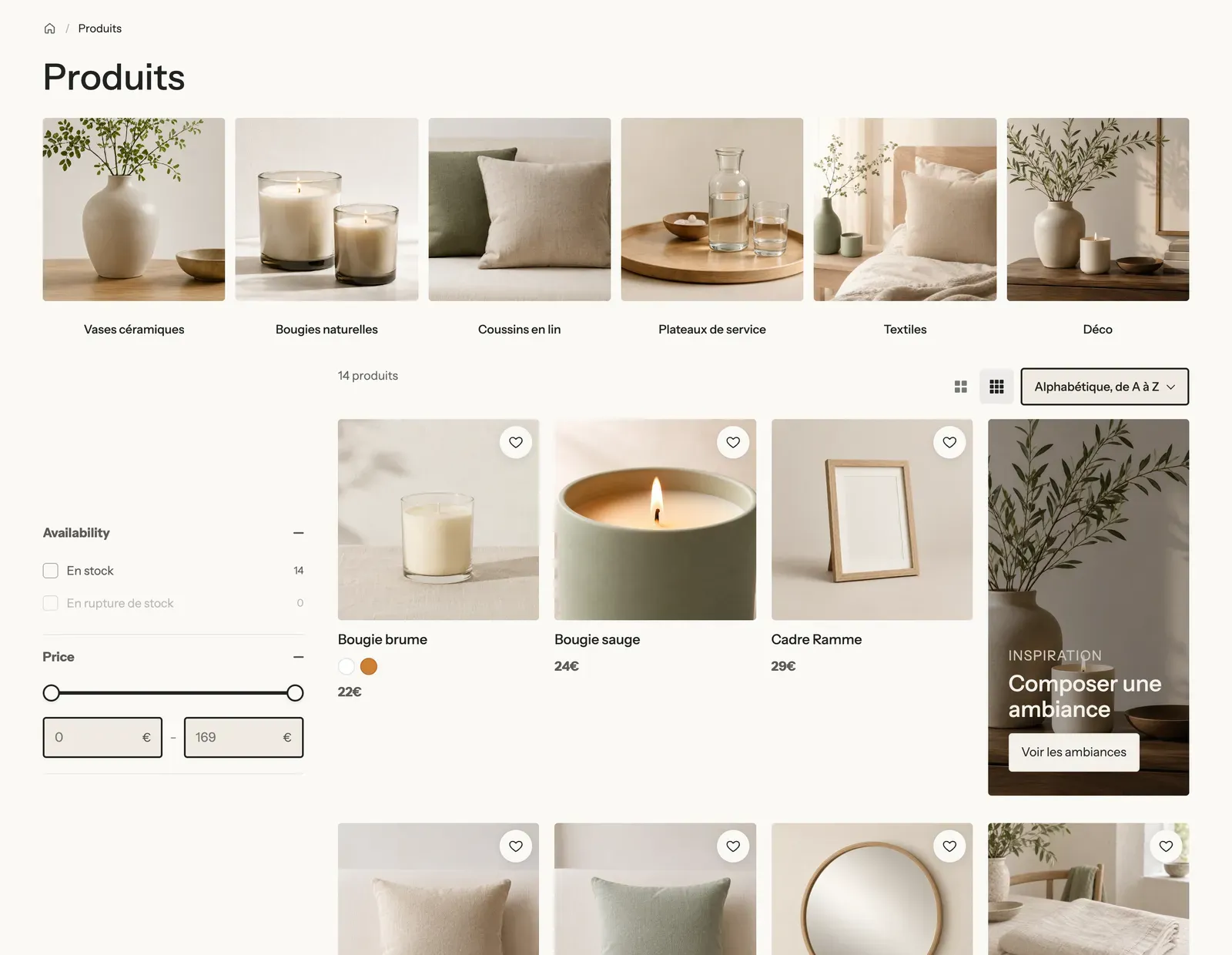
Der Abschnitt enthält von oben nach unten: Breadcrumb, Kollektionsbanner, Filter, dann eine Leiste mit Filter-Schaltfläche, Produktanzahl, Rasterdichte und Sortierung und schließlich Aktive Filter und Produktraster.
Das Kollektionsbanner einstellen
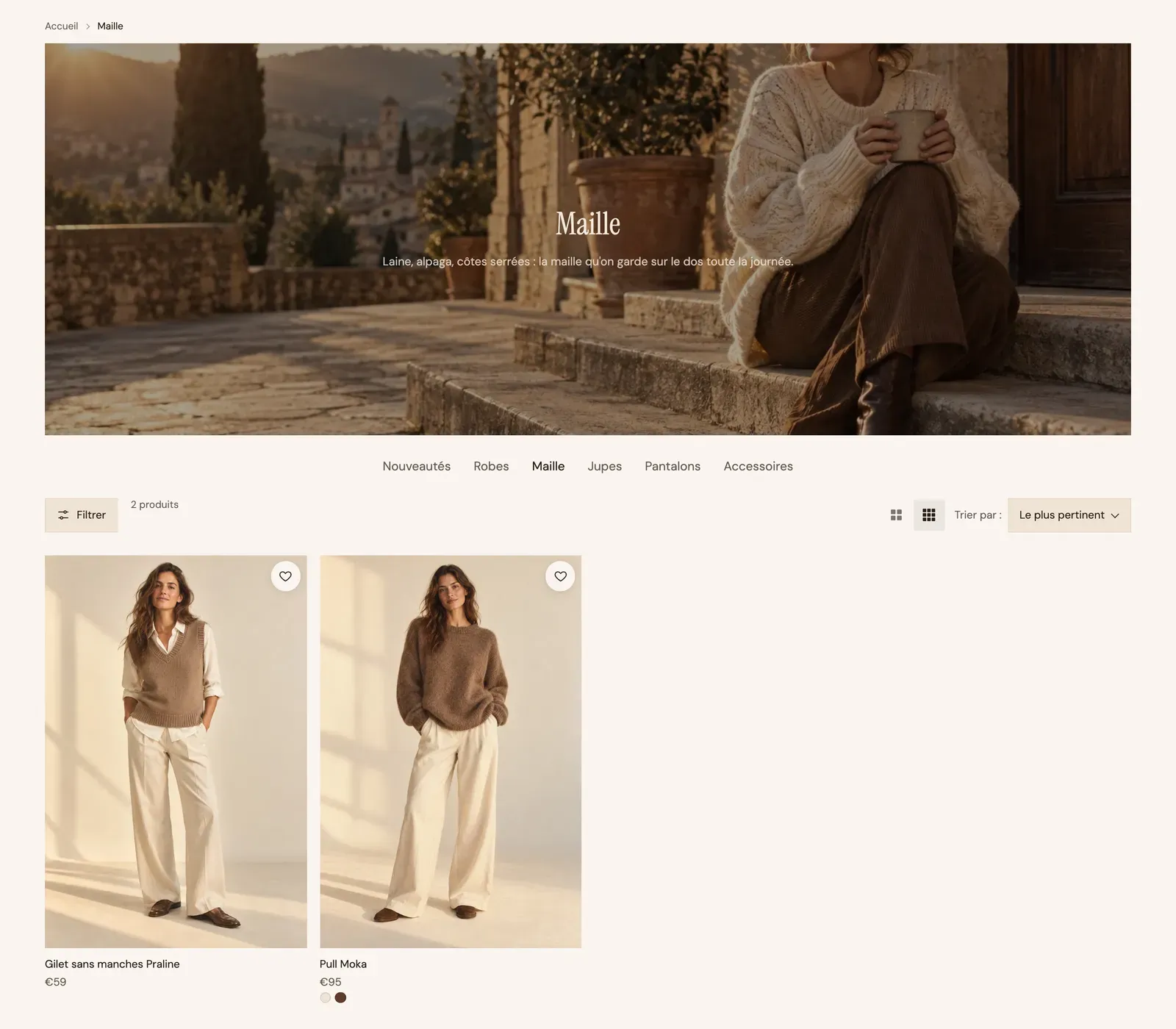
Klicke auf Kollektionsbanner. Es zeigt den Titel und die Beschreibung der Kollektion an.
- Bild: Keine (nur der Titel), Inhalt auf den Medien (der Titel auf dem Foto) oder Medien neben dem Inhalt. Wenn du hier kein Bild auswählst, wird das Bild der Kollektion angezeigt.
- Stelle bei Inhalt auf den Medien die Höhe und die Deckkraft der Überlagerung so ein, dass der Titel lesbar bleibt.
- Ausrichtung und Maximale Breite des Inhalts: die Position des Textes.

Die Filter einrichten
Die angebotenen Filter (Verfügbarkeit, Preis, Größe, Farbe…) erstellst du in der kostenlosen Shopify-App Search & Discovery. Das Theme kümmert sich um ihre Darstellung.
- Installiere die App Search & Discovery aus dem Shopify App Store, falls noch nicht geschehen.
- Öffne in der App die Filter und füge diejenigen hinzu, die für deinen Katalog sinnvoll sind: Verfügbarkeit, Preis, Produkttyp, Variantenoptionen (Größe, Farbe)…
- Kehre in den Theme-Editor zurück und klicke auf den Block Filter.
Wähle anschließend das Layout:
| Layout | Ergebnis | Ideal für |
|---|---|---|
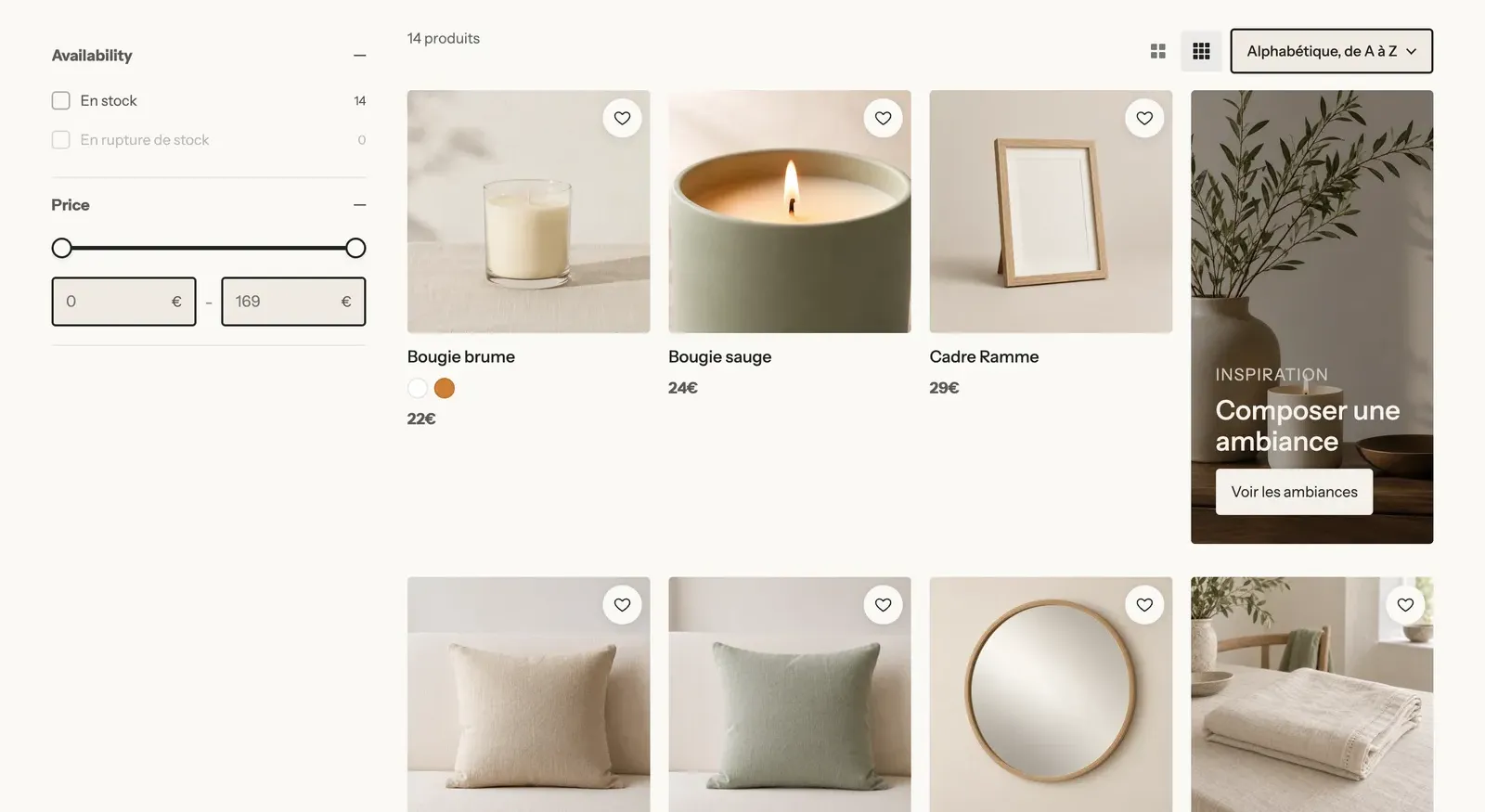
| Seitenleiste | Die Filter links neben dem Raster, ständig sichtbar. Aktiviere Beim Scrollen sichtbar halten, damit sie der Seite folgen. | Große Kataloge. |
| Horizontal | Eine Filterleiste über dem Raster. | Wenige Filter, viel Platz für die Produkte. |
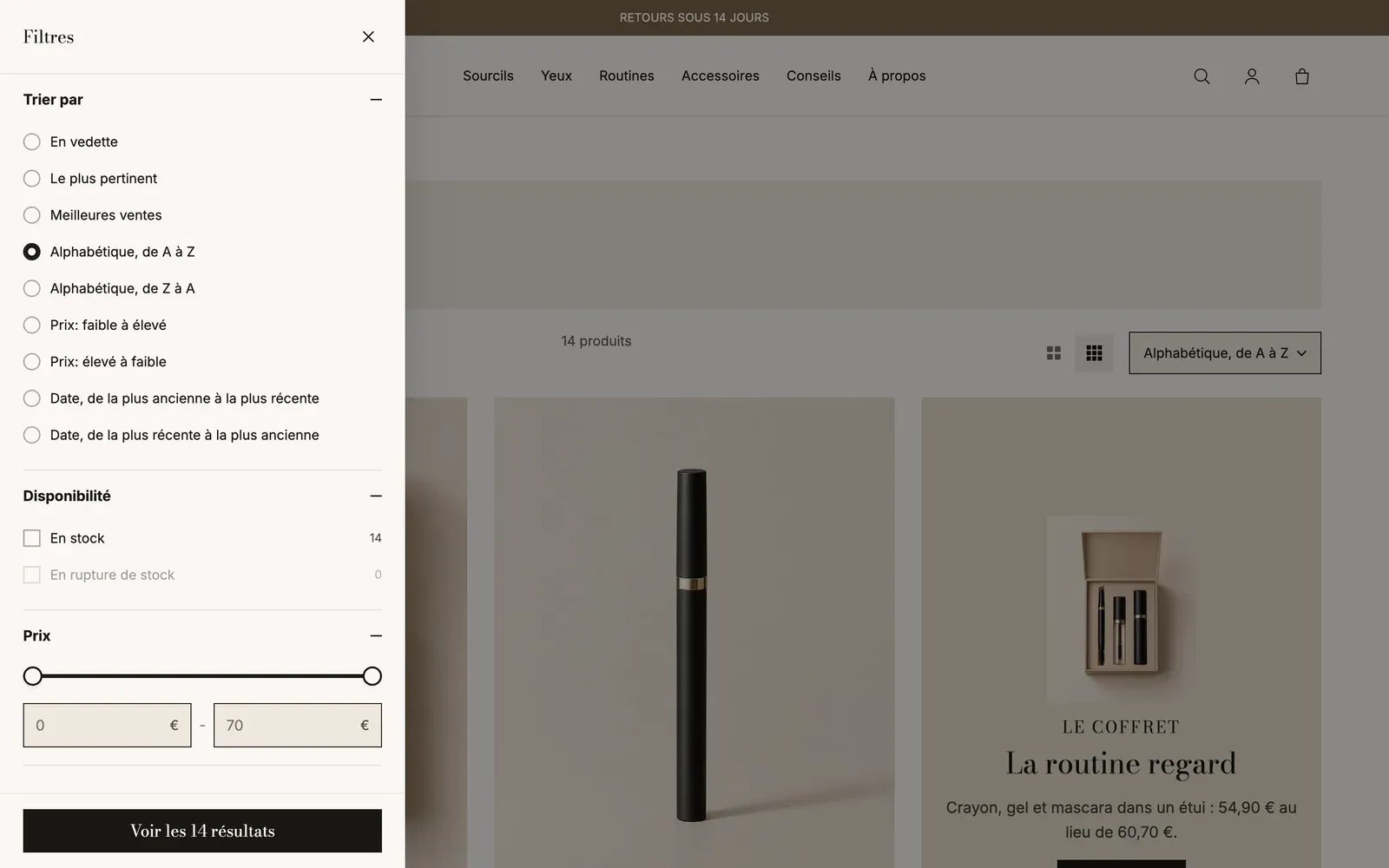
| Einschub | Eine Schaltfläche Filtern öffnet ein seitliches Fenster. | Kleine Kataloge und ein aufgeräumtes Erscheinungsbild. |
Auf Mobilgeräten werden die Filter immer in einem Einschub angezeigt.
Die weiteren Einstellungen des Blocks Filter:
- Beim Laden geöffnete Gruppen: wie viele Filter beim Aufruf aufgeklappt sind (0, um alle geschlossen zu halten).
- Anzahl anzeigen: die Anzahl der Produkte neben jedem Wert.
- Angezeigte Werte vor „Mehr anzeigen“: Darüber hinaus werden die Werte eingeklappt.
- Als Schaltflächen angezeigte Filter: die Namen der Filter, die als Schaltflächen statt als Kontrollkästchen erscheinen sollen, durch Kommas getrennt, zum Beispiel
Größe, Schuhgröße. Ideal für Größen. - Sortierung im Einschub anzeigen: fasst Sortierung und Filter im selben Fenster zusammen.
Das Produktraster einstellen
Klicke auf den Abschnitt Kollektion selbst (seinen Namen, oben in der Liste), um das Raster einzustellen:
- Produkte pro Seite (standardmäßig 24);
- Spalten auf dem Desktop, Spalten auf Tablets, Spalten auf Mobilgeräten (1 oder 2);
- Stil der Seitennummerierung: Zahlen, Schaltfläche „Mehr laden“ oder Unendliches Scrollen. Beim unendlichen Scrollen werden während des Scrollens vier Seiten geladen, danach erscheint die Schaltfläche, damit Kund:innen die Fußzeile erreichen können.
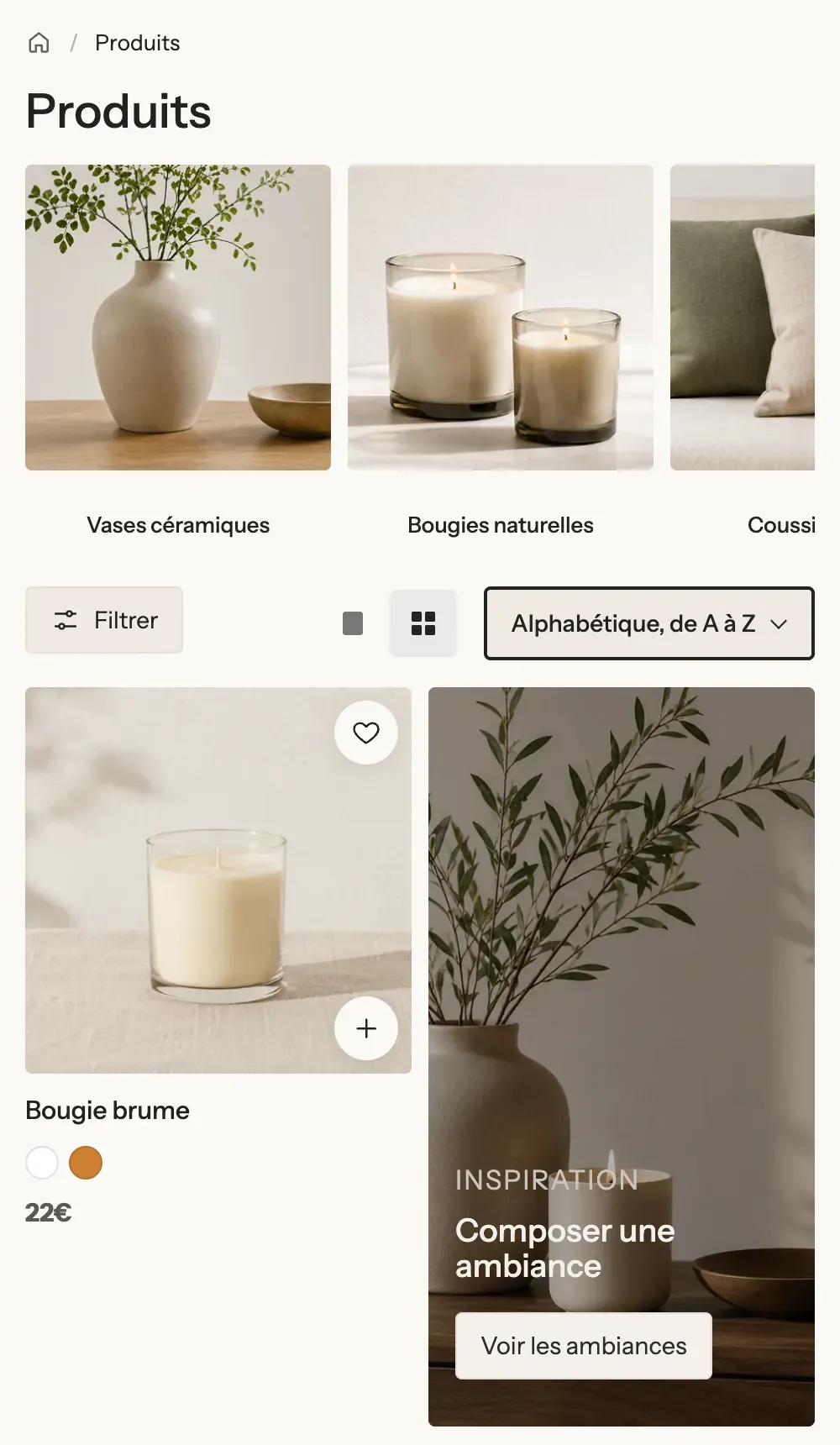
Mit dem Block Rasterdichte wählen Kund:innen selbst größere oder kleinere Produkte. Ihre Wahl wird auf ihrem Gerät gespeichert. Wenn sie von einer Produktseite zurückkommen, bringt die Seite sie wieder zu dem Produkt, das sie geöffnet hatten.
Eine Werbekachel einfügen
Ein Visual mit einer Überschrift und einer Schaltfläche kann zwischen den Produkten stehen, um ein Angebot oder eine Kollektion hervorzuheben. Im Screenshot oben ist es die Geschenkbox rechts.
- Klappe den Block Produktraster auf, klicke dann auf Block hinzufügen und wähle Werbekachel.
- Stelle die Reihe ein, in der sie erscheint (auf der ersten Seite), ihre Spalten (1, 2 oder Volle Breite), ihre Position und bei Bedarf Zwei Reihen hoch.
- Klappe die Kachel auf, um ihr Bild, ihre Überschrift und ihre Schaltfläche zu bearbeiten.
Die Produktkarten anpassen
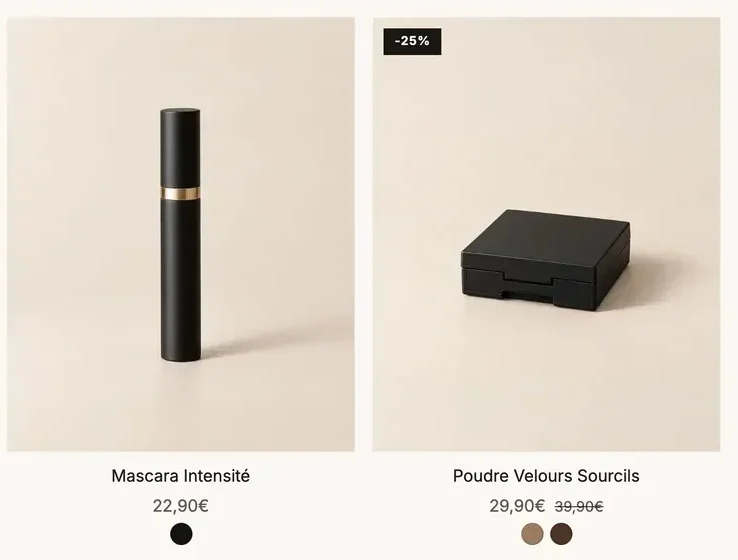
Die Produktkarte (Foto, Name, Preis, Badges) wird an zwei Stellen eingestellt:
- Theme-Einstellungen > Karten: der gemeinsame Stil aller Karten im Shop, zum Beispiel Stil, Textausrichtung, der Sale-Badge-Text oder der Button-Typ.
- Der Block Produktkarte im Abschnitt Kollektion: was die Karte auf dieser Seite enthält (zweites Bild beim Hovern, Quick Add, Schnellansicht-Schaltfläche, Farbfelder, Bewertung…). Optionen, die auf Theme stehen, übernehmen die Theme-Einstellungen.
Um ein Badge „Neu“ oder „Bestseller“ auf einem Produkt anzuzeigen, gib ihm in Shopify einen Tag, der mit badge- beginnt, zum Beispiel badge-neu: Die Karte zeigt „Neu“ an.
Jedes Element der Karte ist ein Block: siehe Blöcke der Produktkarte.
Die Suchseite anpassen
- Wähle im Dropdown-Menü oben im Editor Suche.
- Klappe den Abschnitt Suchergebnisse auf. Er verwendet dieselben Blöcke wie die Kollektionsseite (Filter, Sortierung, Dichte, Raster) und zusätzlich:
- Titel der Suche und Suchformular oben auf der Seite;
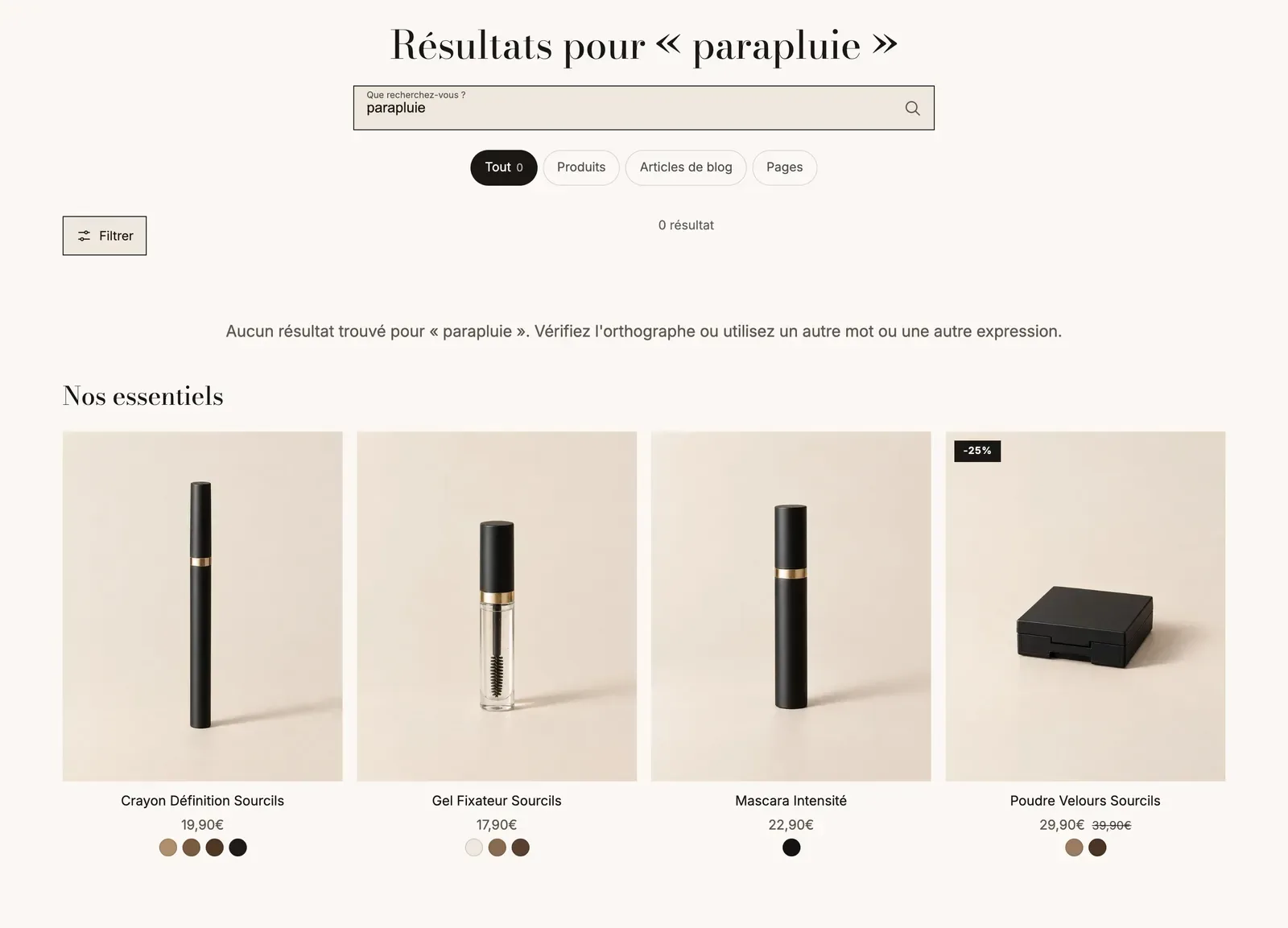
- Ergebnistypen: Tabs für Produkte, Blogbeiträge und Seiten, jeweils mit ihrer Anzahl. Deaktiviere Blogbeiträge anzeigen oder Seiten anzeigen, um nur die Produkte zu behalten.
- Klappe Produktraster > Keine Ergebnisse auf: In der mitgelieferten Vorlage zeigt er eine Produktliste an, wenn die Suche nichts ergibt, damit du die Besucher:innen nicht verlierst.
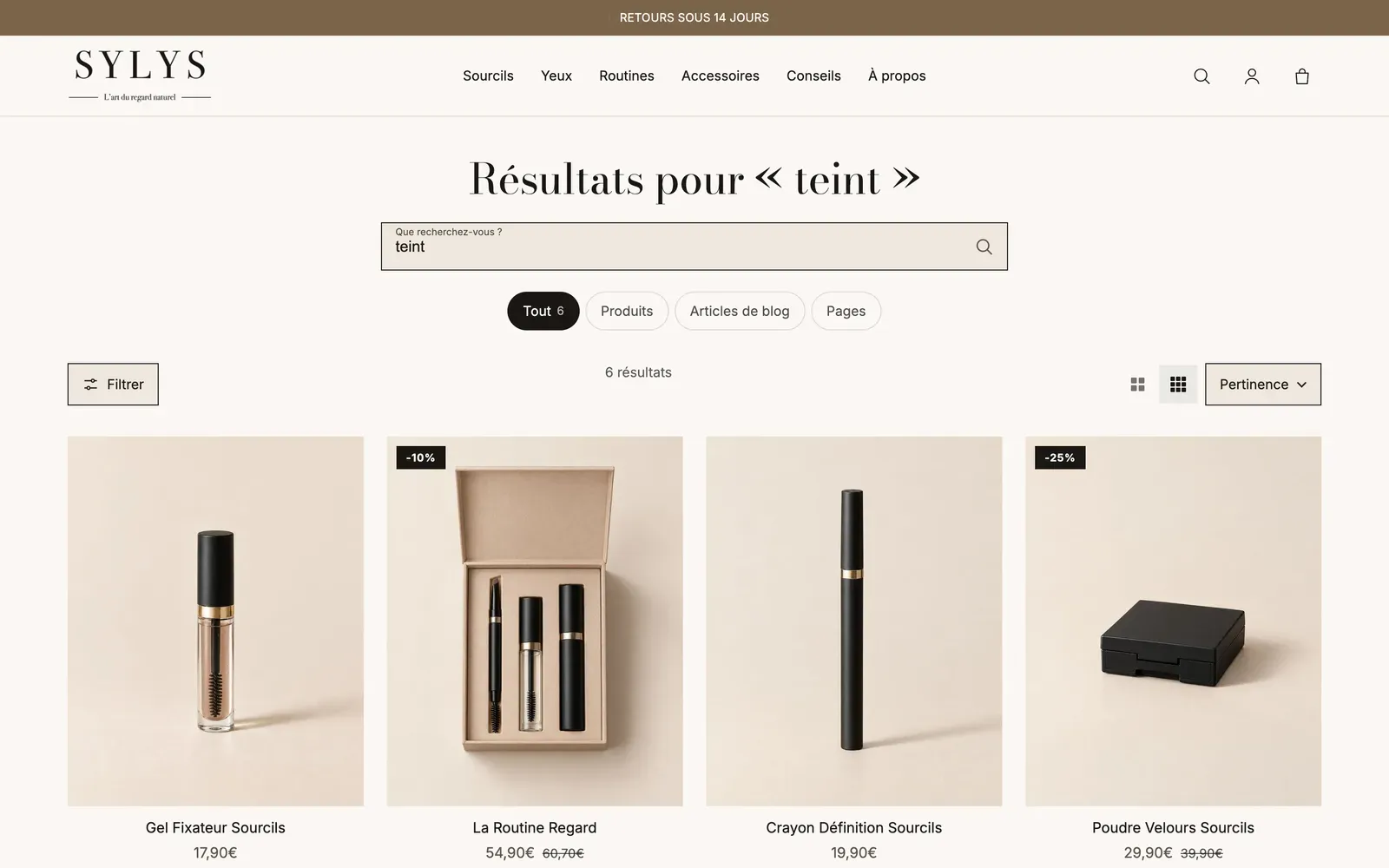
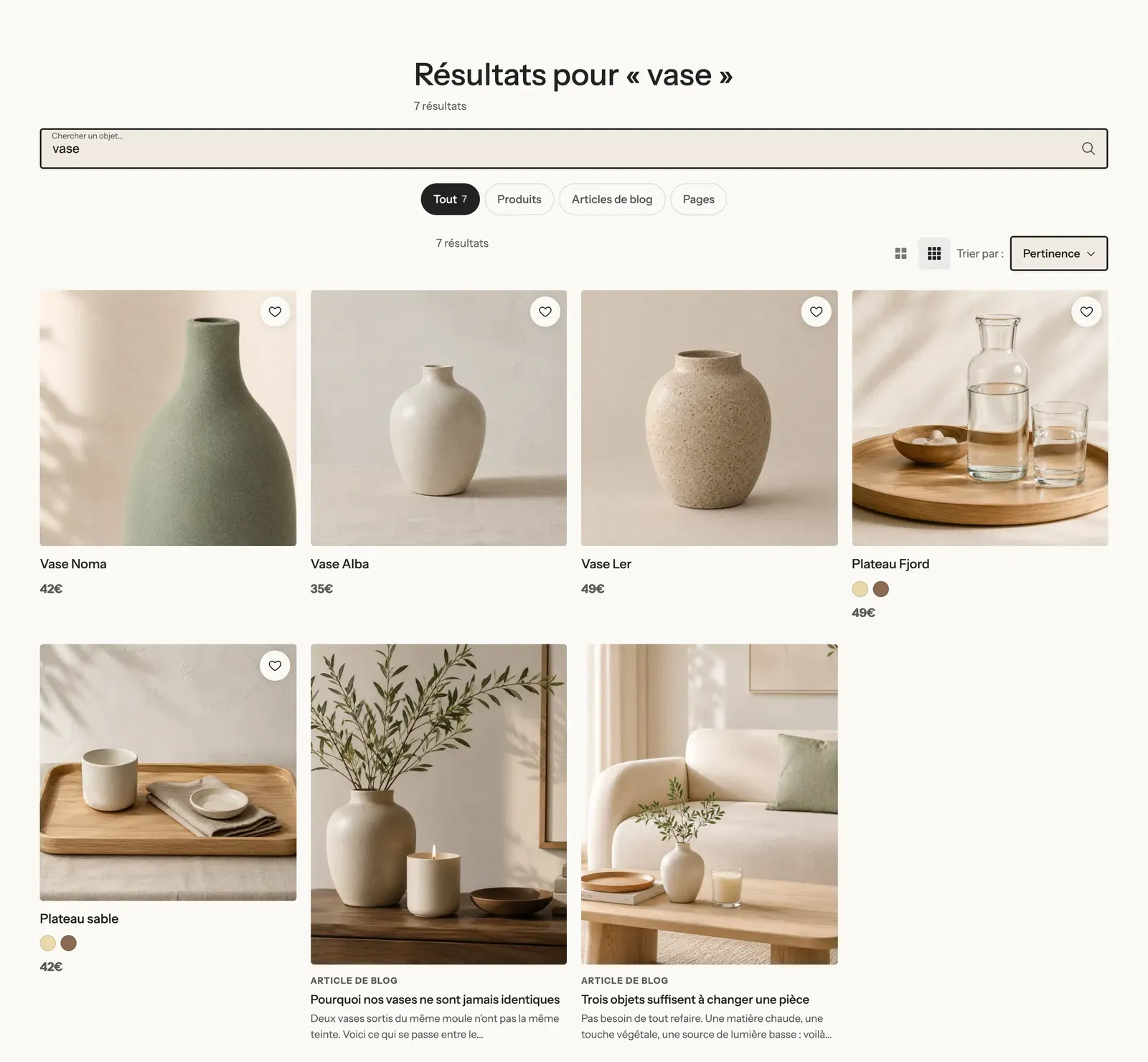
Die Suche, die sich über den Header öffnet (Vorschläge ab den ersten Buchstaben, beliebte Suchanfragen), stellst du im Block Suche des Headers ein. Siehe Menüs, Header und Fußzeile.