
Abschnitt FAQ: aufklappbare Fragen, Kontakt und Tabs nach Thema
Beantworte die Fragen deiner Kund:innen mit Akkordeons, einem Kontaktbereich oder Tabs nach Thema, ausgezeichnet für die Google-Suchergebnisse.
Der Abschnitt FAQ zeigt deine häufigen Fragen als Akkordeons an: Die Kundin oder der Kunde klickt auf eine Frage, und die Antwort klappt auf. Er gehört auf eine eigene FAQ-Seite, unter eine Produktseite oder ans Ende einer Landingpage, also dorthin, wo Zweifel aufkommen. Außerdem nimmt er die Fragen in die strukturierten Daten auf, die Google liest.
Die Varianten (Presets)
Die drei Varianten befinden sich in der Kategorie Text der Auswahl.
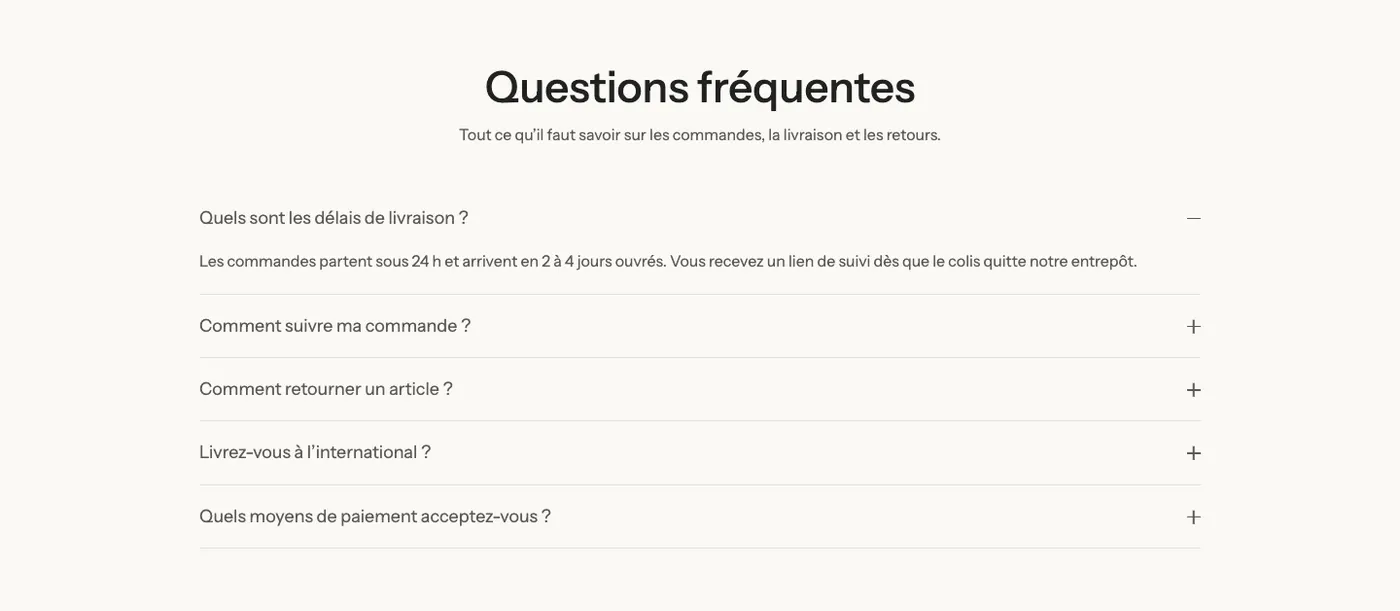
FAQ
Eine zentrierte Überschrift mit einem Einleitungssatz, darunter fünf Fragen im minimalen Stil (eine Linie unter jeder Frage). Die schlichteste Variante, für eine Produktseite oder eine Startseite.
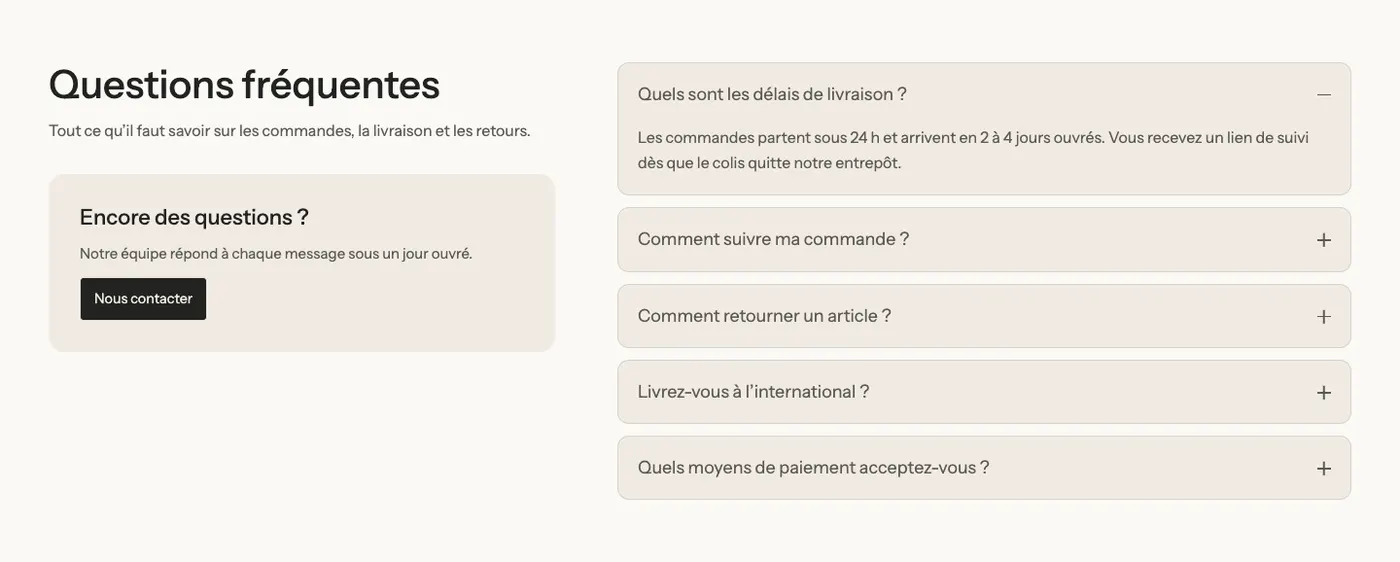
FAQ mit Kontakt
Zwei Spalten: links die Überschrift und ein Bereich „Noch Fragen?“ mit einer Schaltfläche zu deiner Kontaktseite, rechts die Fragen im Kartenstil. Wer seine Antwort nicht findet, weiß sofort, wohin er schreiben kann.
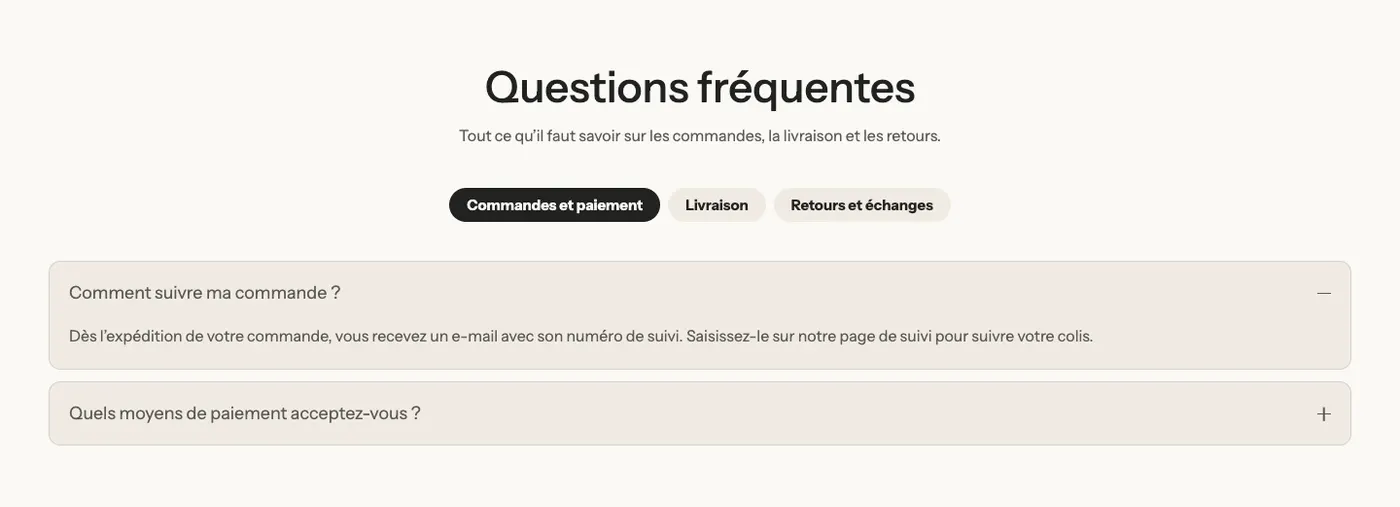
FAQ nach Thema
Eine Überschrift, dann ein Block Tabs: ein Tab pro Thema (Bestellungen, Versand, Rückgaben), jeder mit seinen eigenen Fragen. Für eine vollständige FAQ-Seite ohne endlose Liste.
Auf Mobilgeräten lassen sich die Tabs horizontal scrollen:
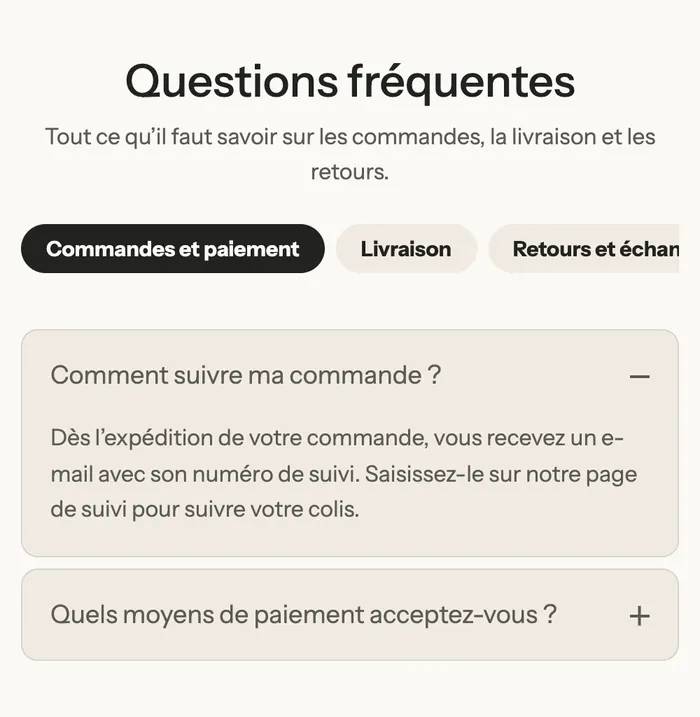
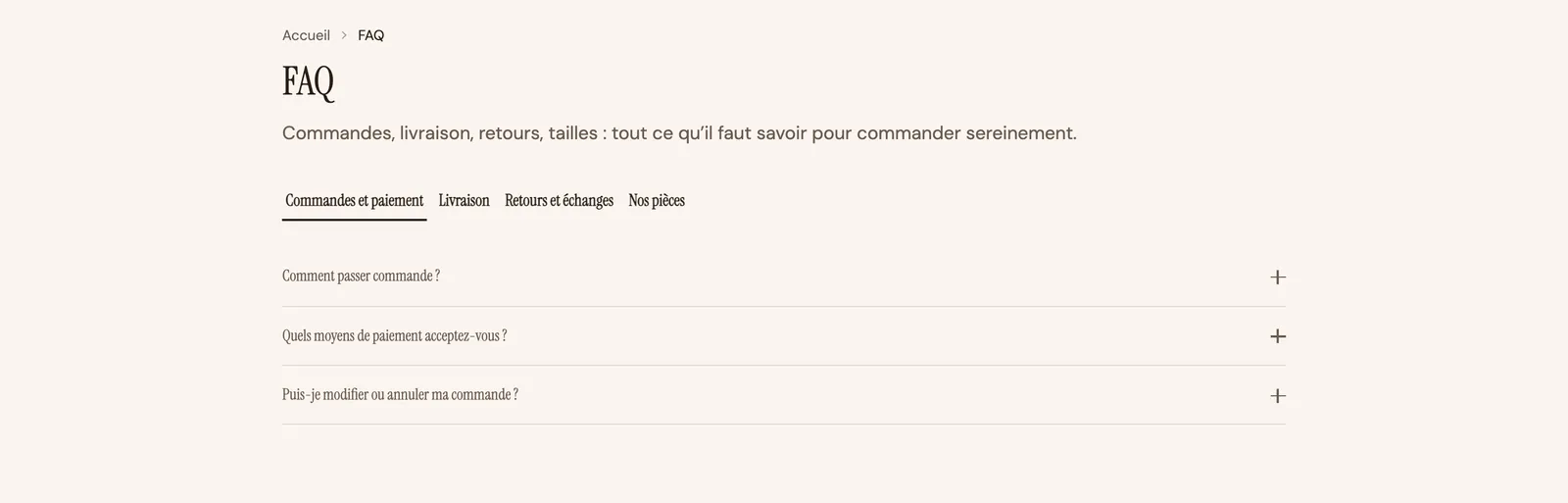
Die Demo Maison Mocha (oben in diesem Artikel) nutzt diese Variante mit Tabs im Stil Unterstrichen und Fragen im minimalen Stil: derselbe Inhalt, ein redaktionellerer Look.
Den Abschnitt hinzufügen
- Öffne in deinem Shopify-Adminbereich Onlineshop > Themes und klicke auf Theme bearbeiten.
- Wähle im Menü oben die Vorlage aus (eine Seite, Produkte > Standardprodukt …).
- Klicke auf Abschnitt hinzufügen, öffne die Kategorie Text und wähle FAQ, FAQ mit Kontakt oder FAQ nach Thema.
- Klicke auf jedes Akkordeon / FAQ, um die Frage unter Überschrift und die Antwort unter Inhalt einzugeben.
- Klicke auf Speichern.
Die Blöcke des Abschnitts
| Block | Wofür er da ist |
|---|---|
| Akkordeon / FAQ | Eine Frage und ihre Antwort. |
| Tabs und Tab | Die Themen der Variante FAQ nach Thema. Jeder Tab enthält seine Akkordeons. |
| Gruppe | Eine Spalte (Überschrift, Kontaktbereich, Liste der Fragen). |
| Überschrift, Text, Schaltfläche | Die Einleitung und der Kontaktbereich. |
Der Block Akkordeon / FAQ
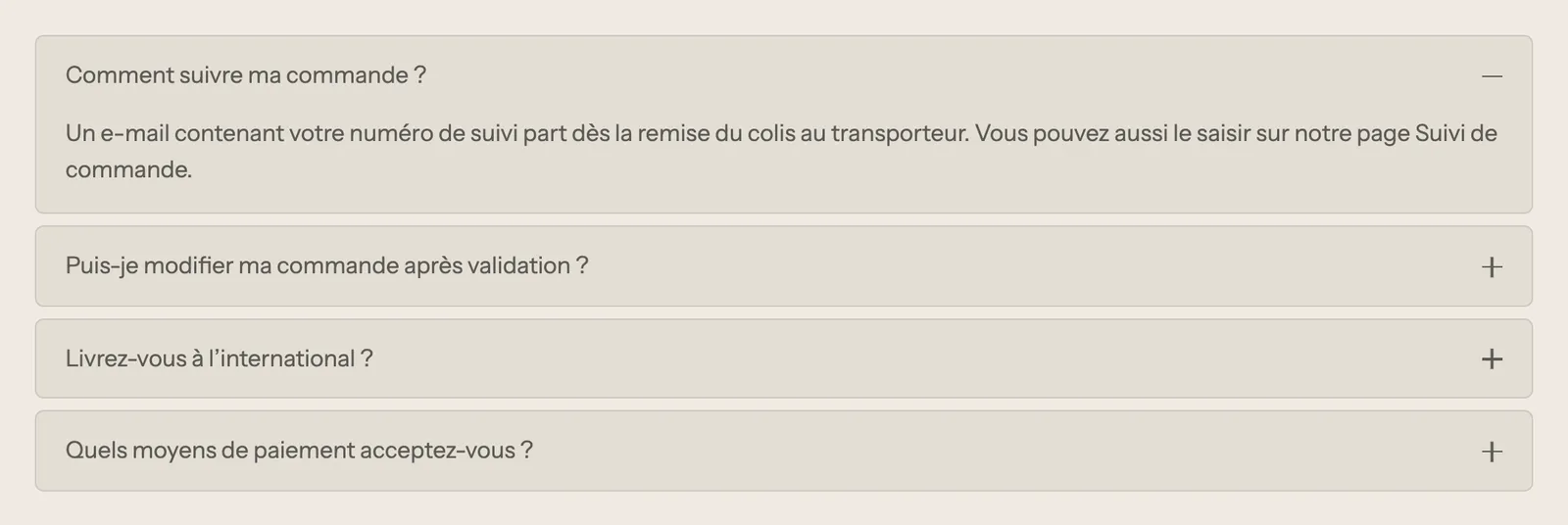
- Stil: Minimal (Linie unten) (Standard), Karte (Hintergrund und Rand) oder Gefüllt (nur Hintergrund).
- Symbol zum Öffnen/Schließen: Plus/Minus, Chevron oder Keine.
- Größe der Frage (standardmäßig 17 px) und Innenabstände.
- Überschrift (die Frage) und Inhalt (die Antwort, als Rich Text mit Links).
- Seite: fügt den Inhalt einer Shopify-Seite unter der Antwort ein. Praktisch, um deine Rückgabebedingungen zu übernehmen, ohne sie abzuschreiben.
- Standardmäßig geöffnet: Die Frage ist beim Laden der Seite aufgeklappt.
- Andere Akkordeons beim Öffnen schließen (standardmäßig aktiviert): Wird eine Frage geöffnet, schließen sich die anderen.
- In die strukturierten FAQ-Daten aufnehmen (standardmäßig aktiviert).
- Symbol: ein Piktogramm vor der Frage oder ein Eigenes Symbol.
Der Block Tabs
- Tab-Stil: Pillen (Standard), Unterstrichen oder Minimal.
- Ausrichtung und Tab-Position auf dem Desktop (Oben oder Links).
- Beschriftungen in Großbuchstaben, Beschriftungsgröße, Fett und die Farben der aktiven und inaktiven Tabs.
Die Einstellungen des Abschnitts
- Fragen für Suchmaschinen auszeichnen (standardmäßig aktiviert): fügt den Akkordeons des Abschnitts strukturierte FAQ-Daten hinzu, damit Google deine Fragen und Antworten verstehen kann.
- Der gemeinsame Rahmen: Layout, Farbpalette, Trennlinien, Animationen, erklärt in Den Theme-Editor verstehen.
Tipps und Fallstricke
- Lass Fragen für Suchmaschinen auszeichnen nur bei einem einzigen FAQ-Abschnitt pro Seite aktiviert. Auf der mitgelieferten FAQ-Seite, die zwei davon enthält, ist es nur beim ersten aktiviert: Behalte das so bei, wenn du Fragen hinzufügst.
- Wenn du Standardmäßig geöffnet bei mehreren Fragen aktivierst, die auch Andere Akkordeons beim Öffnen schließen haben, lässt der Browser nur eine davon geöffnet (die letzte). Aktiviere es nur bei einer Frage.
- Formuliere die Fragen so, wie deine Kund:innen sie stellen („Liefert ihr auch ins Ausland?“): Oft sind das genau die Wörter, die sie bei Google eingeben.
- Eine kurze, präzise Antwort ist besser als ein langer Text: Füge im Inhalt einen Link zur ausführlichen Seite (Versand, Rückgaben) hinzu.
- Unter einer Produktseite reichen drei bis fünf Fragen zum Produkt (Größe, Pflege, Lieferzeit); allgemeine Fragen gehören auf die FAQ-Seite.