
Bloques del encabezado: logo, menú, mega menú, búsqueda y carrito
Todos los bloques del encabezado y de la barra de anuncios de Story Theme: filas, zonas, logo, menú, mega menú, búsqueda, cuenta, carrito y menú lateral.
El encabezado de Story Theme no es un bloque fijo: es un conjunto de bloques que colocas donde quieras. Tres filas superpuestas, cada una dividida en tres zonas (izquierda, centro, derecha), alojan el logo, el menú, la búsqueda, la cuenta, el carrito… Esta página repasa cada uno de estos bloques, además de los de la barra de anuncios.

Casi todos los bloques del encabezado tienen un ajuste Mostrar en (Escritorio y móviles, Solo escritorio, Solo móviles). Así se compone un encabezado distinto en el móvil. Ojo: en el encabezado, el paso a la versión móvil se produce por debajo de 990 px de ancho, y no por debajo de 750 px como en el resto del tema.
Fila superior, Fila principal y Fila inferior
Las tres filas son los niveles del encabezado. Siempre están presentes, pero una fila vacía se oculta automáticamente: un encabezado sencillo solo usa la Fila principal.

- Relleno vertical (y su versión para móviles): el grosor de la fila. 6 px para la fila superior, 14 px para la fila principal y 10 px para la fila inferior por defecto.
- Altura mínima, Separación (entre las zonas) y sus versiones para móviles.
- Usar su propia paleta de colores: da a la fila una Paleta de colores distinta de la del resto del encabezado. Color de fondo, Color del texto y Línea debajo completan el grupo.
- Plegar al desplazar la página: con un encabezado fijo, la fila desaparece en cuanto la página se desplaza y vuelve al regresar arriba. Marcado por defecto solo para la fila superior.
Izquierda, Centro y Derecha
Cada fila contiene tres zonas, y en ellas se colocan los bloques: logo, menú, búsqueda, pero también los bloques públicos Grupo, Espacio, Texto, Ícono, Imagen, Botón, Cuenta regresiva, Liquid personalizado y los bloques de aplicaciones.
- Alineación: Automático, Izquierda, Centro, Derecha o Repartido (los bloques se reparten por todo el ancho de la zona).
- Separación entre los bloques de la zona (20 px por defecto) y Separación en móviles (4 px).
Logo
El bloque Logo muestra tu logo, o el nombre de la tienda si no hay imagen.
- Logo: la imagen. Logo sobre la primera sección: una segunda versión (a menudo blanca) que se muestra mientras el encabezado es transparente sobre un banner.
- Ancho del logo en escritorio (140 px por defecto) y Ancho del logo en móviles (110 px).
- Tamaño del texto: el tamaño del nombre de la tienda cuando no se ha elegido ningún logo.
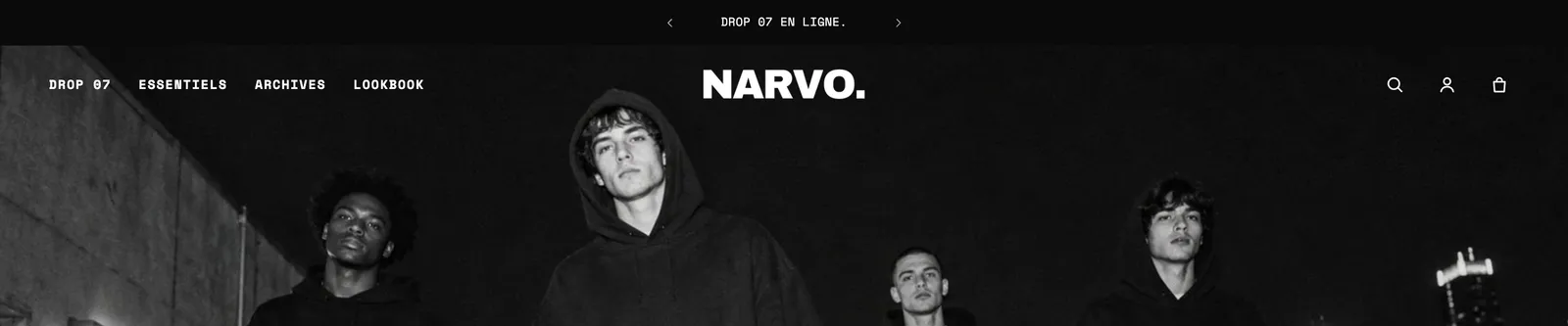
El encabezado predeterminado contiene dos bloques Logo: uno para ordenador en la zona Izquierda y otro para móvil en la zona Centro. Acuérdate de poner la imagen en los dos.
Menú
El bloque Menú muestra los enlaces de navegación. Está configurado en Solo escritorio por defecto; en el móvil, el menú lateral toma el relevo.

- Menú: el menú de Shopify que se muestra. Si está vacío, es el menú principal elegido en los ajustes de la sección Encabezado.
- Submenús > Estilo: Desplegable o Mega menú (un panel a todo el ancho para cada enlace que tiene subenlaces). Abrir los submenús al pasar el cursor o al hacer clic.
- Enlace con submenú: abre su submenú, lo abre con un enlace «Ver todo» o lleva directamente a su página.
- Tercer nivel (desplegable): Panel lateral o Lista con sangría. Mostrar las imágenes de las colecciones (mega menú).
- Texto: fuente, tamaño, grosor, mayúsculas, espaciado entre letras.
- Apariencia: Efecto al pasar el cursor (Ninguna, Subrayado, Difuminado, Píldora), Mostrar las flechas y Mostrar el último enlace como botón para destacar «Rebajas» o «Novedades». Etiqueta del enlace Más: cuando los enlaces no caben en una línea, los últimos se agrupan bajo este enlace.
- Página actual > Estilo: Ninguna, Subrayado, Punto o Negrita, para indicar en qué página está el visitante.
Panel de mega menú
El Panel de mega menú se coloca dentro del bloque Menú. Te permite componer tú mismo el panel de un enlace: columnas de enlaces, imágenes, productos, tarjetas promocionales. Hay dos variantes: Panel de mega menú y Mega menú visual (tres tarjetas promocionales).
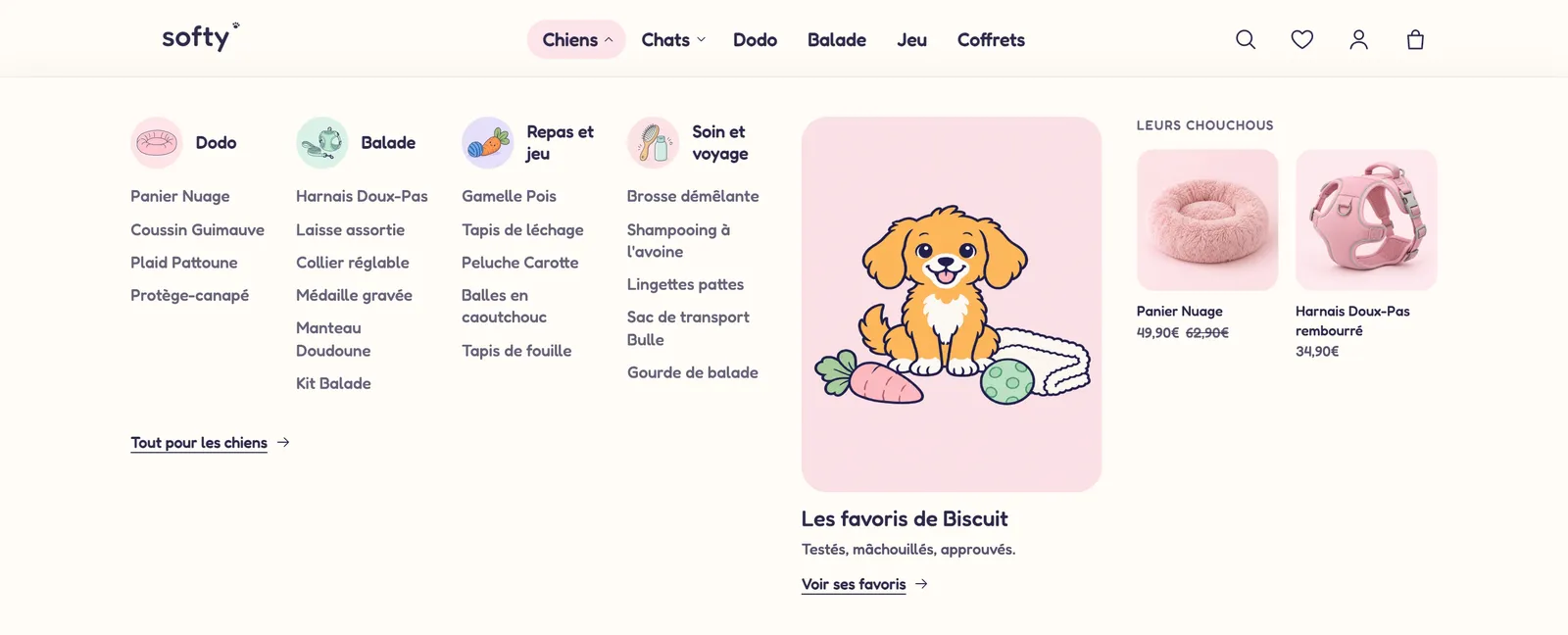
- Enlace a abrir: el enlace principal en cuestión, identificado por su título, su dirección que empieza por
/o su posición (por ejemploTienda,/collections/allo1). - Menú: elige el mismo menú que en el bloque Menú (vacío = menú principal).
- Enlaces > Diseño: Columnas, Pestañas, Lista u Ocultas. Imágenes de colecciones (Ninguna, Al lado del título, Encima del título), Mostrar un enlace Ver todo.
- Contenido: la Posición del contenido (Derecha, Izquierda, Debajo), su Ancho del contenido en doceavos, la Altura del panel (0 = según el contenido) y una paleta propia.
El panel también acepta bloques públicos: Título, Texto, Imagen, Botón, Distintivo, Cuenta regresiva, Lista de productos, Lista de colecciones, Artículos del blog, Video…
Tarjeta promocional
Una imagen en la que se puede hacer clic, con un título, un texto y un botón, para colocar en un mega menú o en el menú lateral.
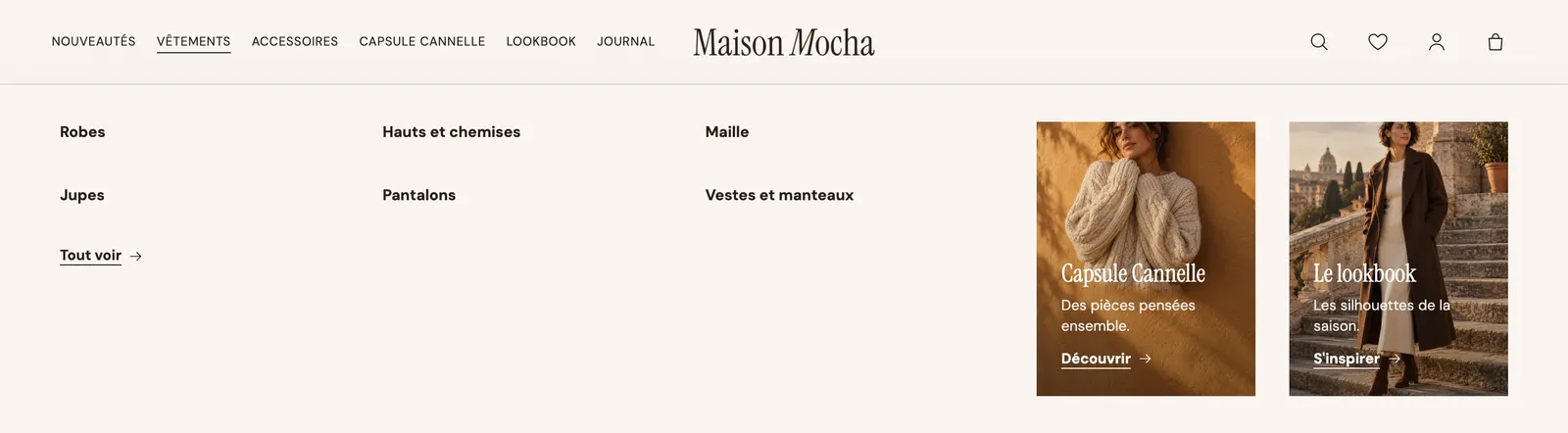
- Imagen e Imagen en móviles, Relación de aspecto de la imagen (Vertical (4:5) por defecto, Cuadrada, Ancho (16:9), Muy alto (2:3), Toda la altura…).
- Título, Texto, Etiqueta del botón, Enlace.
- Posición del texto: Sobre la imagen, abajo; Sobre la imagen, centrado; o Debajo. Opacidad de la sobreposición (30 %) para que el texto siga siendo legible.
- Estilo de botón (Subrayado por defecto), Radio de las esquinas, Zoom al pasar el cursor.
Productos destacados
Algunos productos en el mega menú o en el menú lateral: una novedad, tus productos más vendidos.
- Productos que eliges uno a uno, o una Colección que se usa cuando no se elige ningún producto. Número de productos: 4 por defecto, hasta 12.
- Diseño: Cuadrícula (foto encima) o Compacto (miniatura al lado del nombre). Columnas en escritorio, Relación de aspecto de la imagen.
- Mostrar el precio, Mostrar el proveedor, Mostrar la segunda imagen al pasar el cursor.
Colecciones destacadas
Miniaturas de colecciones, ideales para un menú «Tienda» visual.
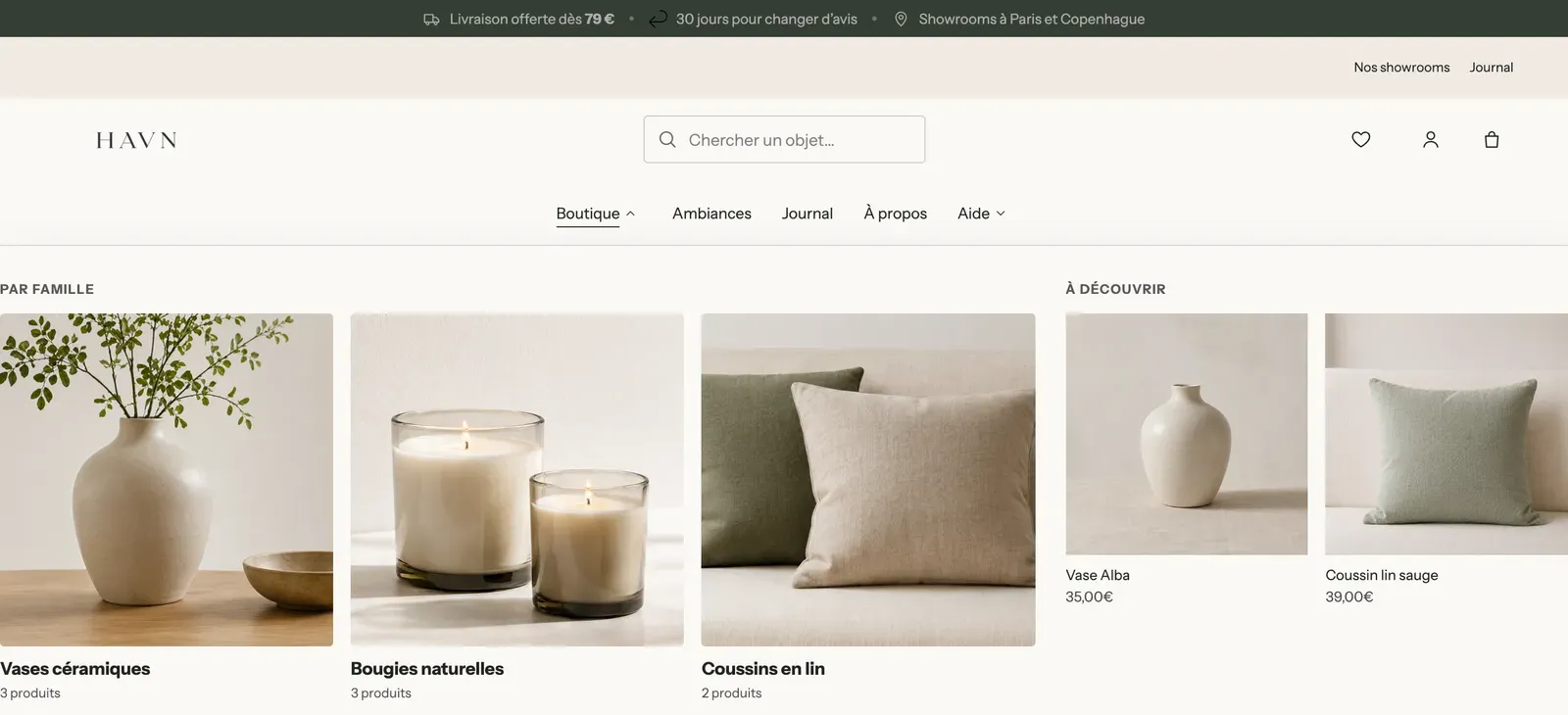
- Colecciones: las que se muestran, en el orden que elijas.
- Estilo: Título debajo, Título sobre la imagen o Círculo (miniaturas circulares). Columnas en escritorio (3 por defecto), Relación de aspecto de la imagen.
- Mostrar el número de productos, Separación, Tamaño de fuente, Radio de las esquinas.
Búsqueda
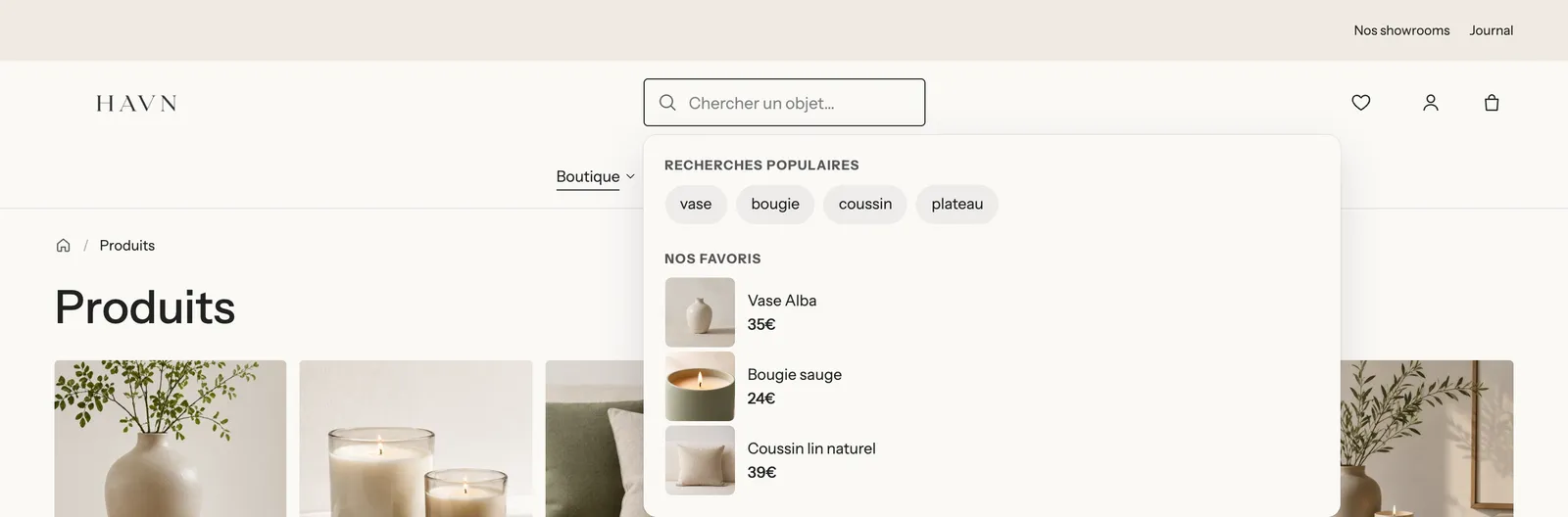
El bloque Búsqueda existe en dos variantes: Búsqueda (un icono que abre un panel) y Barra de búsqueda (un campo siempre visible, como en Havn).
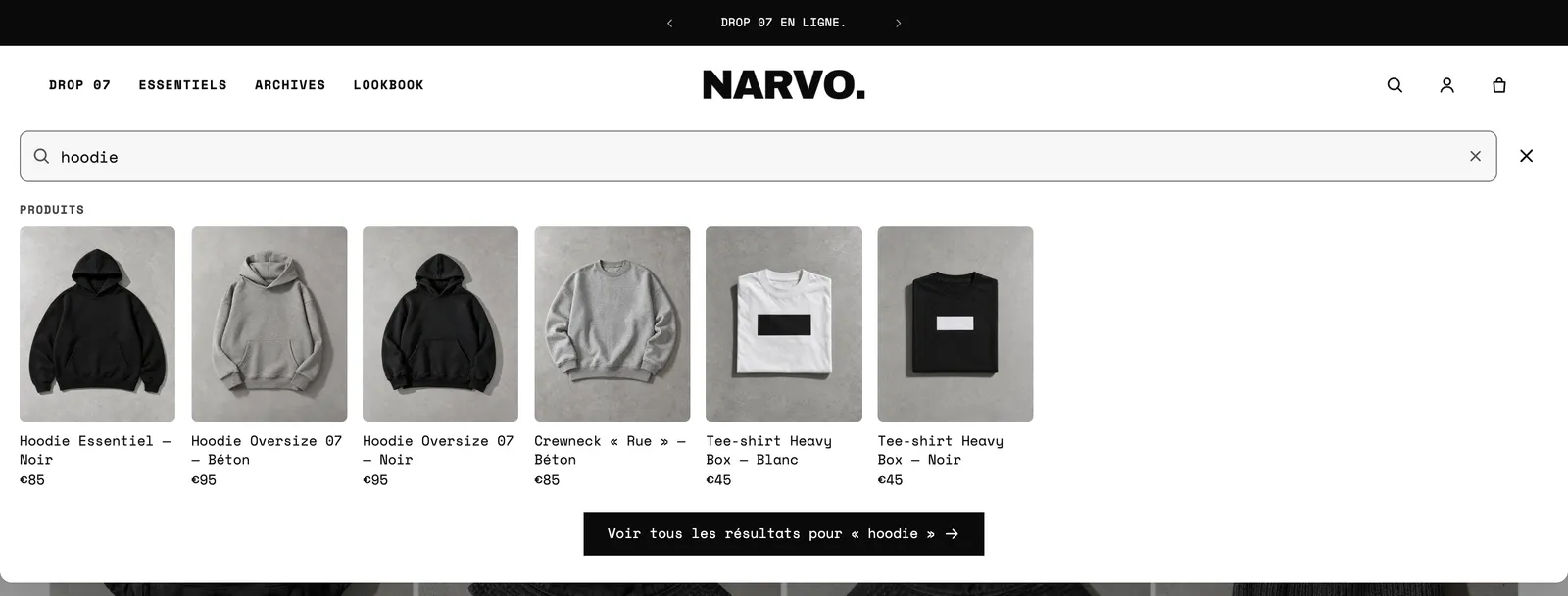
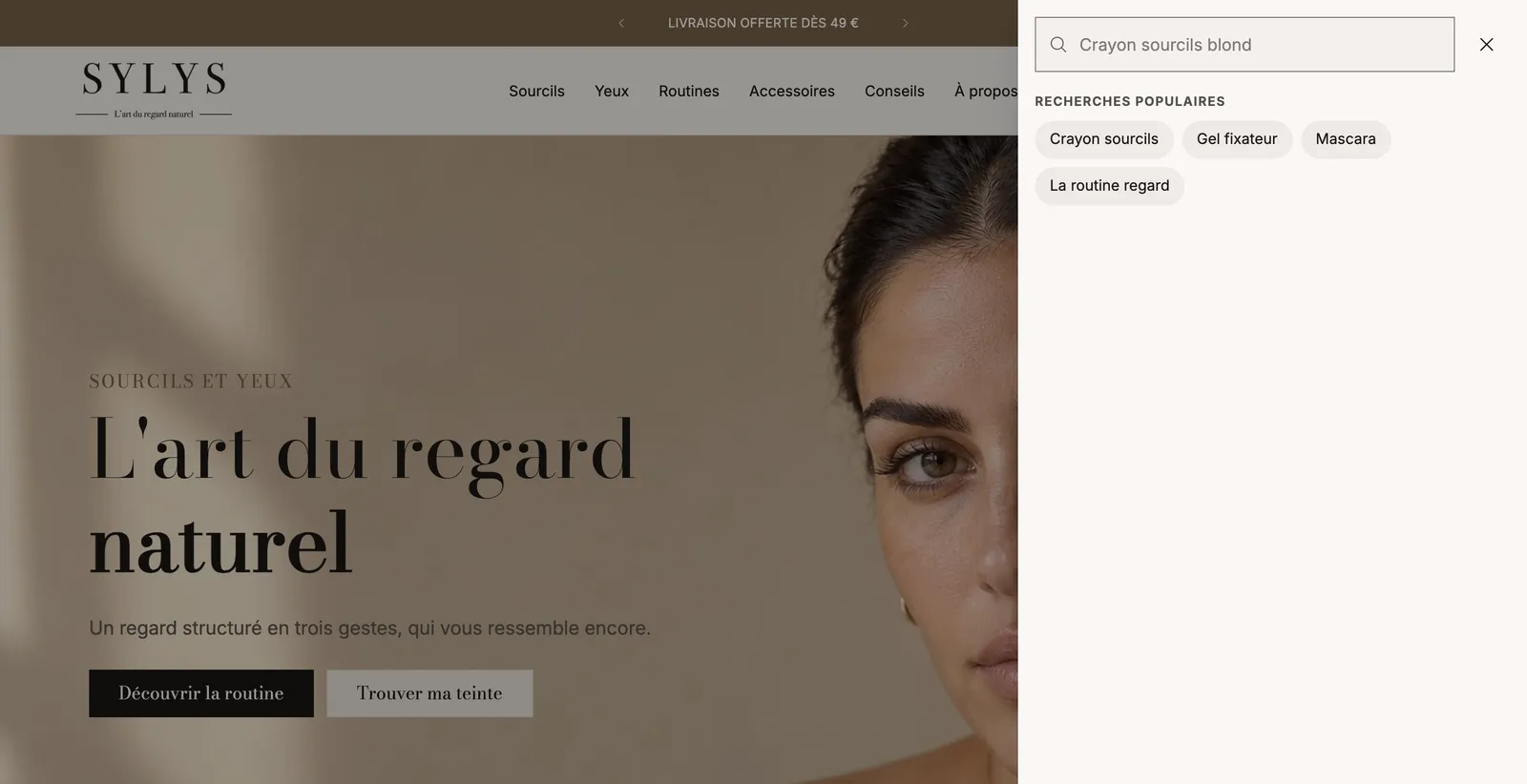
- Estilo: Ícono o Barra de búsqueda. Con el icono, Panel: Panel bajo el encabezado, Panel lateral o Ventana centrada.
- Estilo del campo (Relleno, Contorno, Subrayado), Radio de las esquinas, Ancho en escritorio (barra de búsqueda).
- Marcador de posición y Marcador de posición rotativo: una frase por línea, escritas una tras otra mientras el campo está vacío («Buscar un jarrón…», «Una vela…»).
- Sugerencias de búsqueda: Número de productos sugeridos (6 por defecto), Relación de aspecto de la imagen, precio, proveedor, colecciones, páginas, artículos del blog. La página de búsqueda solo muestra productos limita la página de resultados a los productos.
- Antes de escribir: Búsquedas populares (una por línea, también se sugieren cuando una búsqueda no encuentra nada), Mostrar los productos vistos recientemente y Productos destacados con su Título.
- Abrir con la tecla / en escritorio: un atajo de teclado para los clientes habituales.
Cuenta
El icono de la cuenta de cliente.
- Abre: La página de la cuenta o Una ventana de inicio de sesión. La ventana requiere las nuevas cuentas de cliente (Configuración > Cuentas de cliente en Shopify); su Menú enumera los enlaces que se ofrecen al cliente que ha iniciado sesión.
- Presentación: Ícono, Texto o Ícono y texto. Etiqueta, Ícono (Persona, Persona en un círculo, Imagen).
- Saludar a los clientes conectados por su nombre.
- Tamaño del ícono (22 px), Color y Color al pasar el cursor, comunes a los bloques Cuenta, Carrito, Lista de deseos, Enlace y Botón de menú.
Carrito
El icono del carrito y su contador de artículos.
- Presentación (Ícono, Texto, Ícono y texto), Etiqueta, Ícono: Bolsa, Carrito, Cesta o Imagen.
- Contador: Burbuja, Al lado de la etiqueta u Oculto, con Fondo del contador y Texto del contador.
Lo que se abre al hacer clic (panel lateral, página o ventana) se configura en Configuración del tema > Carrito. Consulta Configurar el carrito.
Lista de deseos
El icono de la lista de deseos (Corazón o Estrella), con los mismos ajustes de presentación que el bloque Cuenta.
País e idioma
El selector de país (y, por tanto, de moneda) y de idioma. Existe en dos variantes: País e idioma y Otras tiendas.
- Origen: Mercados (los países e idiomas configurados en Shopify) u Otras tiendas (enlaces a tus otros sitios, un bloque Tienda para cada uno).
- Mostrar el país/región y Visualización del país: Bandera y moneda, Bandera y nombre, Solo la moneda, Solo la bandera. Forma de la bandera: Círculo o Rectángulo.
- Mostrar el idioma y Visualización del idioma: Código (ES) o Nombre.
- Diseño: Desplegable para la barra del encabezado, Filas para el menú lateral.
El selector permanece oculto en la tienda mientras solo vendas en un país y un idioma. Para añadir más, consulta Traducir tu tienda.
Tienda
Un bloque Tienda por sitio, para colocar dentro del bloque País e idioma configurado en Otras tiendas: una Imagen (una bandera, por ejemplo), una Etiqueta y un Enlace (dirección completa, https://…). La tienda cuyo dominio coincide con la dirección visitada aparece seleccionada.
Enlace
Un enlace suelto: «Nuestros showrooms», «Ayuda», un número de teléfono. Los dos enlaces de la fila superior de Havn son bloques Enlace.
- Presentación: Ícono, Texto o Ícono y texto. Etiqueta, Enlace, Abrir en una pestaña nueva.
- Estilo: Simple, Subrayado o Píldora con contorno.
- Ícono: Ayuda, Teléfono, Correo electrónico, Ubicación, Tienda, Entrega, Regalo, Etiqueta, Estrella, Corazón, Chat, Reloj, Globo terráqueo, Persona, Lupa o Imagen.
Redes sociales
Los iconos de tus redes sociales. Las direcciones se introducen una sola vez en Configuración del tema > Redes sociales; un campo vacío oculta el icono.
- Estilo: Íconos o Íconos en círculos. Tamaño del ícono (18 px) y Espaciado.
Botón de menú
El botón de tres rayas que abre el menú lateral. Está configurado en Solo móviles por defecto.
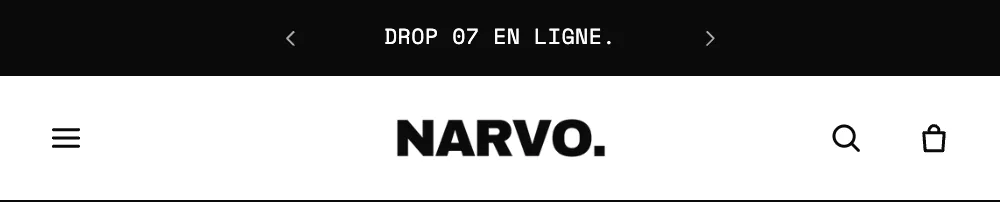
- Presentación: Ícono, Texto o Ícono y texto, con su Etiqueta.
- Ícono: Tres líneas, Tres líneas, la última corta, Líneas escalonadas, Líneas desplazadas, Dos líneas o Imagen.
- Tamaño del ícono, Tamaño del texto, Mayúsculas, Color, Color al pasar el cursor.
Menú lateral
El Menú lateral es el panel que se desliza desde el borde de la pantalla al hacer clic en el botón de menú. Es un bloque fijo de la sección Encabezado: no se añade, se rellena.
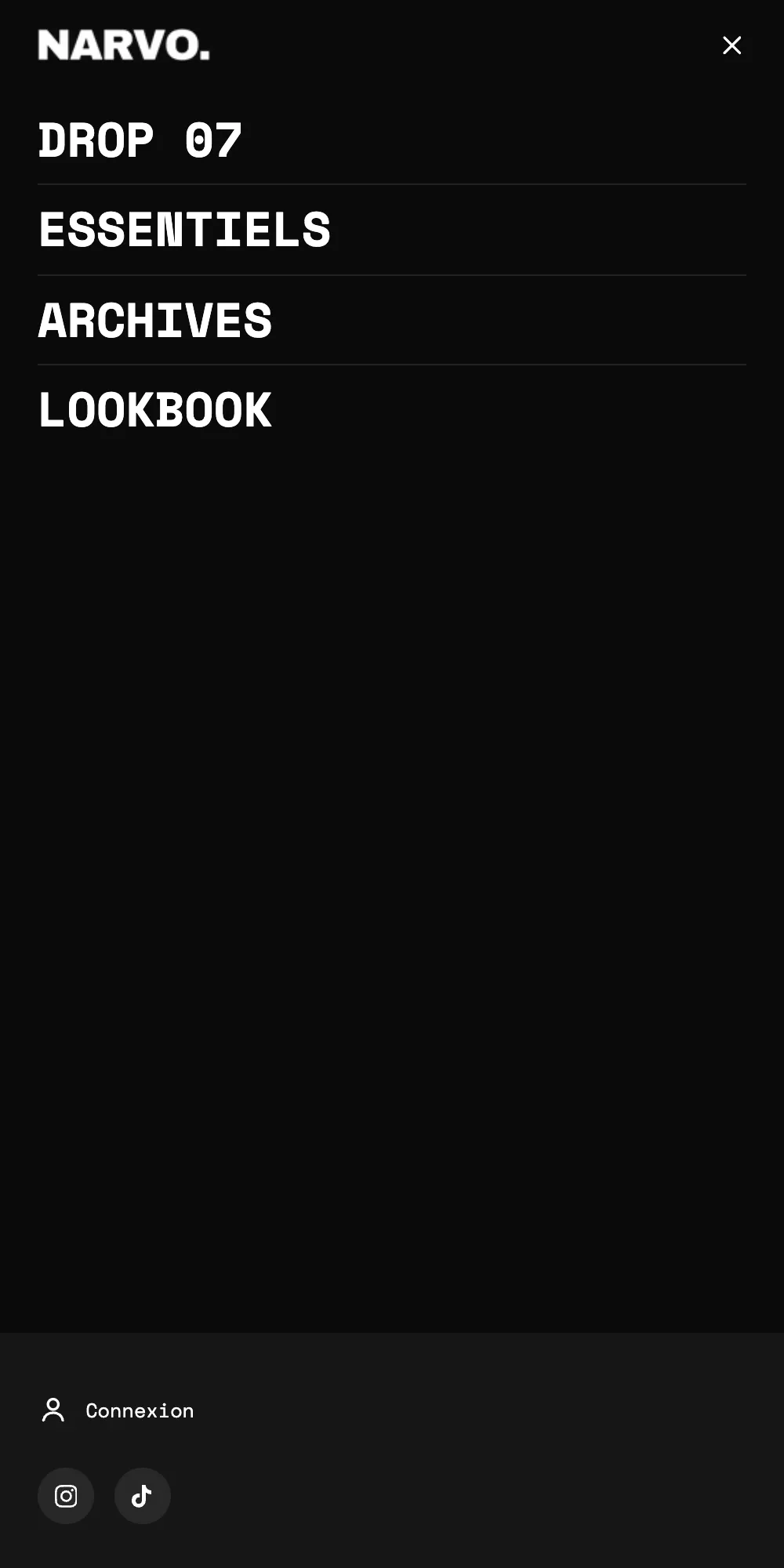
- Posición: Izquierda o Derecha. Ancho en escritorio (420 px), Espaciado interior, Espacio entre bloques, Líneas entre los bloques.
- Fijar abajo los bloques que están bajo el menú: la cuenta, los idiomas o las redes sociales se quedan pegados en la parte inferior del panel, con un Fondo teñido detrás de ellos.
- Barra superior: Presentación del Logo, del Nombre de la tienda o de nada, Ancho del logo, estilo del Botón de cierre (Ícono o Redondo).
- Paleta de colores, Página detrás (Oscurecida, Desenfocada, Sin cambios), Deslizar para cerrar en pantallas táctiles.
El menú lateral acepta el Menú del panel lateral, los bloques Cuenta, País e idioma, Redes sociales, Enlace, Búsqueda, Tarjeta promocional, Productos destacados y Colecciones destacadas, así como bloques públicos (Título, Texto, Imagen, Botón, Información de contacto…). El encabezado predeterminado coloca en él un Menú del panel lateral, un bloque Cuenta, un bloque País e idioma y un bloque Redes sociales.
Menú del panel lateral
La lista de enlaces dentro del menú lateral.
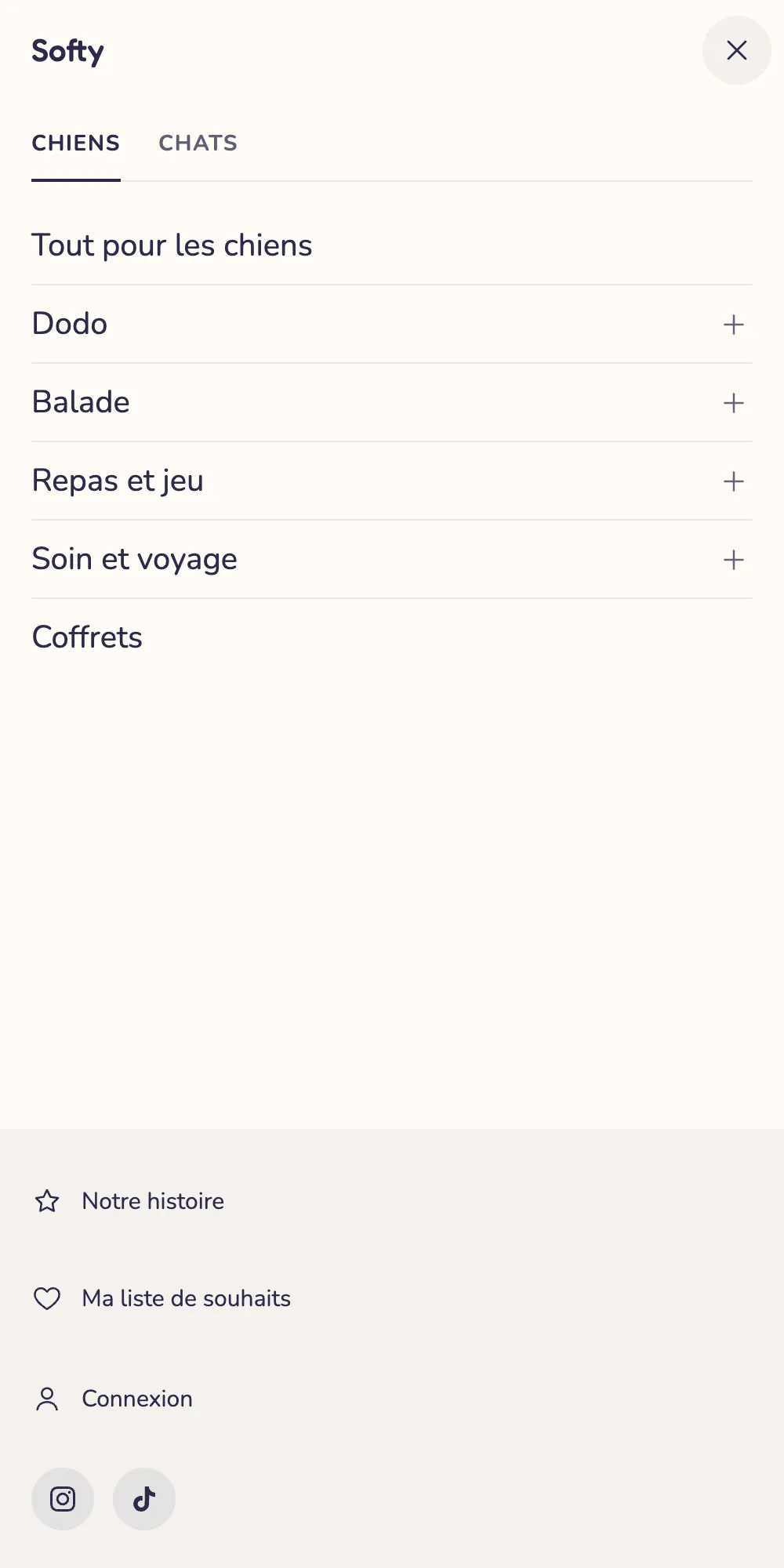
- Menú (vacío = menú principal) y Etiqueta de la pestaña: en cuanto dos bloques Menú del panel lateral tienen una etiqueta, el panel los muestra como pestañas, como «Chiens» y «Chats» en Softy.
- Navegación: Paneles deslizantes, Acordeón o Todo visible. En acordeón, Mantener solo uno abierto y Abrir la rama de la página actual.
- Enlace con submenú: abre su submenú, lo abre con un enlace «Ver todo», o su título lleva a su página y la flecha abre el submenú.
- Mostrar el contenido del mega menú en los submenús: las tarjetas y los productos de tus paneles de mega menú también aparecen en el móvil.
- Enlaces principales: tamaño (20 px), grosor, mayúsculas, Espacio alrededor de los enlaces, Mostrar los separadores, Ícono de abrir / cerrar (Chevron, Flecha, Más / menos, Ninguna), Tamaño de los enlaces de submenú.
- Imágenes de los enlaces: Ninguna, Miniaturas (Círculo o Cuadrada) o Mosaicos en los paneles deslizantes. La imagen es la de la colección o del producto de cada enlace.
Anuncios
El bloque Anuncios hace pasar tus mensajes uno tras otro. Se encuentra en la sección Barra de anuncios, pero también puedes colocarlo en una zona del encabezado.

- Presentación: Uno a la vez, Desplazamiento continuo, Máquina de escribir o Uno al lado del otro. Diseño en móviles: igual que en escritorio, u otro modo.
- Uno a la vez: Transición (Difuminado, Entrada desde abajo, Entrada desde arriba, Deslizamiento lateral), Rotar automáticamente, Duración por mensaje (5 s por defecto), Flechas.
- Desplazamiento continuo: Velocidad de desplazamiento, Dirección, Pausar al pasar el cursor, Separador (Ninguno, Punto, Barra oblicua, Ícono personalizado), Espacio entre los mensajes.
- Mostrar el botón de pausa: recomendado para la accesibilidad en cuanto los mensajes se mueven solos.
- Texto: tamaño, grosor (0 = valor de la barra), mayúsculas, espaciado entre letras, Estilo de los enlaces (Subrayado, Flecha, Ninguno).
Mensaje
Cada mensaje de la barra de anuncios es un bloque Mensaje, que se añade dentro del bloque Anuncios.

- Texto y Enlace (todo el mensaje se convierte en el enlace).
- Ícono: Camión, Devolución, Caja, Avión, Etiqueta de precio, Cronómetro, Estrella, Corazón, Rayo, Candado, Marca de verificación, Hoja, Reciclaje, Marcador de mapa, Burbuja de chat, Signo de interrogación, o tu propia imagen.
- Cuenta regresiva > Fin de la cuenta regresiva: una fecha límite real con el formato
AAAA-MM-DD HH:MM, según la hora de la tienda. Posición (antes o después del texto), Formato (Días y reloj, Reloj, Recuadros) y Texto al terminar (vacío = el mensaje desaparece). - Color del texto y Color de fondo propios del mensaje.