
Sección Encabezado: logo, menú, mega menú y encabezado fijo
Compón el encabezado de Story Theme fila por fila: logo, menú y mega menú, búsqueda, carrito, menú lateral en móvil, encabezado fijo o transparente.
La sección Encabezado contiene todo lo que aparece en la parte superior de cada página: el logo, el menú, la búsqueda, la cuenta de cliente y el carrito. Forma parte del grupo Encabezado, junto con la barra de anuncios, y se configura una sola vez para toda la tienda.

Cómo está construido el encabezado
El encabezado de Story Theme no tiene variantes entre las que elegir: se compone de filas en las que colocas bloques.
- Fila superior, Fila principal y Fila inferior: cada una tiene tres zonas, Izquierda, Centro y Derecha. Una fila vacía se oculta automáticamente.
- Menú lateral: el panel que se abre desde un lado y que se usa sobre todo en el móvil.
Esta división permite todos los diseños: logo centrado, menú debajo del logo, barra de búsqueda ancha, enlaces secundarios encima…


En el móvil
Por debajo de 990 px de ancho (teléfonos y tabletas pequeñas), el encabezado pasa a la versión móvil. Cada bloque tiene un ajuste Mostrar en (Escritorio y móviles, Solo escritorio, Solo móviles): así se construye un diseño propio para el teléfono. En un tema nuevo, hay un logo «escritorio» colocado en la zona Izquierda y un logo «móvil» en la zona Centro.

Editar el encabezado
- En Tienda online > Temas, haz clic en Editar tema.
- En la columna de la izquierda, bajo Encabezado, haz clic en Encabezado para ver sus ajustes generales.
- Despliega una fila y después una zona (Izquierda, Centro, Derecha) para ver sus bloques. Agregar bloque añade ahí un logo, un enlace, un icono…
- Arrastra un bloque de una zona a otra para moverlo.
El menú que se muestra se crea en el panel de control de Shopify: consulta Menús del encabezado y del pie de página.
Los bloques del encabezado
| Bloque | Para qué sirve |
|---|---|
| Logo | Tu logo, con una versión para el encabezado transparente |
| Menú | Los enlaces principales, en lista desplegable o en mega menú |
| Panel de mega menú | Un gran panel (enlaces, imágenes, productos) para un enlace del menú |
| Botón de menú | El icono que abre el menú lateral |
| Búsqueda | Un icono o una barra de búsqueda con sugerencias |
| Cuenta, Carrito, Lista de deseos | Los iconos para el cliente; Lista de deseos requiere tener activada la lista de deseos |
| País e idioma | El selector de mercado y de idioma |
| Enlace, Redes sociales, Anuncios | Enlaces secundarios, iconos sociales, mensajes |
| Grupo, Espacio, Texto, Ícono, Imagen, Botón, Cuenta regresiva, Liquid personalizado | Bloques genéricos del tema |
Logo
Logo, Logo sobre la primera sección (una versión clara para el encabezado transparente), Ancho del logo en escritorio (140 px por defecto) y Ancho del logo en móviles (110 px). Sin logo, el nombre de la tienda se muestra como texto.
Menú y mega menú
El bloque Menú usa el menú elegido en la sección (el menú principal por defecto). En el grupo «Submenús», Estilo ofrece Desplegable o Mega menú, y Abrir los submenús al ofrece Pasar el cursor o Hacer clic. Otros ajustes útiles: Efecto al pasar el cursor, Mostrar el último enlace como botón (para un enlace «Rebajas» o «Regalar») y Etiqueta del enlace Más (los enlaces que no caben se agrupan).
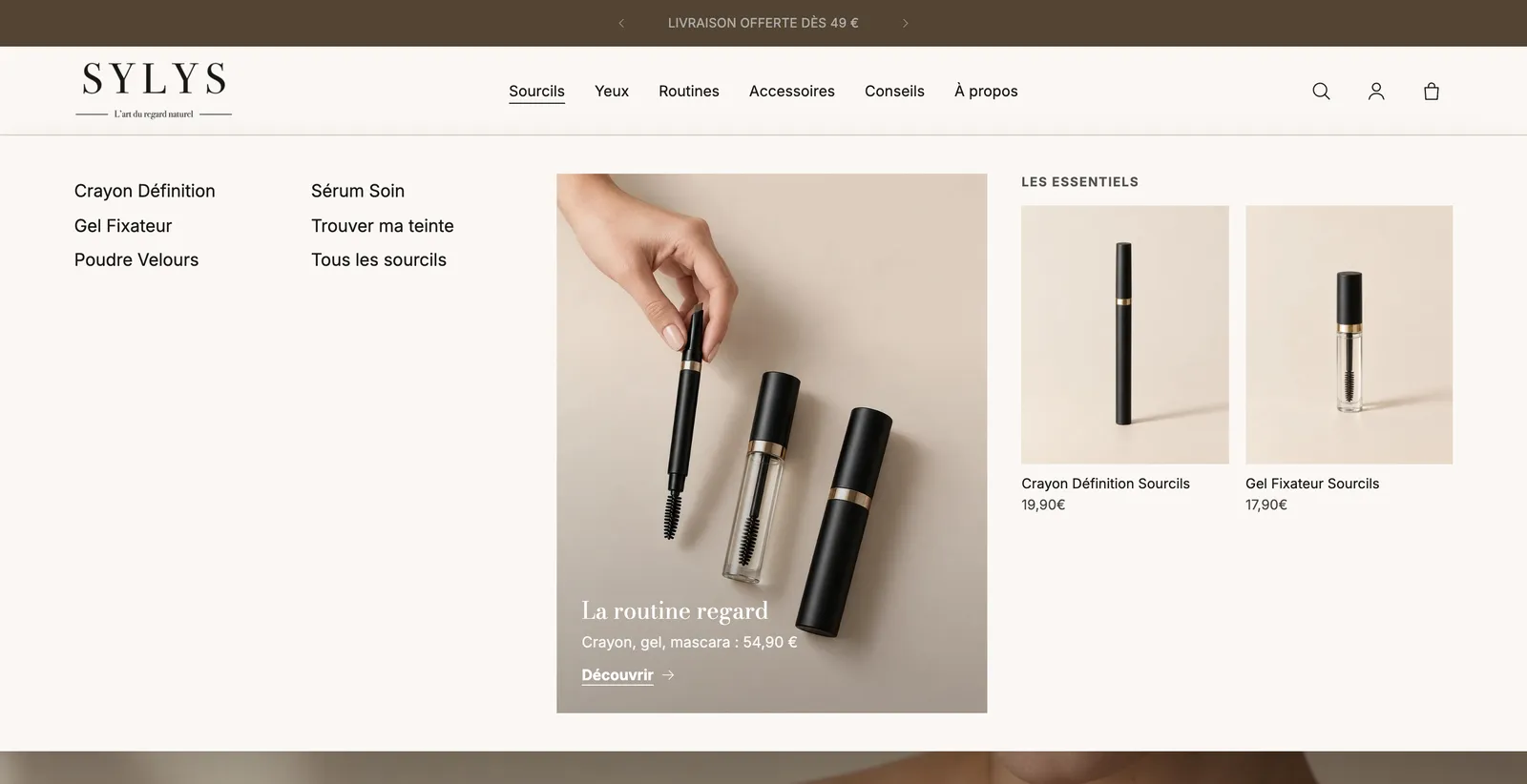
Para un panel completo, agrega en el bloque Menú un Panel de mega menú e indica en Enlace a abrir el título del enlace correspondiente (por ejemplo Cejas). Dentro colocas bloques Tarjeta promocional, Productos destacados o Colecciones destacadas.
Menú lateral
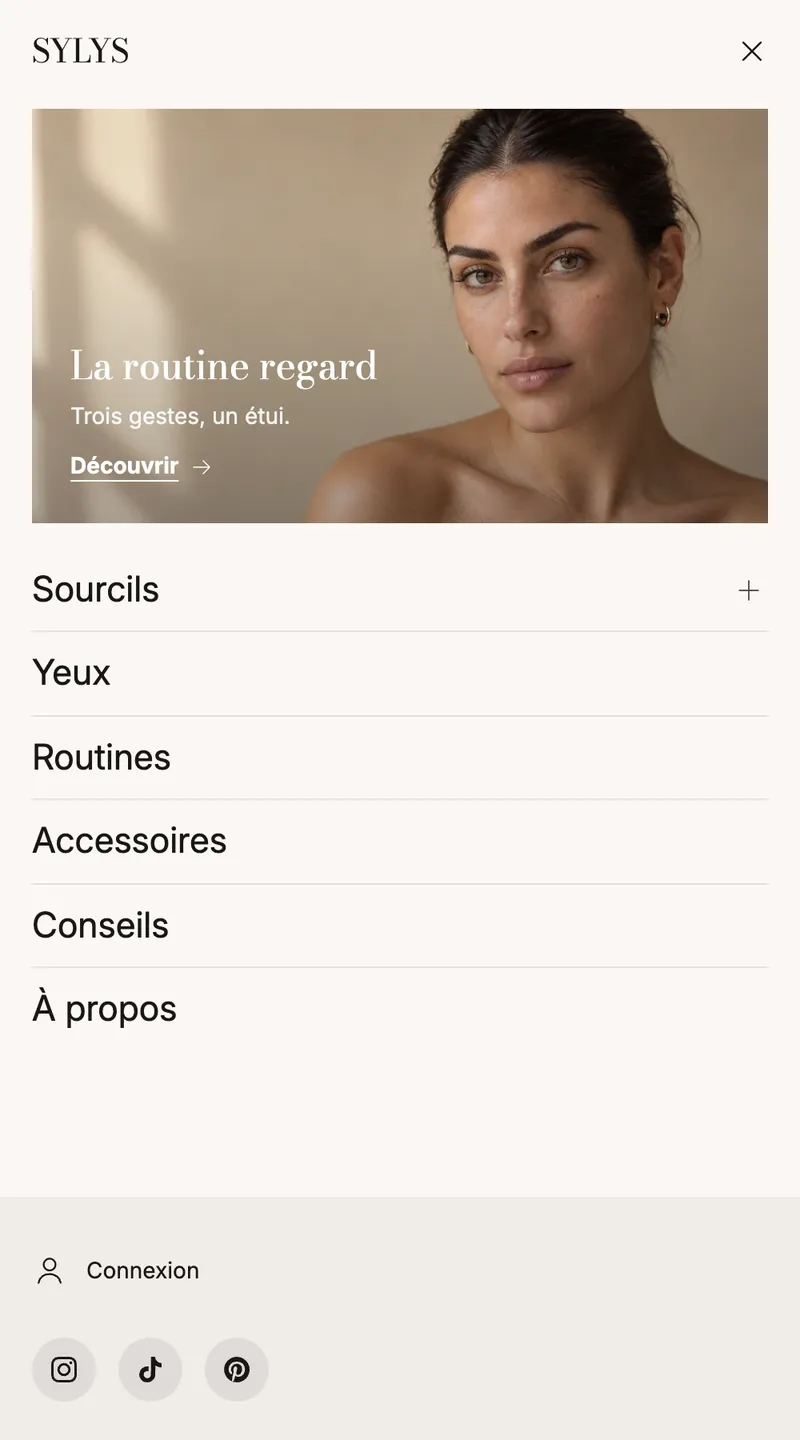
El Menú lateral se abre con el Botón de menú. Contiene un Menú del panel lateral (ajuste Navegación: Paneles deslizantes, Acordeón o Todo visible) y después bloques Cuenta, País e idioma y Redes sociales. Fijar abajo los bloques que están bajo el menú los pega a la parte inferior del panel. También puedes agregar una tarjeta promocional.
Los ajustes de la sección
- «Diseño»: Ancho del diseño y Menú (lo usan el menú, el menú lateral y los mega menús que no tienen uno propio).
- «Encabezado fijo»: Comportamiento (Se desplaza con la página, Siempre visible, Visible al subir la página, la opción predeterminada en un tema nuevo), Más compacto al desplazar la página, Sombra al desplazar la página, Fondo esmerilado al desplazar la página.
- «Encabezado transparente»: Sobre la primera sección (Desactivado, Páginas que empiezan con un banner, Página de inicio, Todas las páginas), Colores sobre la primera sección, También en las páginas de producto, También en las páginas de colección.
- «Paleta de colores»: paleta, Borde inferior (Ninguno, Línea, Sombra), Color del borde.
- «Menús»: Página detrás de un menú abierto (Sin cambios, Oscurecida, Desenfocada) y Distintivos del menú.
- «Íconos»: Grosor de los íconos (Fino, Normal, Grueso).
Cada fila tiene sus propios ajustes: márgenes, Altura mínima, Usar su propia paleta de colores, Línea debajo y Plegar al desplazar la página (activado por defecto en la Fila superior).
Agregar un distintivo a un enlace del menú
En Distintivos del menú, escribe una línea por distintivo: enlace del menú | texto | color, por ejemplo Rebajas | -50% | #d4380d. El enlace se puede indicar por su título, su dirección (que empieza por /) o su posición.
Consejos y errores frecuentes
- Para que un encabezado transparente quede bien, agrega un Logo sobre la primera sección en versión clara y comprueba el contraste sobre tu imagen.
- Visible al subir la página libera la pantalla durante la lectura sin perder de vista el carrito: es una buena opción en el móvil.
- No pongas más de seis o siete enlaces en el menú: el resto pasa a «Más». Coloca los enlaces secundarios en la Fila superior o en el pie de página.
- El bloque Lista de deseos solo se muestra si está marcada la opción Configuración del tema > Lista de deseos > Activar la lista de deseos.
- El bloque País e idioma se oculta solo si la tienda tiene un único país y un único idioma.