
Bloques de la página de producto: precio, variantes y botones de compra
Todos los bloques que impulsan la compra en la página de producto de Story Theme: precio, variantes, cantidad, botones de compra, barra fija, existencias, entrega y personalización.
Son los bloques de la columna de compra: los que el cliente mira justo antes de hacer clic. Los encontrarás en Agregar bloque, categoría Página de producto, dentro de la sección Página de producto (y también en Producto destacado y en la plantilla Vista rápida). Cada bloque sigue el producto de la página; su ajuste Producto, si lo dejas vacío, toma el producto más cercano.
Los bloques de presentación (título, calificación, galería, descripción, guía de tallas…) se describen en Bloques de la página de producto: contenido, y los descuentos, complementos y suscripciones en Bloques de ofertas.
Dónde están estos bloques
En la página de producto incluida en el tema, la columna de compra es un bloque Grupo que contiene, por este orden: Ruta de navegación, Calificación del producto, Nombre del producto, Precio, Selector de variante, Existencias, Cantidad, Botones de compra, Lista de verificación, Fecha de entrega, Descripción del producto y dos acordeones. El bloque Agregar al carrito fijo está presente, pero oculto.
- Abre Editar tema > Productos > Producto predeterminado.
- En la sección Página de producto, despliega el Grupo de la columna de compra.
- Haz clic en un bloque para configurarlo, o en Agregar bloque > Página de producto para agregar uno.
Precio
Muestra el precio de la variante elegida, el precio de comparación tachado, un distintivo de descuento y la nota de impuestos.
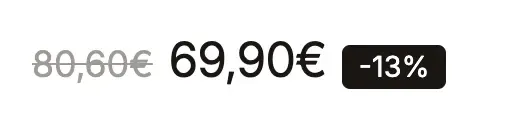
- [Presentación] Mostrar el precio de comparación y su Posición (Antes del precio / Después del precio), Mostrar el distintivo de descuento (desactivado por defecto) y su Valor del distintivo (Porcentaje / Importe), Mostrar el precio unitario, Mostrar el precio "desde", Mostrar el pago en cuotas de Shop Pay, Mostrar la nota de impuestos y envío.
- [Ofertas] Precio mostrado con una oferta: Total de la oferta, Total con complementos, Precio por artículo o Precio de la variante. El precio sigue entonces los bloques Ofertas, Opciones de compra y Complementos del producto.
- [Estilo] Tamaño (de Pequeña a Extragrande), Alineación, Color del precio, Color del precio de oferta, colores del distintivo.
El precio tachado procede del campo Precio de comparación de la variante en Shopify. El pago en cuotas de Shop Pay solo aparece si está activado en tu configuración de pagos y el precio cumple los requisitos.
Selector de variante
El bloque con el que el cliente elige la talla, el color o el formato. Puede mostrar botones, una lista o un menú desplegable, y convierte los colores en muestras.
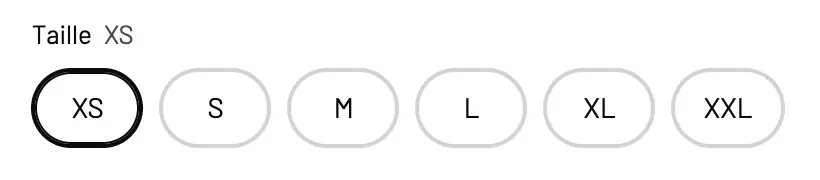
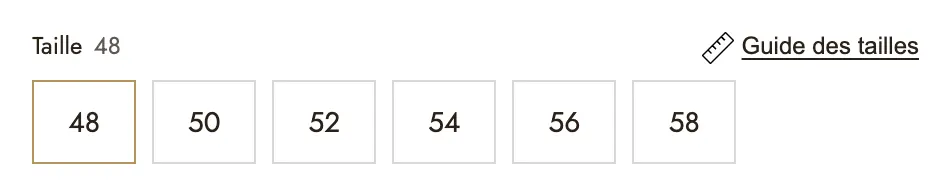
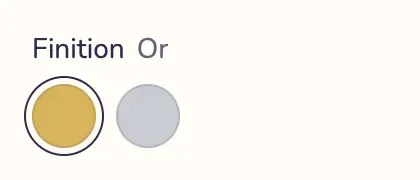
- [Presentación] Tipo (Botones, Lista, Desplegable), Mostrar el valor elegido junto al nombre de opción, Mostrar el precio de cada opción (tipo Lista), Ocultar el nombre de las opciones.
- [Muestras de color] Mostrar las opciones de color como muestras, Opciones mostradas como muestras (por defecto «Color, Colour, Couleur, Coloris»), Contenido de las muestras (Color / Foto de la variante), Forma de las muestras, Tamaño de las muestras.
- [Apariencia de los botones] Forma (Píldora, Redondeada, Cuadrada, Subrayada), Estado seleccionado (Relleno, Con contorno, Borde grueso), bordes, márgenes, tamaños, Opciones no disponibles (Atenuadas, Tachadas, Ocultas) y colores.
- [Tarjetas de oferta] convierte hasta tres valores de opción en tarjetas (Oferta 1: valor de opción, Distintivo, Título, Texto del precio…). El valor debe escribirse exactamente como en Shopify. Estas tarjetas solo cambian el aspecto: la variante se cobra a su propio precio.
- [Guía de tallas] Mostrar una guía de tallas agrega un enlace en la opción cuyo nombre coincide exactamente con Opción en la que aparece («Talla» por defecto); se abre como Ventana centrada o Panel lateral.
Todos los detalles de las muestras están en Variantes y muestras de color.
Cantidad
El selector de cantidad, como bloque independiente para colocarlo donde quieras.
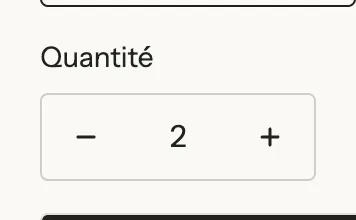
- [Presentación] Mostrar la etiqueta, Mostrar la cantidad que ya está en el carrito (texto editable,
$qty= la cantidad), Mostrar el precio por volumen (clientes B2B cuyo catálogo prevé precios por cantidad). - [Apariencia] Estilo (Recuadro, Botones separados, Minimalista), Tamaño, Esquinas y colores.
El bloque respeta las reglas de cantidad de Shopify (mínimo, máximo, incremento).
Botones de compra
El botón Agregar al carrito, con opción de botones de pago acelerado, retiro en tienda, preventa y aviso de reposición.
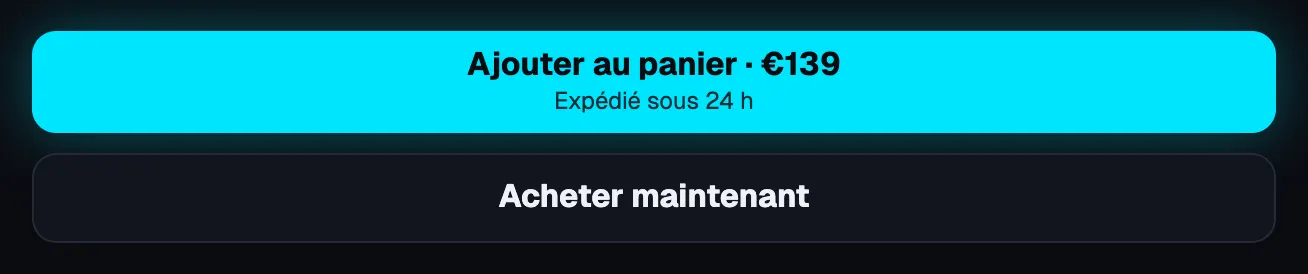
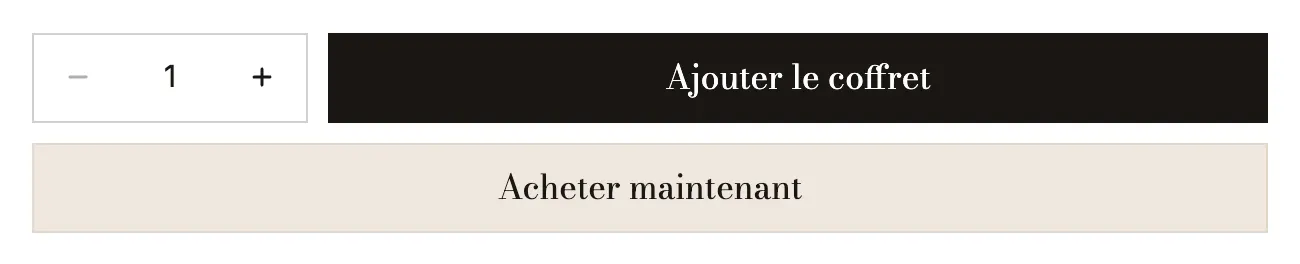
- [Botón] Texto del botón (vacío = «Agregar al carrito» en el idioma de la tienda;
[price],[compare_price],[savings]y[percent]siguen la oferta elegida), Segunda línea bajo el texto, Estilo, Ícono, Ancho (Contenido, Mitad, Completo). - Mostrar un selector de cantidad y su estilo, Mostrar los botones de pago acelerado (desactivado por defecto), Mostrar disponibilidad para retiro, Permitir enviar la tarjeta de regalo a otra persona (solo tarjetas de regalo).
- Mostrar los íconos de pago y una calificación bajo los botones: íconos de pago (o una Imagen en su lugar), estrellas, Calificación y Texto junto a las estrellas.
- [Preventa] Mostrar la preventa (Nunca, Sin existencias pero a la venta, Siempre), Texto del botón de preventa, Mensaje debajo del botón (también se guarda en la línea del pedido).
- [Aviso de reposición] Formulario de aviso (Ninguno, Correo electrónico a la tienda, Klaviyo) y Texto encima del formulario, visibles mientras la variante elegida esté agotada.
- [Texto encima] un texto corto encima del botón, y su alineación.

Agregar al carrito fijo
Una barra que se queda en pantalla cuando el botón de compra de la página ya no se ve. Su botón agrega todo lo elegido en la página: variante, cantidad, personalización y oferta.

- [Presentación] imagen, título, variante elegida, precio tachado, Selector de variante (Ninguno / Desplegable, que cambia la variante de toda la página), Mostrar el selector de cantidad.
- [Comportamiento] Aparición (Cuando el botón de agregar al carrito deja de verse / En cuanto la página se desplaza), Ocultar al final de la página, Mostrar en.
- [Posición] Posición (Abajo, Arriba, Flotante), Posición en móviles, Diseño en móviles (Compacto conserva el precio y el botón; Detallado).
- [Botón] Texto del botón (
[price],[compare_price]) y Estilo de botón; [Apariencia] paleta, Vidrio esmerilado, borde, sombra, Ancho completo.
Existencias
Un mensaje que sigue las existencias de la variante elegida: en existencias, pocas existencias, venta sin existencias, agotado.


- [Presentación] Tipo de existencias: Existencias gestionadas en Shopify o Cifra simulada. En modo Shopify: Pocas existencias a partir de (10), y si se muestran o no los mensajes En existencias, Venta sin existencias y Agotado. En modo simulado: Cifra, Bajar la cifra durante la visita, Uno menos cada, Existencias simuladas mínimas.
- [Mensajes] Existencias bajas (
[quantity]= el número restante), En existencias, Venta sin existencias, Agotado. - [Indicador] Indicador (Punto, Barra, Ninguno), Barra llena a partir de, un color por estado.
- [Apariencia] Estilo (Simple, Relleno, Contorno), tamaño y alineación.
En modo Shopify, el seguimiento de inventario debe estar activado en la variante; si no, el bloque muestra «en existencias» sin cifra. Una cifra simulada no está conectada a tu inventario: el editor te recuerda que debe ser honesta. Consulta Barra de existencias y urgencia.
Fecha de entrega
Tres pasos con fecha (Pedido, Enviado, Entregado) o una sola línea, calculados en días hábiles a partir de hoy, según la hora de la tienda.
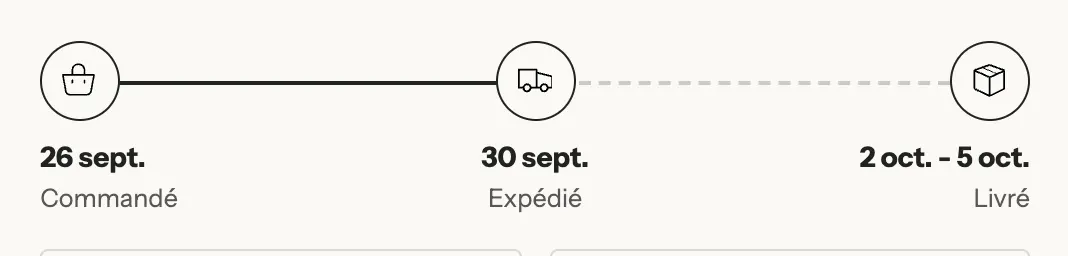
- [Presentación] Diseño (Pasos / Una línea con
[dates]), Estilo de los íconos (Relleno, Tono suave, Contorno). - [Paso del pedido], [Paso del envío], [Paso de la entrega]: una Etiqueta y un Ícono por paso.
- [Fechas] Días para preparar el pedido (1), Plazo de envío más corto (días) (2) y Plazo de envío más largo (días) (4), No contar los fines de semana, Días cerrados (
25/12, 01/01), Hora límite (14:00), Mostrar el tiempo que queda antes de la hora límite y su Texto ([timer],[date]), Formato de fecha. - [Apariencia] Estilo (Simple, Relleno, Contorno), Destacado, tamaño y alineación.
Los días festivos no se conocen automáticamente: agrégalos en Días cerrados. El mismo cálculo alimenta el bloque de carrito Estimación de entrega. Consulta Estimación de entrega.
Barra de envío gratis
Muestra lo que le falta al carrito para el envío gratis, y se actualiza con cada artículo agregado.


- Umbral (50 por defecto, en la moneda de la tienda) y Umbrales por moneda (por ejemplo,
USD:60;GBP:45). - [Mensajes] Mensaje de progreso (
[amount]), Indicar cuándo este producto desbloquea el envío gratis y su mensaje, Mensaje una vez desbloqueado, Ícono. - [Barra de progreso] mostrarla o no, grosor, colores; [Apariencia] Estilo (Simple, Relleno, Contorno), Destacado.
El bloque no regala nada por sí mismo: crea la tarifa de envío gratuito o un descuento «Envío gratis» en Shopify. Consulta Barra de envío gratis.
Campo personalizado
Un campo que el cliente rellena antes de agregar al carrito: texto para grabar, mensaje para una tarjeta, foto para imprimir, fecha, tipo de envoltorio. Ajustes predefinidos: Campo personalizado (para un grabado), Subir una foto y Envoltorio de regalo.
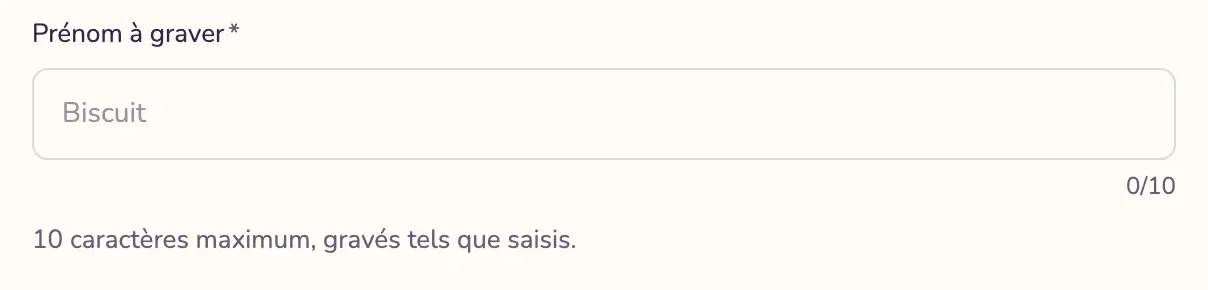
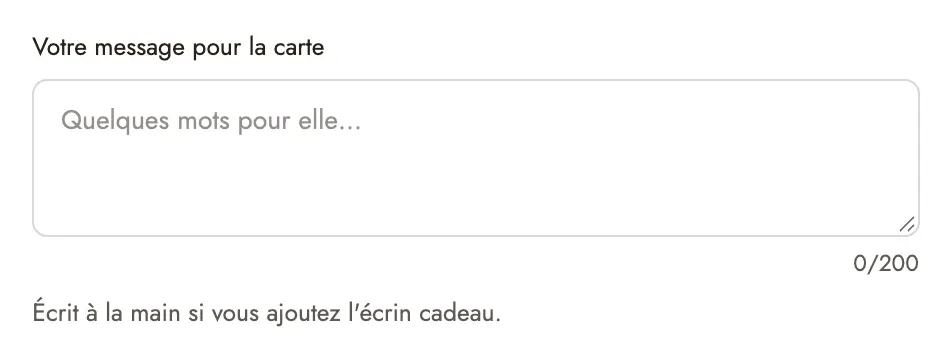
- [Campo] Tipo de campo (Texto corto, Texto largo, Número, Lista desplegable, Botones de elección, Casilla de verificación, Fecha, Archivo), Título del campo (también da nombre al valor en el carrito y en el pedido), Marcador de posición, Opciones (una por línea), Valor predeterminado, Texto de ayuda, Obligatorio y Mensaje de error.
- [Reglas] Límite de caracteres y Mostrar el contador de caracteres, Altura (líneas), Fecha más próxima, Archivos aceptados (Imágenes, Imágenes y PDF, Cualquier archivo) y Tamaño máximo (de 1 a 20 MB), Número de campos (varias fotos, por ejemplo), Columnas, Mostrar solo para estos valores de opción (por ejemplo,
Con grabado), Ocultar en el carrito y el pedido. - [Apariencia] Estilo del campo (Contorno / Relleno), Mostrar el título, Mostrar el asterisco de campo obligatorio.
El valor introducido viaja con el artículo y aparece en el pedido. Un campo Obligatorio impide agregar al carrito mientras esté vacío, también desde la barra fija.