
Bloques de la página de producto: galería, descripción y guía de tallas
Los bloques que presentan el producto en Story Theme: título, calificación, galería, descripción, especificaciones, guía de tallas, mensajes y productos vinculados.
Estos bloques cuentan la historia del producto: sus fotos, su nombre, su calificación, su descripción, su ficha técnica, su guía de tallas y sus otros colores. Igual que los bloques de compra, están en Agregar bloque, categoría Página de producto, dentro de la sección Página de producto (y también de Producto destacado y de la plantilla Vista rápida).
Los bloques que impulsan la compra (precio, variantes, botón, stock, envío, personalización) están en Bloques de la página de producto: compra.
Galería del producto
La galería de fotos y vídeos del producto. Ocupa la columna izquierda de la página de producto incluida en el tema. Los vídeos de Shopify y de YouTube se reproducen en la galería; los modelos 3D se muestran con un botón Ver en tu espacio (realidad aumentada).
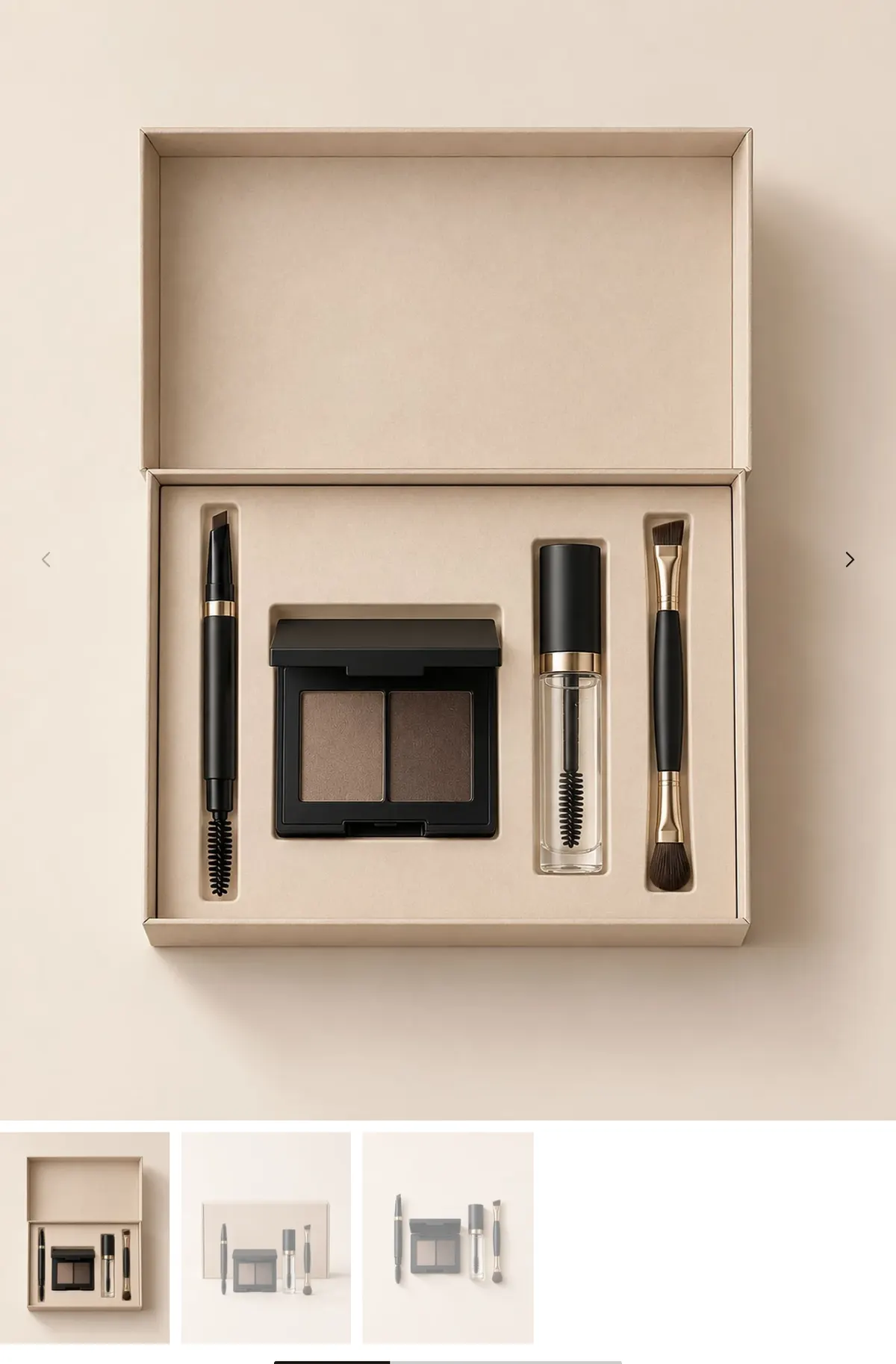
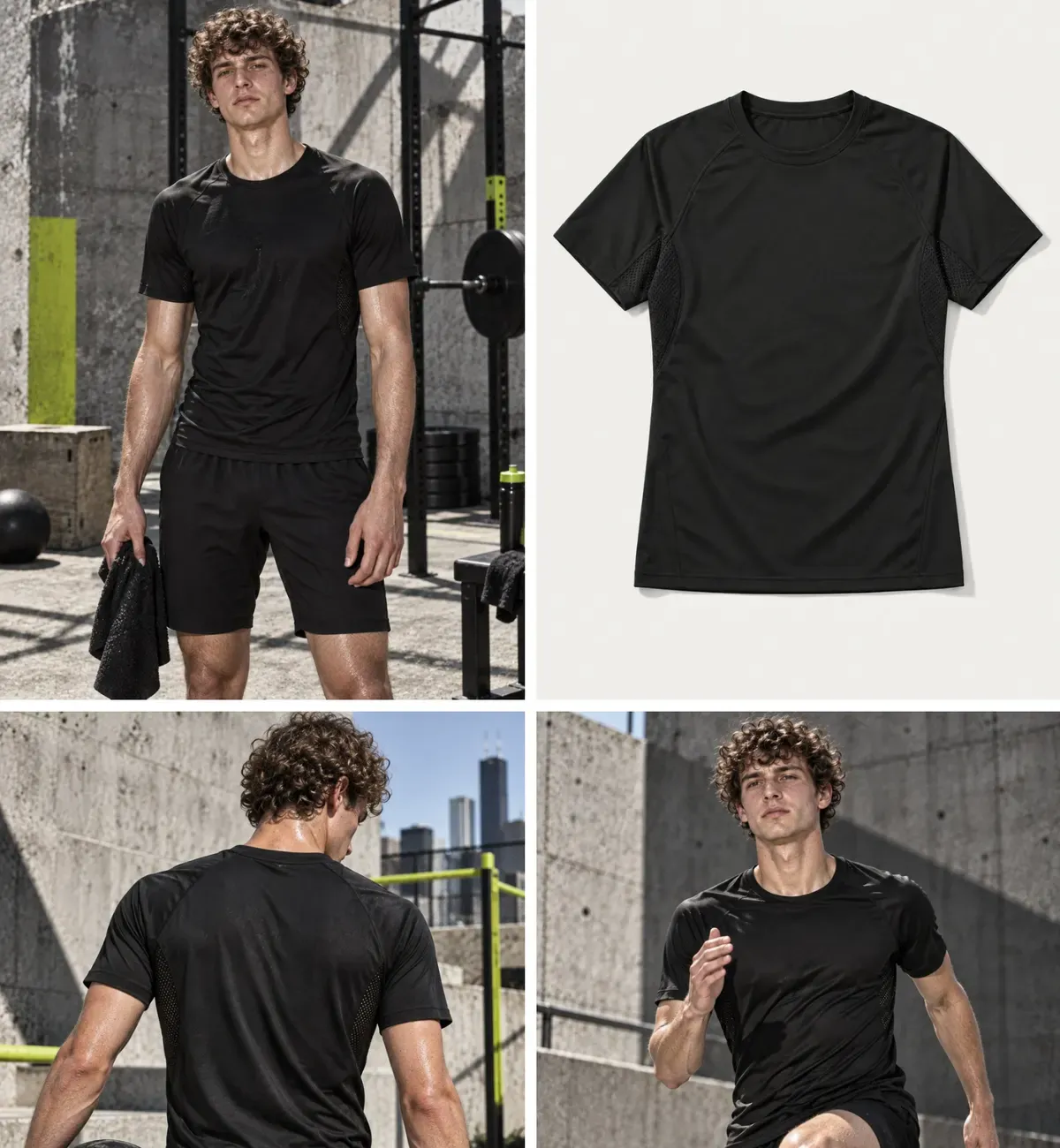
- [Diseño] Diseño en escritorio (Carrusel, Apilado, Cuadrícula, Mosaico), Columnas en escritorio, Imágenes grandes al inicio, Patrón (mosaico), Diseño en móviles (Carrusel, Apilado, Cuadrícula).
- [Relación de aspecto] Relación de aspecto de la imagen (Adaptar a la imagen, Cuadrada, Vertical (4:5) por defecto, Vertical (3:4), Muy alto (2:3), Horizontal (3:2), Ancho (16:9)), Modo de relleno (Cubrir / Contener), espaciados, Radio de las esquinas, De borde a borde en móviles.
- [Opciones] Mostrar miniaturas y su posición (Debajo del contenido multimedia, A la izquierda, A la derecha), Precargar la primera imagen (deja asomar el siguiente contenido multimedia en el móvil), Activar zoom (desactivado por defecto), Ocultar las imágenes de variantes (activado por defecto).
- [Flechas y paginación] estilo y posición de las flechas, Paginación (Puntos, Píldoras, Barra de progreso, Contador), tamaño y colores de los controles.
- [Posición fija] Mantener visible al desplazar: en ordenador, la galería se queda fija mientras la columna de compra se desplaza.
Nombre del producto
El nombre del producto, como título principal de la página.

- [Estilo] Estilo del título (Ninguno, Estilo 1, 2 o 3; Estilo 2 por defecto), Nivel de título (h1 por defecto), Tamaño de fuente personalizado con un tamaño para ordenador y otro para móvil, Alineación, Color del título.
Mantén h1 en el producto principal, y una sola vez por página: es lo que lee Google.
Calificación del producto
Una línea de estrellas con el número de reseñas, cerca del título.

- Estilo (Solo la calificación, Calificación y estrellas, Estrellas).
- Origen: Producto lee la calificación y el número de reseñas que tu app de reseñas guarda en el producto; Personalizado muestra una Calificación y un Número de reseñas que escribes tú.
- Texto junto a la calificación (
[count]= número de reseñas; vacío = «Basado en [count] reseñas»), Alineación.
Con el origen Producto, necesitas una app de reseñas que escriba los datos de calificación estándar de Shopify (Judge.me, Loox, Shopify Product Reviews…). Sin reseñas, el bloque se queda oculto en la tienda y muestra un ejemplo en el editor. El tema no muestra la lista de reseñas: para eso, agrega el bloque de tu app. Consulta Reseñas de clientes.
Descripción del producto
La descripción introducida en la ficha de Shopify del producto.
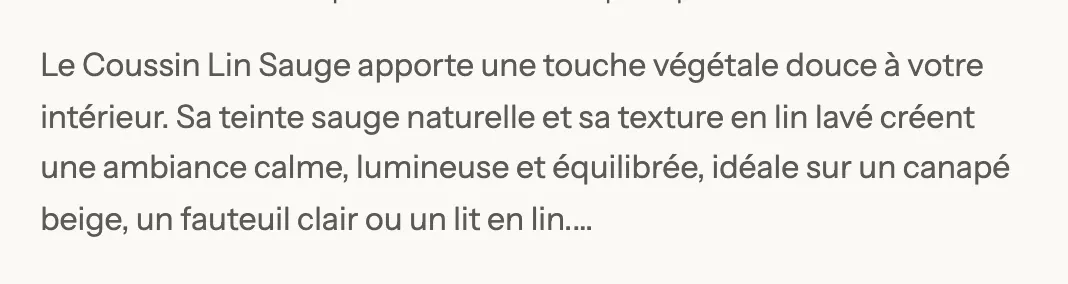
- [Presentación] Limitar el número de líneas y Líneas mostradas (4 por defecto): el cliente despliega el resto. Alineación, Color del texto.
SKU
Muestra el SKU de la variante elegida y se actualiza con cada cambio de variante. Se oculta cuando la variante no tiene SKU.
- [Presentación] Mostrar la etiqueta y Etiqueta, Mostrar el código de barras y su etiqueta, Diseño (En una línea / Apilado).
- [Apariencia] tamaño del texto, Mayúsculas, color, alineación.
Lista de especificaciones
Una ficha técnica en filas: material, dimensiones, cuidados, garantía… Cada fila es un subbloque Especificación con una Etiqueta, un Valor y un Ícono. El bloque también existe como sección; consulta Sección Especificaciones.
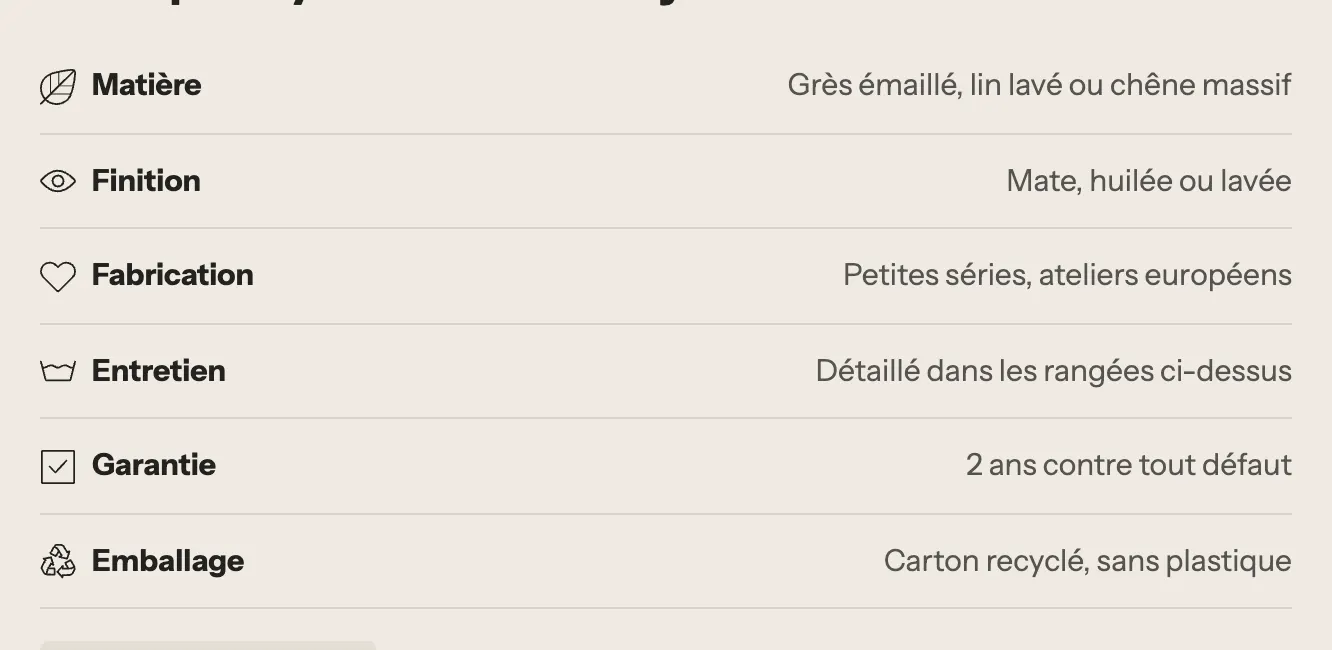
- [Diseño] Diseño (Tabla, Apilado, Dos columnas), Ancho de las etiquetas, Espaciado interior, Mostrar los separadores, Filas alternadas.
- [Texto] tamaño, etiquetas en Negrita, Alineación de los valores (Izquierda / Derecha), tamaño del icono.
- [Colores] etiquetas, texto, línea y fondo de las filas alternadas (vacíos = colores del tema).
Guía de tallas
Un enlace o un botón que abre la guía de tallas en una ventana o en un panel. La guía muestra primero sus bloques (tablas de tallas, texto, imágenes) y después el contenido de una página, si eliges una.

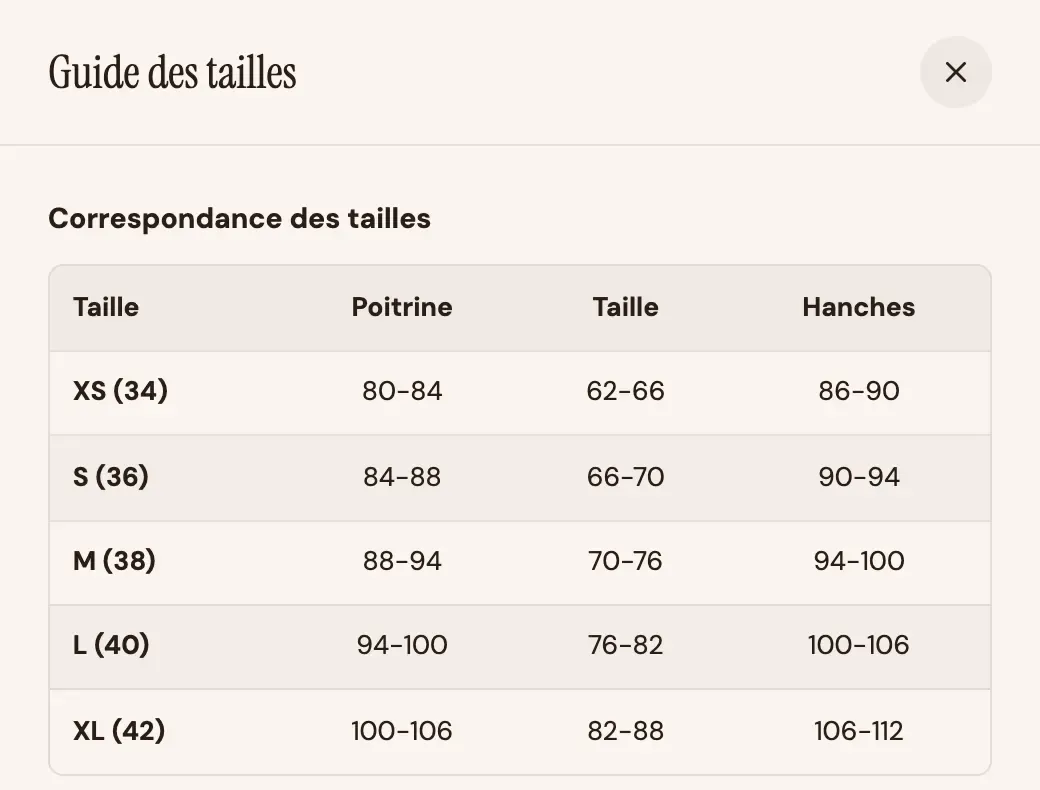
- [Botón] Etiqueta, Estilo de botón (Enlace por defecto, o un estilo de botón), Ícono, tamaño y alineación.
- [Guía de tallas] Título de la guía, Se abre como (Ventana centrada / Panel lateral), Página mostrada en la guía.
Tabla de tallas
El subbloque Tabla de tallas crea una tabla sin código:
- Título;
- Tabla: una fila por línea, con las celdas separadas por
|o;. La primera línea contiene los títulos de las columnas, y la primera columna, las tallas; - Unidad (Centímetros, Pulgadas, Ninguno) y Permitir cambiar entre centímetros y pulgadas;
- Filas alternadas y Nota debajo de la tabla.
El Selector de variante también tiene su propio enlace a la guía de tallas (grupo Guía de tallas), colocado en la opción «Talla». Usa uno u otro, no los dos.
Mensajes rotativos
Mensajes cortos que se sustituyen unos a otros en el mismo lugar: devoluciones gratis, pago seguro, fabricación. Cada mensaje es un subbloque Mensaje con un Texto, un Ícono y un Enlace opcional.

- [Presentación] Transición (Entrada desde abajo, Deslizamiento lateral, Difuminado), Duración por mensaje (de 2 a 10 s), Pausar al pasar el cursor (escritorio), Mostrar el botón de pausa (recomendado para la accesibilidad).
- [Apariencia] Estilo (Simple, Relleno, Contorno), Destacado, tamaño y alineación.
La altura del bloque es fija: la página no da saltos cuando cambia el mensaje.
Productos vinculados
Presenta otros productos como una opción de este: normalmente, colores que se venden como productos separados. Un clic cambia de producto sin recargar la página.
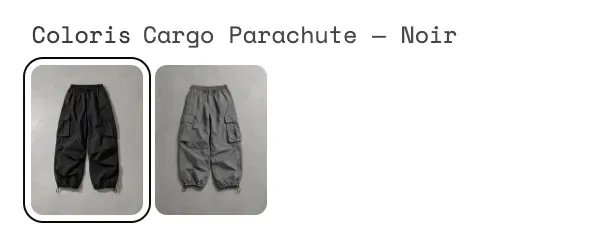

- [Origen] Origen (Metacampo de lista de productos / Colección), Metacampo (por ejemplo
custom.siblings), Colección, Número de elementos, Cambiar de producto sin recargar la página. - [Presentación] Etiqueta, Mostrar el valor elegido junto al nombre de opción, Estilo (Muestras, Imagen, Botones), Metacampo de color, Metacampo de nombre, forma y tamaño de las muestras, Opciones no disponibles, espaciado.
Pestañas y acordeones en la página de producto
Para ordenar la composición, los cuidados o el envío sin alargar la página, la página de producto incluida en el tema usa dos bloques Acordeón / FAQ dentro de un Grupo. Tres bloques de las categorías Diseño y Texto sirven para esto:
- Acordeón / FAQ: un título y un texto, con Abrir de forma predeterminada;
- Fila desplegable: puede contener cualquier bloque, por ejemplo una Descripción del producto o una Tabla de tallas;
- Pestañas: varios contenidos uno al lado de otro, con las pestañas arriba o a la izquierda.
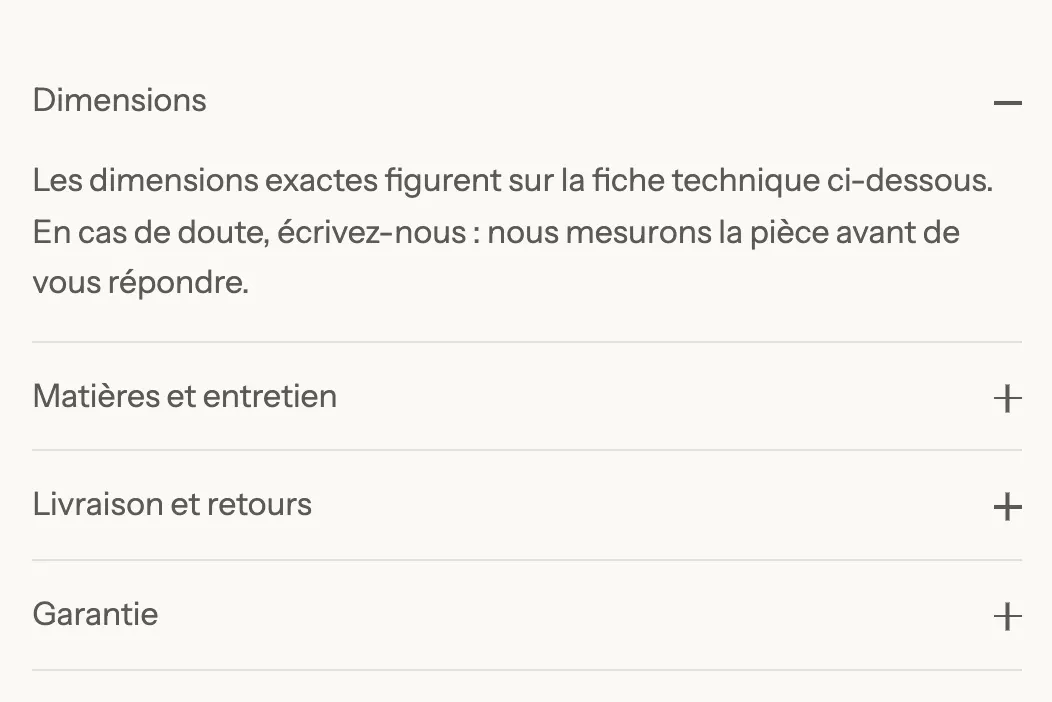
Sus ajustes se detallan en Bloques de diseño y Sellos de confianza y pestañas.
Bloques del Producto destacado
La sección Producto destacado muestra la ficha de un producto en cualquier página. Contiene dos bloques fijos, más un bloque de enlace.
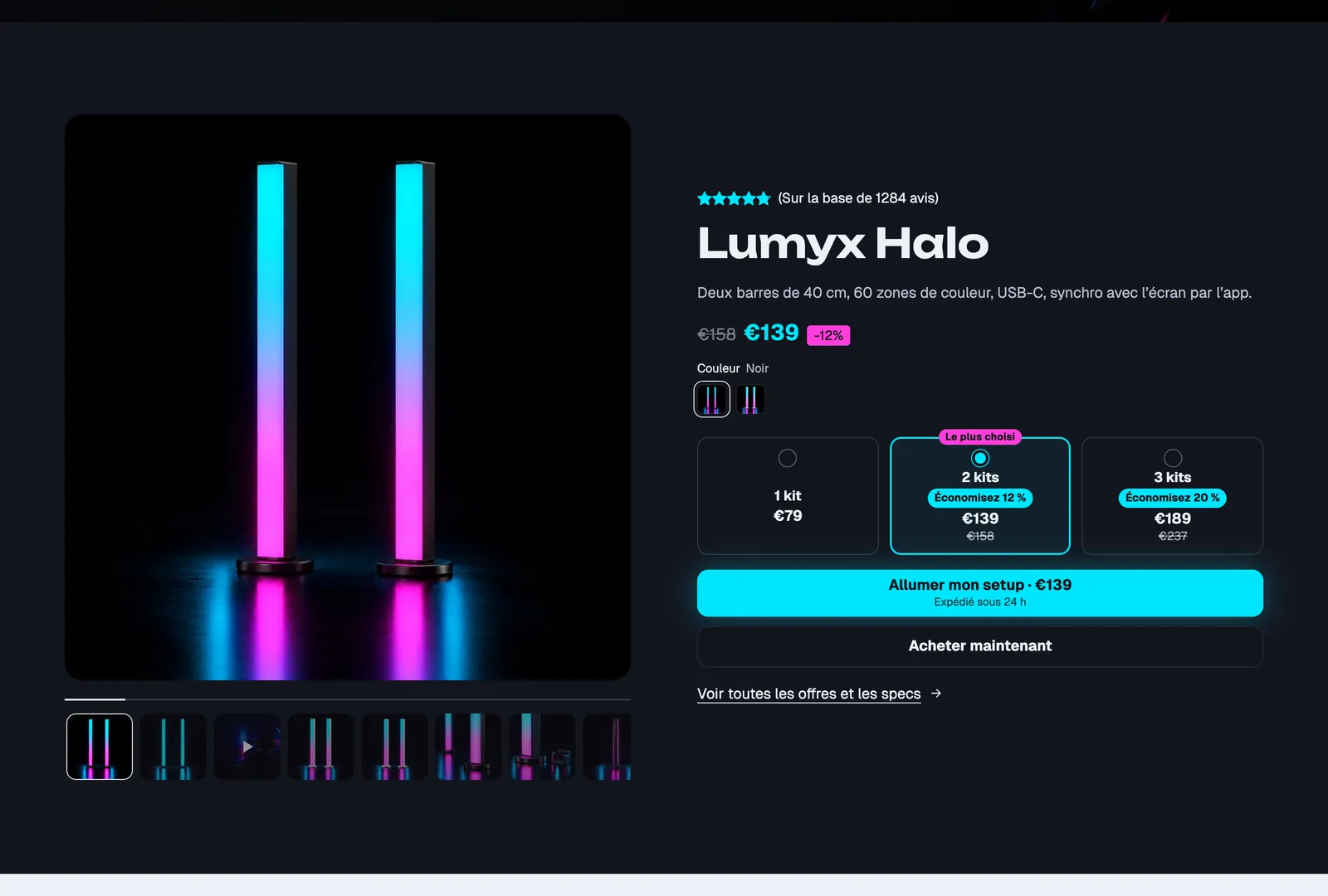
Galería del producto
La galería de la sección: Relación de aspecto de la imagen, Ajuste de la imagen, Número de elementos (10), Mostrar miniaturas, Esquinas, Diseño (Carrusel / Cuadrícula) y columnas por pantalla.
Detalles del producto
Un grupo que admite todos los bloques de página de producto: título, precio, variantes, ofertas, stock, botones de compra… Ajustes del grupo: Dirección, alineaciones, espaciados, Mantener visible al desplazar, imagen de fondo, paleta de colores y Radio de las esquinas.
Enlace al producto
Un enlace a la página de producto completa: Etiqueta del botón, Estilo (Enlace por defecto, o un estilo de botón), Alineación. Solo aparece en Detalles del producto. En la captura de Lumyx de arriba, es el enlace «Voir toutes les offres et les specs».
Consulta Sección Producto destacado.