
Sección Ruta de navegación: mostrar dónde está el visitante
Muestra la ruta Inicio > Colección > Producto con la sección o el bloque Ruta de navegación de Story Theme: separador, icono de inicio, visualización en móvil y SEO.
La ruta de navegación (o migas de pan) es la pequeña línea de enlaces que indica dónde se encuentra el visitante: Inicio > Colección > Producto. Le permite subir un nivel con un clic, por ejemplo volver a la colección desde una página de producto. Story Theme la ofrece de dos formas: una sección Ruta de navegación, que puedes colocar en cualquier plantilla, y un bloque Ruta de navegación, ya presente en las páginas de colección y de producto.

Lo que muestra según la página
La ruta se construye sola según la página visitada:
| Página | Ruta mostrada |
|---|---|
| Página de producto | Inicio > colección de la que viene el cliente (si no, la primera colección del producto) > producto |
| Colección | Inicio > colección (y el filtro por etiqueta, si lo hay) |
| Artículo del blog | Inicio > blog > artículo |
| Página, búsqueda, carrito, cuenta | Inicio > nombre de la página |
En la página de inicio no se muestra.


Dónde está ya colocada
En un tema recién instalado, el bloque Ruta de navegación ya está en su sitio:
- en la sección Colección (plantilla Colección) y en la Lista de colecciones;
- en la parte superior de la columna de compra de la Página de producto, encima de la calificación y del título.
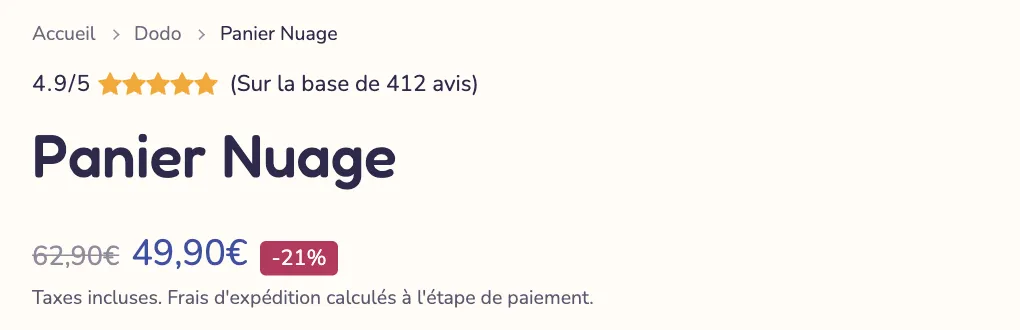
Para configurarlo, haz clic en este bloque dentro de la sección correspondiente. Para quitarlo, ocúltalo con el icono en forma de ojo.
Agregar la sección
En las demás páginas (páginas de contenido, blog, artículo…), agrega la sección:
- En Tienda online > Temas, haz clic en Editar tema y abre la plantilla que quieras en el menú desplegable de la parte superior (por ejemplo la plantilla de página predeterminada o la de los artículos del blog).
- Haz clic en Agregar sección, abre la categoría Diseño y elige Ruta de navegación.
- Arrastra la sección justo debajo del encabezado, al principio de la lista.
- Haz clic en el bloque Ruta de navegación de la sección para configurarlo.
En el editor, la sección muestra una ruta de ejemplo en la página de inicio para que puedas ajustar su apariencia.
El bloque también está disponible en Agregar bloque (categoría Diseño): puedes colocarlo en una sección personalizada, un banner o un grupo.
Los ajustes del bloque Ruta de navegación
La sección en sí solo tiene el marco común (ancho, márgenes, paleta, separadores, animación: consulta Entender el editor de temas). Todo se configura en su bloque:
- Enlace al inicio: Texto (predeterminado) o Ícono (una pequeña casa).
- Etiqueta: el texto del primer enlace; si está vacío, «Inicio» en el idioma del visitante.
- Separador: Chevron (predeterminado), Barra oblicua, Barra vertical, Punto o Flecha.
- Mostrar la página actual: el último elemento (nombre del producto o de la página), que no es un enlace. Marcado de forma predeterminada.
- Agregar una colección en las páginas de producto: inserta la colección de la que viene el cliente; si no, la primera colección del producto. Marcado de forma predeterminada.
- En móviles: Acortar los títulos largos (predeterminado), Mostrar la ruta completa o Solo el enlace Volver (un único enlace al nivel anterior).
- Tamaño del texto (13 px de forma predeterminada), Mayúsculas, Alineación y Alineación en móviles.
- Mostrar en: Escritorio y móviles, Solo escritorio o Solo móviles.
Consejos y errores que debes evitar
- La ruta de navegación está marcada para los motores de búsqueda: Google puede mostrar esta ruta debajo del enlace de tu página en sus resultados. Consulta Optimizar el SEO de tus páginas.
- Ordena tus productos en colecciones con nombres claros: es su nombre el que aparece en medio de la ruta.
- En el móvil, Solo el enlace Volver es lo que menos espacio ocupa: práctico en una página de producto muy cargada.
- Una sola ruta de navegación por página: si la plantilla ya tiene una (colección, producto), no agregues además la sección.