
Personalizar las páginas de colección y la búsqueda
Configura el banner, los filtros, la cuadrícula de productos y las tarjetas de tus páginas de colección, y después la página de resultados de búsqueda de Story Theme.
La página de colección es donde tus clientes eligen. Debe permitirles encontrar rápido el producto adecuado: un banner claro, filtros útiles y una cuadrícula fácil de leer. En Story Theme, cada elemento de la página es un bloque que puedes configurar, mover u ocultar. La página de resultados de búsqueda funciona de la misma manera. Para ver la lista completa de ajustes, consulta también la sección Colección y Búsqueda y los bloques de búsqueda y filtros.
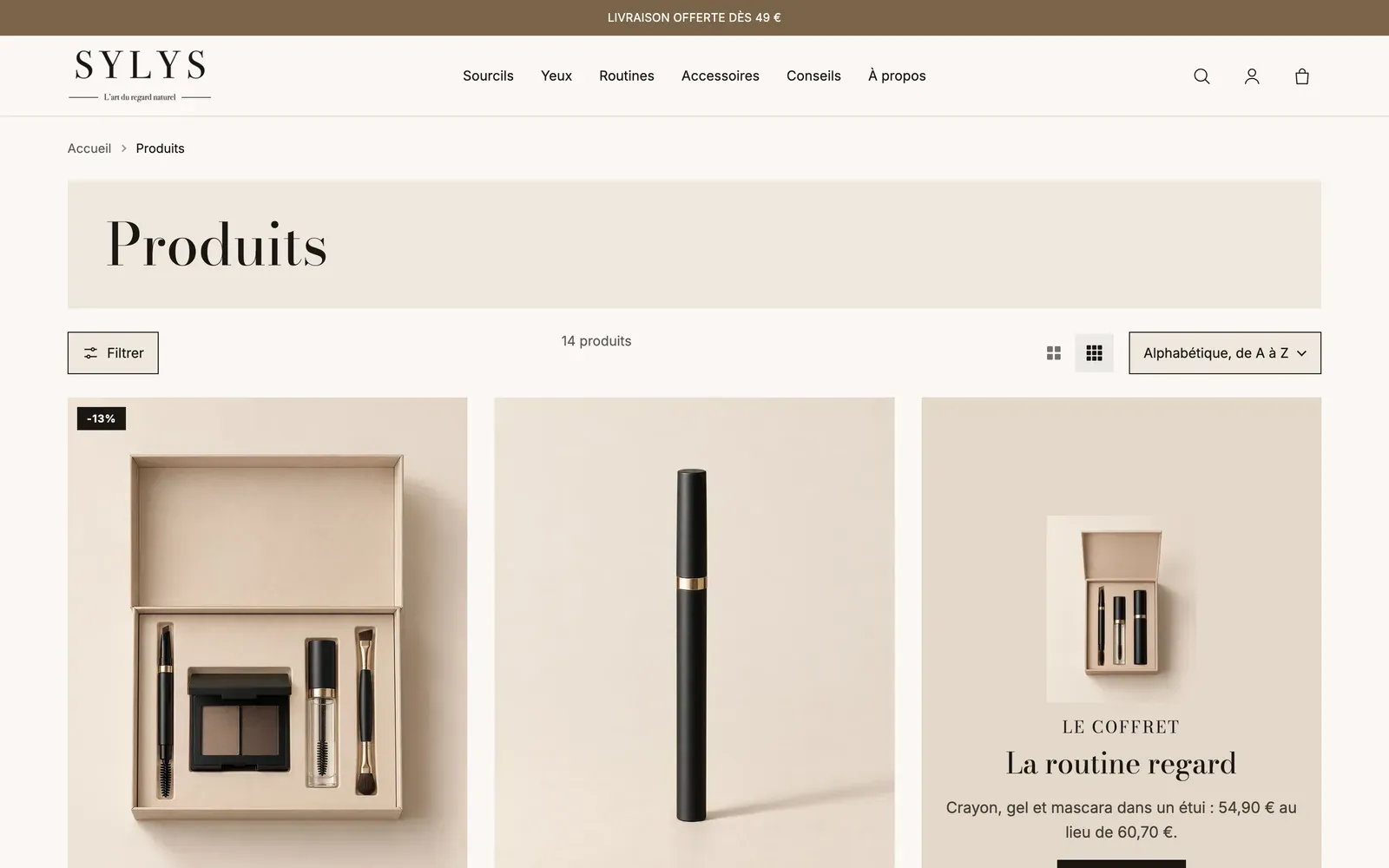
Abrir la página de colección en el editor
- En el panel de control de Shopify, abre Tienda online > Temas y haz clic en Editar tema.
- En el menú desplegable de la parte superior, elige Colecciones > Colección predeterminada.
- En la columna de la izquierda, despliega la sección Colección.
Tus ajustes se aplican a todas tus colecciones. El contenido, en cambio (nombre, descripción, imagen, productos), se gestiona en Shopify, en Productos > Colecciones. Consulta Crear una colección.
La sección contiene, de arriba abajo: Ruta de navegación, Banner de colección, Filtros, después una barra con Botón de filtros, Número de productos, Densidad de cuadrícula y Ordenación, y por último Filtros activos y Cuadrícula de productos.
Configurar el banner de colección
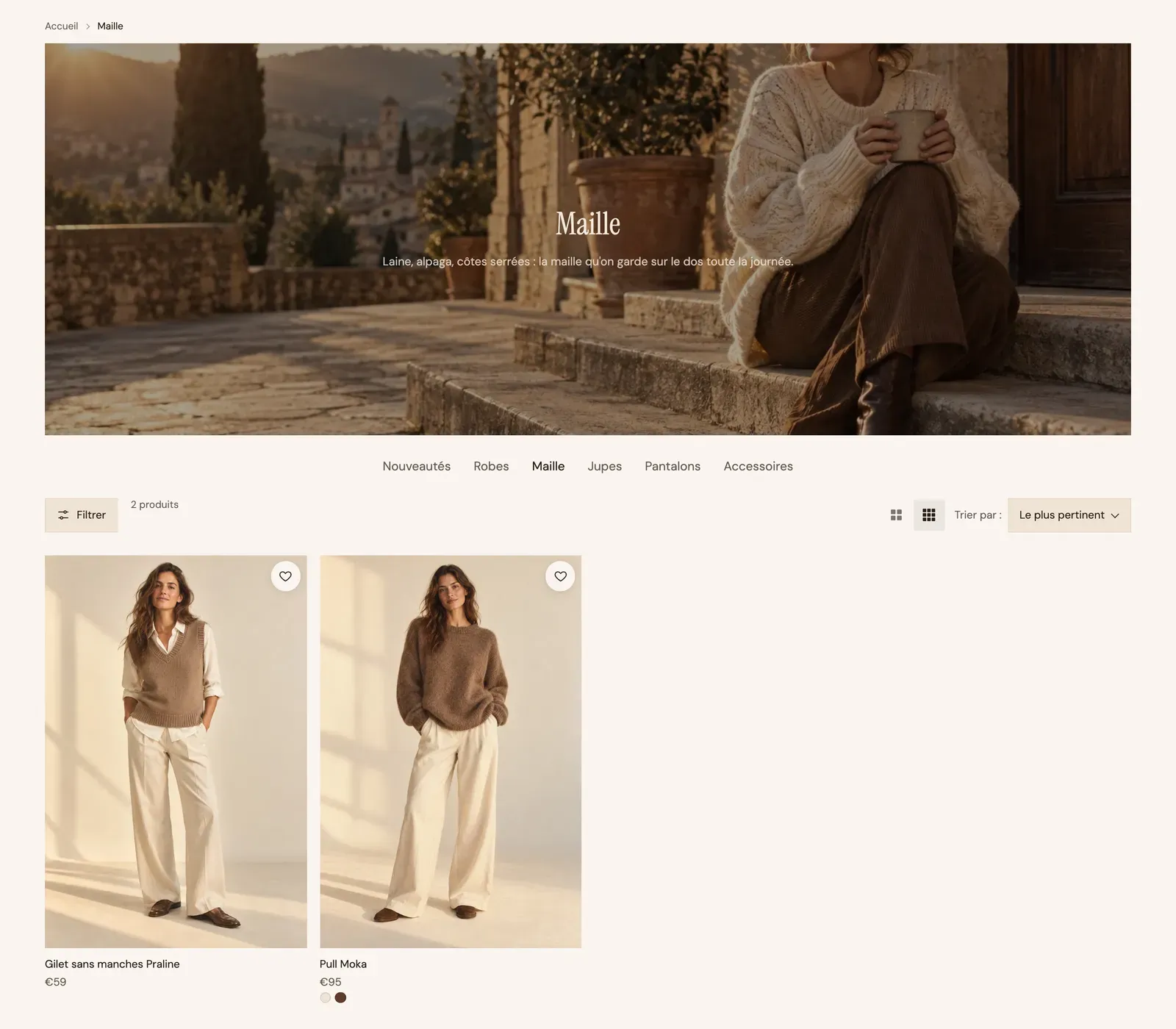
Haz clic en Banner de colección. Muestra el título y la descripción de la colección.
- Imagen: Ninguno (solo el título), Contenido sobre la multimedia (el título sobre la foto) o Multimedia junto al contenido. Si no eliges ninguna imagen aquí, se muestra la imagen de la colección.
- Con Contenido sobre la multimedia, ajusta la Altura y la Opacidad de la sobreposición para que el título siga siendo legible.
- Alineación y Ancho máximo del contenido: el espacio que ocupa el texto.

Configurar los filtros
Los filtros disponibles (disponibilidad, precio, talla, color…) se crean en la app gratuita Search & Discovery de Shopify (Búsqueda y descubrimiento). El tema se encarga de mostrarlos.
- Instala la app Search & Discovery desde la Shopify App Store, si aún no lo has hecho.
- En la app, abre los filtros y agrega los que tengan sentido para tu catálogo: disponibilidad, precio, tipo de producto, opciones de variante (talla, color)…
- Vuelve al editor de temas y haz clic en el bloque Filtros.
Después elige el Diseño:
| Diseño | Resultado | Ideal para |
|---|---|---|
| Columna lateral | Los filtros a la izquierda de la cuadrícula, siempre visibles. Marca Mantener visible al desplazar para que acompañen a la página. | Los catálogos grandes. |
| Horizontal | Una barra de filtros encima de la cuadrícula. | Pocos filtros y mucho espacio para los productos. |
| Panel lateral | Un botón Filtrar abre un panel lateral. | Los catálogos pequeños y un aspecto limpio. |
En el móvil, los filtros siempre se muestran en un panel lateral.
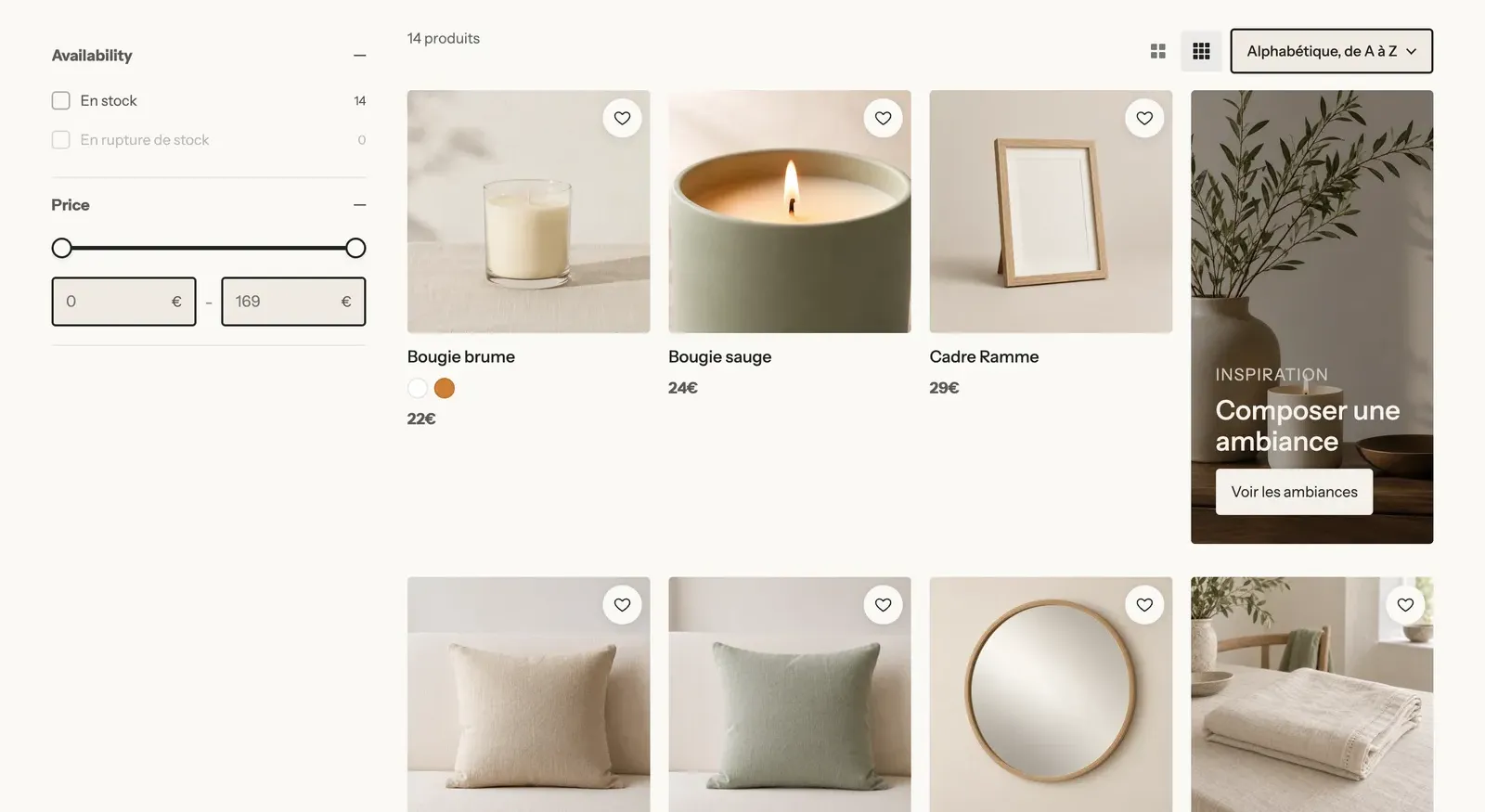
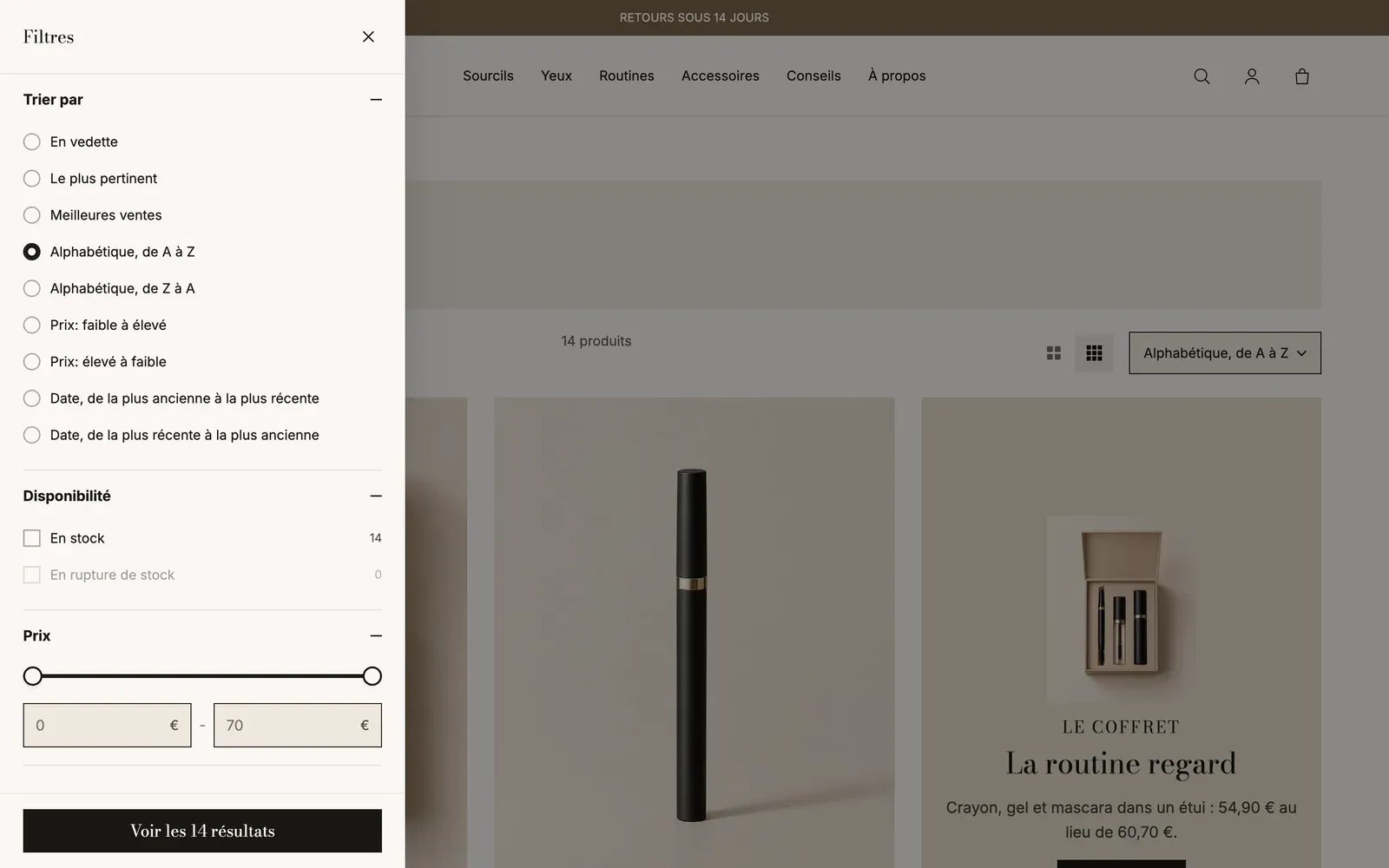
Los demás ajustes del bloque Filtros:
- Grupos abiertos al cargar la página: cuántos filtros aparecen desplegados al llegar (0 para mantenerlos todos cerrados).
- Mostrar el número: el número de productos junto a cada valor.
- Valores mostrados antes de Mostrar más: a partir de ese número, los valores se pliegan.
- Filtros mostrados como botones: los nombres de los filtros que quieres presentar como botones en lugar de casillas, separados por comas, por ejemplo
Talla, Número. Ideal para las tallas. - Mostrar la ordenación en el panel lateral: reúne la ordenación y los filtros en el mismo panel.
Configurar la cuadrícula de productos
Haz clic en la propia sección Colección (su nombre, arriba de la lista) para configurar la cuadrícula:
- Productos por página (24 por defecto);
- Columnas en escritorio, Columnas en tablet, Columnas en móviles (1 o 2);
- Estilo de paginación: Números, Botón Cargar más o Desplazamiento infinito. El desplazamiento infinito carga cuatro páginas a medida que el cliente se desplaza y después muestra el botón para que pueda llegar al pie de página.
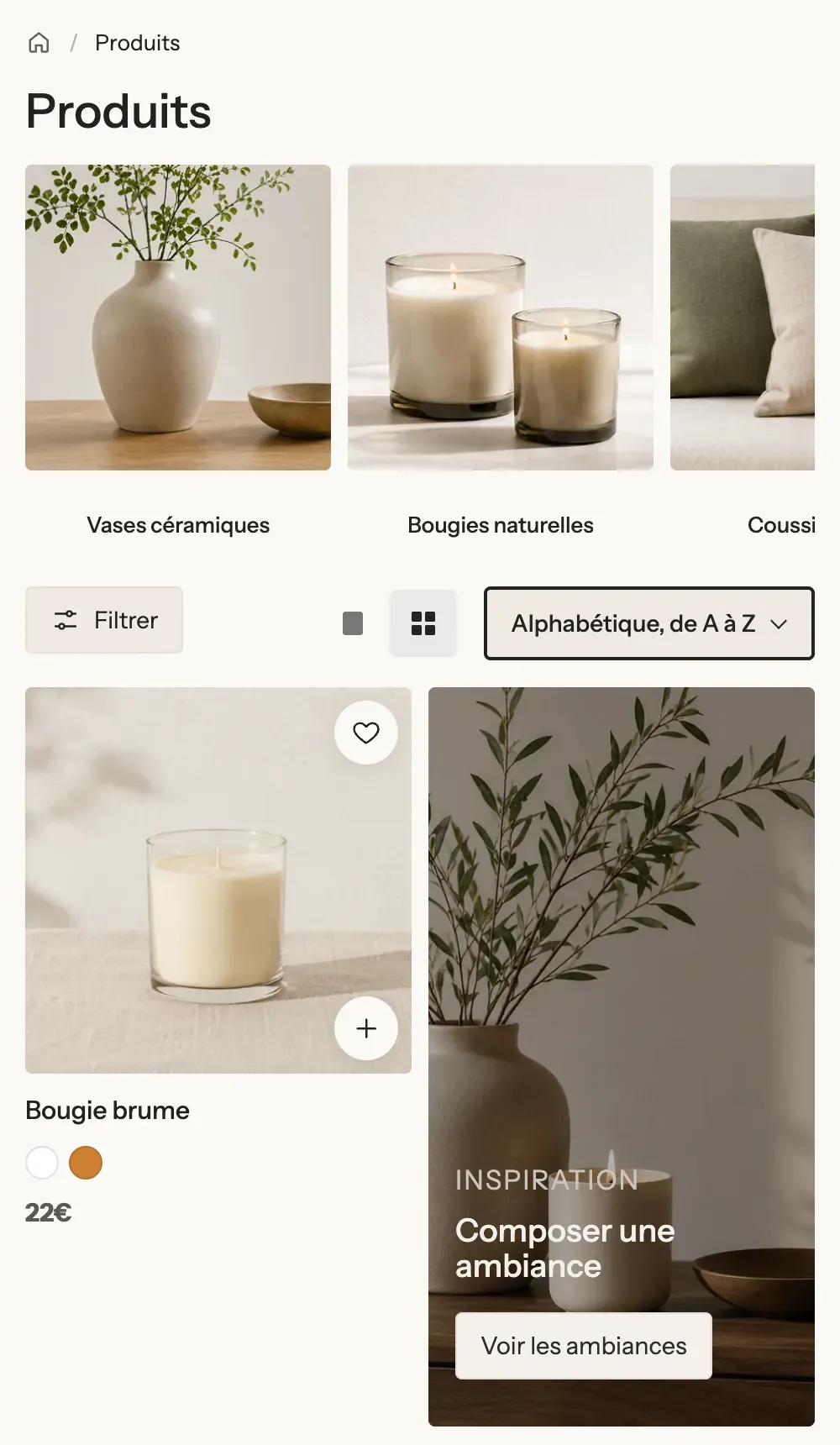
El bloque Densidad de cuadrícula permite que el propio cliente elija ver los productos más grandes o más pequeños. Su elección se guarda en su dispositivo. Cuando vuelve de una página de producto, la página lo lleva de nuevo al producto que había abierto.
Insertar un recuadro promocional
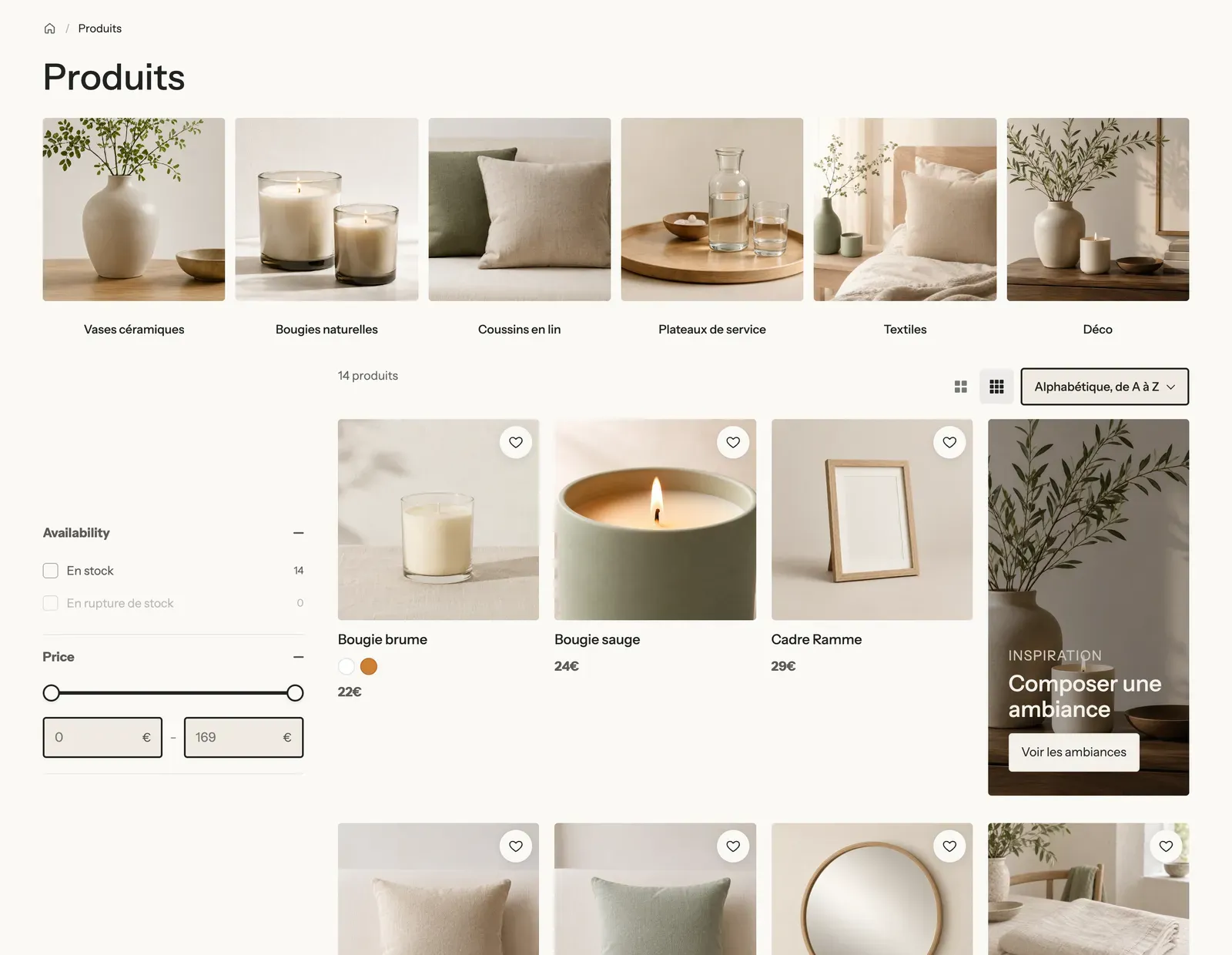
Una imagen con un título y un botón puede intercalarse entre los productos para destacar una oferta o una colección. En la captura de arriba, es el estuche de la derecha.
- Despliega el bloque Cuadrícula de productos, haz clic en Agregar bloque y elige Recuadro promocional.
- Configura la Fila en la que aparece (en la primera página), sus Columnas (1, 2 o Ancho completo), su Posición y, si hace falta, Dos filas de alto.
- Despliega el recuadro para modificar su imagen, su título y su botón.
Personalizar las tarjetas de producto
La tarjeta de producto (foto, nombre, precio, distintivos) se configura en dos lugares:
- Configuración del tema > Tarjetas: el estilo común a todas las tarjetas de la tienda, por ejemplo el Estilo, la Alineación de texto, el Texto del distintivo de oferta o el Tipo de botón.
- El bloque Tarjeta de producto de la sección Colección: lo que contiene la tarjeta en esta página (segunda imagen al pasar el cursor, Agregar rápido, Botón de vista rápida, muestras de color, calificación…). Las opciones configuradas en Tema siguen la Configuración del tema.
Para mostrar un distintivo «Nuevo» o «Bestseller» en un producto, agrégale en Shopify una etiqueta que empiece por badge-, por ejemplo badge-nuevo: la tarjeta muestra «Nuevo».
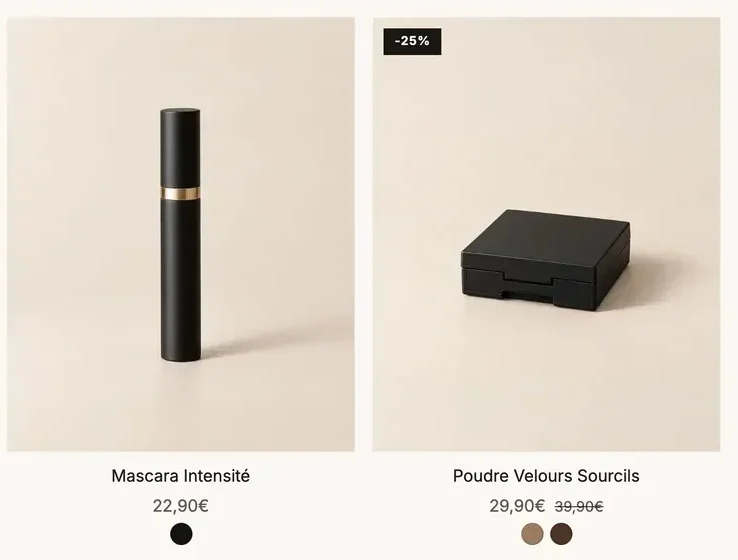
Cada elemento de la tarjeta es un bloque: consulta Bloques de la tarjeta de producto.
Personalizar la página de búsqueda
- En el menú desplegable de la parte superior del editor, elige Búsqueda.
- Despliega la sección Resultados de búsqueda. Usa los mismos bloques que la página de colección (filtros, ordenación, densidad, cuadrícula) y, además:
- Título de la búsqueda y Formulario de búsqueda en la parte superior de la página;
- Tipos de resultados: pestañas Productos, artículos del blog y páginas, con su número. Desmarca Mostrar los artículos del blog o Mostrar las páginas para quedarte solo con los productos.
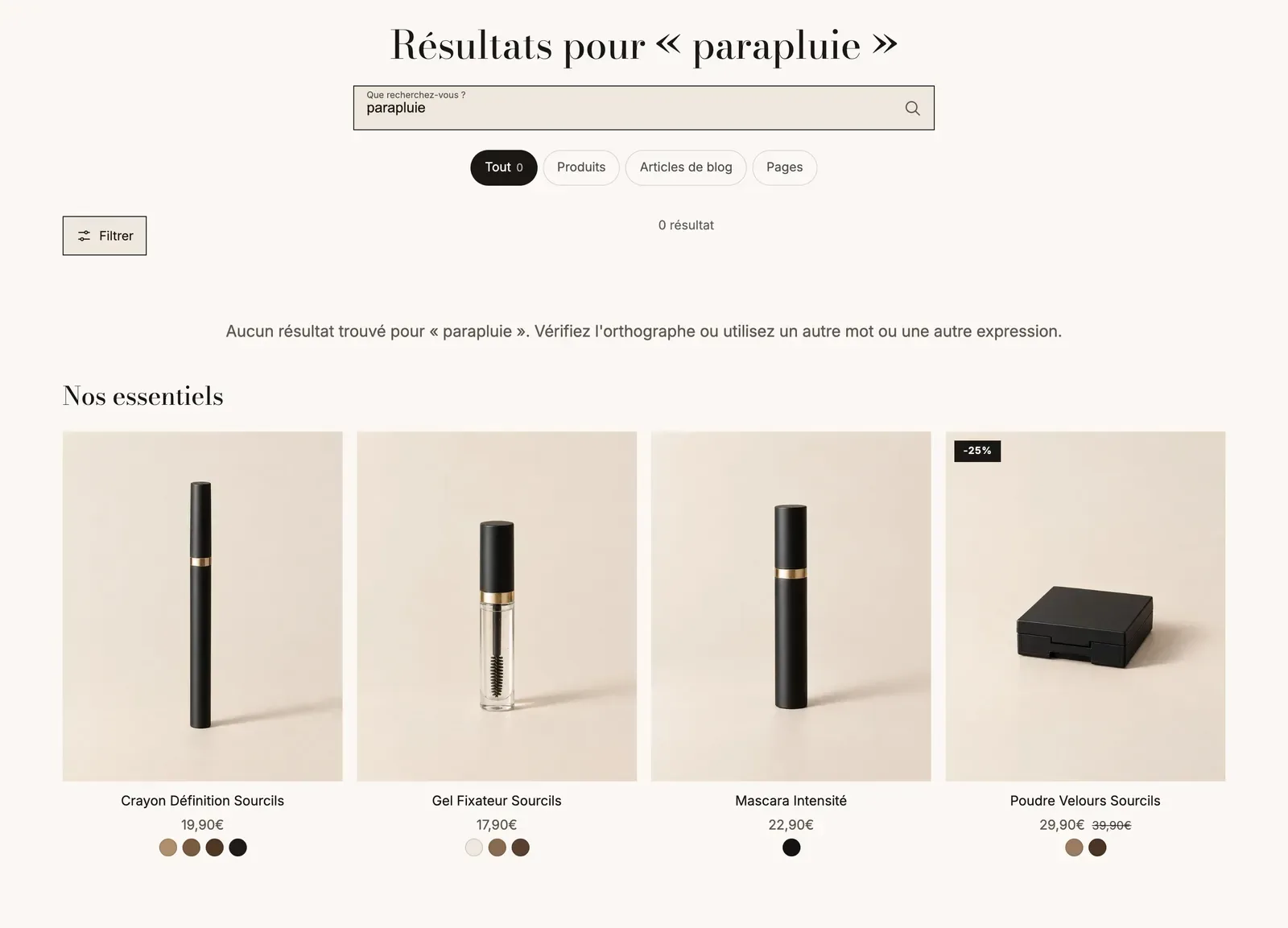
- Despliega Cuadrícula de productos > Sin resultados: en la plantilla incluida en el tema, propone una lista de productos cuando la búsqueda no da ningún resultado, para no perder al visitante.
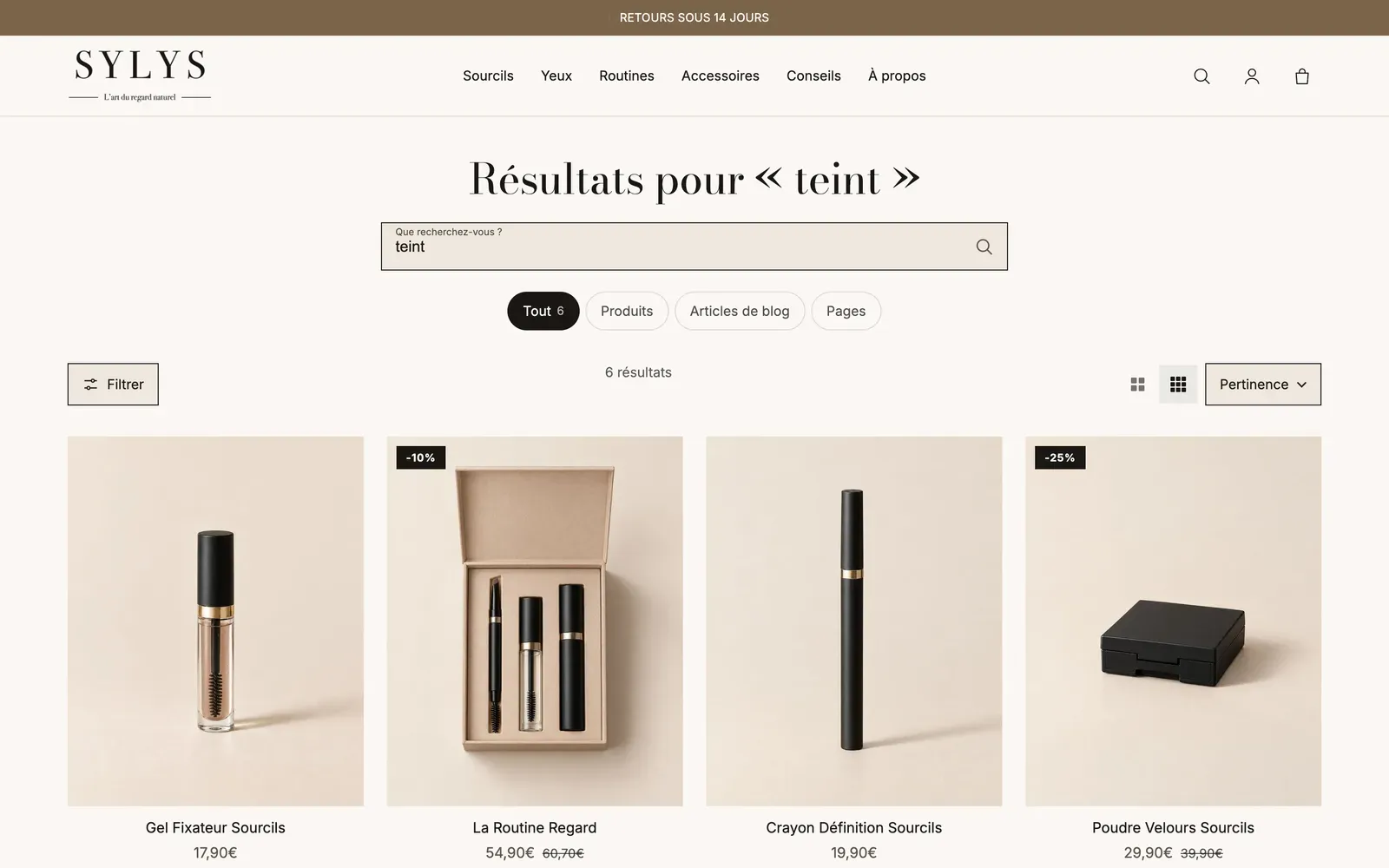
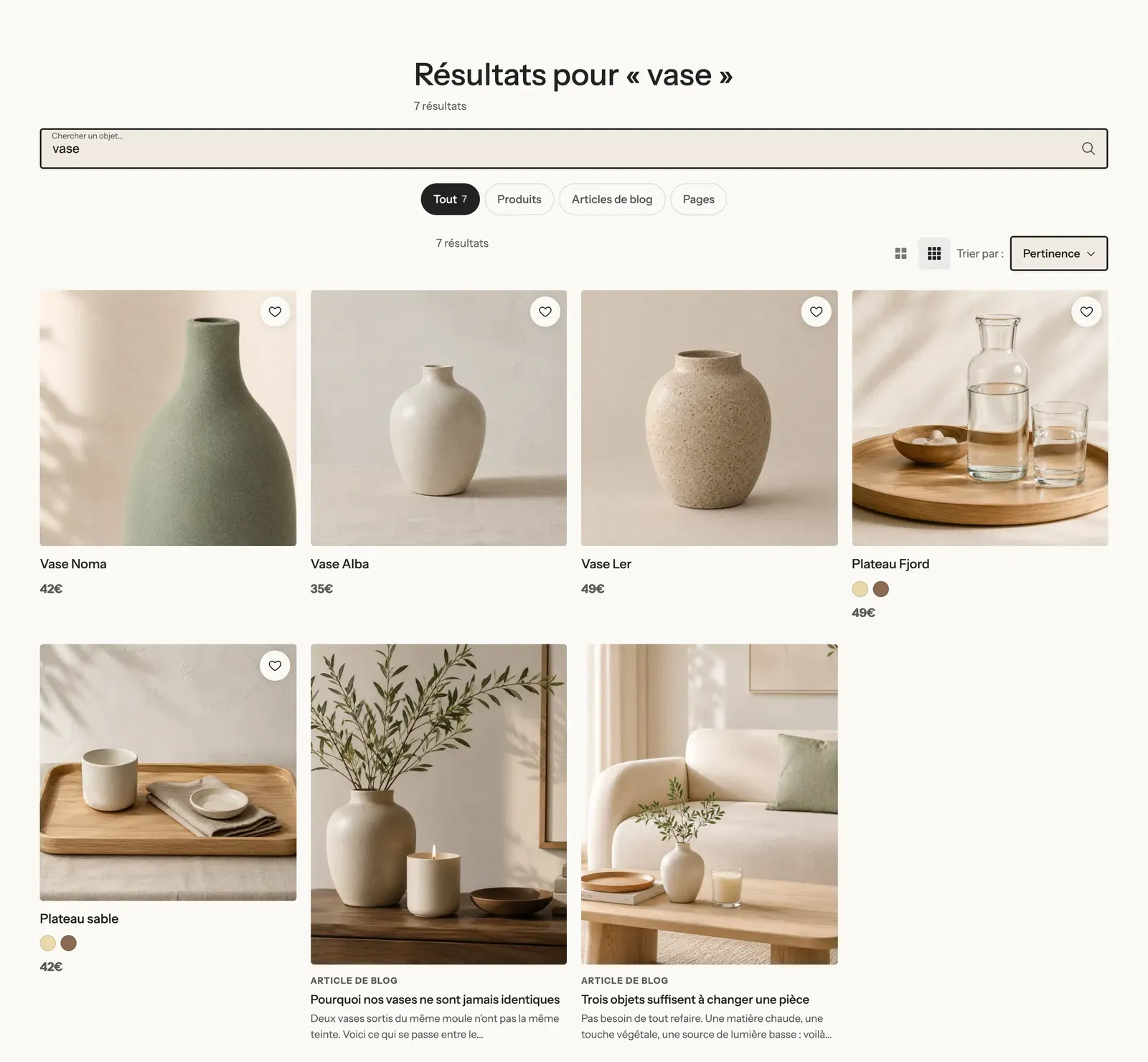
La búsqueda que se abre desde el encabezado (sugerencias desde las primeras letras, búsquedas populares) se configura en el bloque Búsqueda del encabezado. Consulta Menús, encabezado y pie de página.