
Section Fil d'Ariane : montrer où se trouve le visiteur
Affichez le chemin Accueil > Collection > Produit avec la section ou le bloc Fil d'Ariane du Story Thème : séparateur, icône d'accueil, affichage mobile et SEO.
Le fil d'Ariane est la petite ligne de liens qui indique où se trouve le visiteur : Accueil > Collection > Produit. Il lui permet de remonter d'un niveau en un clic, par exemple revenir à la collection depuis une fiche produit. Le Story Thème le propose sous deux formes : une section Fil d'Ariane, à placer sur n'importe quel modèle, et un bloc Fil d'Ariane, déjà présent dans les pages collection et produit.

Ce qu'il affiche selon la page
Le chemin se construit tout seul selon la page visitée :
| Page | Chemin affiché |
|---|---|
| Fiche produit | Accueil > collection d'où vient le client (sinon la première collection du produit) > produit |
| Collection | Accueil > collection (et le filtre par balise s'il y en a un) |
| Article de blog | Accueil > blog > article |
| Page, recherche, panier, compte | Accueil > nom de la page |
Sur la page d'accueil, il ne s'affiche pas.


Où il se trouve déjà
Sur un thème neuf, le bloc Fil d'Ariane est déjà en place :
- dans la section Collection (modèle Collection) et dans la Page des collections ;
- en haut de la colonne d'achat de la Fiche produit, au-dessus de la note et du titre.
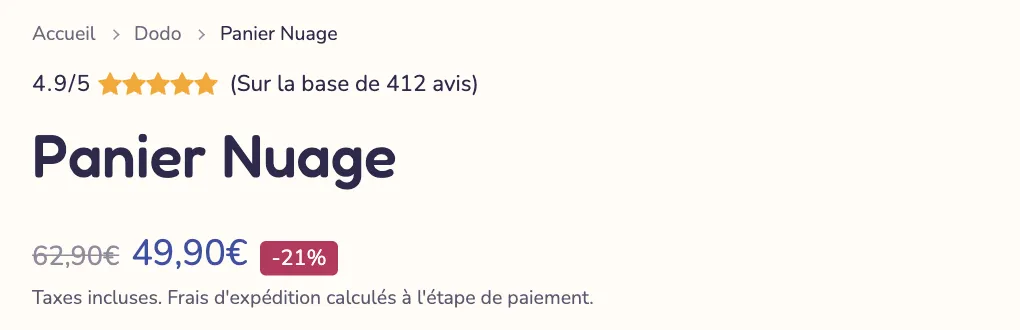
Pour le régler, cliquez sur ce bloc dans la section concernée. Pour le retirer, masquez-le avec l'icône en forme d'œil.
Ajouter la section
Sur les autres pages (pages de contenu, blog, article…), ajoutez la section :
- Dans Boutique en ligne > Thèmes, cliquez sur Modifier le thème et ouvrez le modèle voulu dans le menu déroulant du haut (par exemple le modèle de page par défaut, ou celui des articles de blog).
- Cliquez sur Ajouter une section, ouvrez la catégorie Mise en page et choisissez Fil d'Ariane.
- Faites glisser la section juste sous l'en-tête, en haut de la liste.
- Cliquez sur le bloc Fil d'Ariane de la section pour le régler.
Dans l'éditeur, la section affiche un chemin d'exemple sur la page d'accueil pour que vous puissiez régler son apparence.
Le bloc est aussi disponible dans Ajouter un bloc (catégorie Mise en page) : vous pouvez le placer dans une section personnalisée, une bannière ou un groupe.
Les réglages du bloc Fil d'Ariane
La section elle-même n'a que le cadre commun (largeur, marges, palette, séparateurs, animation : voir Comprendre l'éditeur de thème). Tout se règle dans son bloc :
- Lien vers l'accueil : Texte (par défaut) ou Icône (une petite maison).
- Libellé : le texte du premier lien ; vide, « Accueil » dans la langue du visiteur.
- Séparateur : Chevron (par défaut), Barre oblique, Barre verticale, Point ou Flèche.
- Afficher la page actuelle : le dernier élément (nom du produit, de la page), non cliquable. Coché par défaut.
- Ajouter une collection sur les pages produit : insère la collection d'où vient le client, sinon la première collection du produit. Coché par défaut.
- Sur mobile : Raccourcir les titres longs (par défaut), Afficher le chemin complet ou Lien retour uniquement (un seul lien vers le niveau précédent).
- Taille du texte (13 px par défaut), Majuscules, Alignement et Alignement sur mobile.
- Afficher sur : Ordinateur et mobile, Ordinateur uniquement ou Mobile uniquement.
Conseils et pièges
- Le fil d'Ariane est balisé pour les moteurs de recherche : Google peut afficher ce chemin sous le lien de votre page dans ses résultats. Voir Optimiser le SEO de vos pages.
- Rangez vos produits dans des collections parlantes : c'est leur nom qui apparaît au milieu du chemin.
- Sur mobile, Lien retour uniquement prend le moins de place : pratique sur une fiche produit chargée.
- Un seul fil d'Ariane par page : si le modèle en contient déjà un (collection, produit), n'ajoutez pas la section en plus.