
Sezione Header: logo, menu, mega menu e header fisso
Componi l'header di Story Theme riga per riga: logo, menu e mega menu, ricerca, carrello, pannello a comparsa del menu mobile, header fisso o trasparente.
La sezione Header contiene tutto ciò che compare in cima a ogni pagina: il logo, il menu, la ricerca, l'account cliente e il carrello. Fa parte del gruppo Header, insieme alla barra degli annunci, e si configura una sola volta per tutto il negozio.

Come è costruito l'header
L'header di Story Theme non ha varianti da scegliere: è composto da righe in cui posizioni dei blocchi.
- Riga superiore, Riga principale e Riga inferiore: ognuna ha tre zone, Sinistra, Centro e Destra. Una riga vuota viene nascosta automaticamente.
- Pannello a comparsa: il pannello che si apre di lato, usato soprattutto su mobile.
Questa suddivisione permette qualsiasi layout: logo centrato, menu sotto il logo, barra di ricerca larga, link secondari in alto…


Su mobile
Sotto i 990 px di larghezza (smartphone e tablet piccoli), l'header passa alla versione mobile. Ogni blocco ha un'impostazione Mostra su (Desktop e mobile, Solo desktop, Solo mobile): è così che si costruisce un layout specifico per il telefono. Su un tema appena installato, un logo «desktop» si trova nella zona Sinistra e un logo «mobile» nella zona Centro.

Modificare l'header
- In Negozio online > Temi, fai clic su Modifica tema.
- Nella colonna di sinistra, sotto Header, fai clic su Header per le impostazioni generali.
- Espandi una riga, poi una zona (Sinistra, Centro, Destra) per vederne i blocchi. Con Aggiungi blocco puoi aggiungere un logo, un link, un'icona…
- Trascina un blocco da una zona all'altra per spostarlo.
Il menu mostrato si crea nel pannello di controllo Shopify: vedi Menu dell'header e del footer.
I blocchi dell'header
| Blocco | A cosa serve |
|---|---|
| Logo | Il tuo logo, con una versione per l'header trasparente |
| Menu | I link principali, come menu a discesa o mega menu |
| Pannello mega menu | Un grande pannello (link, immagini, prodotti) per un link del menu |
| Pulsante menu | L'icona che apre il pannello a comparsa |
| Ricerca | Un'icona o una barra di ricerca con suggerimenti |
| Account, Carrello, Preferiti | Le icone per il cliente; Preferiti richiede che la lista dei desideri sia attivata |
| Paese e lingua | Il selettore di mercato e lingua |
| Link, Social media, Annunci | Link secondari, icone social, messaggi |
| Gruppo, Spaziatore, Testo, Icona, Immagine, Pulsante, Conto alla rovescia, Liquid personalizzato | Blocchi generici del tema |
Logo
Logo, Logo sopra la prima sezione (una versione chiara per l'header trasparente), Larghezza logo su desktop (140 px per impostazione predefinita) e Larghezza logo su mobile (110 px). Senza logo, il nome del negozio viene mostrato come testo.
Menu e mega menu
Il blocco Menu usa il menu scelto nella sezione (il menu principale per impostazione predefinita). Nel gruppo «Sottomenu», Stile propone Menu a discesa o Mega menu, e Apri i sottomenu al Passaggio del mouse o al Clic. Altre impostazioni utili: Effetto hover, Mostra l’ultimo link come pulsante (per un link «Saldi» o «Idee regalo») ed Etichetta del link Altro (i link che non ci stanno vengono raggruppati).
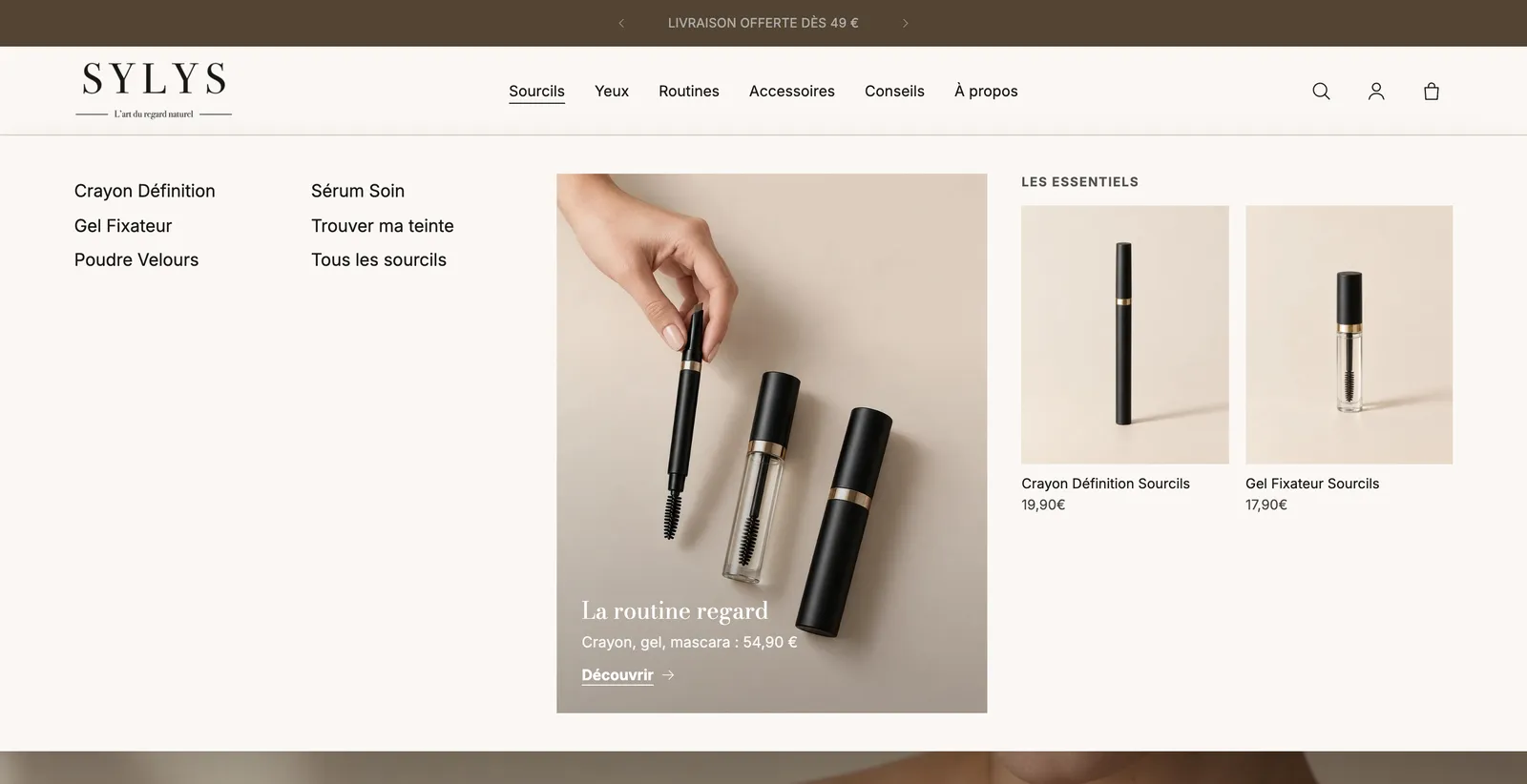
Per un pannello ricco, aggiungi nel blocco Menu un Pannello mega menu e indica in Link da aprire il titolo del link interessato (ad esempio Sourcils). Al suo interno puoi posizionare dei blocchi Scheda promozionale, Prodotti in evidenza o Collezioni in evidenza.
Pannello a comparsa
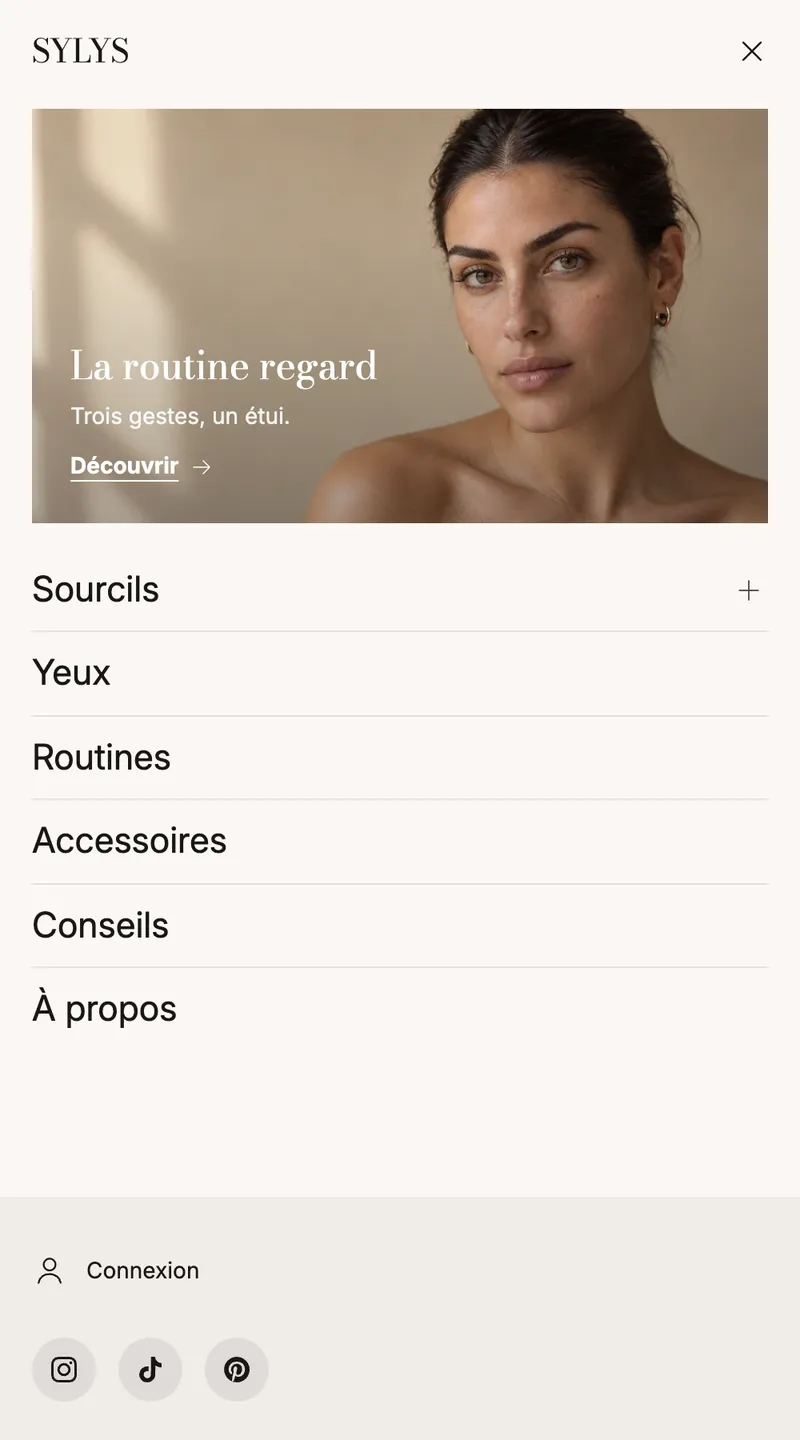
Il Pannello a comparsa si apre con il Pulsante menu. Contiene un Menu a comparsa (impostazione Navigazione: Pannelli scorrevoli, Accordion o Tutto visibile), poi i blocchi Account, Paese e lingua, Social media. Fissa in basso i blocchi sotto il menu li ancora in fondo al pannello. Puoi anche aggiungervi una scheda promozionale.
Le impostazioni della sezione
- «Layout»: Larghezza del layout e Menu (usato dal menu, dal pannello a comparsa e dai mega menu che non hanno un menu proprio).
- «Header fisso»: Comportamento (Scorre con la pagina, Sempre visibile, Visibile scorrendo verso l’alto, quest'ultimo su un tema appena installato), Compatto quando la pagina scorre, Ombra quando la pagina scorre, Sfondo smerigliato quando la pagina scorre.
- «Header trasparente»: Sopra la prima sezione (Disattivato, Pagine che iniziano con un banner, Homepage, Tutte le pagine), Colori sopra la prima sezione, Anche sulle pagine prodotto, Anche sulle pagine collezione.
- «Palette colori»: palette, Bordo inferiore (Nessuno, Linea, Ombra), Colore del bordo.
- «Menu»: Pagina dietro un menu aperto (Invariata, Scurita, Sfocata) e Badge del menu.
- «Icone»: Spessore delle icone (Sottile, Normale, Spessa).
Ogni riga ha le sue impostazioni: spaziature, Altezza minima, Usa la sua palette di colori, Linea sotto e Ripiega quando la pagina scorre (attivata per impostazione predefinita per la Riga superiore).
Aggiungere un badge a un link del menu
In Badge del menu, scrivi una riga per badge: link del menu | testo | colore, ad esempio Saldi | -50% | #d4380d. Il link può essere indicato con il suo titolo, il suo indirizzo (che inizia con /) o la sua posizione.
Consigli e insidie
- Per un header trasparente riuscito, aggiungi un Logo sopra la prima sezione in versione chiara e controlla il contrasto sulla tua immagine.
- Visibile scorrendo verso l’alto libera lo schermo durante la lettura pur mantenendo il carrello a portata di mano: è un'ottima scelta su mobile.
- Non superare i sei o sette link nel menu: gli altri finiscono sotto «Altro». Sposta i link secondari nella Riga superiore o nel footer.
- Il blocco Preferiti compare solo se Impostazioni del tema > Lista dei desideri > Abilita la lista dei desideri è selezionato.
- Il blocco Paese e lingua si nasconde da solo se il negozio ha un solo paese e una sola lingua.