
Blocchi dell'header: logo, menu, mega menu, ricerca e carrello
Tutti i blocchi dell'header e della barra degli annunci di Story Theme: righe, zone, logo, menu, mega menu, ricerca, account, carrello e pannello a comparsa.
L'header di Story Theme non è un blocco fisso: è un insieme di blocchi che posizioni dove vuoi. Tre righe sovrapposte, ognuna divisa in tre zone (sinistra, centro, destra), ospitano il logo, il menu, la ricerca, l'account, il carrello… Questa pagina passa in rassegna ciascuno di questi blocchi, oltre a quelli della barra degli annunci.

Quasi tutti i blocchi dell'header hanno un'impostazione Mostra su (Desktop e mobile, Solo desktop, Solo mobile). È così che si compone un header diverso su smartphone. Attenzione: nell'header il passaggio alla versione mobile avviene sotto i 990 px di larghezza, e non sotto i 750 px come nel resto del tema.
Riga superiore, Riga principale e Riga inferiore
Le tre righe sono i piani dell'header. Sono sempre presenti, ma una riga vuota viene nascosta automaticamente: un header semplice usa solo la Riga principale.

- Spaziatura interna verticale (e la sua versione mobile): lo spessore della riga. Per impostazione predefinita 6 px per la riga superiore, 14 px per la riga principale, 10 px per la riga inferiore.
- Altezza minima, Spaziatura (tra le zone) e le loro versioni mobile.
- Usa la sua palette di colori: assegna alla riga una Palette colori diversa dal resto dell'header. Colore di sfondo, Colore del testo e Linea sotto completano il gruppo.
- Ripiega quando la pagina scorre: con un header fisso, la riga scompare non appena la pagina scorre e ricompare in cima alla pagina. Attivo per impostazione predefinita solo per la riga superiore.
Sinistra, Centro e Destra
Ogni riga contiene tre zone. Sono loro a ricevere i blocchi: logo, menu, ricerca, ma anche i blocchi pubblici Gruppo, Spaziatore, Testo, Icona, Immagine, Pulsante, Conto alla rovescia, Liquid personalizzato e i blocchi delle app.
- Allineamento: Automatico, Sinistra, Centro, Destra o Distribuiti (i blocchi si distribuiscono su tutta la larghezza della zona).
- Spaziatura tra i blocchi della zona (20 px per impostazione predefinita) e Spaziatura su mobile (4 px).
Logo
Il blocco Logo mostra il tuo logo, o il nome del negozio se non c'è un'immagine.
- Logo: l'immagine. Logo sopra la prima sezione: una seconda versione (spesso bianca) mostrata finché l'header è trasparente sopra un banner.
- Larghezza logo su desktop (140 px per impostazione predefinita) e Larghezza logo su mobile (110 px).
- Dimensione del testo: la dimensione del nome del negozio quando non è scelto nessun logo.
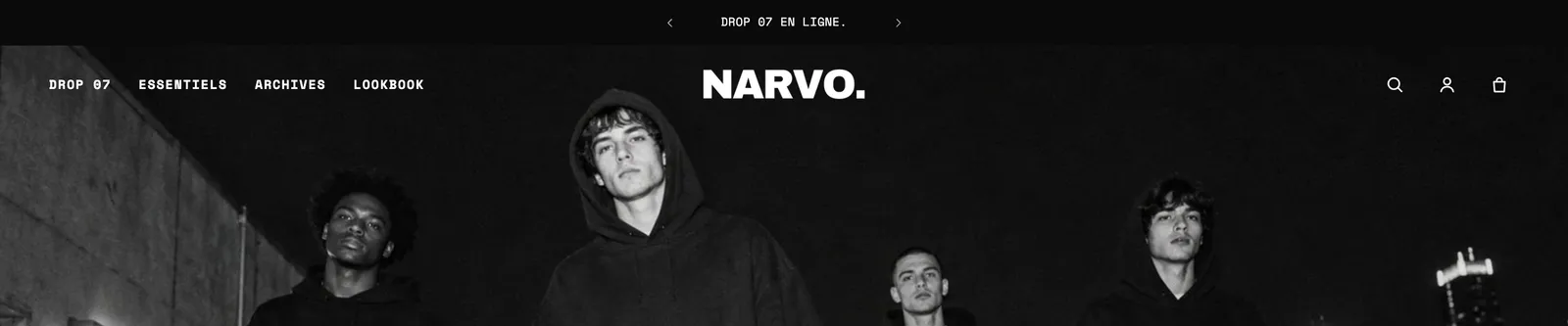
L'header predefinito contiene due blocchi Logo: uno per desktop nella zona Sinistra, uno per mobile nella zona Centro. Ricordati di impostare l'immagine in entrambi.
Menu
Il blocco Menu mostra i link di navigazione. È impostato su Solo desktop per impostazione predefinita; su mobile subentra il pannello a comparsa.

- Menu: il menu Shopify da mostrare. Se è vuoto, è il menu principale scelto nelle impostazioni della sezione Header.
- Sottomenu > Stile: Menu a discesa o Mega menu (un pannello a tutta larghezza per ogni link che ha dei link secondari). Apri i sottomenu al passaggio del mouse o al clic.
- Link con un sottomenu: apre il suo sottomenu, lo apre con un link «Visualizza tutto» o porta direttamente alla sua pagina.
- Terzo livello (menu a discesa): Pannello laterale o Elenco rientrato. Mostra le immagini delle collezioni (mega menu).
- Testo: font, dimensione, spessore, maiuscole, spaziatura tra lettere.
- Design: Effetto hover (Nessuna, Sottolineato, Dissolvenza, Pillola), Mostra le frecce e Mostra l’ultimo link come pulsante per mettere in risalto «Saldi» o «Novità». Etichetta del link Altro: quando i link non stanno su una riga, gli ultimi vengono raggruppati sotto questo link.
- Pagina attuale > Stile: Nessuna, Sottolineato, Punto o Grassetto, per indicare la pagina in cui si trova il visitatore.
Pannello mega menu
Il Pannello mega menu si inserisce all'interno del blocco Menu. Ti permette di comporre tu stesso il pannello di un link: colonne di link, immagini, prodotti, schede promozionali. Sono disponibili due varianti: Pannello mega menu e Mega menu visivo (tre schede promozionali).
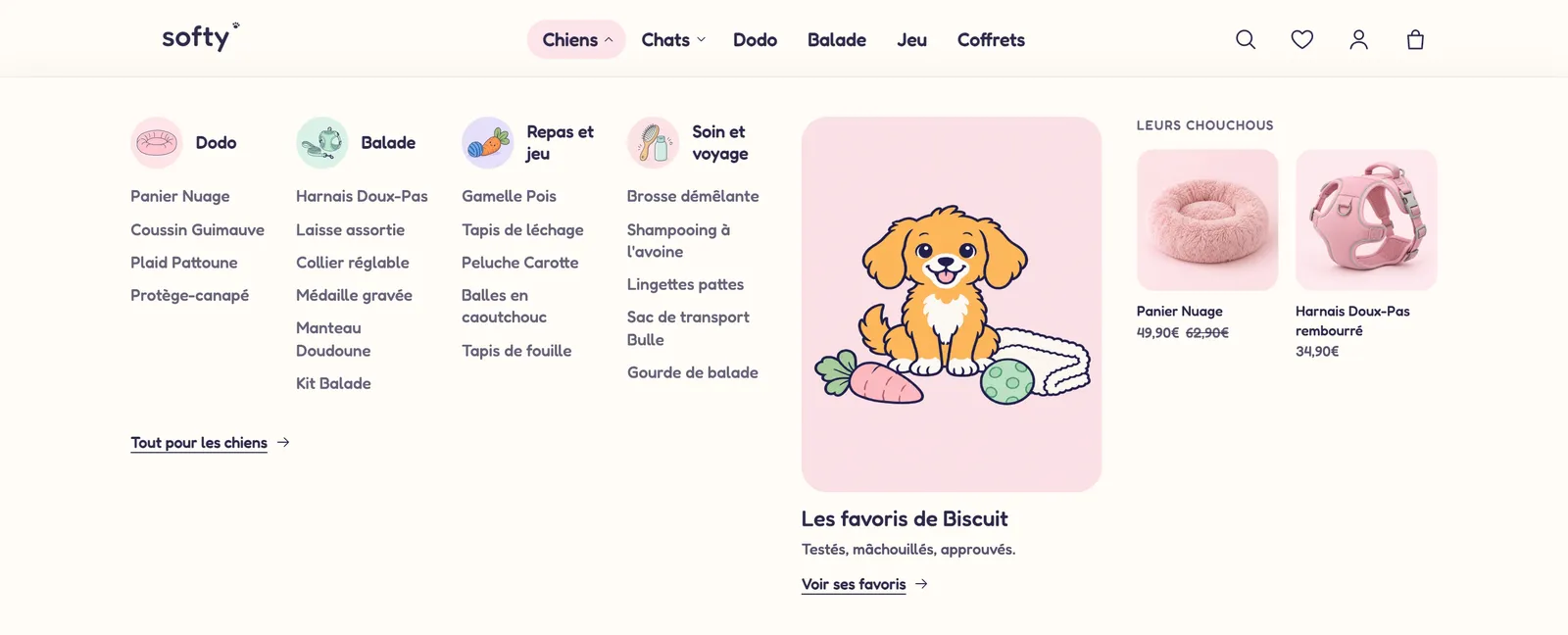
- Link da aprire: il link principale interessato, indicato dal suo titolo, dal suo indirizzo che inizia con
/o dalla sua posizione (ad esempioNegozio,/collections/allo1). - Menu: scegli lo stesso menu del blocco Menu (vuoto = menu principale).
- Link > Layout: Colonne, Tab, Elenco o Nascoste. Immagini delle collezioni (Nessuna, Accanto al titolo, Sopra il titolo), Mostra un link Visualizza tutto.
- Contenuto: la Posizione del contenuto (Destra, Sinistra, Sotto), la sua Larghezza contenuto in dodicesimi, l'Altezza del pannello (0 = in base al contenuto) e una palette propria.
Il pannello accetta anche blocchi pubblici: Intestazione, Testo, Immagine, Pulsante, Badge, Conto alla rovescia, Elenco prodotti, Elenco collezioni, Articoli del blog, Video…
Scheda promozionale
Un'immagine cliccabile con un titolo, un testo e un pulsante, da inserire in un mega menu o nel pannello a comparsa.
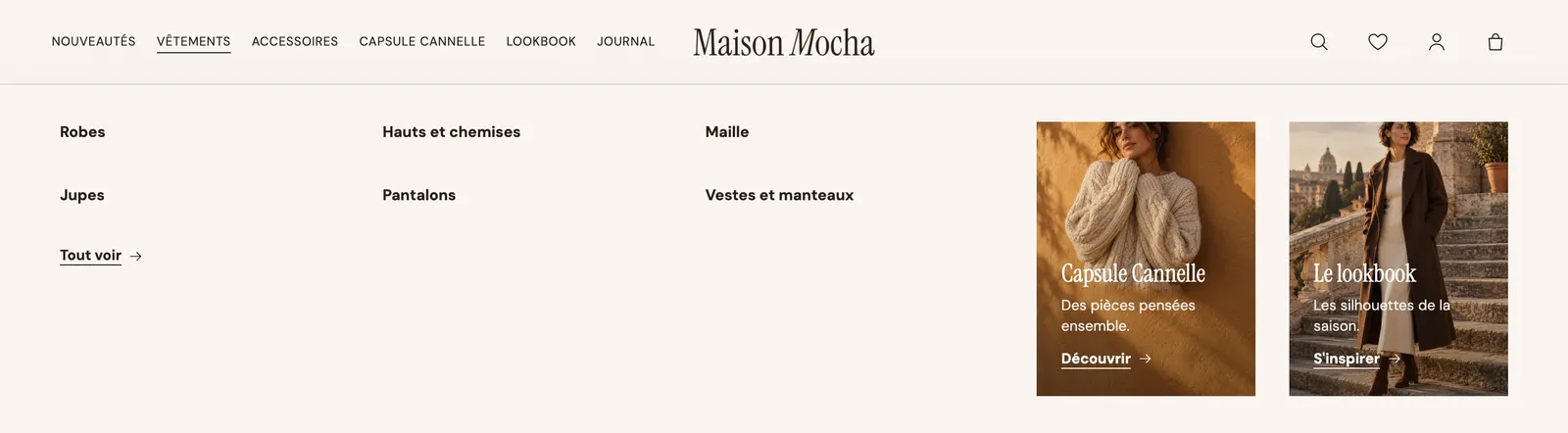
- Immagine e Immagine su mobile, Proporzioni immagine (Verticale 4:5 per impostazione predefinita, Quadrata, Larga, Molto alta, Tutta l’altezza…).
- Intestazione, Testo, Etichetta del pulsante, Link.
- Posizione del testo: Sull’immagine, in basso, Sull’immagine, al centro, oppure Sotto. Opacità della sovrapposizione (30%) per mantenere il testo leggibile.
- Stile pulsante (Sottolineato per impostazione predefinita), Raggio degli angoli, Zoom al passaggio del mouse.
Prodotti in evidenza
Alcuni prodotti nel mega menu o nel pannello a comparsa: una novità, i tuoi prodotti più venduti.
- Prodotti da scegliere uno per uno, oppure una Collezione usata quando non è scelto nessun prodotto. Numero di prodotti: 4 per impostazione predefinita, fino a 12.
- Layout: Griglia (foto sopra) o Compatto (miniatura accanto al nome). Colonne su desktop, Proporzioni immagine.
- Mostra il prezzo, Mostra il venditore, Mostra la seconda immagine al passaggio del mouse.
Collezioni in evidenza
Miniature di collezioni, ideali per un menu «Negozio» visivo.
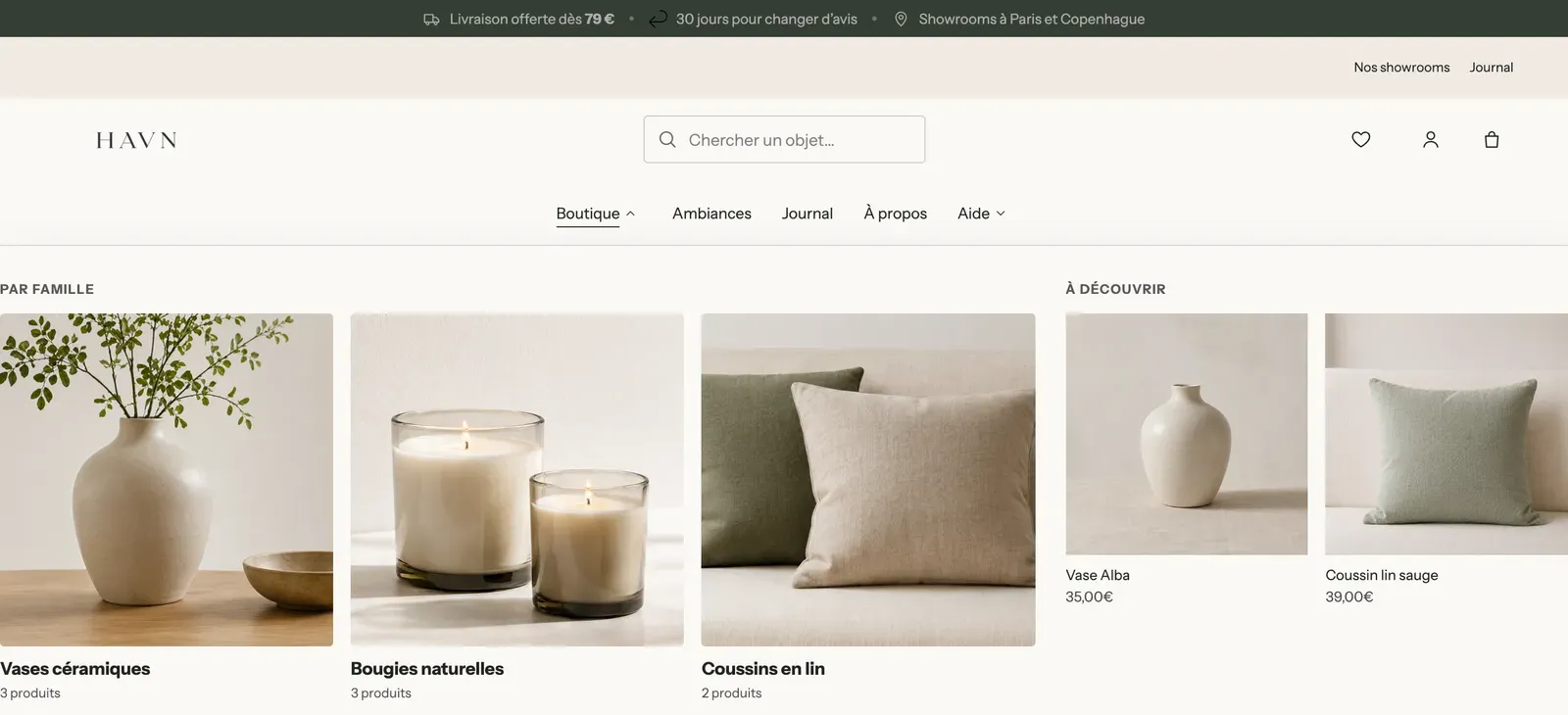
- Collezioni: quelle da mostrare, nell'ordine scelto.
- Stile: Titolo sotto, Titolo sull’immagine o Cerchio (miniature circolari). Colonne su desktop (3 per impostazione predefinita), Proporzioni immagine.
- Mostra il numero di prodotti, Spaziatura, Dimensione del font, Raggio degli angoli.
Ricerca
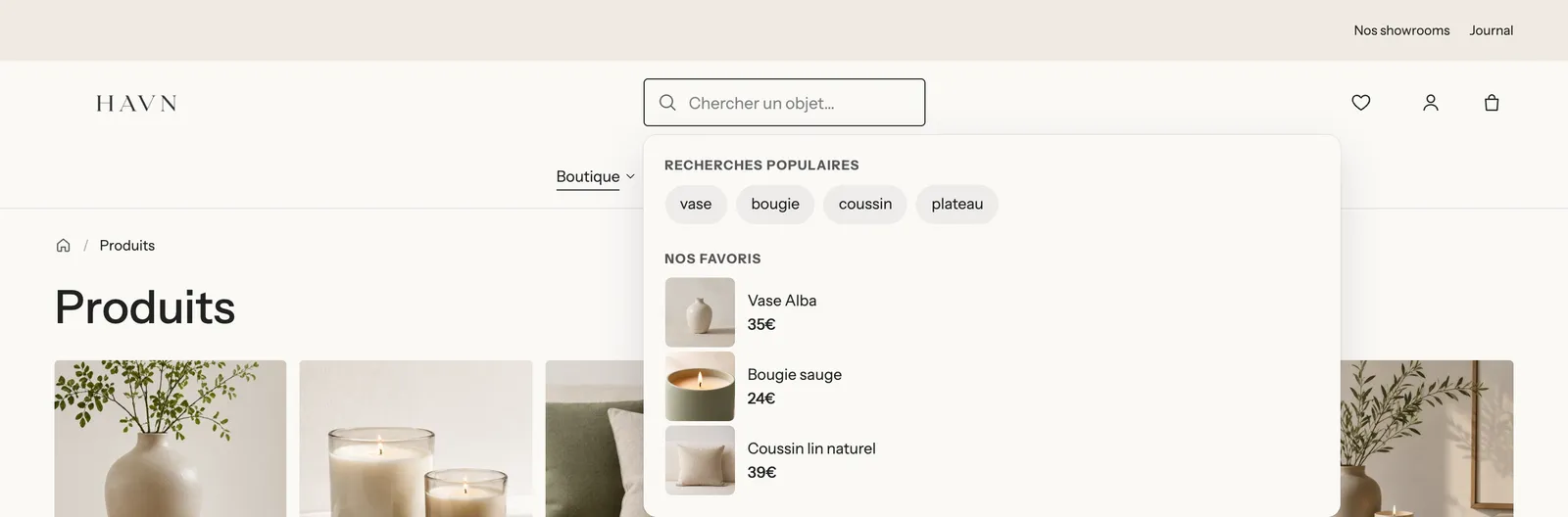
Il blocco Ricerca esiste in due varianti: Ricerca (un'icona che apre un pannello) e Barra di ricerca (un campo sempre visibile, come su Havn).
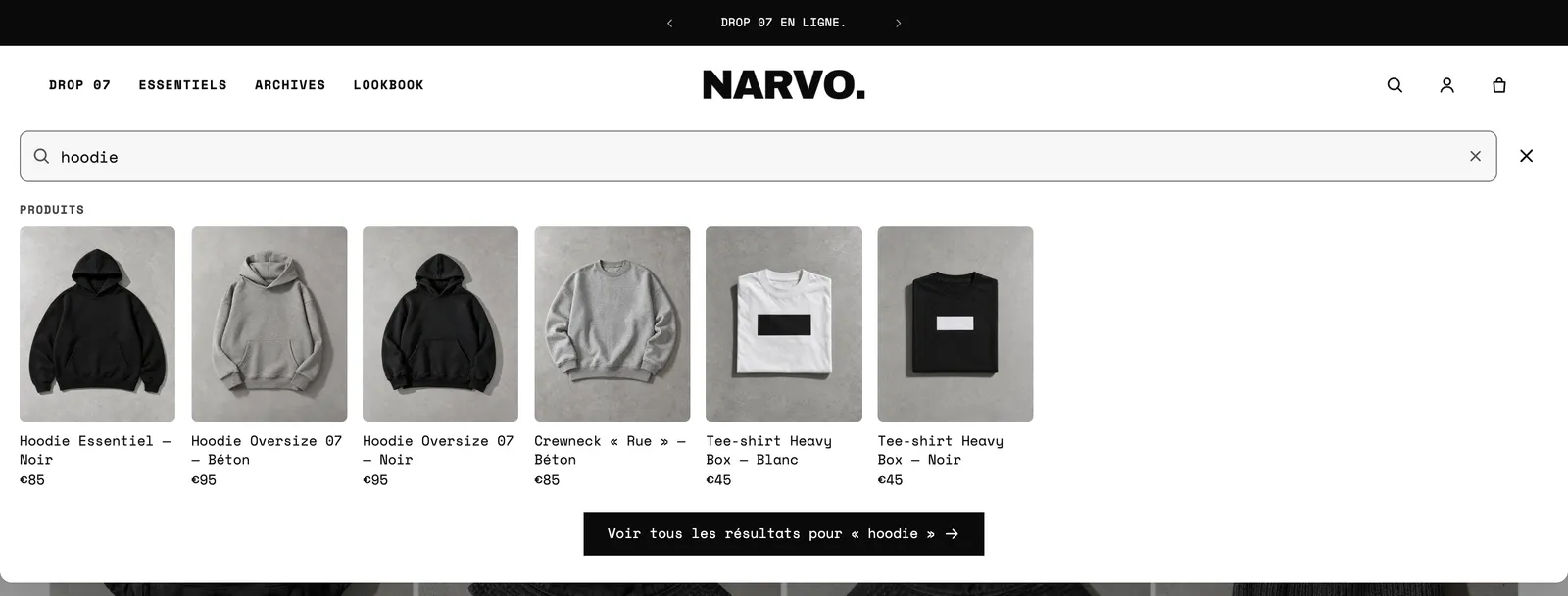
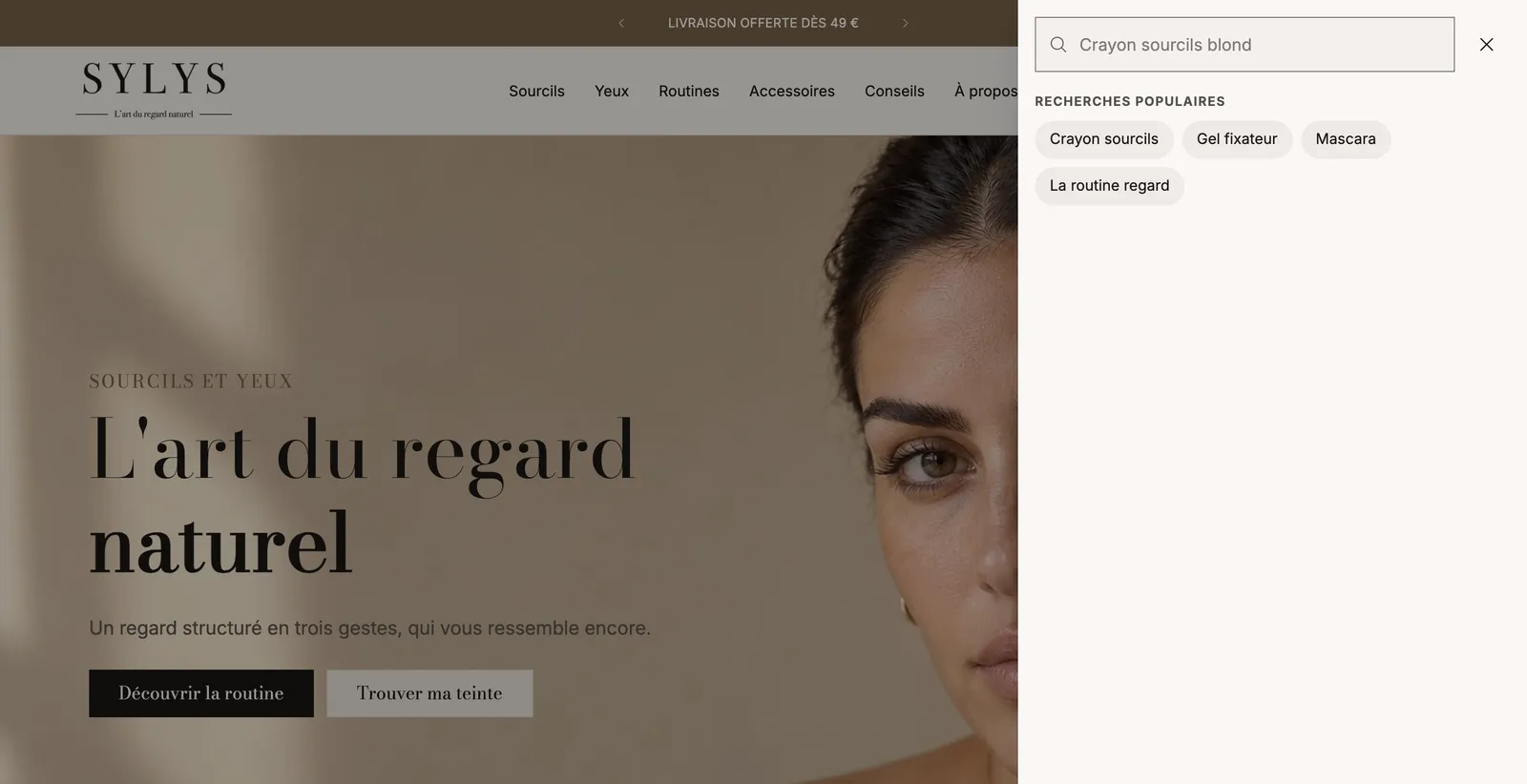
- Stile: Icona o Barra di ricerca. Con l'icona, Pannello: Riquadro sotto l’header, Finestra laterale o Finestra centrata.
- Stile del campo (Pieno, Con contorno, Sottolineato), Raggio degli angoli, Larghezza su desktop (barra di ricerca).
- Testo segnaposto e Segnaposto a rotazione: una frase per riga, digitate una dopo l'altra finché il campo è vuoto («Cerca un vaso…», «Una candela…»).
- Suggerimenti di ricerca: Numero di prodotti proposti (6 per impostazione predefinita), Proporzioni immagine, prezzo, venditore, collezioni, pagine, articoli del blog. La pagina di ricerca mostra solo prodotti limita la pagina dei risultati ai prodotti.
- Prima della digitazione: Ricerche popolari (una per riga, proposte anche quando una ricerca non trova nulla), Mostra i prodotti visualizzati di recente e Prodotti in evidenza con la loro Intestazione.
- Apri con il tasto / su desktop: una scorciatoia da tastiera per i clienti abituali.
Account
L'icona dell'account cliente.
- Apre: La pagina dell’account o Una finestra di accesso. La finestra richiede i nuovi account cliente (Impostazioni > Account cliente in Shopify); il suo Menu elenca i link proposti al cliente connesso.
- Visualizzazione: Icona, Testo o Icona e testo. Etichetta, Icona (Silhouette, Persona in un cerchio, Immagine).
- Saluta i clienti connessi con il loro nome.
- Dimensione dell’icona (22 px), Colore e Colore al passaggio del mouse, comuni ai blocchi Account, Carrello, Preferiti, Link e Pulsante menu.
Carrello
L'icona del carrello e il suo contatore di articoli.
- Visualizzazione (Icona, Testo, Icona e testo), Etichetta, Icona: Borsa, Carrello, Cestino o Immagine.
- Contatore: Pillola, Accanto all’etichetta o Nascosto, con Sfondo del contatore e Testo del contatore.
Ciò che si apre al clic (pannello, pagina o finestra) si imposta in Impostazioni del tema > Carrello. Vedi Configurare il carrello.
Preferiti
L'icona della lista dei desideri (Cuore o Stella), con le stesse impostazioni di visualizzazione del blocco Account.
Paese e lingua
Il selettore di paese (e quindi di valuta) e di lingua. Esiste in due varianti: Paese e lingua e Altri negozi.
- Origine: Mercati (i paesi e le lingue configurati in Shopify) o Altri negozi (link verso gli altri tuoi siti, un blocco Negozio per ciascuno).
- Mostra paese/area geografica e Visualizzazione del paese: Bandiera e valuta, Bandiera e nome, Solo valuta, Solo bandiera. Forma della bandiera: Cerchio o Rettangolo.
- Mostra la lingua e Visualizzazione della lingua: Codice (IT) o Nome.
- Layout: Menu a discesa per la barra dell'header, Righe per il pannello a comparsa.
Il selettore resta nascosto nel negozio finché vendi in un solo paese e in una sola lingua. Per aggiungerne altri, vedi Tradurre il negozio.
Negozio
Un blocco Negozio per sito, da inserire nel blocco Paese e lingua impostato su Altri negozi: un'Immagine (ad esempio una bandiera), un'Etichetta e un Link (indirizzo completo, https://…). Il negozio il cui dominio corrisponde all'indirizzo visitato appare selezionato.
Link
Un link isolato: «I nostri showroom», «Aiuto», un numero di telefono. I due link della riga superiore di Havn sono blocchi Link.
- Visualizzazione: Icona, Testo o Icona e testo. Etichetta, Link, Apri in una nuova scheda.
- Stile: Semplice, Sottolineato o Pillola con contorno.
- Icona: Aiuto, Telefono, Email, Posizione, Negozio, Spedizione, Omaggio, Etichetta, Stella, Cuore, Chat, Orologio, Globo, Silhouette, Lente d’ingrandimento o Immagine.
Link social
Le icone dei tuoi social media. Gli indirizzi si inseriscono una sola volta in Impostazioni del tema > Social media; un campo vuoto nasconde l'icona.
- Stile: Icone o Icone in cerchi. Dimensione dell’icona (18 px) e Spaziatura.
Pulsante menu
Il pulsante a tre linee che apre il pannello a comparsa. È impostato su Solo mobile per impostazione predefinita.
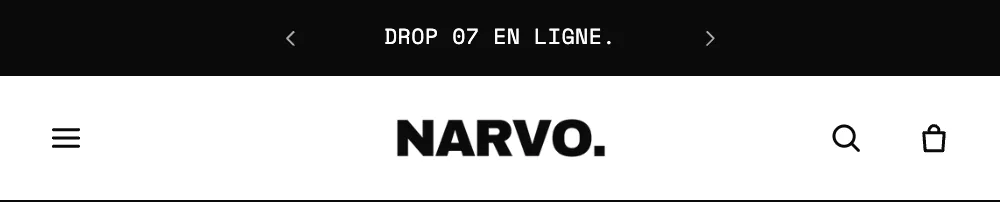
- Visualizzazione: Icona, Testo o Icona e testo, con la sua Etichetta.
- Icona: Tre linee, Tre linee, l’ultima corta, Linee a scalini, Linee sfalsate, Due linee, oppure Immagine.
- Dimensione dell’icona, Dimensione del testo, Maiuscolo, Colore, Colore al passaggio del mouse.
Pannello a comparsa
Il Pannello a comparsa è il pannello che scorre dal bordo dello schermo quando si fa clic sul pulsante menu. È un blocco fisso della sezione Header: non lo aggiungi, lo riempi.
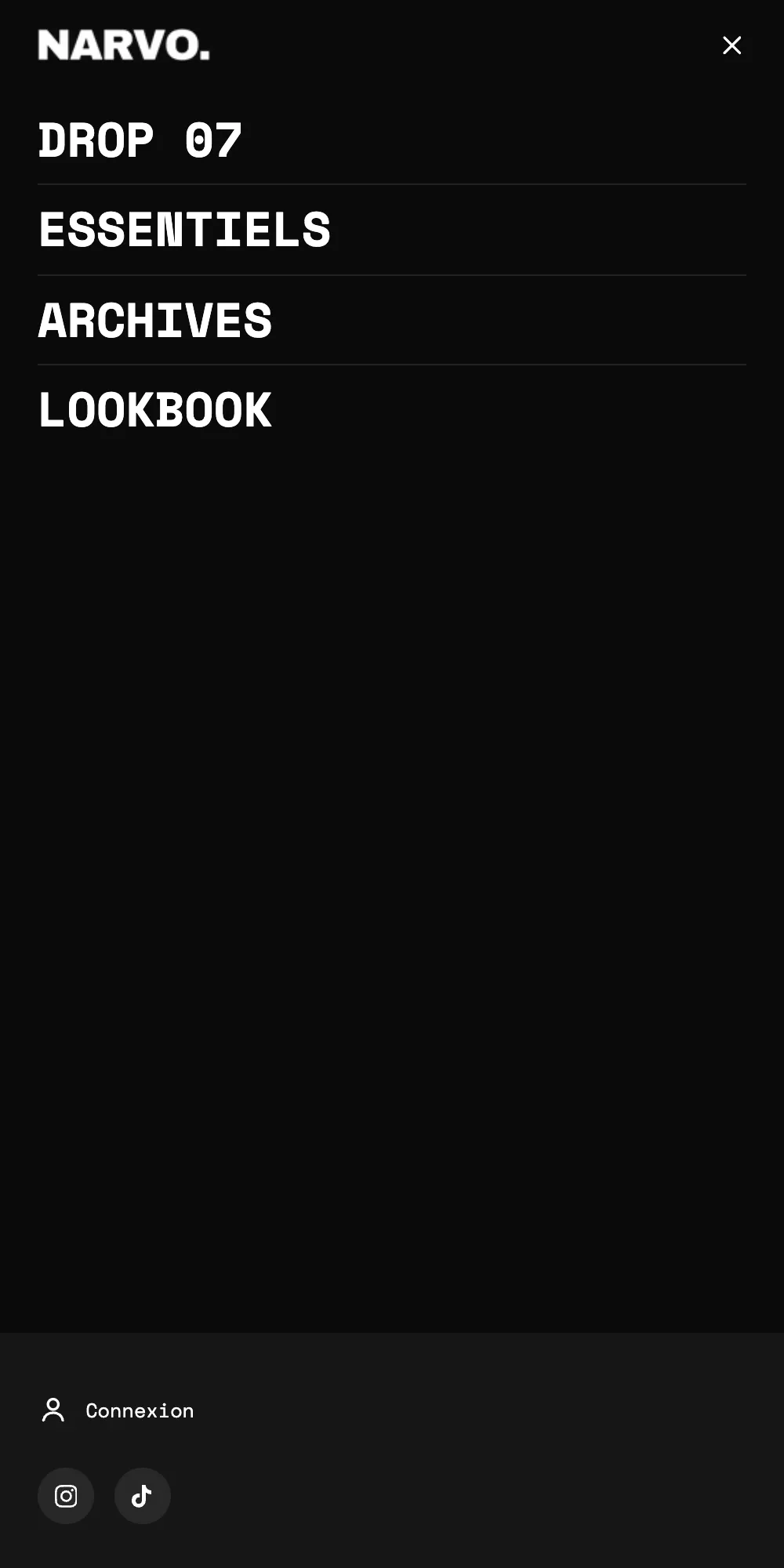
- Posizione: Sinistra o Destra. Larghezza su desktop (420 px), Spaziatura interna, Spazio tra i blocchi, Linee tra i blocchi.
- Fissa in basso i blocchi sotto il menu: l'account, le lingue o i social media restano ancorati in fondo al pannello, con uno Sfondo colorato dietro di essi.
- Barra superiore: Visualizzazione del Logo, del Nome del negozio o di niente, Larghezza del logo, stile del Pulsante di chiusura (Icona o Cerchio).
- Palette colori, Pagina sullo sfondo (Scurita, Sfocata, Invariata), Scorri per chiudere sugli schermi touch.
Il pannello accetta il Menu a comparsa, i blocchi Account, Paese e lingua, Link social, Link, Ricerca, Scheda promozionale, Prodotti in evidenza, Collezioni in evidenza, oltre a blocchi pubblici (Intestazione, Testo, Immagine, Pulsante, Informazioni di contatto…). L'header predefinito vi inserisce un Menu a comparsa, un blocco Account, un blocco Paese e lingua e un blocco Link social.
Menu a comparsa
L'elenco dei link all'interno del pannello a comparsa.
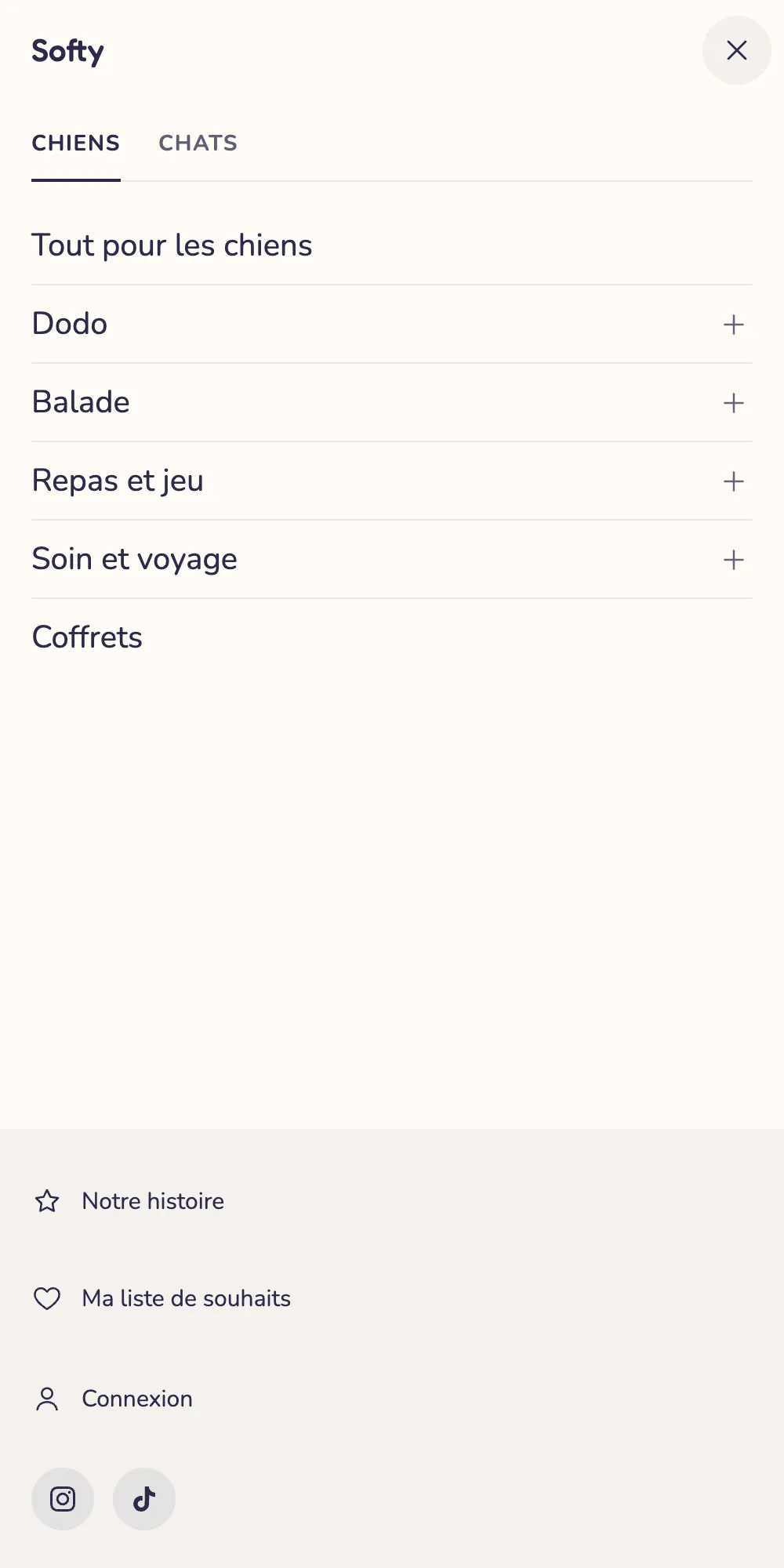
- Menu (vuoto = menu principale) ed Etichetta del tab: non appena due blocchi Menu a comparsa hanno un'etichetta, il pannello li mostra come tab, come «Cani» e «Gatti» su Softy.
- Navigazione: Pannelli scorrevoli, Accordion o Tutto visibile. Con l'accordion, Tieni aperto solo uno e Apri il ramo della pagina attuale.
- Link con un sottomenu: apre il suo sottomenu, lo apre con un link «Visualizza tutto», oppure il suo titolo porta alla sua pagina e la freccia apre il sottomenu.
- Mostra il contenuto del mega menu nei sottomenu: le schede e i prodotti dei tuoi pannelli mega menu compaiono anche su mobile.
- Link principali: dimensione (20 px), spessore, maiuscole, Spazio attorno ai link, Mostra i divisori, Icona apri / chiudi (Chevron, Freccia, Più / meno, Nessuna), Dimensione del testo dei link secondari.
- Immagini dei link: Nessuna, Miniature (Cerchio o Quadrata) o Riquadri nei pannelli scorrevoli. L'immagine è quella della collezione o del prodotto di ogni link.
Annunci
Il blocco Annunci fa scorrere i tuoi messaggi. Si trova nella sezione Barra degli annunci, ma puoi anche inserirlo in una zona dell'header.

- Visualizzazione: Uno alla volta, Scorrimento continuo, Macchina da scrivere o Affiancati. Layout su mobile: come su desktop, oppure un'altra modalità.
- Uno alla volta: Transizione (Dissolvenza, Dal basso, Dall'alto, Scorrimento laterale), Ruota automaticamente, Durata per messaggio (5 s per impostazione predefinita), Frecce.
- Scorrimento continuo: Velocità di scorrimento, Direzione, Pausa al passaggio del mouse, Separatore (Nessuno, Punto, Barra obliqua, Icona personalizzata), Spazio tra i messaggi.
- Mostra il pulsante di pausa: consigliato per l'accessibilità quando i messaggi si muovono da soli.
- Testo: dimensione, spessore (0 = valore della barra), maiuscole, spaziatura tra lettere, Stile dei link (Sottolineato, Freccia, Nessuno).
Messaggio
Ogni messaggio della barra degli annunci è un blocco Messaggio, da aggiungere nel blocco Annunci.

- Testo e Link (l'intero messaggio diventa il link).
- Icona: Camion, Reso, Scatola, Aereo, Cartellino del prezzo, Cronometro, Stella, Cuore, Fulmine, Lucchetto, Segno di spunta, Foglia, Riciclo, Puntina da mappa, Fumetto chat, Punto interrogativo, oppure la tua immagine.
- Conto alla rovescia > Fine del conto alla rovescia: una vera scadenza nel formato
AAAA-MM-GG HH:MM, nel fuso orario del negozio. Posizione (prima o dopo il testo), Formato (Giorni e orologio, Orologio, Riquadri) e Testo dopo la fine (vuoto = il messaggio scompare). - Colore del testo e Colore di sfondo propri del messaggio.