
Sezione Percorso di navigazione: mostrare dove si trova il visitatore
Mostra il percorso Home > Collezione > Prodotto con la sezione o il blocco Percorso di navigazione di Story Theme: separatore, icona della home, visualizzazione su mobile e SEO.
Il percorso di navigazione (breadcrumb) è la piccola riga di link che indica dove si trova il visitatore: Home > Collezione > Prodotto. Gli permette di risalire di un livello con un clic, per esempio tornare alla collezione da una pagina prodotto. Story Theme lo propone in due forme: una sezione Percorso di navigazione, da posizionare in qualsiasi modello, e un blocco Percorso di navigazione, già presente nelle pagine collezione e prodotto.

Cosa mostra a seconda della pagina
Il percorso si costruisce da solo in base alla pagina visitata:
| Pagina | Percorso mostrato |
|---|---|
| Pagina prodotto | Home > collezione da cui arriva il cliente (altrimenti la prima collezione del prodotto) > prodotto |
| Collezione | Home > collezione (e il filtro per tag, se presente) |
| Articolo del blog | Home > blog > articolo |
| Pagina, ricerca, carrello, account | Home > nome della pagina |
Nella home page non viene mostrato.


Dove si trova già
In un tema nuovo, il blocco Percorso di navigazione è già presente:
- nella sezione Collezione (modello Collezione) e nella Pagina elenco collezioni;
- in cima alla colonna di acquisto della Pagina prodotto, sopra la valutazione e il titolo.
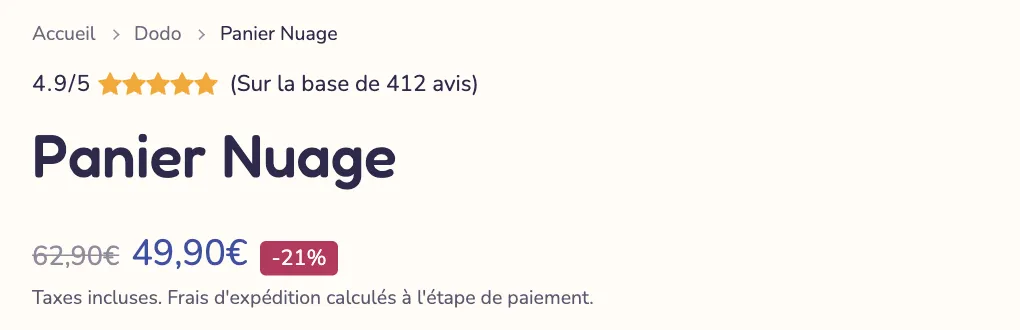
Per configurarlo, fai clic su questo blocco nella sezione interessata. Per toglierlo, nascondilo con l'icona a forma di occhio.
Aggiungere la sezione
Nelle altre pagine (pagine di contenuto, blog, articolo…), aggiungi la sezione:
- In Negozio online > Temi, fai clic su Modifica tema e apri il modello desiderato nel menu a discesa in alto (per esempio il modello di pagina predefinito, o quello degli articoli del blog).
- Fai clic su Aggiungi sezione, apri la categoria Layout e scegli Percorso di navigazione.
- Trascina la sezione subito sotto l'header, in cima all'elenco.
- Fai clic sul blocco Percorso di navigazione della sezione per configurarlo.
Nell'editor, la sezione mostra un percorso di esempio nella home page perché tu possa regolarne l'aspetto.
Il blocco è disponibile anche in Aggiungi blocco (categoria Layout): puoi posizionarlo in una sezione personalizzata, in un banner o in un gruppo.
Le impostazioni del blocco Percorso di navigazione
La sezione in sé ha solo la cornice comune (larghezza, margini, palette, separatori, animazione: vedi Capire l'editor del tema). Tutto si imposta nel suo blocco:
- Link alla home page: Testo (predefinito) o Icona (una piccola casa).
- Etichetta: il testo del primo link; se vuota, «Home» nella lingua del visitatore.
- Separatore: Chevron (predefinito), Barra obliqua, Barra verticale, Punto o Freccia.
- Mostra la pagina attuale: l'ultimo elemento (nome del prodotto, della pagina), non cliccabile. Selezionato per impostazione predefinita.
- Aggiungi una collezione nelle pagine prodotto: inserisce la collezione da cui arriva il cliente, altrimenti la prima collezione del prodotto. Selezionato per impostazione predefinita.
- Su mobile: Accorcia i titoli lunghi (predefinito), Mostra il percorso completo o Solo il link indietro (un unico link al livello precedente).
- Dimensione del testo (13 px per impostazione predefinita), Maiuscolo, Allineamento e Allineamento su mobile.
- Mostra su: Desktop e mobile, Solo desktop o Solo mobile.
Consigli e trappole
- Il percorso di navigazione è contrassegnato per i motori di ricerca: Google può mostrare questo percorso sotto il link della tua pagina nei suoi risultati. Vedi Ottimizzare la SEO delle tue pagine.
- Organizza i tuoi prodotti in collezioni dal nome chiaro: è il loro nome a comparire al centro del percorso.
- Su mobile, Solo il link indietro è l'opzione che occupa meno spazio: pratico in una pagina prodotto ricca di elementi.
- Un solo percorso di navigazione per pagina: se il modello ne contiene già uno (collezione, prodotto), non aggiungere anche la sezione.