
Sezione Domande frequenti: domande espandibili, contatto e tab per argomento
Rispondi alle domande dei tuoi clienti con accordion, un riquadro di contatto o tab per argomento, con i dati strutturati per i risultati di Google.
La sezione Domande frequenti mostra le tue FAQ sotto forma di accordion: il cliente clicca su una domanda e la risposta si espande. Si inserisce in una pagina FAQ dedicata, sotto una pagina prodotto o in fondo a una landing page, lì dove nascono i dubbi. Aggiunge anche le domande ai dati strutturati letti da Google.
Le varianti (preset)
Le tre varianti si trovano nella categoria Testo del selettore.
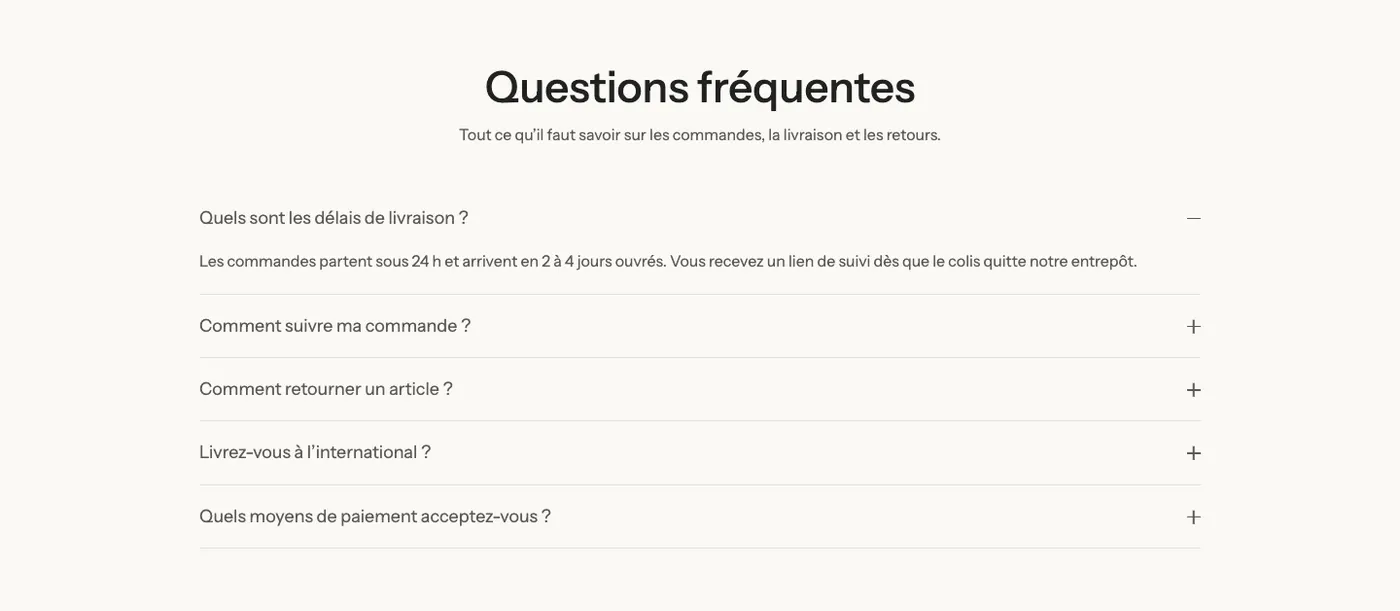
Domande frequenti
Un titolo e una frase di introduzione centrati, poi cinque domande in stile minimale (una linea sotto ogni domanda). La variante più sobria, per una pagina prodotto o una home page.
FAQ con contatto
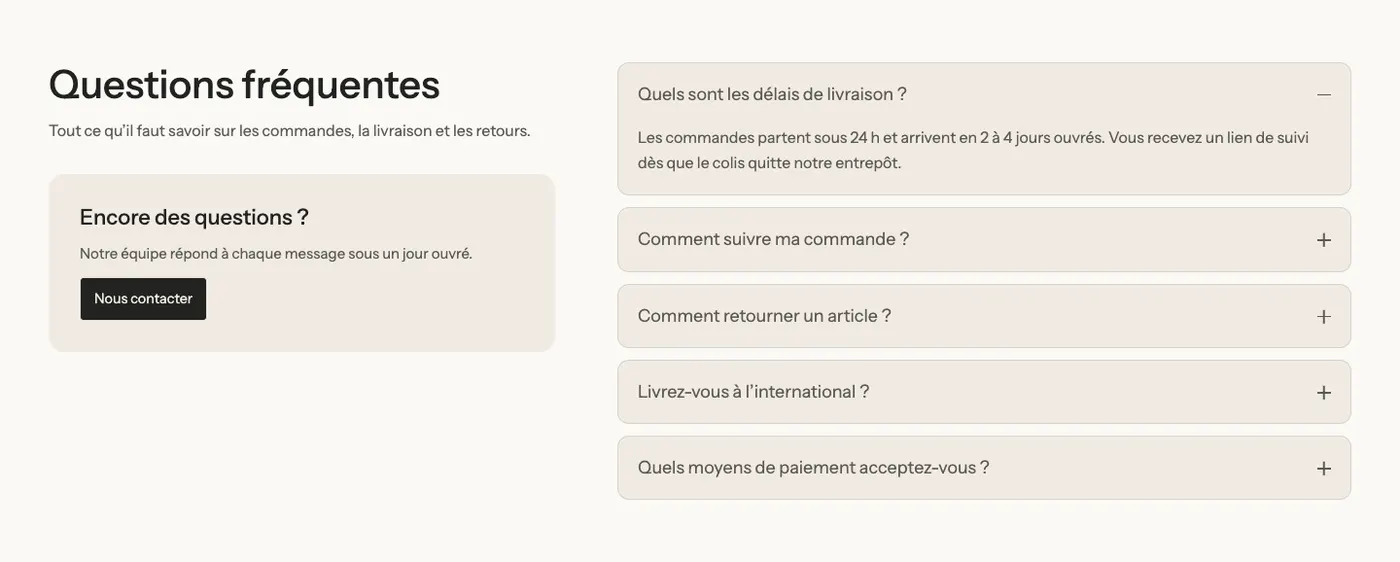
Due colonne: a sinistra il titolo e un riquadro «Hai ancora domande?» con un pulsante verso la tua pagina contatti; a destra le domande in stile scheda. Il cliente che non trova la sua risposta sa subito dove scrivere.
FAQ per argomento
Un titolo, poi un blocco Tab: un tab per argomento (ordini, spedizione, resi), ognuno con le sue domande. Per una pagina FAQ completa senza un elenco interminabile.
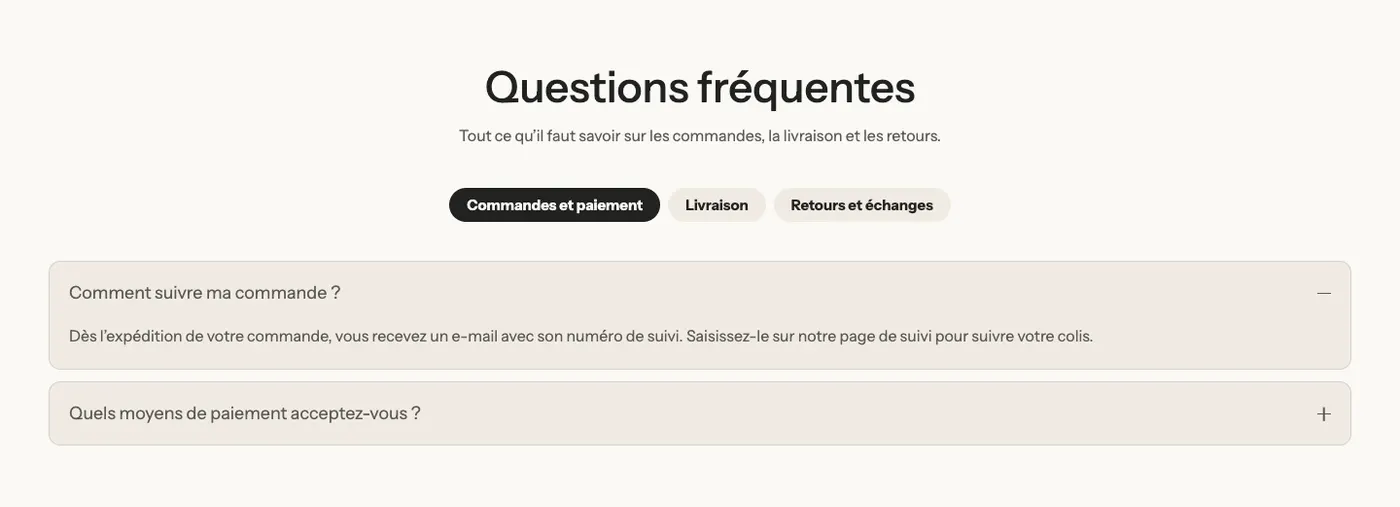
Su mobile, i tab scorrono in orizzontale:
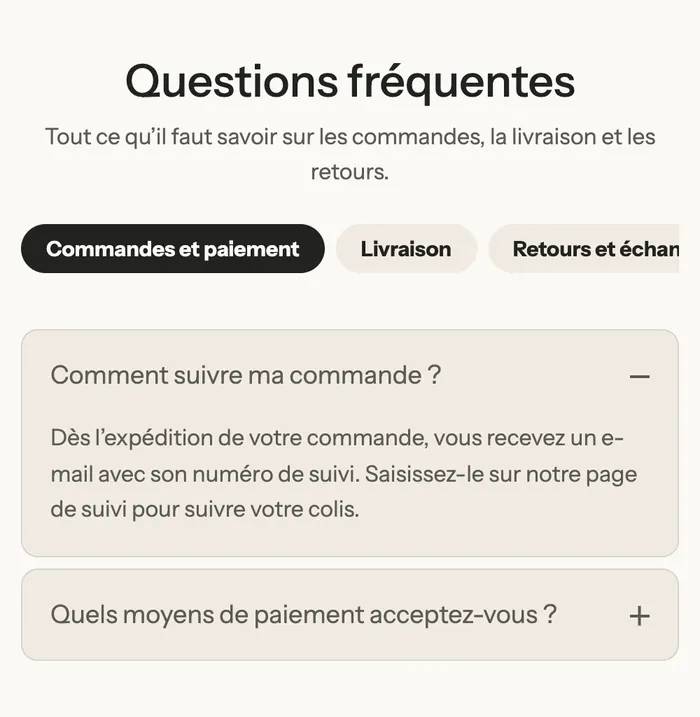
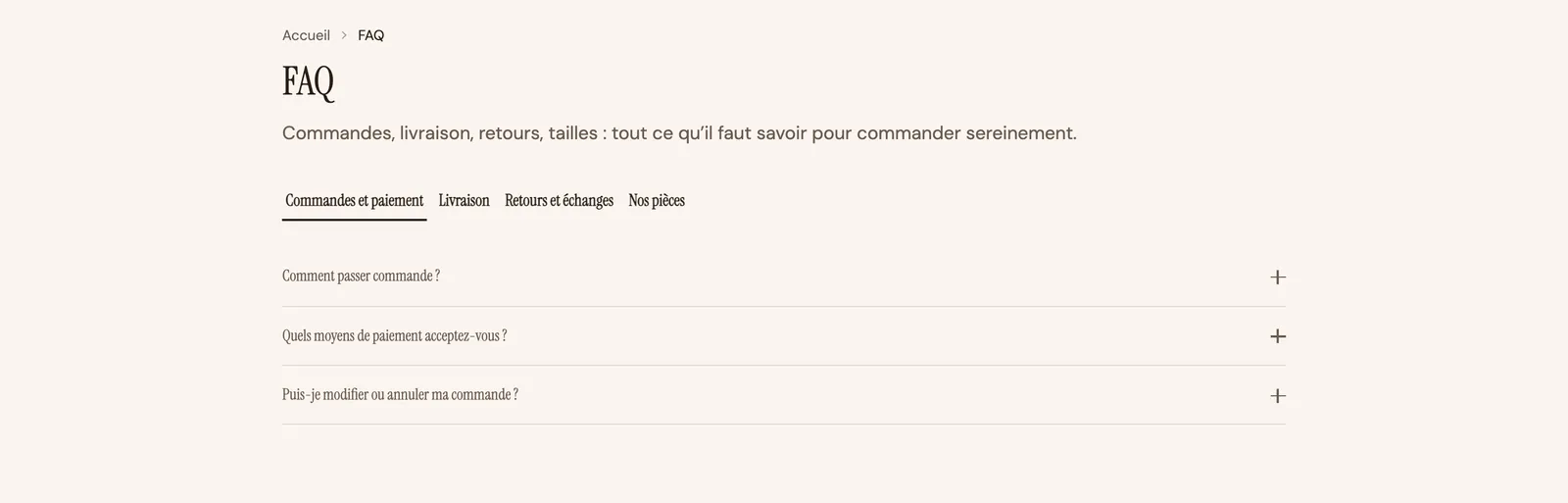
La demo Maison Mocha (in cima a questo articolo) usa questa variante con tab in stile Sottolineato e domande in stile minimale: lo stesso contenuto, un aspetto più editoriale.
Aggiungere la sezione
- Nel pannello di controllo Shopify, apri Negozio online > Temi e clicca su Modifica tema.
- Scegli il modello nel menu in alto (una pagina, Prodotti > Prodotto predefinito…).
- Clicca su Aggiungi sezione, apri la categoria Testo e scegli Domande frequenti, FAQ con contatto o FAQ per argomento.
- Clicca su ogni Accordion / FAQ per scrivere la domanda in Intestazione e la risposta in Contenuto.
- Clicca su Salva.
I blocchi della sezione
| Blocco | A cosa serve |
|---|---|
| Accordion / FAQ | Una domanda e la sua risposta. |
| Tab e i suoi blocchi Tab | Gli argomenti della variante FAQ per argomento. Ogni tab contiene i suoi accordion. |
| Gruppo | Una colonna (titolo, riquadro di contatto, elenco delle domande). |
| Titolo, Testo, Pulsante | L'introduzione e il riquadro di contatto. |
Il blocco Accordion / FAQ
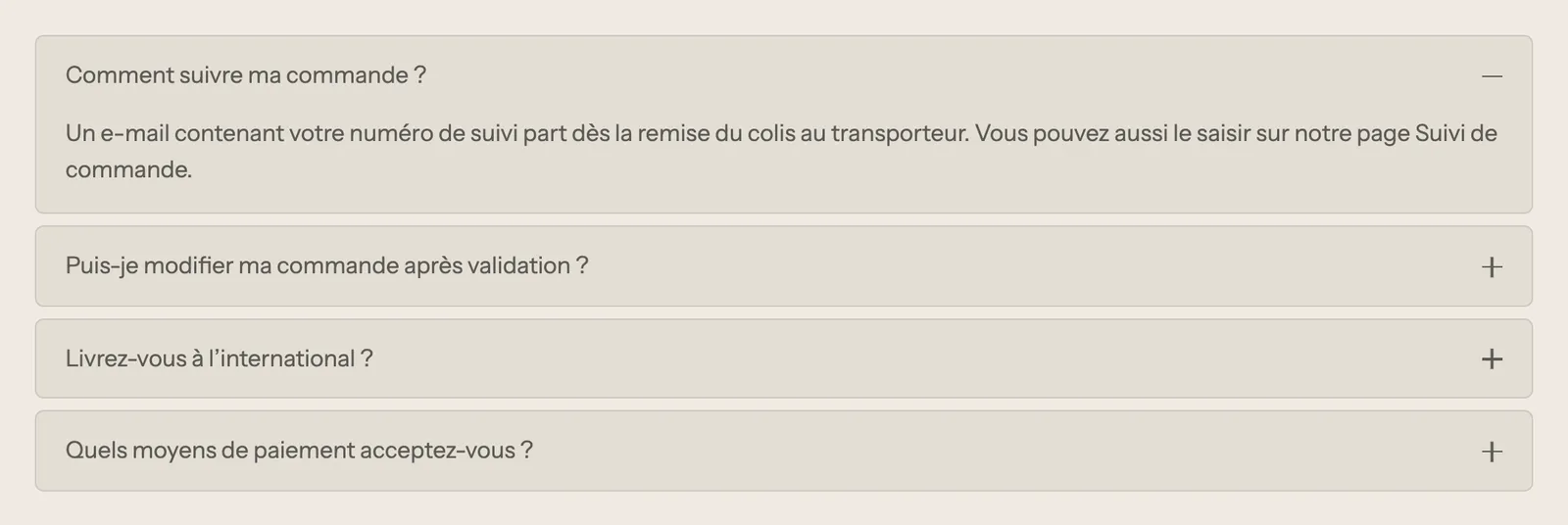
- Stile: Minimale (linea in basso) (predefinito), Scheda (sfondo e bordo) o Pieno (solo sfondo).
- Icona apri / chiudi: Più / meno, Chevron o Nessuna.
- Dimensione della domanda (17 px per impostazione predefinita) e spaziature interne.
- Intestazione (la domanda) e Contenuto (la risposta, in rich text con link).
- Pagina: aggiunge il contenuto di una pagina Shopify sotto la risposta. Comodo per riprendere le tue condizioni di reso senza ricopiarle.
- Aperto per impostazione predefinita: la domanda è espansa all'arrivo.
- Chiudi gli altri accordion all’apertura (selezionata per impostazione predefinita): aprire una domanda chiude le altre.
- Includi nei dati strutturati FAQ (selezionata per impostazione predefinita).
- Icona: un pittogramma davanti alla domanda, oppure un'Icona personalizzata.
Il blocco Tab
- Stile dei tab: Pillole (predefinito), Sottolineato o Minimale.
- Allineamento e Posizione dei tab su desktop (In alto o Sinistra).
- Etichette in maiuscolo, Dimensione delle etichette, Grassetto, e i colori dei tab attivi e inattivi.
Le impostazioni della sezione
- Contrassegna le domande per i motori di ricerca (selezionata per impostazione predefinita): aggiunge i dati strutturati FAQ agli accordion della sezione, così Google può capire le tue domande e risposte.
- La struttura comune: Layout, Palette colori, Separatori, Animazioni, spiegata in Capire l'editor del tema.
Consigli e insidie
- Lascia attiva Contrassegna le domande per i motori di ricerca su una sola sezione FAQ per pagina. Nella pagina FAQ fornita, che ne contiene due, è selezionata solo sulla prima: lasciala così se aggiungi domande.
- Se selezioni Aperto per impostazione predefinita su più domande che hanno anche Chiudi gli altri accordion all’apertura, il browser ne lascia aperta solo una (l'ultima). Attivala su una sola domanda.
- Scrivi le domande come le fanno i tuoi clienti («Spedite all'estero?»): spesso sono le parole che digitano su Google.
- Una risposta breve e precisa è meglio di un testo lungo: aggiungi un link alla pagina dettagliata (spedizione, resi) nel Contenuto.
- Sotto una pagina prodotto bastano da tre a cinque domande sul prodotto (taglia, manutenzione, tempi); tieni le domande generali per la pagina FAQ.