
Blocos do rodapé: links, informações de contato, direitos autorais e logo
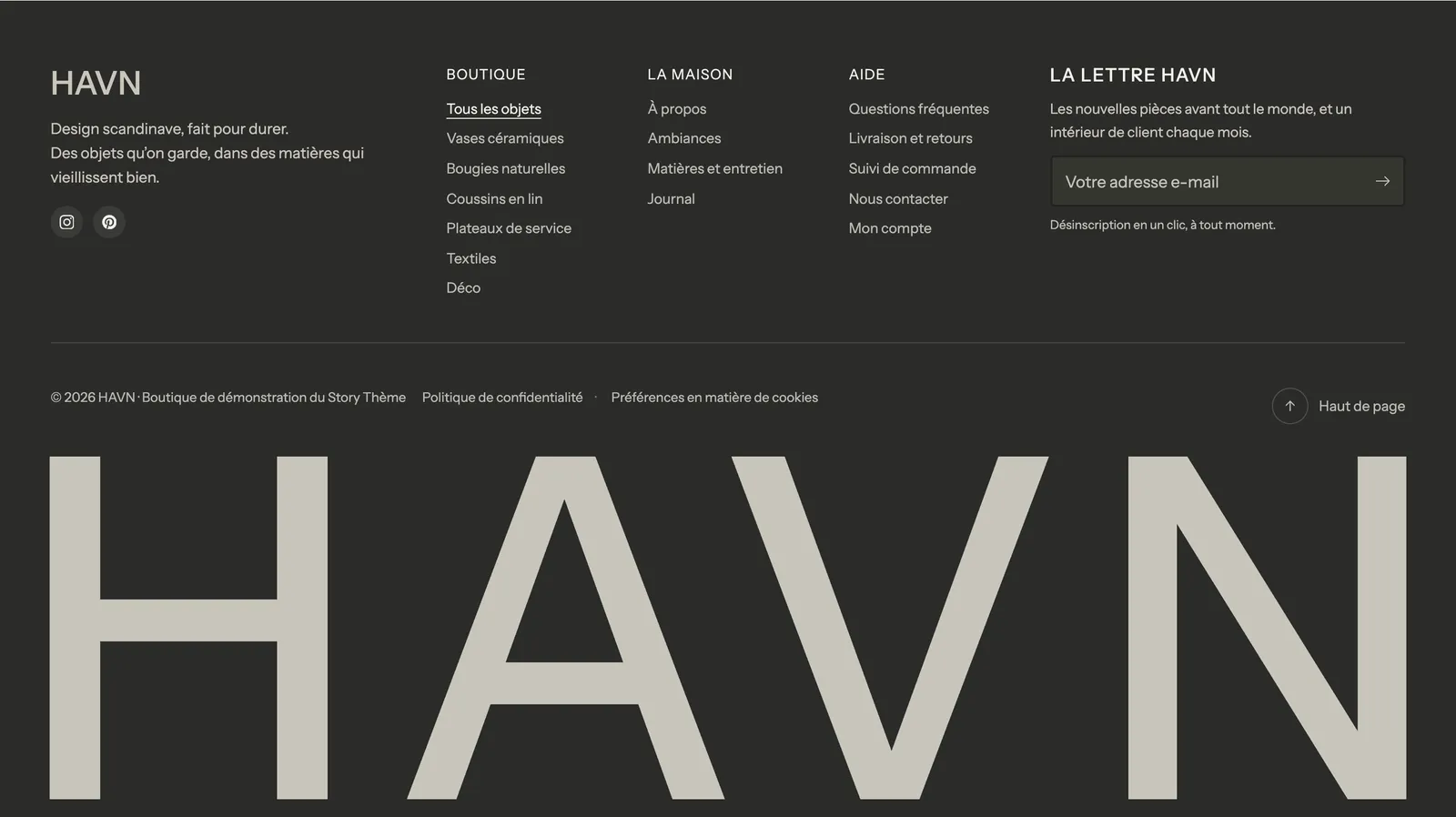
Os blocos do rodapé do Story Theme: listas de links, informações de contato e horário de funcionamento, logo, nome da marca gigante, direitos autorais, links de políticas e redes sociais.
O rodapé do Story Theme é composto por blocos, como o resto do tema: colunas de links, suas informações de contato, seu logo, os links de políticas, os ícones de redes sociais… Você os organiza em blocos Grupo para formar colunas e linhas. Esta página detalha cada bloco da categoria Rodapé.
A maioria desses blocos compartilha as mesmas configurações de layout: Alinhamento e Alinhamento no celular (Esquerda, Centralizado, Direita), Exibir em (Desktop e celular, Apenas no desktop, Apenas no celular) e o grupo Dimensionamento. Elas não são repetidas mais abaixo.
Outros dois blocos muito usados no rodapé vêm de outras categorias: Newsletter (consulte Blocos de formulários) e Ícones de pagamento (consulte Blocos de avaliações e confiança).
Lista de links
Uma coluna de links criada a partir de um menu da Shopify: “Loja”, “Ajuda”, “Sobre”…
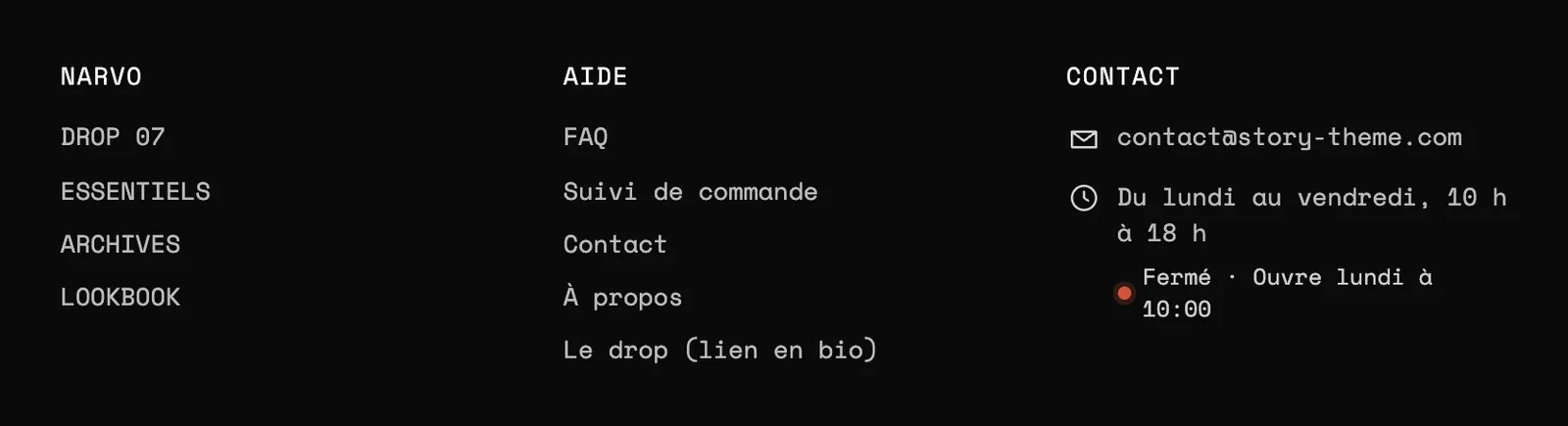
- Menu: o menu a ser exibido (o menu
footerpor padrão). Crie-o em Conteúdo > Menus; consulte Criar os menus do cabeçalho e do rodapé. - Título (vazio = o título do menu) e Exibir título.
- No celular: Recolhido, Expandido, pode ser recolhido ou Sempre expandido. Quando recolhida, cada lista vira uma linha que se abre com um toque, o que encurta bastante o rodapé no celular.
- Exibir sublinks: exibe também o segundo nível do menu.
- Direção (Vertical ou Horizontal), Colunas no desktop (até 3 para uma lista longa) e Espaço entre os links.
Informações de contato
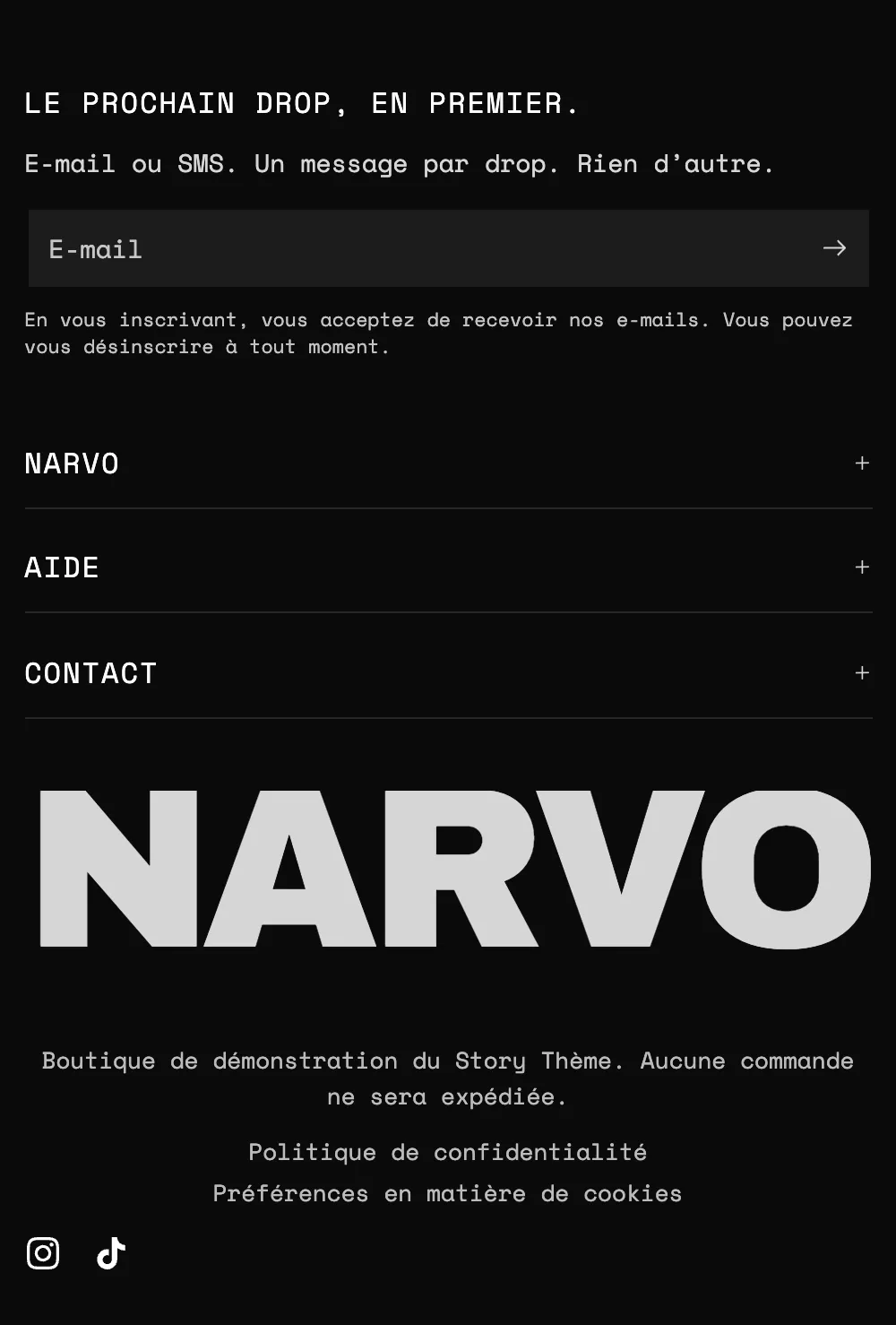
O bloco Informações de contato reúne suas formas de contato, cada uma em uma linha com o respectivo ícone. Por padrão, ele contém um e-mail, um telefone e um horário de funcionamento.
- Título e No celular (Recolhido, Expandido pode ser recolhido, Sempre expandido), como na lista de links.
- Exibir ícones e Tamanho do ícone (18 px).
- Direção: Vertical (uma linha por informação) ou Horizontal. Espaçamento entre as linhas.
Cada linha é um sub-bloco, com um Texto, um rótulo opcional acima dele e um Ícone (Padrão, Nenhum, um ícone da biblioteca do tema ou a sua própria imagem).
E-mail, Telefone e Endereço
Deixe o Texto vazio para usar o e-mail, o telefone ou o endereço informados nas configurações da loja na Shopify. O e-mail e o telefone se tornam links clicáveis.
Insira seu número com o código do país, por exemplo +55 11 91234 5678. O cliente abre uma conversa com um toque.
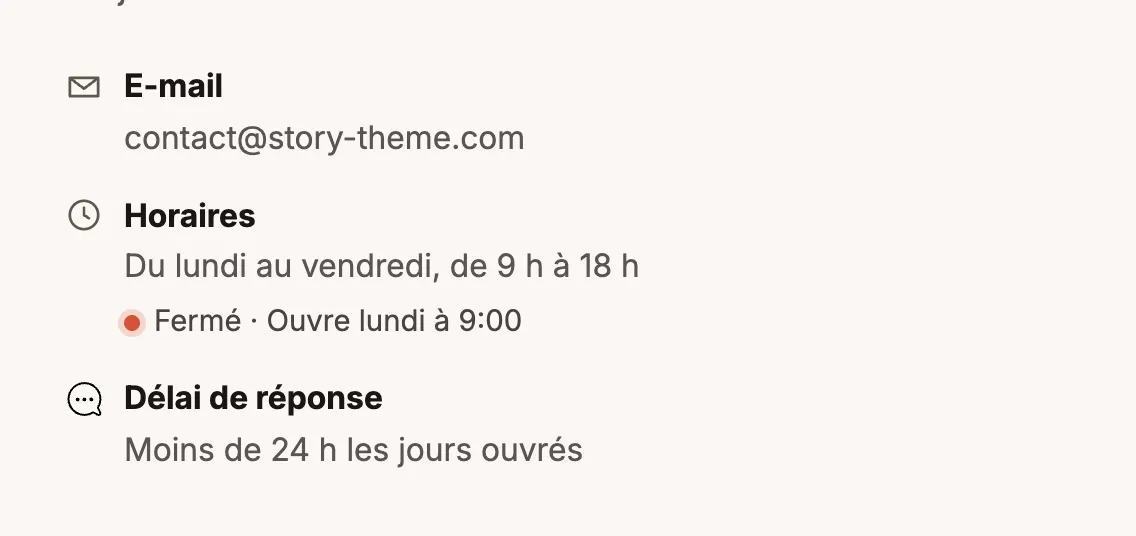
Horário de funcionamento
Seu horário por extenso (“De segunda a sexta, das 9h às 18h”). Marque Exibir aberto ou fechado agora e preencha De segunda a sexta, Sábado e Domingo no formato 09:00-18:00 (ou 09:00-12:30, 14:00-19:00; vazio = fechado): o tema indica em tempo real se você está aberto, no fuso horário da loja.
Link e Texto
Link adiciona uma linha clicável à sua escolha (uma página de perguntas frequentes, um formulário de devolução). Texto adiciona uma informação livre, como um prazo de resposta.
Logo da loja
Seu logo, geralmente no topo da primeira coluna.
- Logo: se ficar vazio, o tema usa o logo de Configurações > Marca na Shopify ou, na falta dele, o nome da loja.
- Logo para fundos escuros: uma versão clara, exibida automaticamente quando o fundo da seção é escuro. Versão do logo permite forçar uma ou outra.
- Largura do logo no desktop (140 px) e Largura do logo no celular (120 px). Sem imagem, Tamanho da fonte (desktop) e Tamanho da fonte (celular) ajustam o nome da loja.
- Link para a página inicial: marcado por padrão.
Nome da marca
O nome da sua marca escrito em toda a largura da página, em tamanho muito grande. É a assinatura da variante Rodapé com nome da marca.
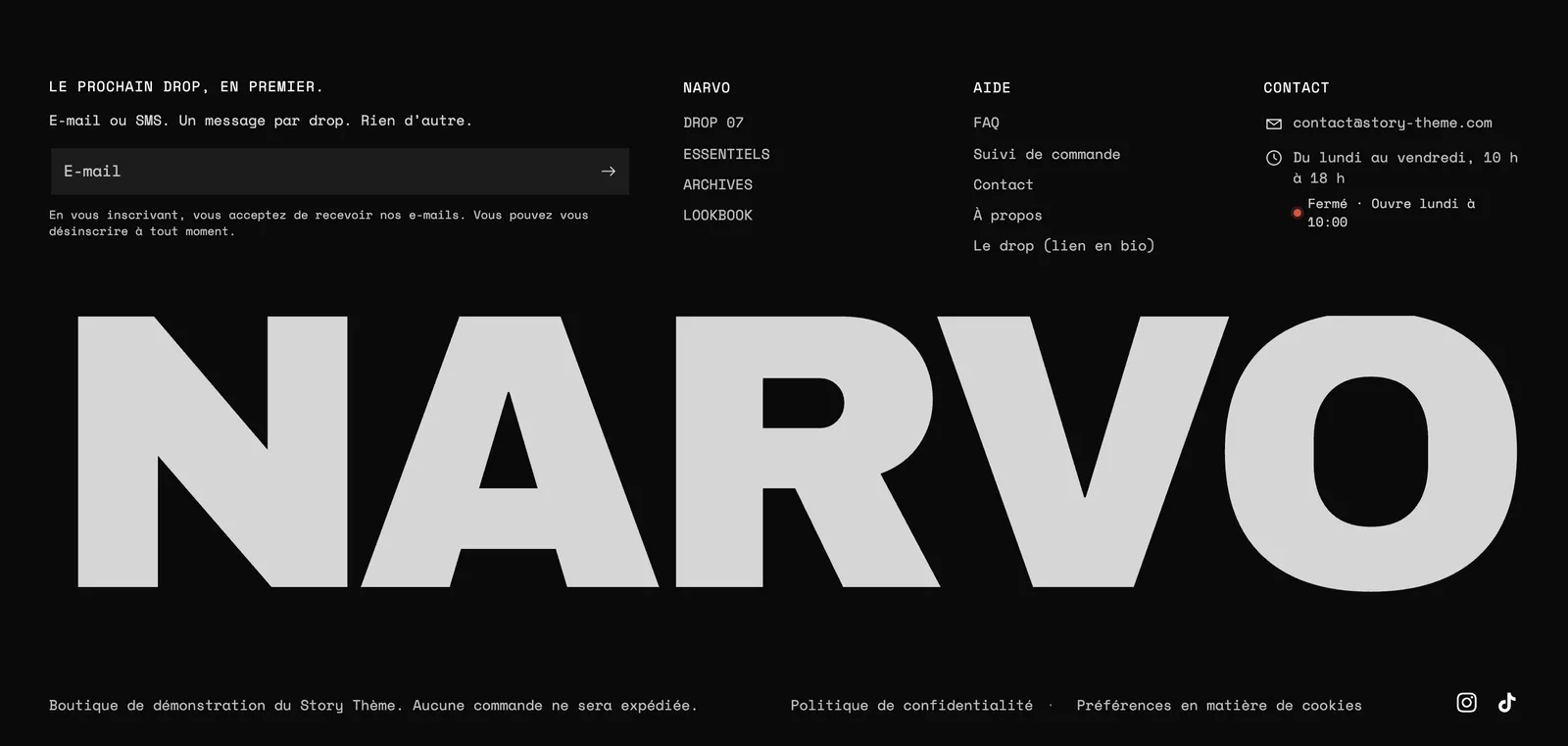
- Texto: se ficar vazio, é o nome da loja. O texto sempre ocupa toda a largura, seja qual for o tamanho dele.
- Fonte (Título ou Corpo do texto), Maiúsculas, Espaçamento entre letras (-2% por padrão) e Cor do texto.
- Cortar a parte de baixo: oculta a parte de baixo das letras, como se elas ultrapassassem a borda da página.
- Efeito ao rolar a página: Subida (as letras sobem ao aparecer) ou Nenhum.
Direitos autorais
O aviso de direitos autorais na parte de baixo da página.

- Texto:
© [year] [store]por padrão.[year]exibe o ano atual (não é preciso alterá-lo todo 1º de janeiro) e[store]exibe o nome da loja, com um link para a página inicial. - Exibir Com tecnologia da Shopify e Tamanho do texto (13 px).
Links de políticas
Os links para as suas políticas (privacidade, reembolso, termos de venda…).
- Exibir as políticas da loja: usa automaticamente as políticas redigidas em Configurações > Políticas na Shopify. Consulte Redigir as páginas legais.
- Links adicionais: um menu para adicionar o aviso legal, uma declaração de acessibilidade ou uma página de direito de arrependimento.
- Exibir um link Preferências de cookies: reabre as preferências do banner de cookies da Shopify. Ele só aparece onde o banner está ativo.
- Direção (Horizontal ou Vertical), Separador entre os links (Nenhum, Ponto, Barra vertical, Barra inclinada), Espaçamento, Tamanho do texto.
Voltar ao topo
Um botão que leva de volta ao topo da página.

- Texto (o rótulo do botão) e Exibir texto (caso contrário, fica apenas a seta).
- Botão flutuante: o botão sai do rodapé e fica em um canto da tela, em todas as páginas, assim que o cliente rola a página. Escolha então a Posição (Esquerda ou Direita) e a Distância das bordas (24 px). Útil em páginas de produto ou de catálogo longas.
Seletor de país e idioma
O seletor de país (e de moeda) e de idioma para o rodapé. Ele só aparece se a loja vender em vários países ou idiomas, configurados em Configurações > Mercados e Idiomas na Shopify.
- Exibir o seletor de país, Exibir bandeiras, Exibir a moeda (apenas se os seus países usarem moedas diferentes).
- Exibir o seletor de idioma e Exibir os títulos acima das listas.
- Estilo (Contorno ou Simples) e Cores da lista (a paleta da lista suspensa).
Para adicionar idiomas, consulte Traduzir a loja.
Links de redes sociais
Os ícones das suas contas. Os endereços são informados uma única vez em Configurações do tema > Redes sociais (17 redes, do Facebook ao Spotify); um campo vazio oculta o ícone.

- Exibição: Ícones, Ícones e nomes ou Nomes.
- Formato dos ícones: Nenhum, Círculo, Arredondado ou Quadrado. Tamanho dos ícones (20 px).
- Cores dos ícones: Tema (com a sua Cor dos ícones e o seu Fundo dos ícones) ou Cores das marcas (o azul do Facebook, o vermelho do YouTube…).
- Exibir Seguir no Shop: permite seguir a loja no app Shop. Requer o Shop Pay.