
Blocos do cartão de produto, de coleção e de post do blog
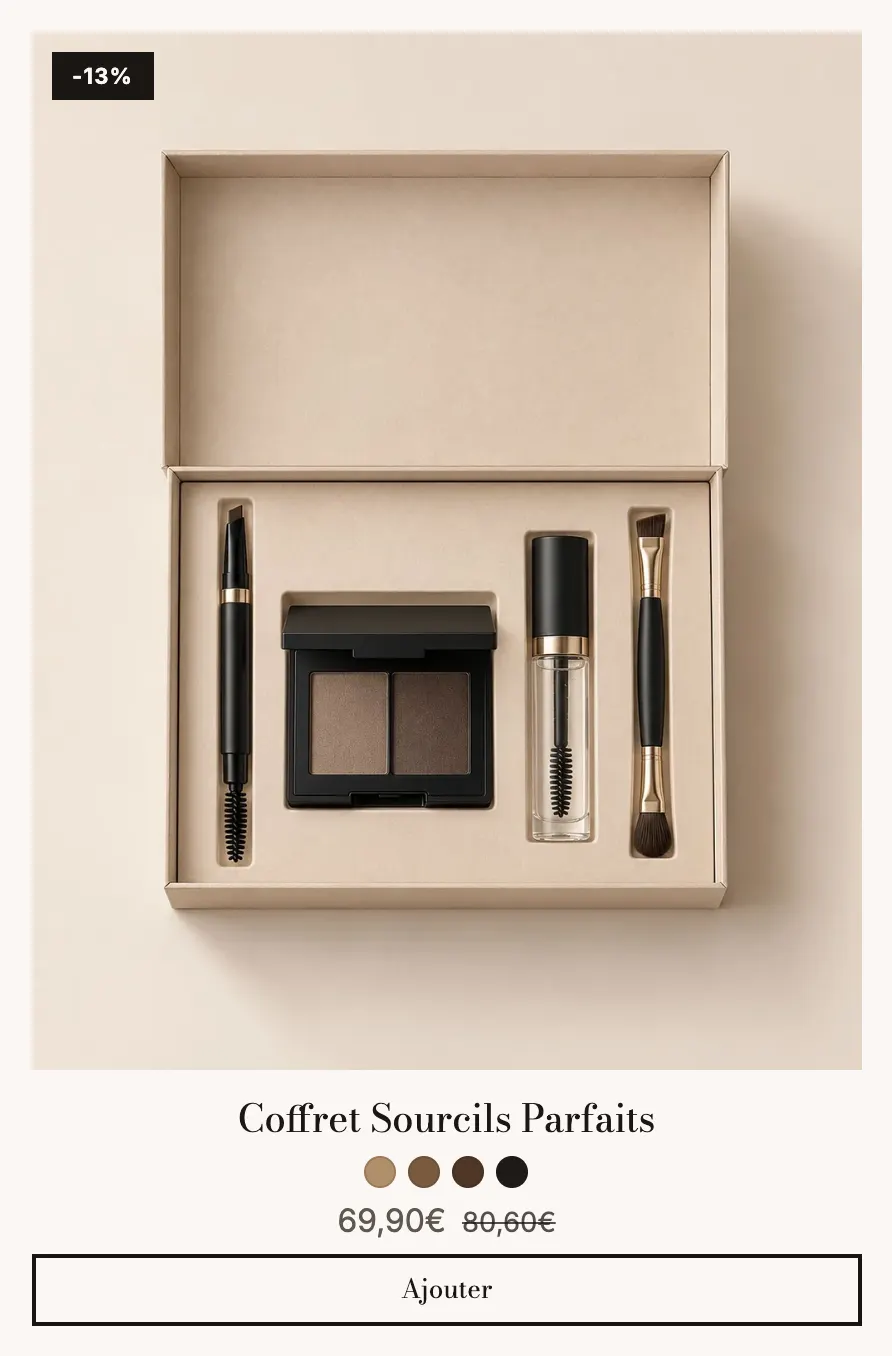
Monte os cartões das suas listas de produtos, coleções e posts do blog no Story Theme: imagem, selos, preço, amostras, avaliação, botão de adicionar e muito mais.
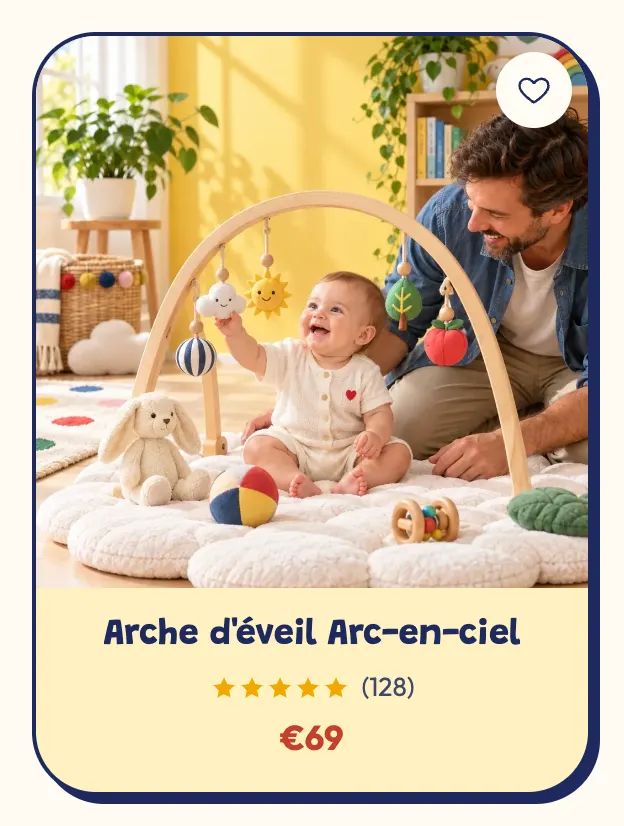
No Story Theme, um cartão de produto não é um bloco fixo: é um pequeno conjunto de blocos (imagem, título, preço, amostras, botão…) que você monta uma vez e que se repete para cada produto da lista. O mesmo princípio vale para os cartões de coleção e os cartões de post do blog.
Esses blocos não aparecem na lista geral Adicionar bloco: eles ficam dentro do bloco Cartão do produto (ou Cartão da coleção, Cartão de post do blog) de uma lista.
Onde configurar o cartão
- Clique em Editar tema e abra a página que contém a lista (página inicial, coleção, página do produto para os produtos relacionados…).
- Na seção, expanda o bloco de lista (Lista de produtos, Grade de produtos de uma página de coleção, Criador de kit…).
- Clique em Cartão do produto: as configurações dele se abrem, e os sub-blocos aparecem logo abaixo.
- Clique em Adicionar bloco abaixo do cartão para adicionar um título, uma avaliação, um botão… Arraste os sub-blocos para mudar a ordem deles.
Cartão do produto
O bloco principal, comum a todos os produtos da lista.
- [Layout] Layout (Empilhado, Lateral, Texto sobre a imagem), Posição da mídia e Largura da mídia (lateral), Alinhamento vertical, Opacidade da sobreposição (texto sobre a imagem), Alinhamento do texto, Espaço entre os blocos, Espaço entre a mídia e o conteúdo.
- [Aparência] Estilo (Tema, Padrão, Cartão, Personalizado); no modo Personalizado: fundo, borda, cantos, espaçamentos, sombra. Efeito ao passar o mouse (Tema / Nenhum) e Tornar o cartão inteiro clicável.
Mídia
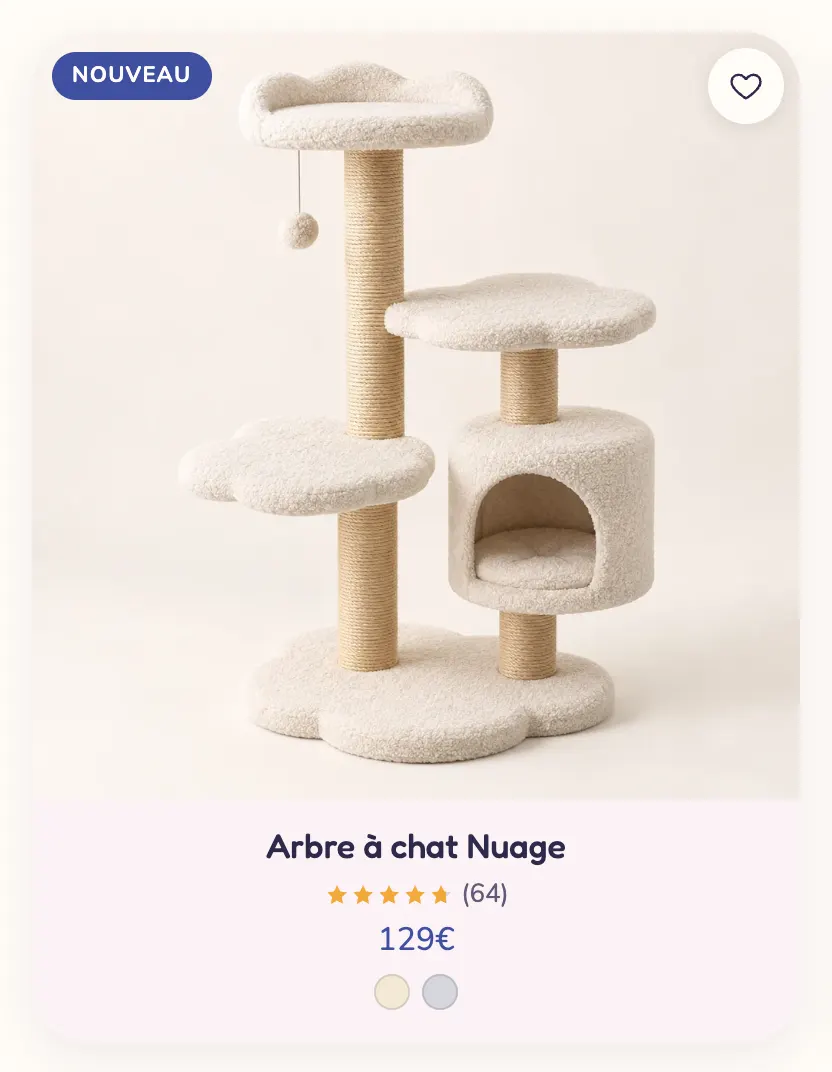
A imagem do produto, com os selos e botões sobrepostos. É um sub-bloco fixo: ele está sempre presente.
- [Mídia] Proporção da imagem (Adaptar à imagem, Retrato (4:5) por padrão, Retrato (3:4), Alto (2:3), Quadrado, Paisagem (4:3), Panorâmica (16:9)), Ajuste da imagem, Ao passar o mouse (Nenhum / Segunda imagem), Reproduzir o vídeo do produto ao passar o mouse, Percorrer as imagens no cartão e Imagens por cartão, Cantos.
- [Selo] Exibir os selos: desconto, esgotado e tags de produto que começam com
badge-; Posição do selo. - [Botão] Lista de desejos (o coração, visível se a lista de desejos estiver ativada nas configurações do tema), Adição rápida (Nenhum, Ícone, Botão; posição, visibilidade Ao passar o mouse / Sempre visíveis, ícone Mais, Sacola ou Carrinho, tamanho, formato, cores), Botão de visualização rápida.
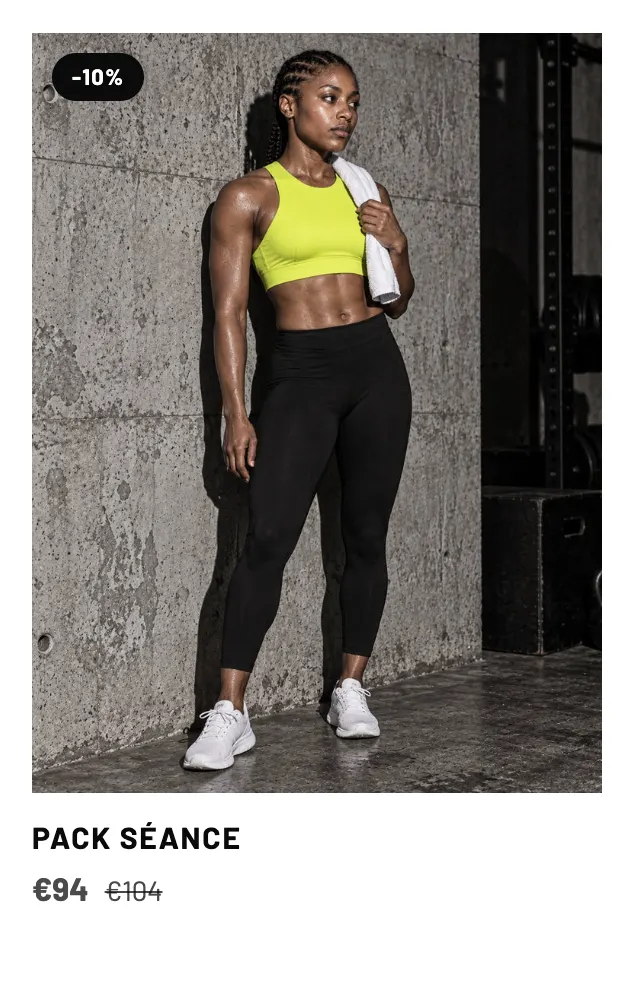
A Adição rápida coloca um botão sobre a imagem: um produto sem opções vai direto para o carrinho, e um produto com opções exibe as escolhas dentro do cartão. O Botão de visualização rápida abre o produto em uma janela, cujo conteúdo é configurado no modelo de produto Visualização rápida (consulte Seção Visualização rápida).
Título do produto
Nível do título (h2, h3, Parágrafo), Família de fontes (Corpo do texto / Títulos), tamanhos para computador e celular, Espessura da fonte, Maiúsculas, Máximo de linhas, Cor, Efeito ao passar o mouse (Nenhum, Sublinhado, Cor, Opacidade).
Preço
Exibir o preço de comparação e a posição dele, Exibir selo de desconto (Porcentagem / Valor), Exibir preço unitário, Exibir preço "a partir de" (para os produtos cujas variantes têm preços diferentes), Cor do preço, Cor do preço promocional, tamanhos.
Amostras
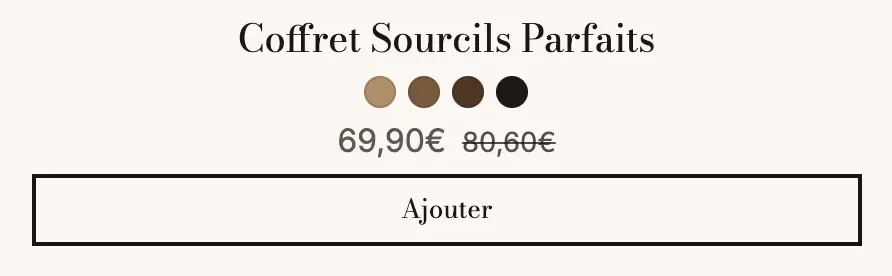
As cores ou variantes do produto em forma de pequenas amostras.
- Opção exibida (em branco = a primeira opção com amostras ou com um nome de cor), Exibir a imagem da variante ao passar o mouse, Formato das amostras (Círculo, Arredondado, Quadrado), Tamanho das amostras, Número de itens (5 por padrão).
Adicionar ao carrinho
Um botão de compra abaixo do cartão, com ou sem seletor de variante. Duas predefinições: Adicionar ao carrinho e Carrinho + variantes.
- Tipo de botão (Tema, Adicionar ao carrinho, Para a página do produto, Abrir a visualização rápida), Texto do botão (
[amount]= o preço,[percent]= a porcentagem de economia), Exibir seletor de variante, Produtos com opções (Opções sobre o cartão / Abrir a visualização rápida). - [Seletor de variante] Posição (Acima do botão / Ao lado do botão), Uma lista por opção, Exibir os preços na lista, estilo, cantos e cores.
- [Estilo] Exibição (Botão / Ícone), Estilo do botão, Tamanho do botão, Largura total.
Avaliação
As estrelas e o número de avaliações, lidos no seu app de avaliações.
- Estilo (★★★★★ / 5★), Exibir a quantidade, Exibir antes da primeira avaliação, Tamanho das estrelas, Cor das estrelas (em branco = a cor das estrelas do tema).
É preciso um app de avaliações que salve a nota no produto, como no bloco Avaliação do produto.
Estrelas
Uma nota que você mesmo insere, ou que conecta a um metacampo para exibir a nota de cada produto.
- Avaliação (4.8 por padrão), Exibir a nota, Texto ao lado das estrelas, tamanhos, Cor das estrelas e Cor das estrelas vazias.
Trustpilot
As estrelas verdes do Trustpilot, com uma nota inserida ou conectada a um metacampo, ou o widget oficial.
- Avaliação do Trustpilot, Exibir a nota, Exibir o logo Trustpilot, Texto (por exemplo, “Excelente, com base em 1.204 avaliações”), tamanhos, Cor das estrelas vazias.
- Carregar o widget TrustBox com o ID do modelo (Template ID) e o ID da empresa (Business unit ID), copiados do Trustpilot Business. Cada cartão carrega o widget quando se aproxima da tela.
Texto
Um texto livre, igual em todos os cartões ou conectado a um metacampo para ter um texto por produto (chamada, volume, material).
- Texto, Nível do título, Família de fontes, tamanhos, Espessura da fonte, Maiúsculas, Máximo de linhas, Cor.
Fornecedor
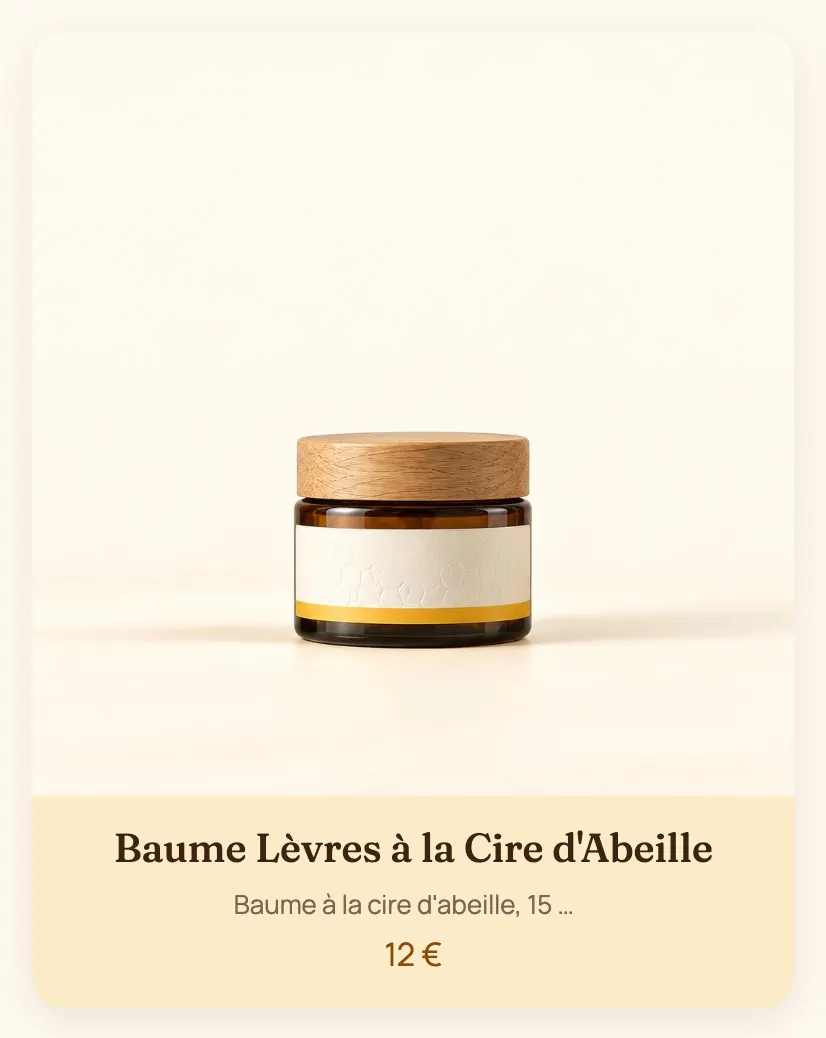
A marca (campo fornecedor da Shopify). Configurações: tamanhos, Maiúsculas (ativado por padrão), Cor.
Estoque
Um lembrete de estoque no cartão, a partir do estoque monitorado pela Shopify (os produtos sem monitoramento não exibem nada).
- Estoque baixo a partir de (10), Exibir quando em estoque, Exibir a quantidade, tamanho do texto.
Ícone e texto
Uma pequena linha com ícone + texto, por exemplo “Frete grátis”. Configurações: Ícone (caminhão por padrão), Texto, tamanhos, espaçamento, cores.
Selo
Um selo de texto livre no conteúdo do cartão (não confunda com os selos automáticos colocados sobre a imagem).
- Texto, Estilo (Preenchido, Suave, Contorno), cores, Cantos, Tamanho, Maiúsculas.
Linha
Organiza vários sub-blocos lado a lado, por exemplo o preço à esquerda e a avaliação à direita. Arraste os sub-blocos para dentro da linha.
- Direção (Horizontal / Vertical), Alinhamento horizontal (Espaço entre por padrão), Alinhamento vertical, Espaçamento.
Cartão da coleção
Usado pelas listas de coleções: mesmo princípio, com sub-blocos próprios.

- Cartão da coleção: Layout (Empilhado, Lateral, Texto sobre a imagem), Opacidade da sobreposição, alinhamentos, espaçamentos, Estilo (Tema, Padrão, Cartão, Personalizado).
- Mídia: Imagem (em branco = a imagem da coleção e, na falta dela, a do primeiro produto), Proporção da imagem (incluindo Círculo), Ajuste da imagem, Zoom ao passar o mouse, Preto e branco até passar o mouse, Cantos.
- Título: nível, fonte, tamanhos, espessura, Maiúsculas, máximo de linhas, Seta depois do título, cor.
- Contagem de produtos: Exibição (Texto, Número, Selo), tamanho, cor.
- Descrição: Texto (em branco = a descrição da coleção), Máximo de linhas (2), tamanhos, cor.
- Botão: Texto do botão, Exibição (Botão, Link, Seta), estilo, tamanho, Largura total.
- Linha: organiza esses sub-blocos lado a lado.
O cartão da coleção também aceita os sub-blocos Texto, Ícone e texto, Estrelas, Selo e Trustpilot descritos acima. Consulte Seção Lista de coleções.
Cartão de post do blog
Usado pelas listas de posts.
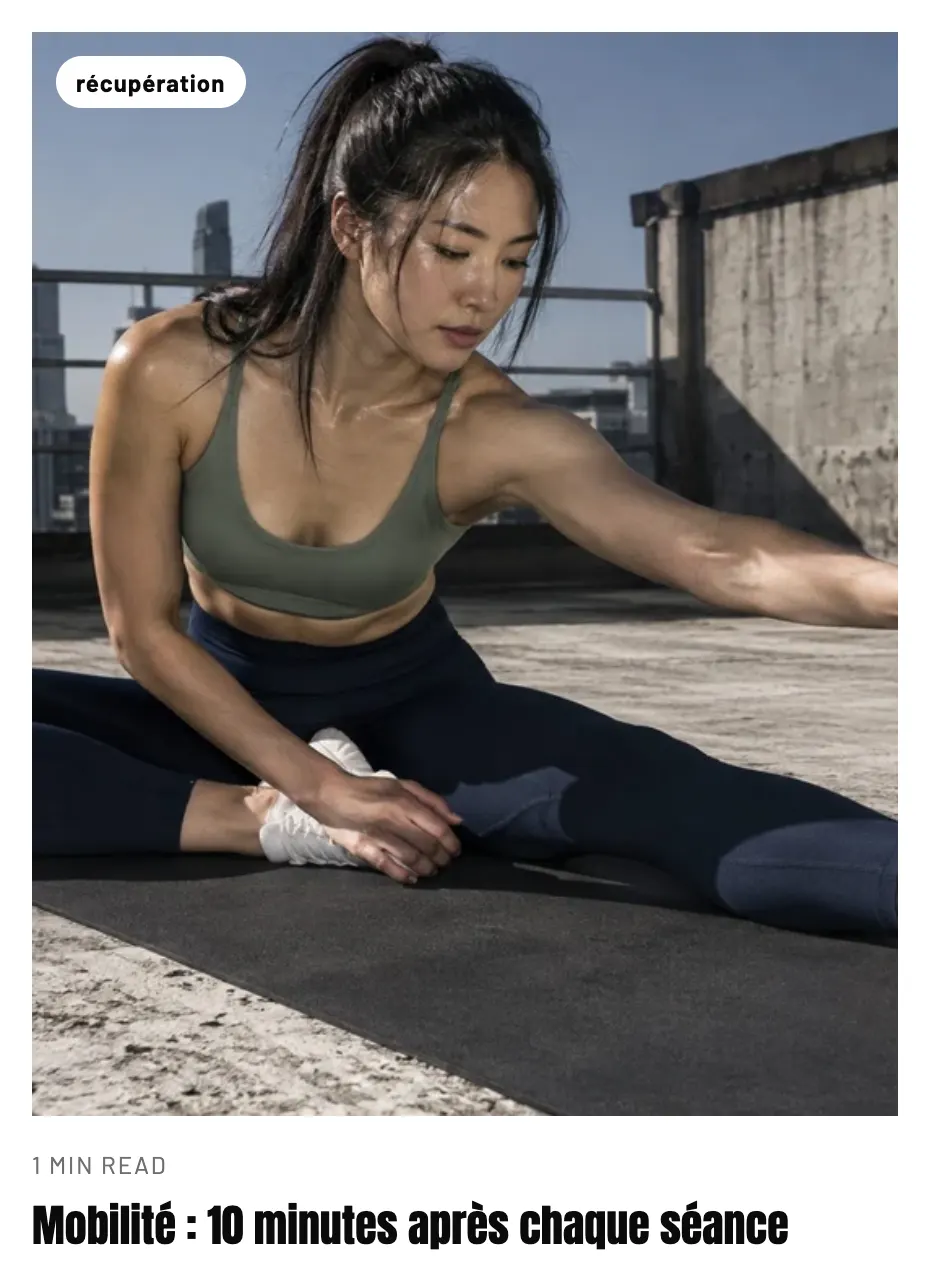
- Cartão de post do blog: as mesmas configurações de layout e aparência do cartão do produto.
- Mídia: Proporção da imagem (Paisagem (4:3) por padrão), Ajuste da imagem, Cantos, Zoom ao passar o mouse, Selo (Nenhum, Etiqueta, Data).
- Título: nível, fonte, tamanhos, espessura, maiúsculas, máximo de linhas, cor, efeito ao passar o mouse.
- Data e autor: Exibir data, Exibir autor, Exibir o tempo de leitura, Exibir o número de comentários, Formato da data, Separador, ícones, tamanho, Maiúsculas.
- Trecho: Máximo de linhas (3), tamanhos, cor.
- Tags: Número de itens, Estilo (Pílulas, Contorno, Simples), tamanho, maiúsculas.
- Link: Texto e Estilo (Seta por padrão, Link ou um estilo de botão).
Consulte Seção Posts do blog.
Dicas
- Três ou quatro informações bastam em um cartão: imagem, título, preço e uma única prova (avaliação ou amostras). Cada sub-bloco a mais deixa a grade mais pesada no celular.
- Mantenha a mesma Proporção da imagem em todos os cartões da loja: uma grade com alturas regulares é mais fácil de ler.
- Teste a Adição rápida em um produto com opções: o cliente precisa conseguir escolher o tamanho sem sair da lista.