
Blocos de ofertas: descontos por quantidade, adicionais e kits
Os blocos Ofertas, Adicionais, Opções de compra e Criador de kit do Story Theme, seus presets e suas configurações, com exemplos reais.
Os blocos de ofertas transformam uma página de produto em uma vitrine de vendas adicionais: descontos para quem leva vários itens, “compre 2 e leve o 3º grátis”, kits, produtos complementares para marcar, assinatura ou um kit montado pelo próprio cliente. Você os encontra em Adicionar bloco, categoria Ofertas, dentro da seção Página do produto, da seção Produto em destaque e do modelo Visualização rápida. Já o Criador de kit fica na categoria Produtos.
Adicionar um bloco de oferta
- Em Loja virtual > Temas, clique em Editar tema.
- No menu superior, abra Produtos > Produto padrão (ou o modelo de produto em questão).
- Na seção Página do produto, passe o mouse sobre a coluna de compra e clique em Adicionar bloco.
- Escolha a categoria Ofertas e depois o bloco ou um de seus presets (por exemplo, Descontos por quantidade).
- Arraste o bloco para cima do bloco Botões de compra e clique em Salvar.
Ofertas
O bloco Ofertas apresenta várias opções de compra em forma de cartões: a unidade, um duo, um trio, um kit, uma oferta com brinde. Cada opção é um sub-bloco Oferta. Ele tem três presets: Descontos por quantidade, Compre X leve Y e Kits.
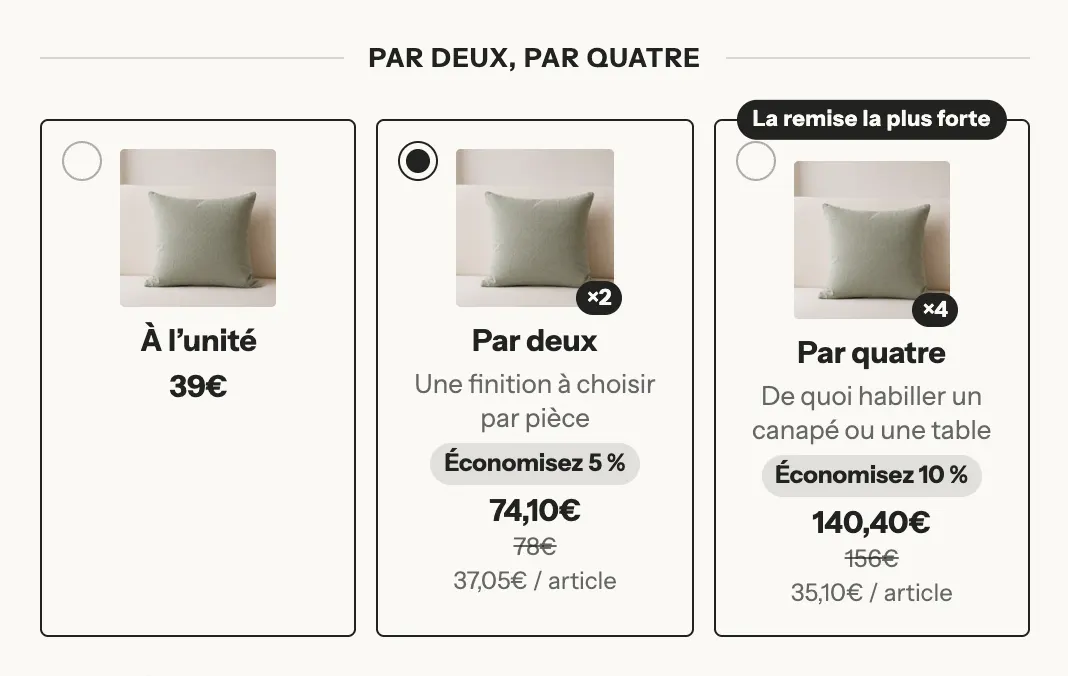
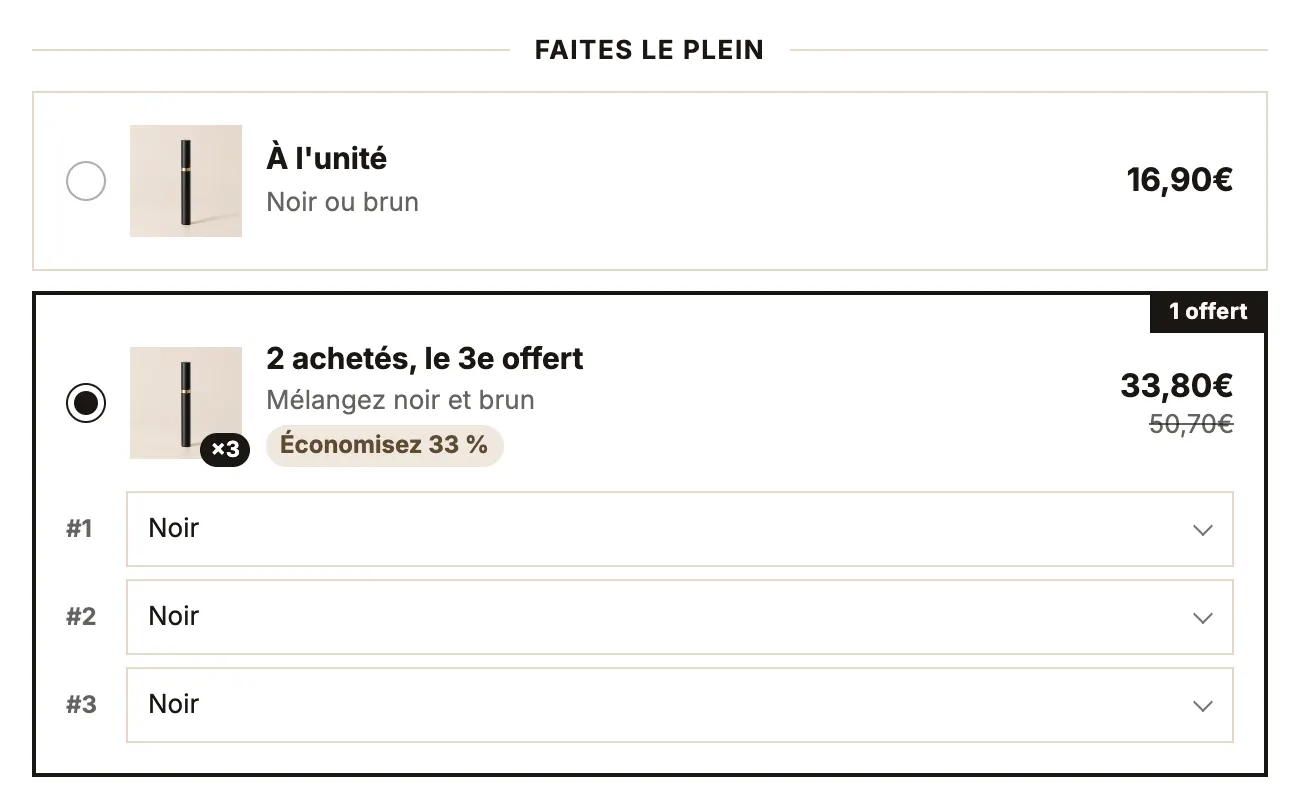
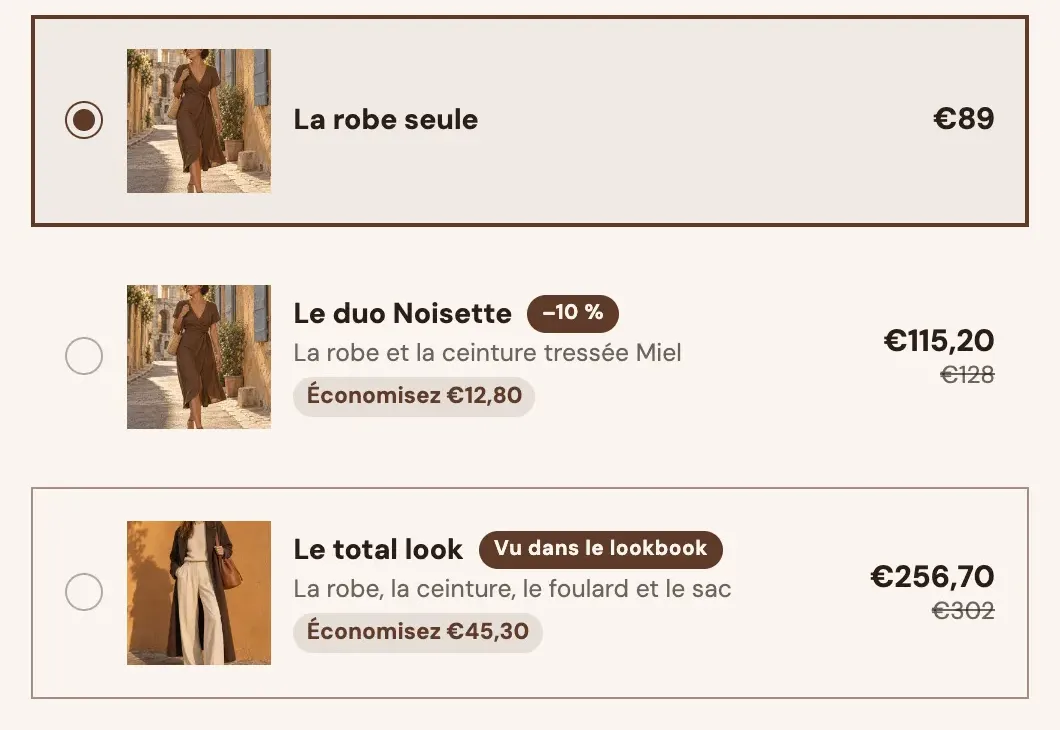
Configurações do bloco:
- [Layout] Título e Estilo do título (Com linhas / Simples); Layout: Lista (padrão), Grade, Carrossel ou Compacto, com Colunas e um Layout para celular separado; Detalhes da oferta (Somente a oferta selecionada / Sempre); Exibir seletor de variante (o cliente escolhe o tamanho ou a cor de cada item da oferta).
- [Cartão] Estilo (Contorno, Preenchido, Sombra, Minimalista), Indicador de seleção (Botão de opção, Marca de seleção, Nenhum), Posição do selo, Tamanho da imagem, Posição do preço, Exibir o preço de comparação, Economia (Porcentagem, Valor, Nenhum), Exibir o preço por item.
- [Design] cantos, borda, espaçamentos, tamanhos do título e do preço, e onze cores (as cores vazias seguem a paleta).
- [Comportamento] Sincronizar o seletor de quantidade (ativado por padrão: a quantidade acompanha a oferta escolhida), Ofertas indisponíveis (Exibir como esgotadas / Ocultar), Nomear a oferta nas linhas do carrinho.
O sub-bloco Oferta
- [Conteúdo] Título (variáveis
[quantity],[free],[price],[compare_price],[unit_price],[savings],[percent]), Subtítulo, Selo, Imagem, Destacar esta oferta, Selecionada por padrão. - [Oferta] Quantidade (de 1 a 20), Desconto (Nenhum, Porcentagem, Valor de desconto por item, Valor de desconto na oferta, Preço da oferta) e seu Valor, Itens grátis e Desconto nos itens grátis, Valor de opção vinculado (vende a variante que tem esse valor, por exemplo
Kit com 3), Tipo de compra. - [Produtos incluídos] outros produtos adicionados com a oferta (o “look completo” acima), a quantidade deles e se entram ou não no desconto.
- [Brindes] Produtos de brinde, adicionados como presente abaixo da linha do produto, e o desconto deles.
- [Desconto no checkout] Código de desconto, aplicado ao carrinho quando a oferta é adicionada (deixe vazio se um desconto automático já se aplicar).
Adicionais
O bloco Adicionais sugere incluir outros produtos junto com o da página: embalagem para presente, acessório, garantia, brinde à escolha. Cada produto sugerido é um sub-bloco Adicional. Presets: Adicionais, Comprados juntos e Brinde à escolha.
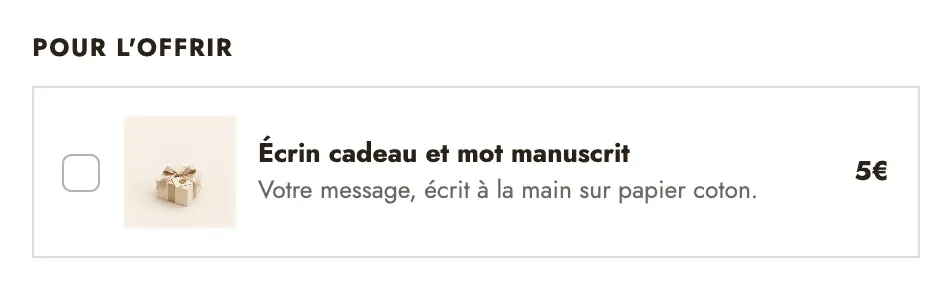
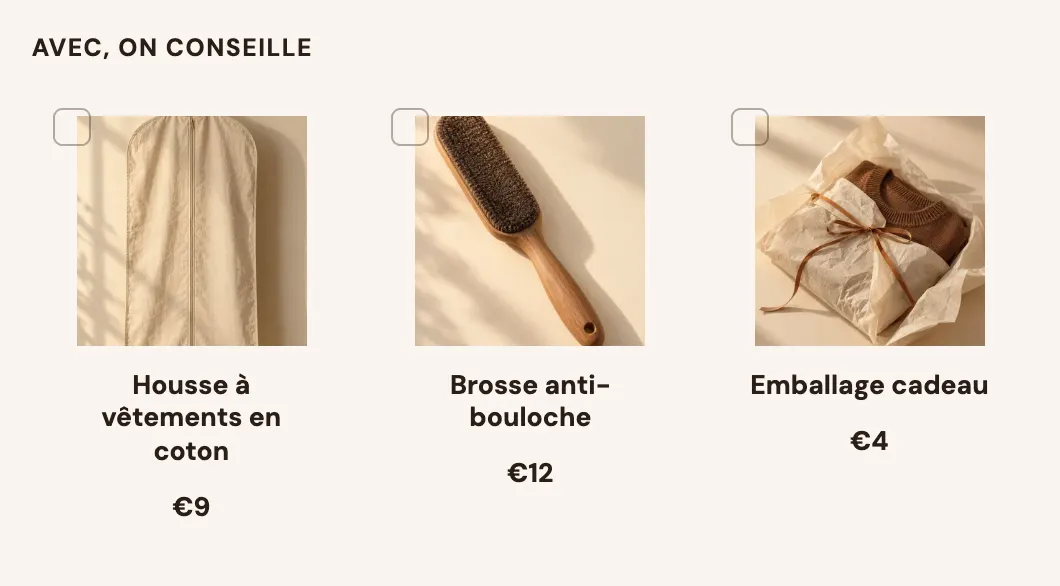
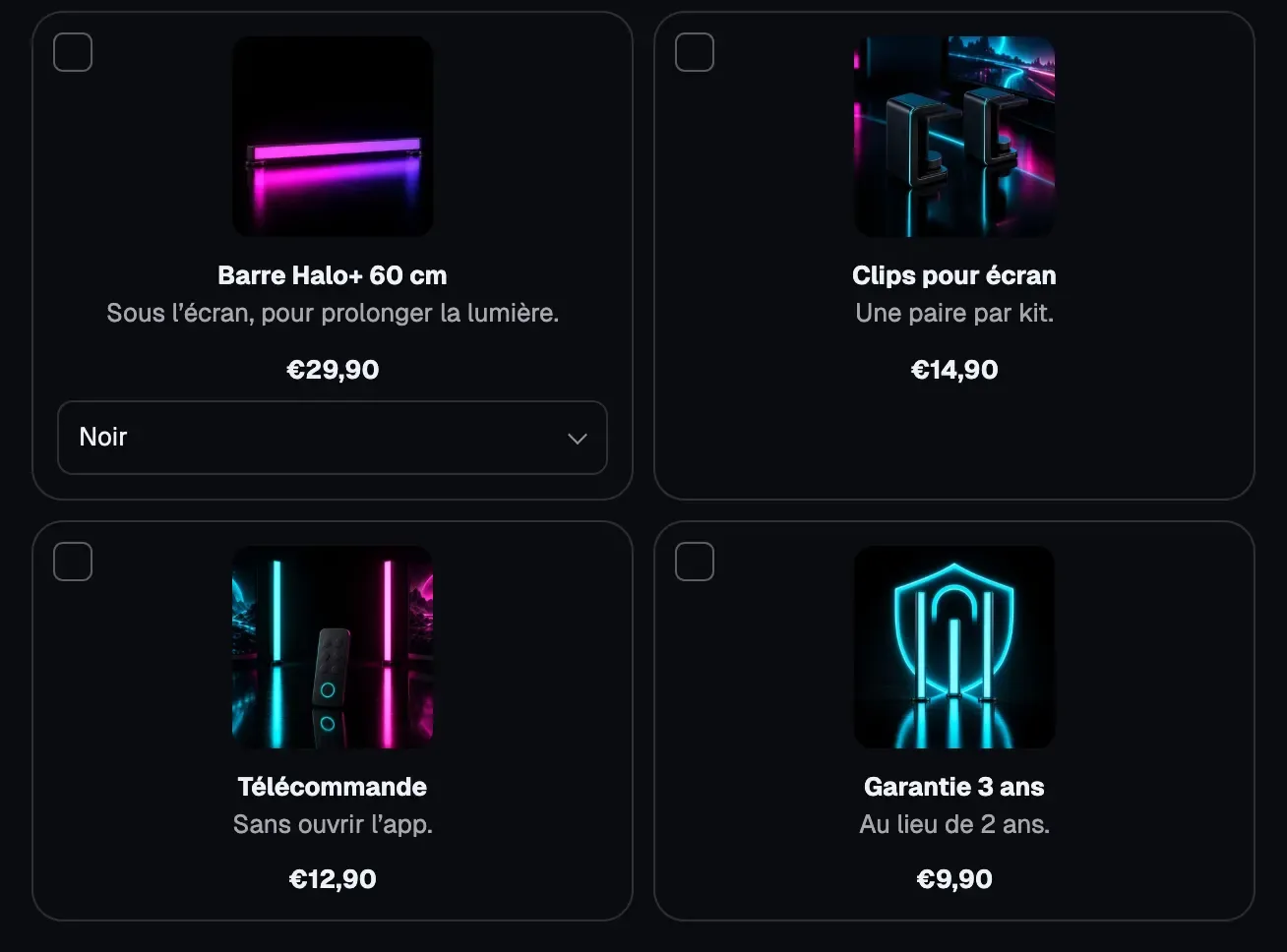
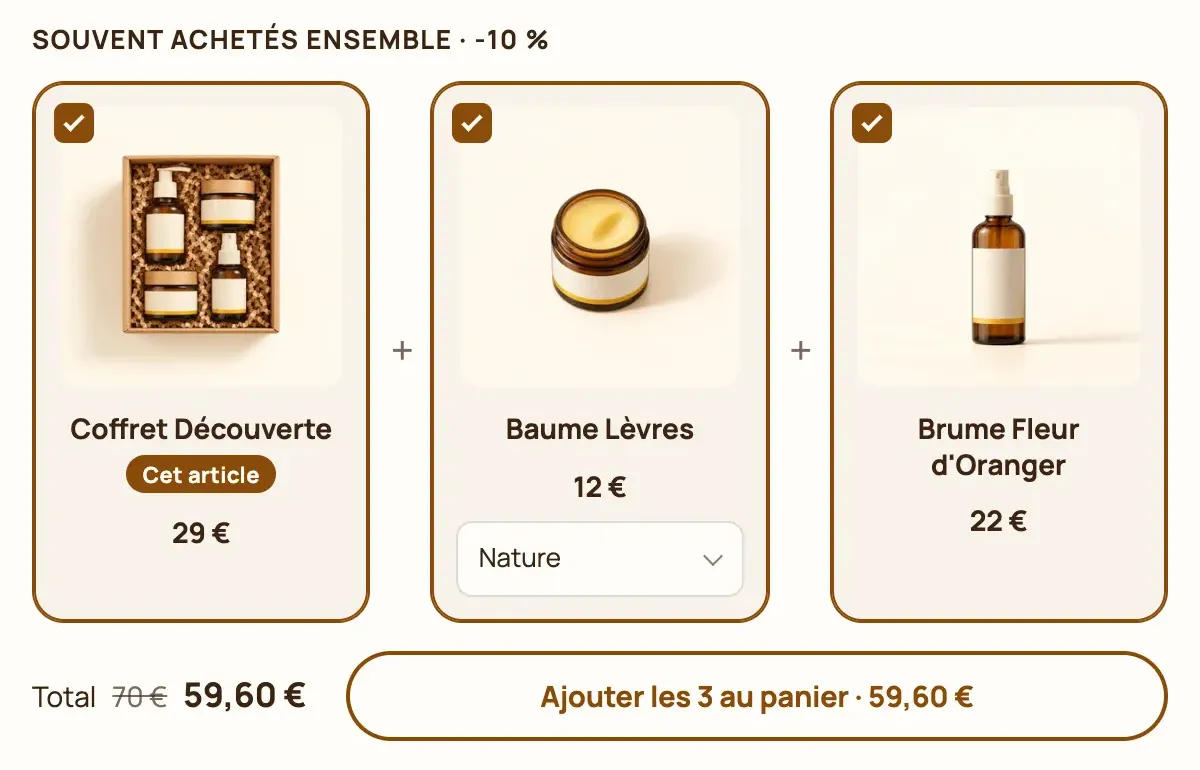
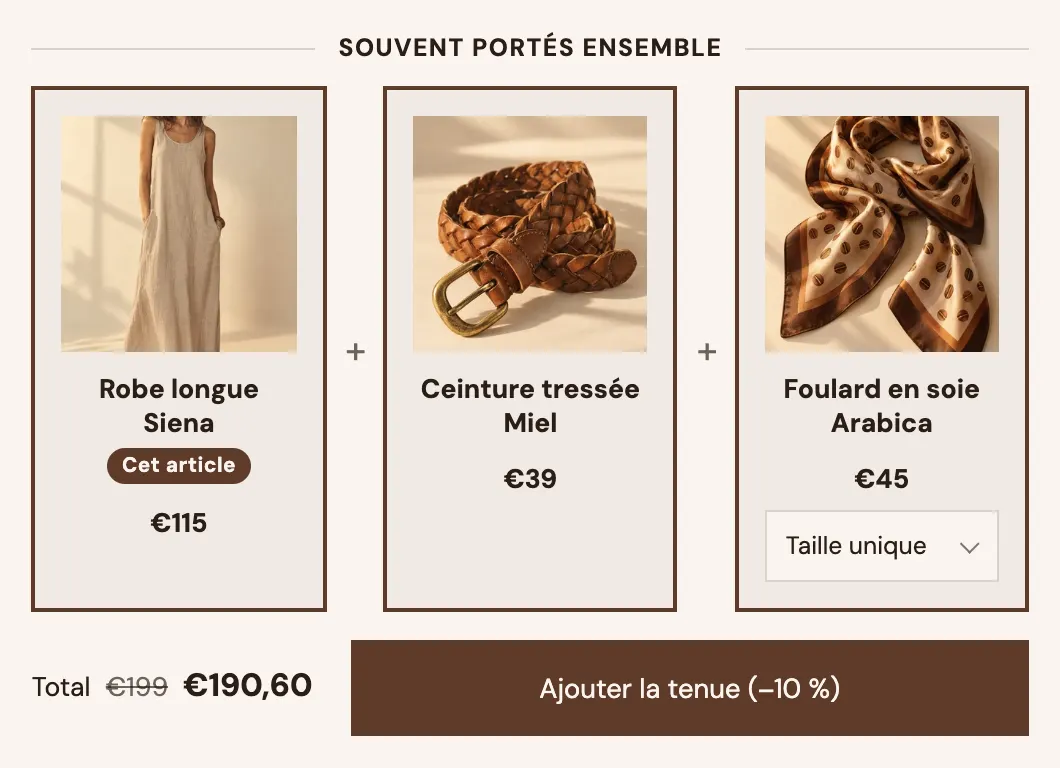
O layout Comprados juntos exibe o produto da página e seus adicionais lado a lado, com um total e um botão que adiciona tudo de uma só vez:
Configurações do bloco:
- [Layout] Título, Estilo do título, Layout (Lista, Cartões, Comprados juntos), Colunas e Colunas no celular (no layout em cartões), Seleção (Vários, Apenas um, Todos incluídos), Exibir seletor de variante.
- Adicionar ao carrinho: Com o botão do produto (padrão: os adicionais marcados vão junto com o botão de compra) ou Botão separado (o bloco tem o próprio botão; configurações Incluir este produto, Texto do botão com
[count]e[price], Estilo). - [Desconto] Desconto (Nenhum, Porcentagem, Valor de desconto por item, Valor de desconto na oferta, Preço da oferta), Valor, Mínimo de adicionais selecionados, Código de desconto.
- [Cartão] e [Design]: estilo, tamanho da imagem, cantos, bordas, espaçamentos e cores.
Configurações de um Adicional: Produto, Título, Descrição, Imagem, Selo, Selecionado por padrão (deixe os adicionais pagos desmarcados: o cliente é quem escolhe), Quantidade de cada produto (Um / Igual à quantidade do produto), Remover junto com o produto (aninhado sob a linha do produto no carrinho) e Desconto exibido (100% o exibe como grátis).
Opções de compra
O bloco Opções de compra permite escolher entre uma compra única e uma assinatura, com a frequência de entrega. Ele lê os planos de venda do seu app de assinaturas (Shopify Subscriptions, Recharge, Seal, Appstle…). Sem app nem plano no produto, ele não exibe nada na loja; o editor mostra duas frequências de exemplo.
- [Layout] Layout (Cartões, Segmentado, Interruptor, Menu suspenso), Selecionado por padrão (Compra única / Assinatura; a Shopify recomenda a compra única), Exibir a assinatura primeiro, Seletor de frequência (Botões, Lista com preços, Menu suspenso; a partir de cinco frequências, é sempre um menu suspenso).
- Textos: Texto da compra única, Texto da assinatura, Exibir o selo de economia e Texto do selo (
[percent],[amount]), Exibir a descrição do plano. - [Cartão] e [Design]: as mesmas configurações do bloco Ofertas.
Os blocos que você adicionar dentro dele (o preset contém uma Lista de verificação) aparecem abaixo da assinatura: prático para listar as vantagens dela.
Criador de kit
O bloco Criador de kit (categoria Produtos) permite que o cliente monte o próprio kit: ele escolhe os produtos um a um, acompanha o progresso rumo aos níveis de desconto e depois adiciona tudo ao carrinho. Ele também está disponível como seção, detalhada em Seção Criador de kit.
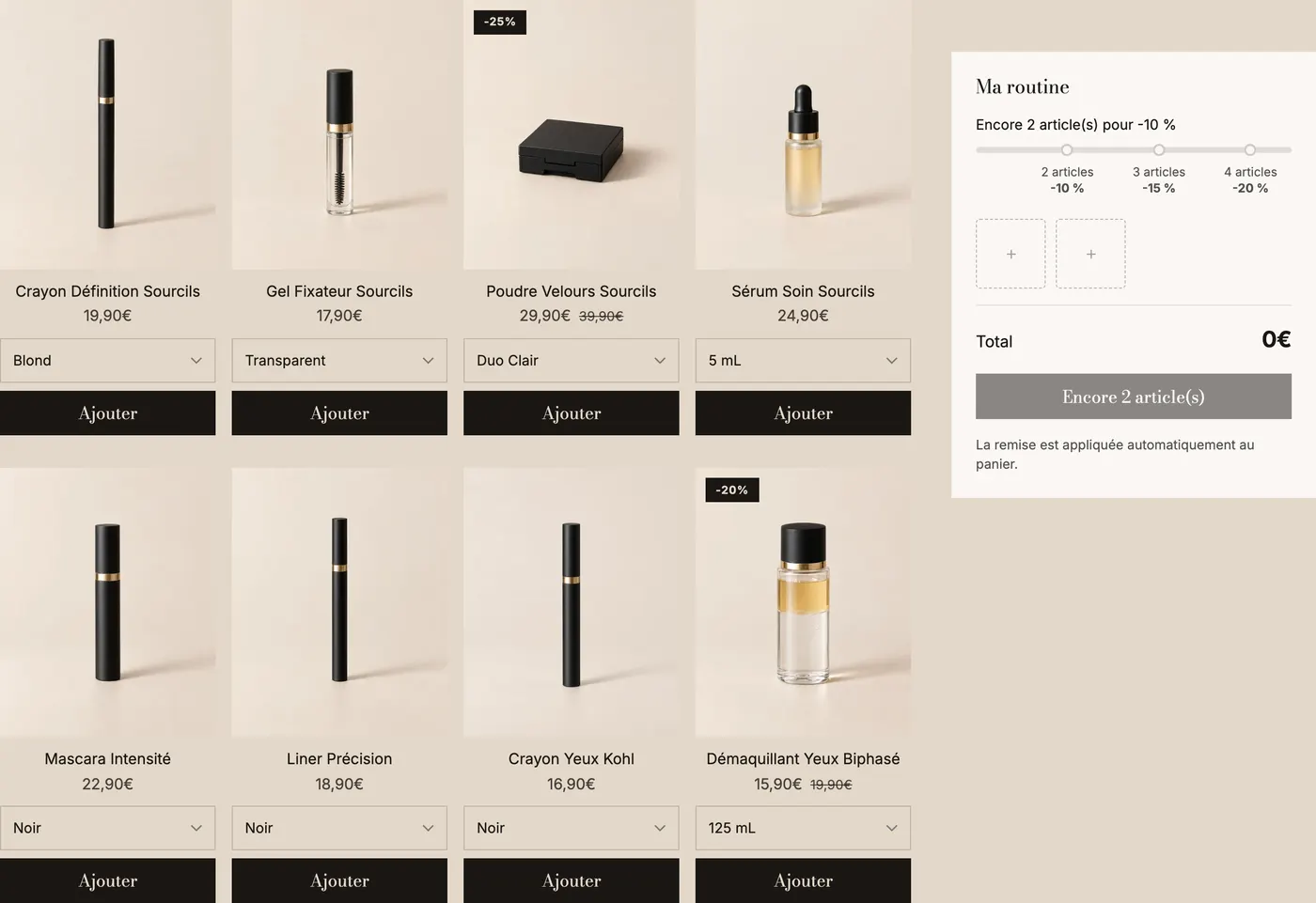
- [Produtos] Origem (Coleção / Produtos escolhidos), Número de itens, Ocultar os produtos esgotados, Exibir seletor de variante.
- [Quantidade] Mínimo de itens (3 por padrão), Máximo de itens e Máximo do mesmo produto (0 = sem limite), Nome do kit no carrinho (gravado em cada linha, invisível para os clientes).
- [Layout] Grade ou Carrossel, colunas por tela, espaçamentos, controles do carrossel.
- [Resumo] Posição do resumo (Direita, Esquerda, Inferior), Largura, Exibir o resumo primeiro no celular, Barra fixa no celular (o progresso, os itens escolhidos e o botão continuam visíveis).
Os produtos da grade usam um bloco Cartão do produto, configurável como em qualquer lista: veja Blocos do cartão de produto.
Resumo
O sub-bloco Resumo mostra os espaços do kit, o total e o botão.
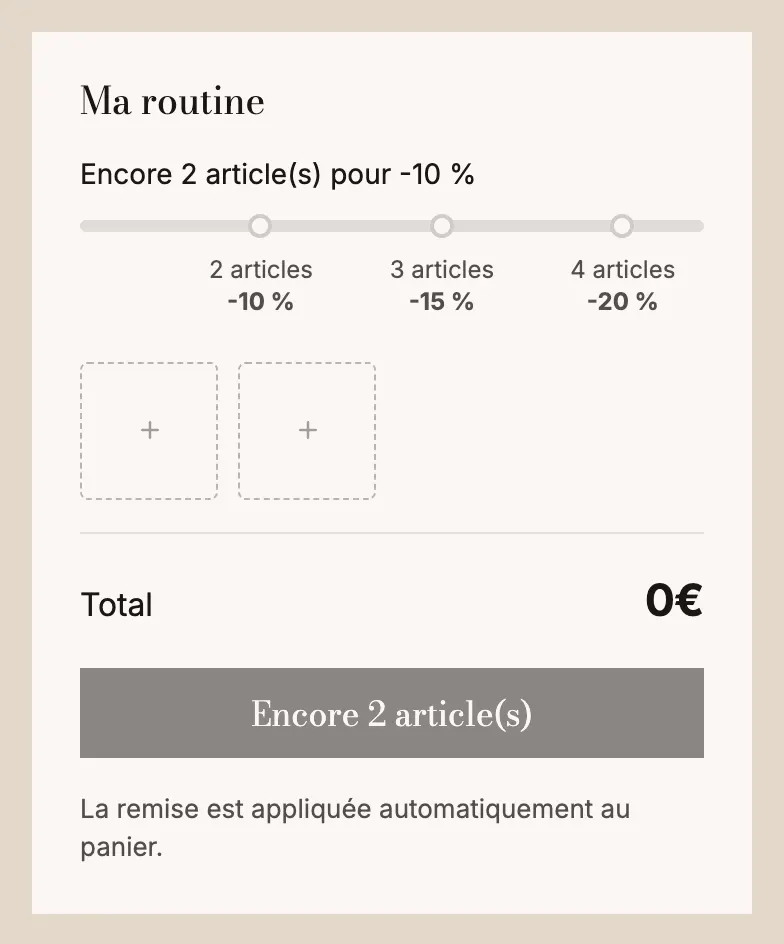
Configurações: Título, Exibir o preço de comparação, Economia, Texto do botão ([count] e [price]), Estilo do botão, Texto abaixo do botão, Manter visível ao rolar e a aparência dele (fundo, borda, cantos, espaçamento, sombra).
Barra de progresso e Nível
A Barra de progresso exibe os níveis de desconto: Mensagem de progresso ([amount] para o que falta, [reward] para a próxima recompensa), Mensagem quando tudo é desbloqueado, Exibir limites, espessura e cores. Cada Nível tem uma Quantidade, um Desconto em % e um Texto.
Dicas
- Use uma única família de ofertas por página de produto: cartões de Ofertas e adicionais e uma assinatura no mesmo produto confundem o cliente.
- Destaque a oferta que você quer vender com Destacar esta oferta e um Selo curto (“O mais escolhido”), em vez de deixar tudo selecionado por padrão.
- Teste cada oferta com uma adição real ao carrinho e depois confira o total no checkout: é ali que você vai perceber um desconto faltando.
- No celular, prefira o layout Lista ou Compacto assim que tiver mais de três ofertas.