
Bloques del pie de página: enlaces, información de contacto, copyright y logo
Los bloques del pie de página de Story Theme: listas de enlaces, información de contacto y horario, logo, nombre de marca gigante, copyright, enlaces legales y redes sociales.
El pie de página de Story Theme se compone de bloques, como el resto del tema: columnas de enlaces, tu información de contacto, tu logo, los enlaces legales, los iconos de redes sociales… Los colocas dentro de bloques Grupo para formar columnas y filas. Esta página detalla cada bloque de la categoría Pie de página.
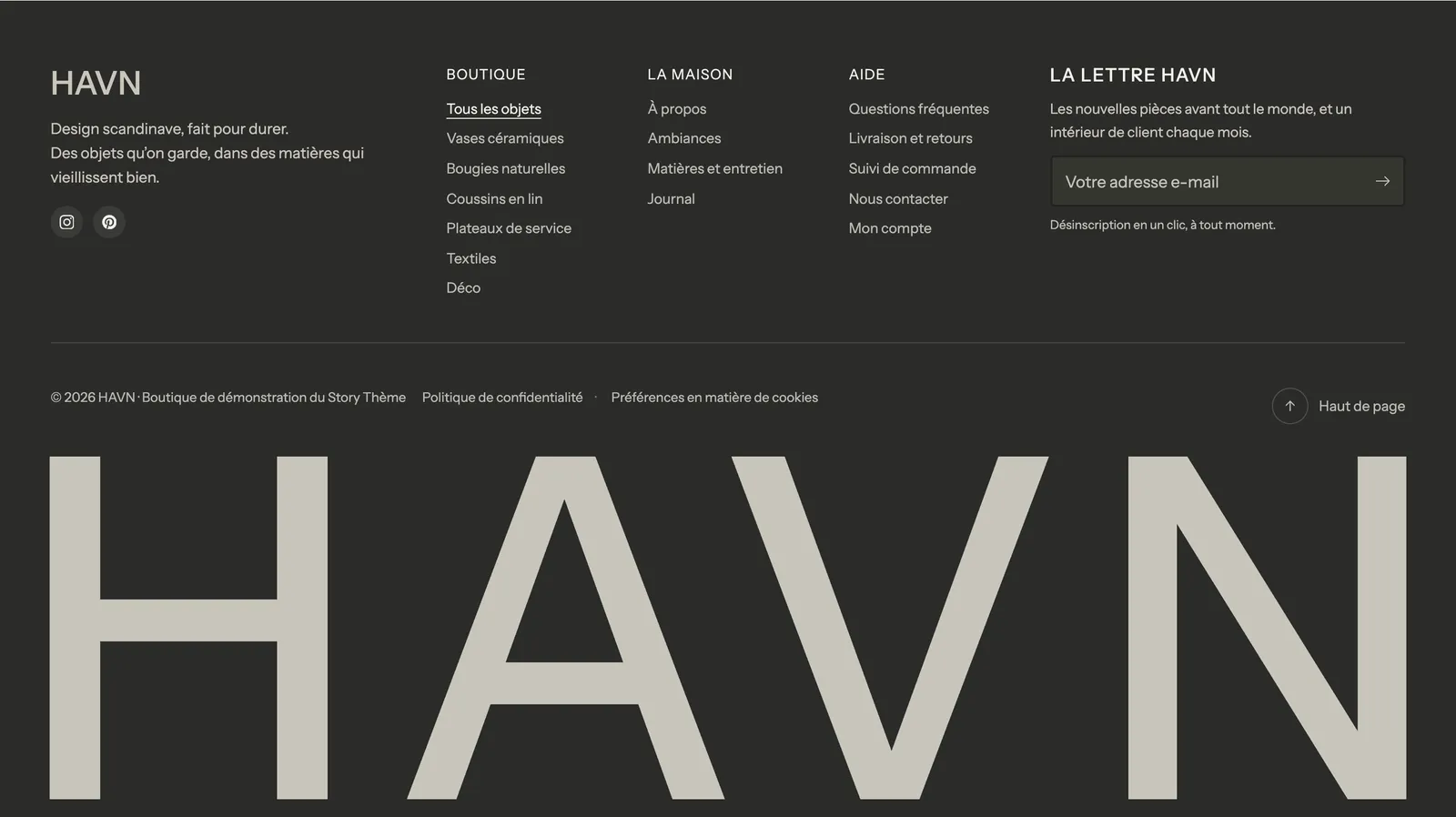
La mayoría de estos bloques comparten los mismos ajustes de diseño: Alineación y Alineación en móviles (Izquierda, Centro, Derecha), Mostrar en (Escritorio y móviles, Solo escritorio, Solo móviles) y el grupo Dimensiones. No se repiten más abajo.
Otros dos bloques muy usados en el pie de página vienen de otras categorías: Boletín (consulta Bloques de formularios) e Íconos de pago (consulta Bloques de reseñas y confianza).
Lista de enlaces
Una columna de enlaces sacada de un menú de Shopify: «Tienda», «Ayuda», «Quiénes somos»…
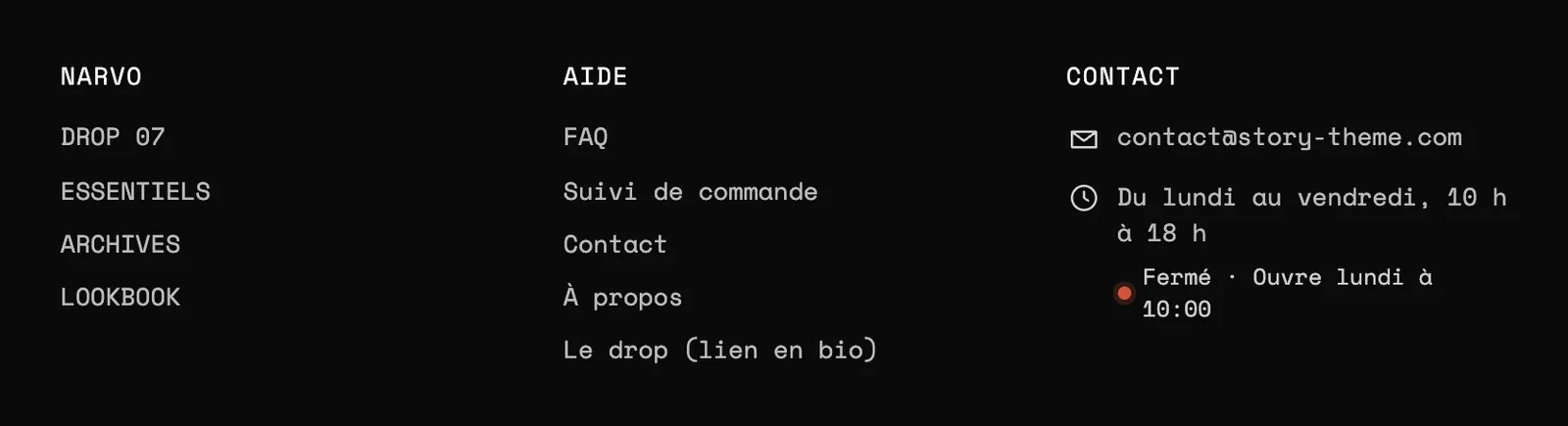
- Menú: el menú que se muestra (el menú
footerpor defecto). Créalo en Contenido > Menús; consulta Crear los menús del encabezado y del pie de página. - Título (vacío = el título del menú) y Mostrar el título.
- En móviles: Contraído, Expandido, se puede contraer o Siempre expandido. En modo contraído, cada lista se convierte en una línea que se abre con un toque, lo que acorta mucho el pie de página en el móvil.
- Mostrar los enlaces de submenú: muestra también el segundo nivel del menú.
- Dirección (Vertical u Horizontal), Columnas en escritorio (hasta 3 para una lista larga) y Espacio entre los enlaces.
Información de contacto
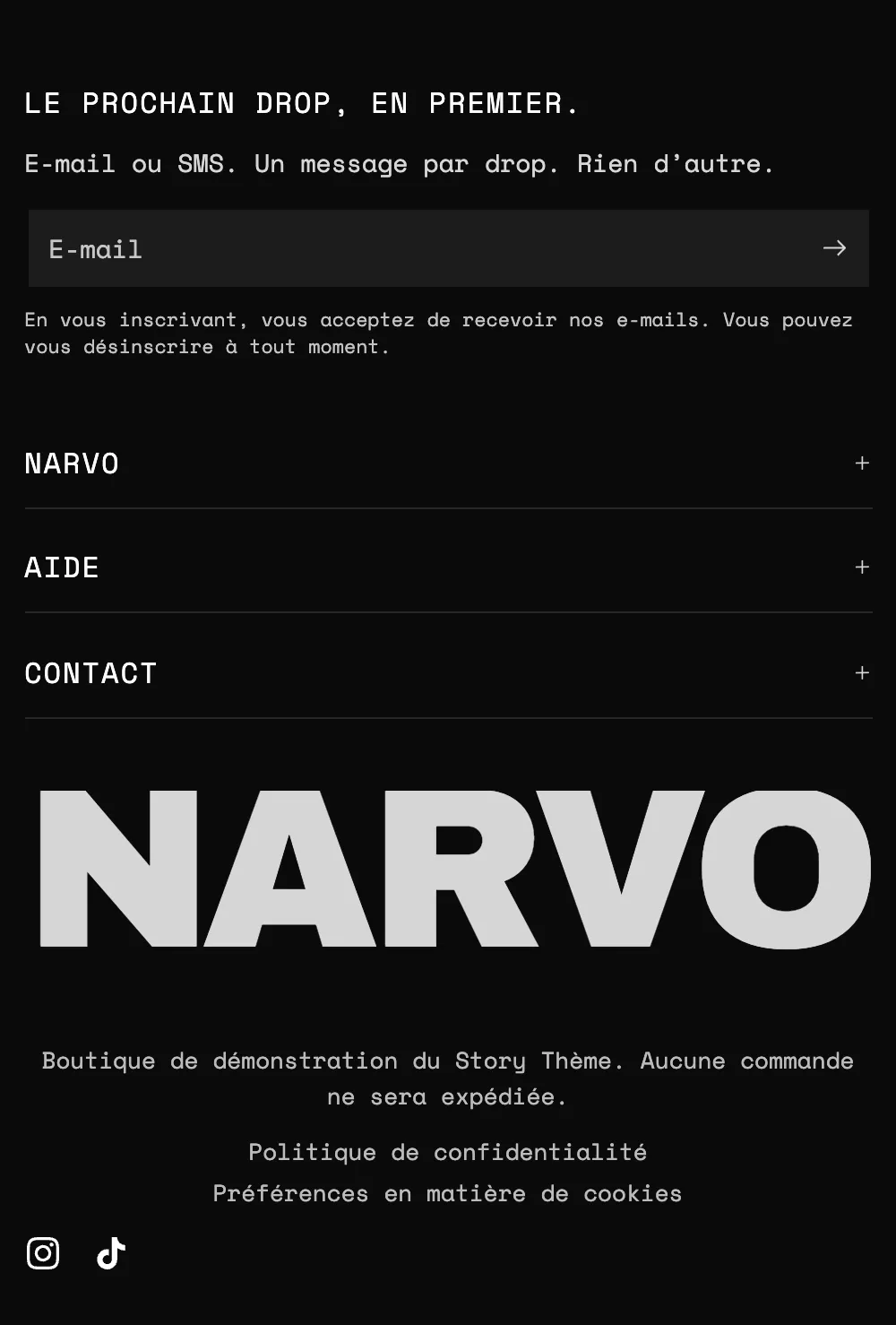
El bloque Información de contacto reúne tus medios de contacto, cada uno en una línea con su icono. Por defecto contiene un correo electrónico, un teléfono y un horario.
- Título y En móviles (Contraído, Expandido se puede contraer, Siempre expandido), como en la lista de enlaces.
- Mostrar los íconos y Tamaño del ícono (18 px).
- Dirección: Vertical (una línea por dato) u Horizontal. Separación entre las líneas.
Cada línea es un subbloque, con un Texto, una Etiqueta opcional encima y un Ícono (Predeterminado, Ninguno, un icono de la biblioteca del tema o tu propia imagen).
Correo electrónico, Teléfono y Dirección
Deja el Texto vacío para usar el correo electrónico, el teléfono o la dirección que figuran en la configuración de tu tienda Shopify. El correo electrónico y el teléfono se convierten en enlaces en los que se puede hacer clic.
Introduce tu número con el prefijo del país, por ejemplo +34 612 345 678. El cliente abre una conversación con un solo toque.
Horario de atención
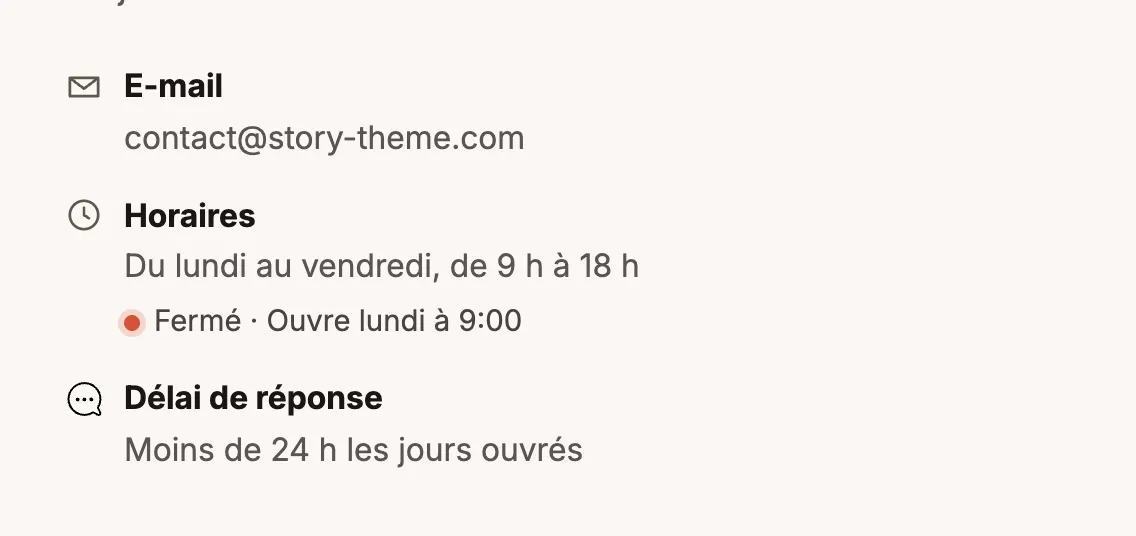
Tu horario en texto libre («De lunes a viernes, de 9:00 a 18:00»). Marca Mostrar abierto o cerrado ahora y rellena De lunes a viernes, Sábado y Domingo con el formato 09:00-18:00 (o 09:00-12:30, 14:00-19:00; vacío = cerrado): el tema indica en directo si estás abierto, en la zona horaria de la tienda.
Enlace y Texto
Enlace agrega una línea clicable que lleva adonde quieras (unas preguntas frecuentes, un formulario de devolución). Texto agrega un dato libre, como un plazo de respuesta.
Logo de la tienda
Tu logo, normalmente en la parte superior de la primera columna.

- Logo: si lo dejas vacío, el tema usa el logo de Configuración > Marca en Shopify o, si no hay ninguno, el nombre de la tienda.
- Logo para fondos oscuros: una versión clara que se muestra automáticamente cuando el fondo de la sección es oscuro. Versión del logo permite forzar una u otra.
- Ancho del logo en escritorio (140 px) y Ancho del logo en móviles (120 px). Sin imagen, Tamaño de fuente (escritorio) y Tamaño de fuente (móviles) ajustan el nombre de la tienda.
- Enlace a la página de inicio: marcado por defecto.
Nombre de marca
El nombre de tu marca escrito a lo ancho de toda la página, en tamaño muy grande. Es la seña de identidad de la variante Pie de página con nombre de marca.
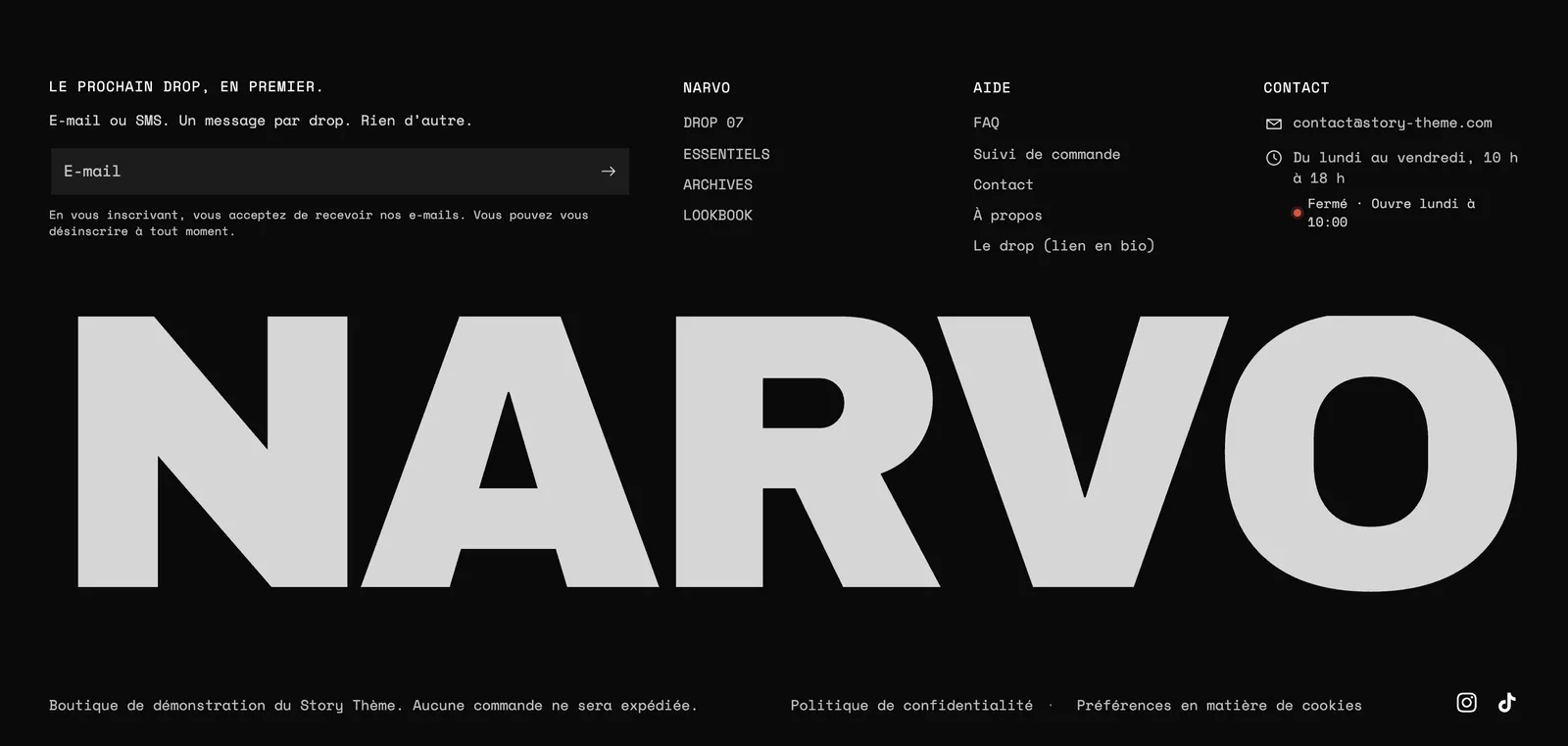
- Texto: si lo dejas vacío, es el nombre de la tienda. El texto ocupa siempre todo el ancho, sea cual sea su longitud.
- Fuente (Título o Cuerpo), Mayúsculas, Espaciado entre letras (-2 % por defecto) y Color del texto.
- Recortar la parte inferior: oculta la parte de abajo de las letras, como si se salieran del borde de la página.
- Efecto al desplazar: Subida (las letras suben al aparecer) o Ninguno.
Derechos de autor
El aviso de copyright al pie de la página.

- Texto:
© [year] [store]por defecto.[year]muestra el año en curso (no hace falta cambiarlo cada 1 de enero) y[store]el nombre de la tienda, con un enlace a la página de inicio. - Mostrar Con tecnología de Shopify y Tamaño del texto (13 px).
Enlaces de políticas
Los enlaces a tus políticas (privacidad, reembolso, condiciones de venta…).
- Mostrar las políticas de la tienda: recoge automáticamente las que hayas redactado en Configuración > Políticas de Shopify. Consulta Redactar las páginas legales.
- Enlaces adicionales: un menú para agregar el aviso legal, una declaración de accesibilidad o una página de desistimiento.
- Mostrar un enlace de preferencias de cookies: vuelve a abrir las preferencias del banner de cookies de Shopify. Solo aparece donde el banner está activo.
- Dirección (Horizontal o Vertical), Separador entre los enlaces (Ninguno, Punto, Barra vertical, Barra oblicua), Separación, Tamaño del texto.
Volver arriba
Un botón que sube hasta la parte superior de la página.

- Etiqueta y Mostrar el texto (si no, solo queda la flecha).
- Botón flotante: el botón sale del pie de página y se queda en una esquina de la pantalla, en todas las páginas, en cuanto el cliente se desplaza. Elige entonces su Posición (Izquierda o Derecha) y su Distancia de los bordes (24 px). Útil en páginas largas de producto o de catálogo.
Selector de país/idioma
El selector de país (y de moneda) y de idioma para el pie de página. Solo aparece si tu tienda vende en varios países o idiomas, configurados en Configuración > Mercados e Idiomas de Shopify.
- Mostrar el selector de país, Mostrar las banderas, Mostrar la moneda (solo si tus países usan monedas diferentes).
- Mostrar el selector de idioma y Mostrar los títulos encima de las listas.
- Estilo (Contorno o Simple) y Colores de la lista (la paleta de la lista desplegable).
Para agregar idiomas, consulta Traducir tu tienda.
Enlaces de redes sociales
Los iconos de tus cuentas. Las direcciones se introducen una sola vez en Configuración del tema > Redes sociales (17 redes, de Facebook a Spotify); un campo vacío oculta el icono.

- Presentación: Íconos, Íconos y nombres o Nombres.
- Forma de los íconos: Ninguna, Círculo, Redondeada o Cuadrada. Tamaño de los íconos (20 px).
- Colores de los íconos: Tema (con tu Color de los íconos y tu Fondo de los íconos) o Colores de las marcas (el azul de Facebook, el rojo de YouTube…).
- Mostrar Seguir en Shop: permite seguir tu tienda en la app Shop. Requiere Shop Pay.