
Blocos de formulários: contato, newsletter, mapa e rastreamento de pedido
Os blocos Formulário de contato (e seus 15 tipos de campo), Newsletter, Mapa e Rastreamento de pedido do Story Theme, com as respectivas configurações.
Os blocos de formulários permitem que seus clientes escrevam para você, se inscrevam na sua newsletter, encontrem a sua loja física ou rastreiem a encomenda. Eles ficam na categoria Formulários e contato do seletor de blocos e podem ser adicionados em qualquer seção: uma página de contato, o rodapé, um pop-up, uma página de rastreamento.
No fim do painel, todos esses blocos têm Exibir em (Desktop e celular, Apenas no desktop, Apenas no celular), o grupo Dimensionamento e o grupo Animações. Essas configurações não são repetidas abaixo.
Formulário de contato
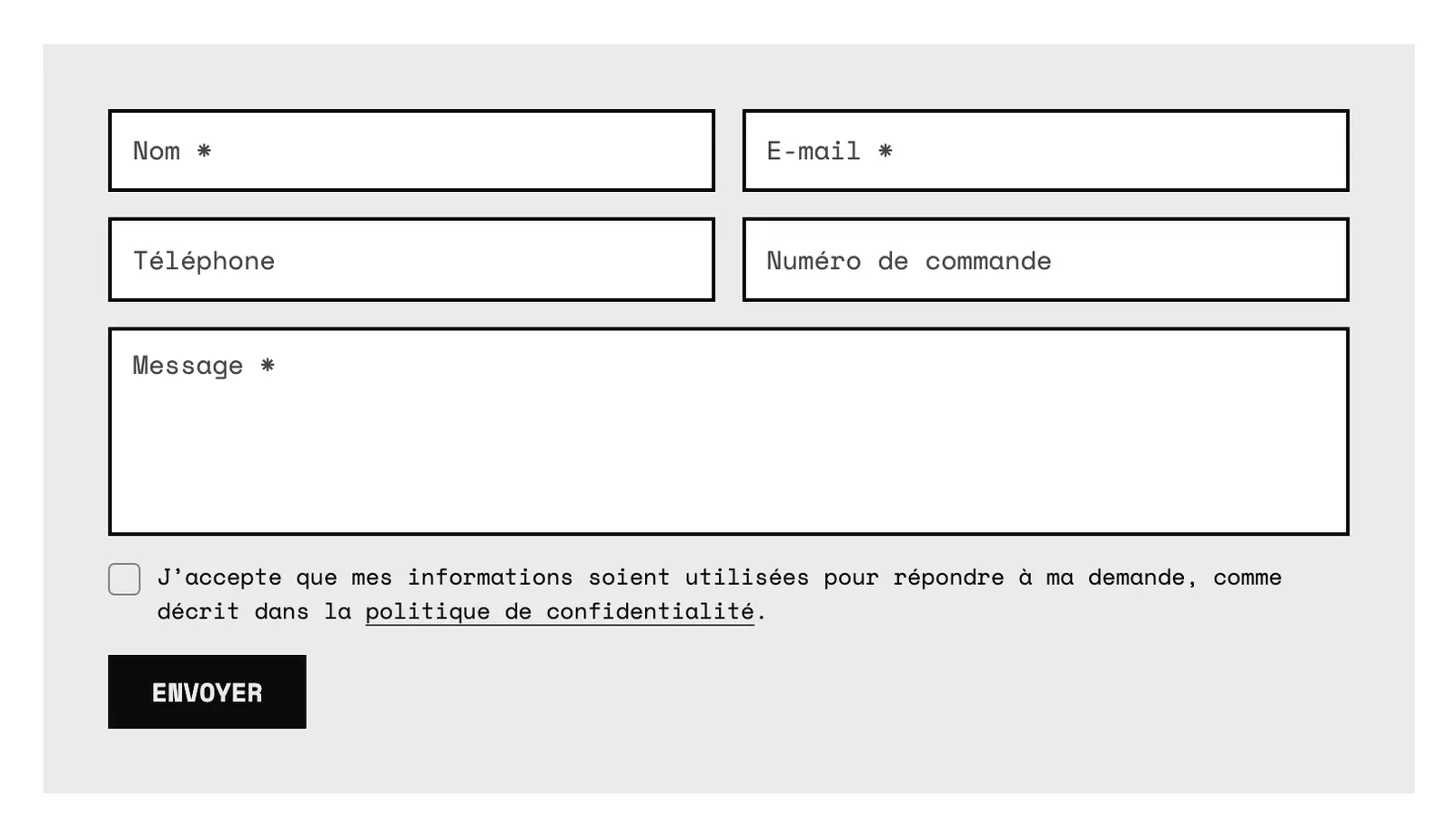
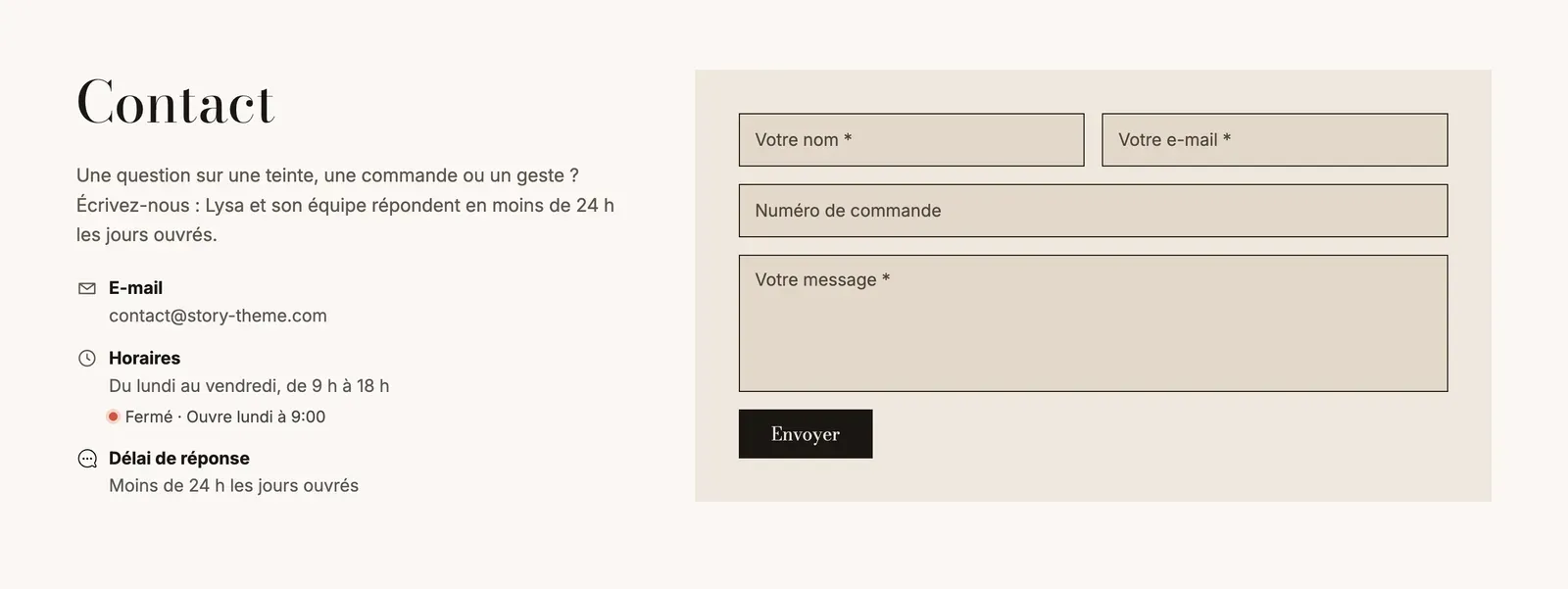
O bloco Formulário de contato envia a mensagem do cliente para o endereço de e-mail da sua loja (o que está em Configurações > Geral, na Shopify). Cada campo é um sub-bloco: você escolhe quais exibir, em que ordem e quais são obrigatórios. Por padrão, ele contém Nome completo, E-mail, Telefone, Número do pedido e Mensagem.
- Rótulos: Dentro dos campos (o rótulo serve de texto de exemplo, como na Narvo) ou Acima dos campos. Espaçamento entre os campos (16 px).
- Consentimento > Exibição: Nenhum, Caixa de seleção obrigatória (a mensagem não é enviada sem a caixa marcada) ou Texto informativo. O Texto pode ser personalizado; deixe-o em branco para manter o texto padrão, traduzido para o idioma do visitante.
- Botão: Texto do botão, Estilo do botão, Largura (Ajustar ao conteúdo ou Largura total) e Mensagem de confirmação exibida após o envio.
- Design: Plano de fundo (Nenhum, ou uma Paleta de cores com seu Espaçamento interno) e Cantos.
Os campos do formulário
Todos os campos têm um Texto (que também nomeia a resposta no e-mail que você recebe), um Texto de ajuda opcional abaixo do campo e, na maioria, um Texto de exemplo e uma caixa Obrigatório.
| Campo | Para que serve | Configurações próprias |
|---|---|---|
| Nome completo | O nome em um único campo | Obrigatório por padrão |
| Nome / Sobrenome | O nome em dois campos | Obrigatórios por padrão |
| O endereço para responder | Sempre obrigatório | |
| Telefone | Para retornar a ligação do cliente | — |
| Empresa | Para uma loja B2B | — |
| Número do pedido | Encontrar o pedido | Texto de exemplo #1001 |
| Assunto | O tema da mensagem | Opções: uma por linha para uma lista, em branco para texto livre |
| Mensagem | O texto livre | Altura (linhas): 5 por padrão; obrigatório por padrão |
| Texto curto | Uma resposta livre em uma linha | — |
| Lista suspensa | Uma escolha em uma lista | Opções: uma por linha |
| Escolha única | Botões de opção | Opções: uma por linha |
| Caixa de seleção | Uma opção sim/não (“Retornem minha ligação”) | — |
| Data | Uma data (agendamento, evento) | — |
| Número | Uma quantidade | Mínimo e Máximo |
Mesmo que você remova o sub-bloco E-mail, a Shopify exige um endereço: o campo continua presente.
Newsletter
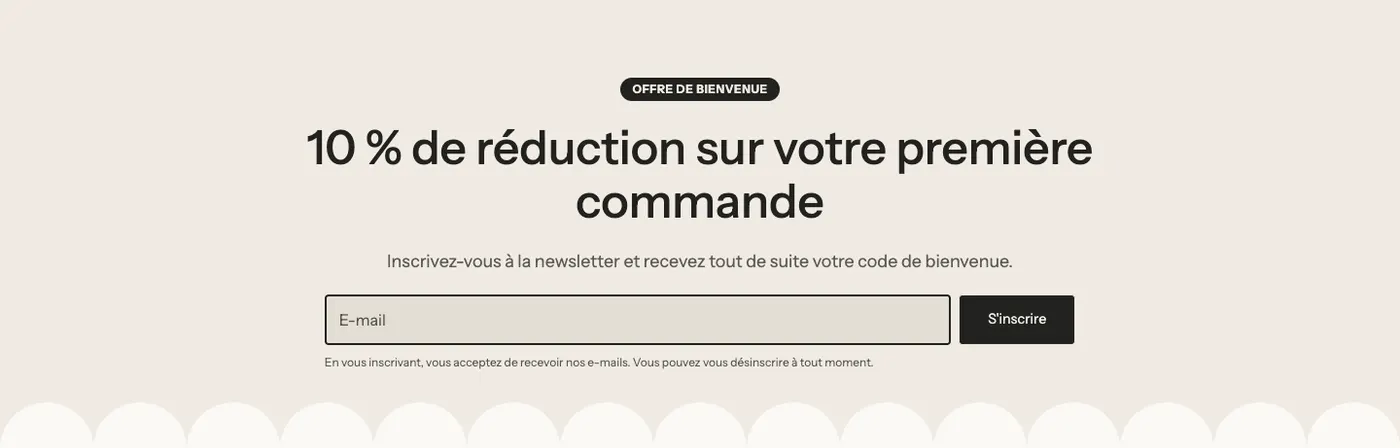
O bloco Newsletter inscreve seus visitantes nos seus e-mails. Os inscritos aparecem em Clientes, na Shopify, como assinantes de marketing, com a tag que você escolher.
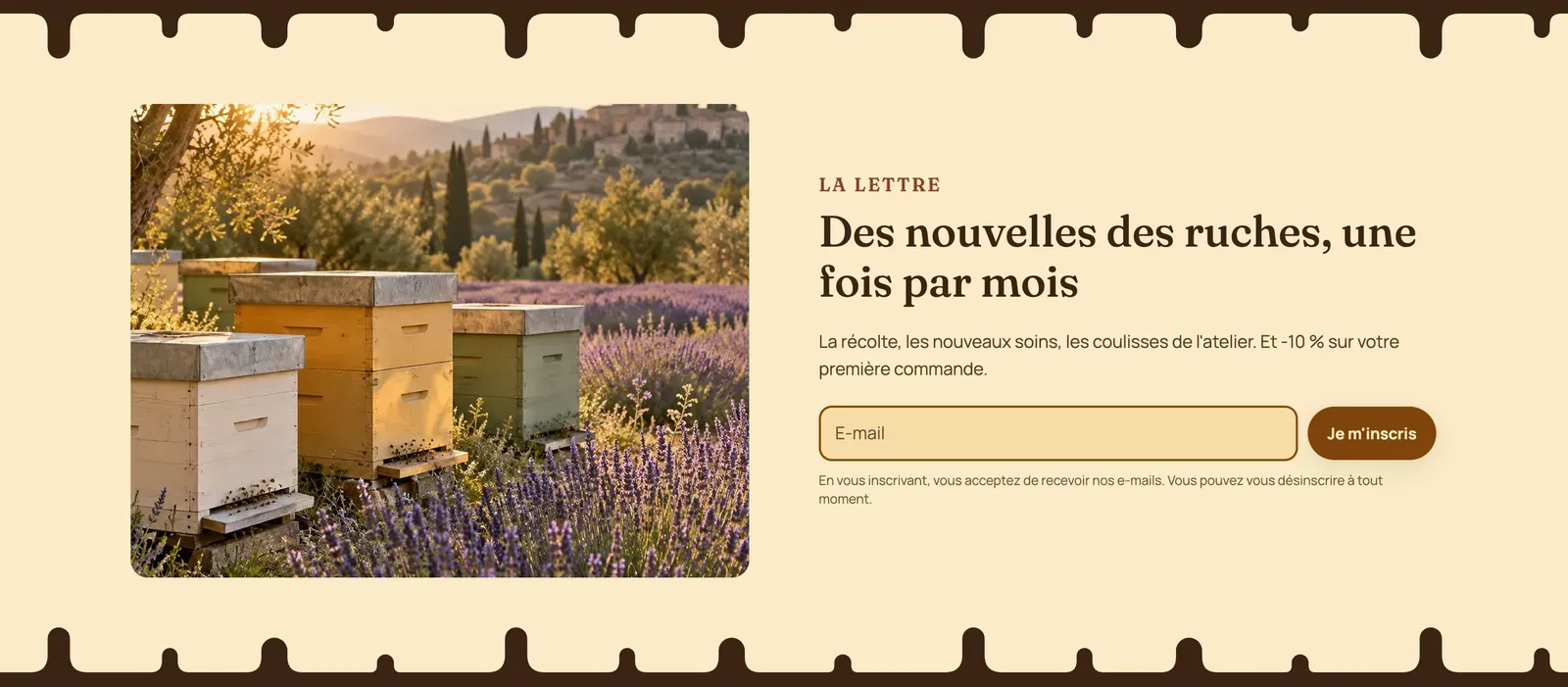
- Botão: Seta dentro do campo (padrão, discreto, ideal em um rodapé), Ao lado do campo ou Abaixo do campo. Texto do botão e Estilo do botão para as duas últimas opções.
- Rótulo do campo e Pedir o nome.
- Tags de cliente:
newsletterpor padrão. Adicione uma tag por origem (footer,popup-boas-vindas) para saber de onde vêm seus inscritos. - Coletar números de telefone para SMS: adiciona um campo de telefone opcional. A caixa de consentimento de SMS se torna obrigatória assim que um número é inserido, e a Tag do consentimento de SMS (
sms-consent) é adicionada ao cliente. - Consentimento de marketing: Nenhum, Texto informativo ou Caixa de seleção obrigatória.
- Mensagem de confirmação exibida após a inscrição.
- Código de desconto a revelar: o código aparece com um botão Copiar logo após a inscrição.
Mapa
O bloco Mapa exibe um mapa do Google Maps da sua loja física, com um link de rotas.
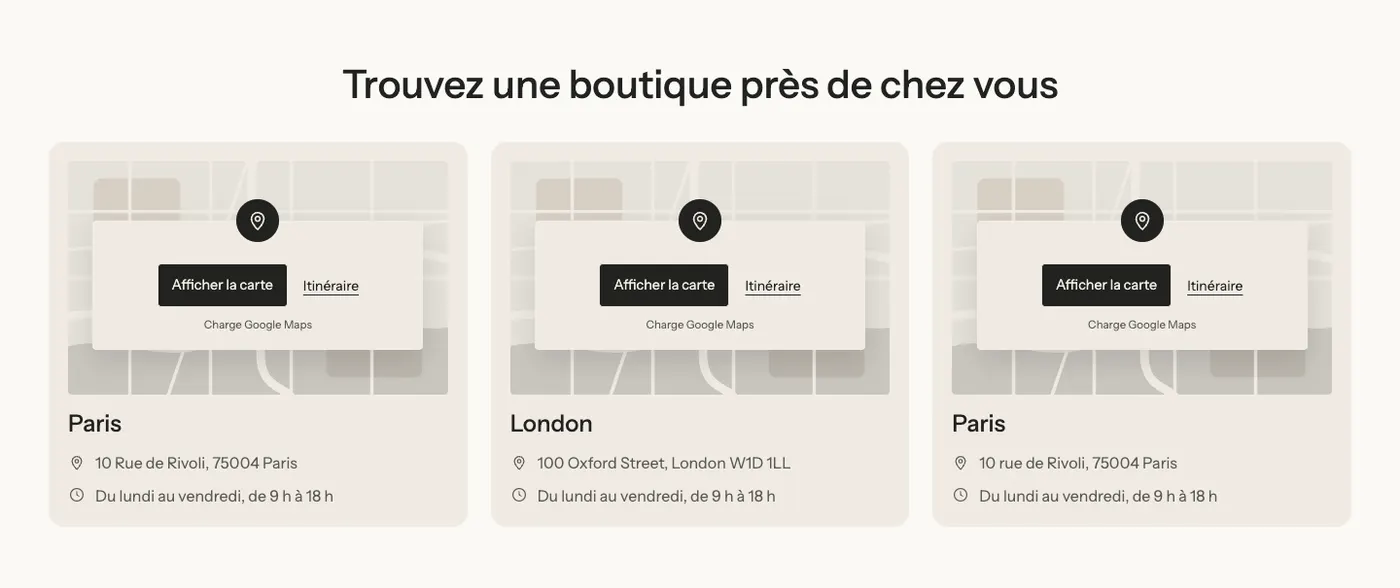
- Nome do local e Endereço (em branco = o endereço da sua loja). Exibir o endereço no mapa, Zoom (15 por padrão).
- Carregar o mapa automaticamente: desmarcado por padrão. O mapa só carrega quando o visitante clica em Exibir o mapa: a página continua rápida e nada é enviado ao Google antes disso.
- Link de rotas e o respectivo Estilo do botão.
- Imagem de capa: exibida até o mapa carregar. Sem imagem, aparece um mapa ilustrado com as cores do seu tema. Preto e branco até passar o mouse.
- Altura (460 px) e Altura no celular (320 px), Cantos, Cor do marcador.
Rastreamento de pedido
O bloco Rastreamento de pedido permite que o cliente acompanhe a encomenda com o código de rastreio, sem precisar escrever para você. Os resultados vêm do serviço 17TRACK, carregado apenas quando o cliente faz uma pesquisa.
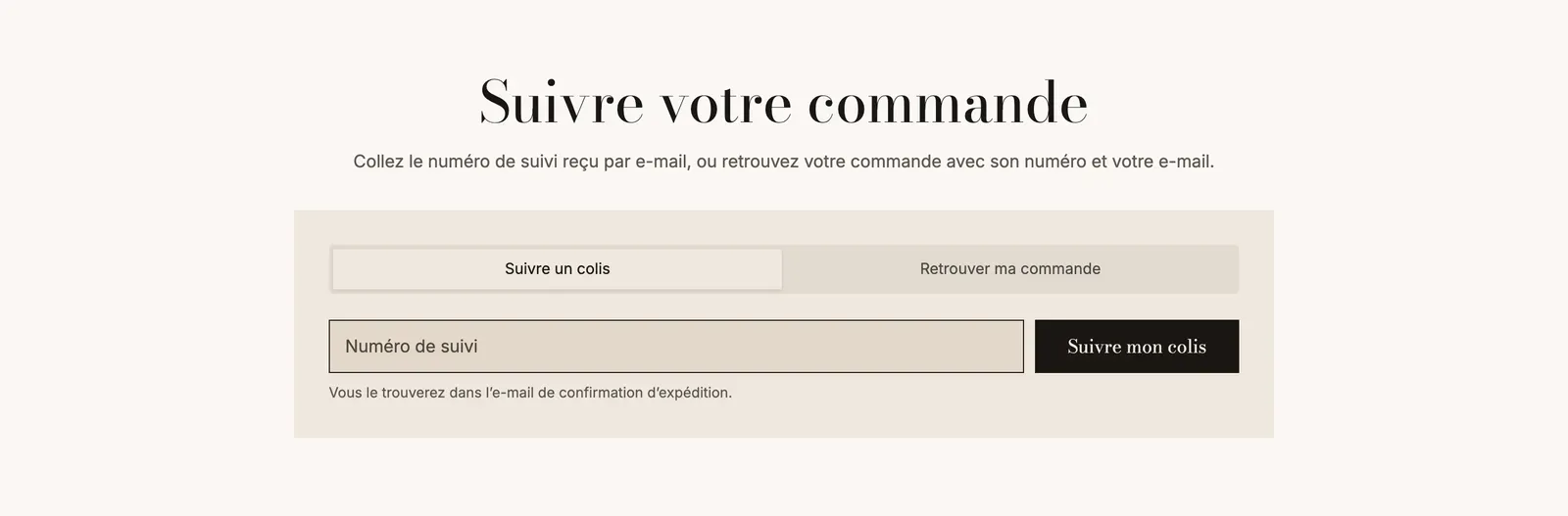
- Rótulo do campo, Texto de ajuda, Texto do botão e o respectivo Estilo do botão.
- Botão: Ao lado do campo ou Abaixo do campo.
- Permitir que o cliente escolha a transportadora e Transportadoras listadas (por exemplo
Correios, Jadlog, Loggi; em branco = todas). - Memorizar as pesquisas recentes no dispositivo do cliente.
- Exibição: Exibir uma aba Encontrar meu pedido com o respectivo texto, e Listar os pedidos recentes dos clientes que fizeram login.
- Design: fundo (Nenhum, Paleta de cores, Cor), borda, cantos, Espaçamento interno, Sombra.

Botão de fechar
O Botão de fechar só pode ser adicionado em um Pop-up. É o “Não, obrigado” abaixo de um formulário de inscrição, ou o botão “Não, sair” de uma verificação de idade.
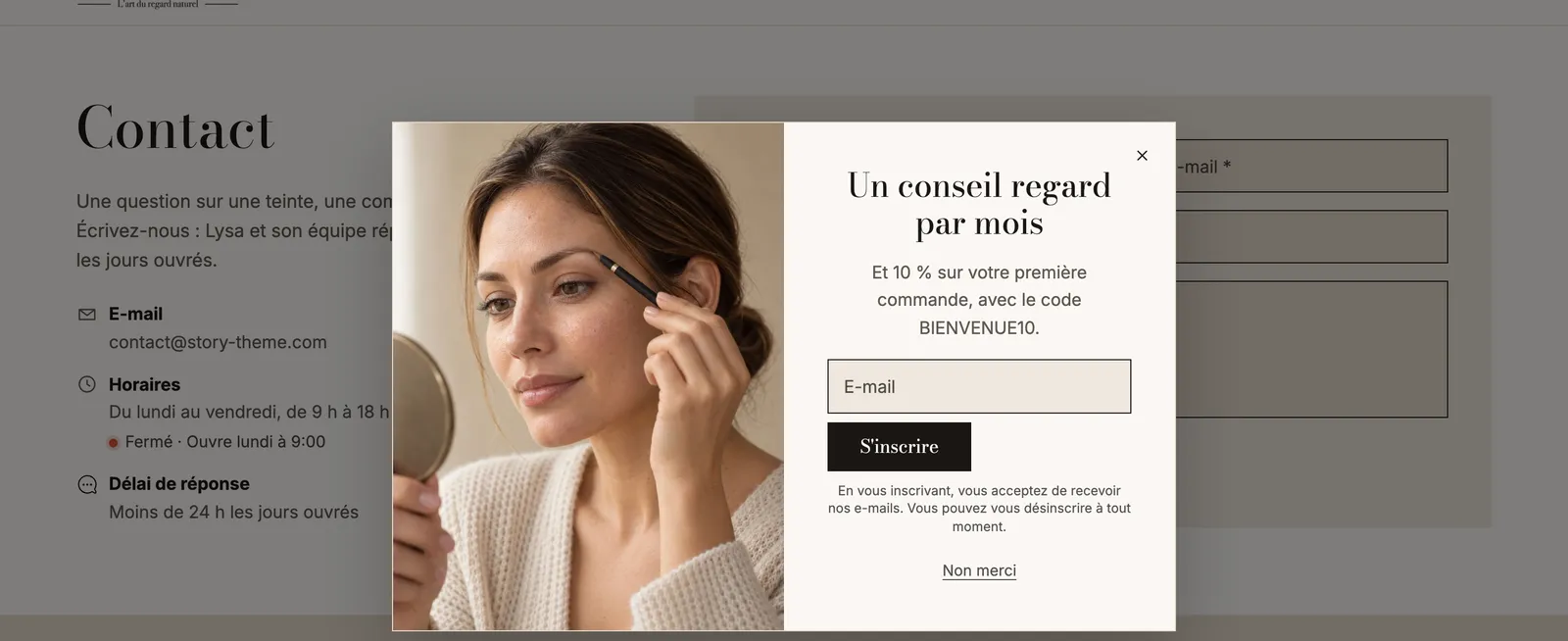
- Texto: “Não, obrigado” por padrão.
- Estilo: Link (discreto, padrão) ou um estilo de botão.
- Nunca mais exibir o pop-up depois deste clique: o visitante que recusa não é mais abordado.
- Largura total e Alinhamento.
Ele é indispensável quando o pop-up está configurado com Exigir uma escolha antes de navegar: o X e a tecla Esc ficam desativados, e esse botão passa a ser a única saída. Veja Pop-ups.