
Blöcke der Fußzeile: Links, Kontaktdaten, Copyright und Logo
Die Blöcke der Fußzeile von Story Theme: Linklisten, Kontaktdaten und Öffnungszeiten, Logo, große Wortmarke, Copyright, Rechtliches und Social Media.
Die Fußzeile von Story Theme besteht wie der Rest des Themes aus Blöcken: Spalten mit Links, deine Kontaktdaten, dein Logo, die rechtlichen Links, die Social-Media-Symbole… Du ordnest sie in Blöcken vom Typ Gruppe an, um Spalten und Reihen zu bilden. Diese Seite erklärt jeden Block der Kategorie Fußzeile.
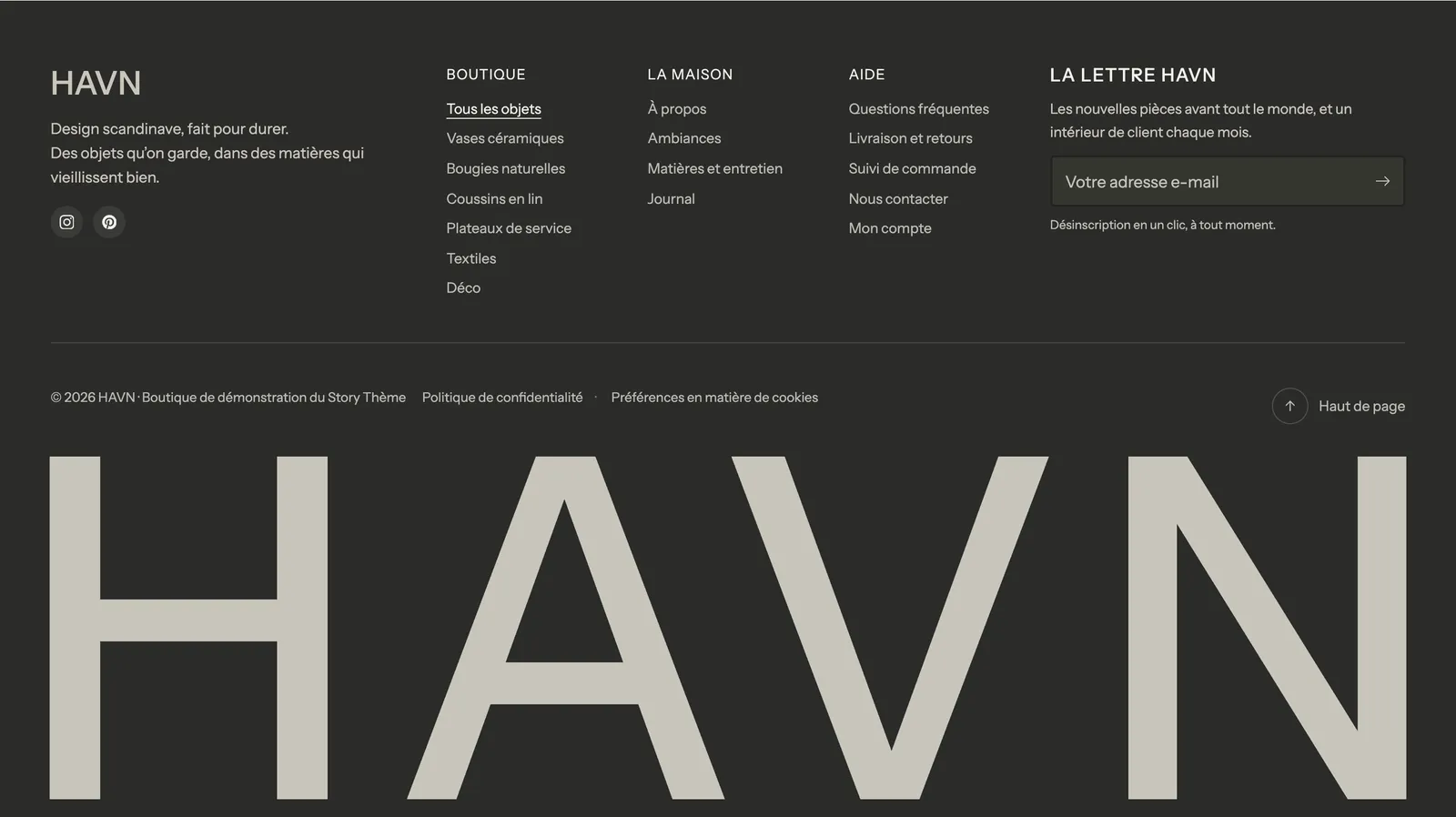
Die meisten dieser Blöcke haben dieselben Layout-Einstellungen: Ausrichtung und Mobile Ausrichtung (Links, Zentriert, Rechts), Anzeigen auf (Desktop und Mobilgeräte, Nur Desktop, Nur Mobilgeräte) und die Gruppe Abmessungen. Sie werden weiter unten nicht wiederholt.
Zwei weitere Blöcke, die oft in der Fußzeile verwendet werden, stammen aus anderen Kategorien: Newsletter (siehe Formular-Blöcke) und Zahlungssymbole (siehe Blöcke für Bewertungen und Vertrauen).
Linkliste
Eine Spalte mit Links aus einem Shopify-Menü: „Shop“, „Hilfe“, „Über uns“…
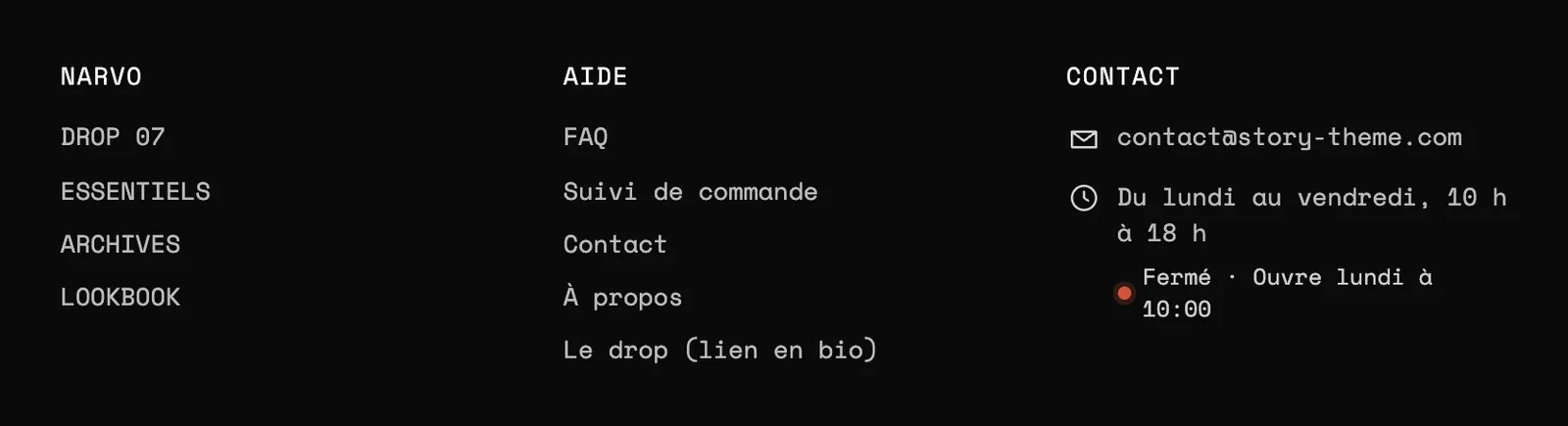
- Menü: das anzuzeigende Menü (standardmäßig das Menü
footer). Erstelle es unter Inhalt > Menüs, siehe Menüs für Header und Fußzeile erstellen. - Überschrift (leer = der Titel des Menüs) und Überschrift anzeigen.
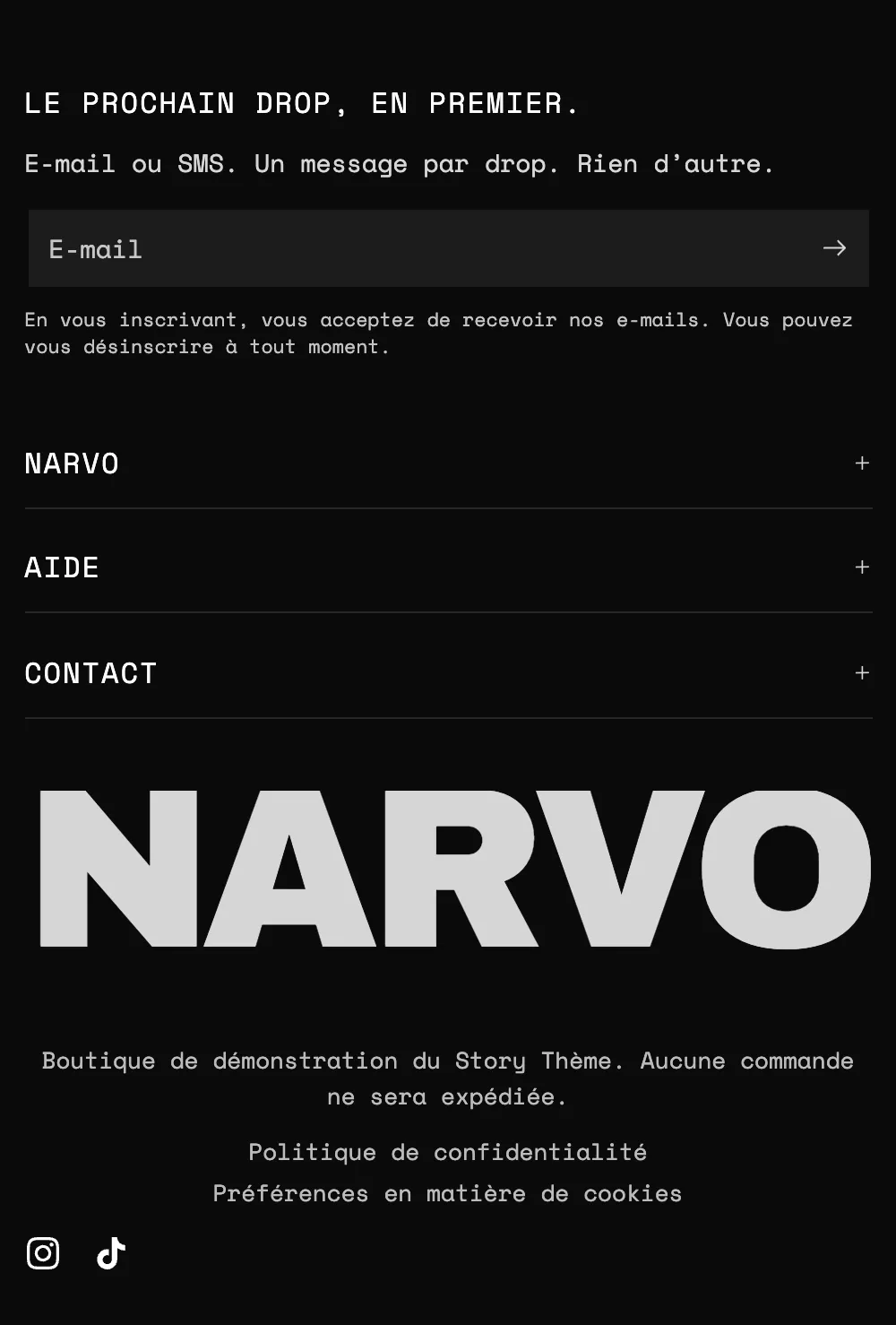
- Auf Mobilgeräten: Eingeklappt, Ausgeklappt, einklappbar oder Immer ausgeklappt. Eingeklappt wird jede Liste zu einer Zeile, die sich mit einem Tippen öffnet – so wird die Fußzeile auf dem Smartphone deutlich kürzer.
- Unterlinks anzeigen: zeigt auch die zweite Ebene des Menüs.
- Richtung (Vertikal oder Horizontal), Spalten auf dem Desktop (bis zu 3 für eine lange Liste) und Abstand zwischen den Links.
Kontaktdaten
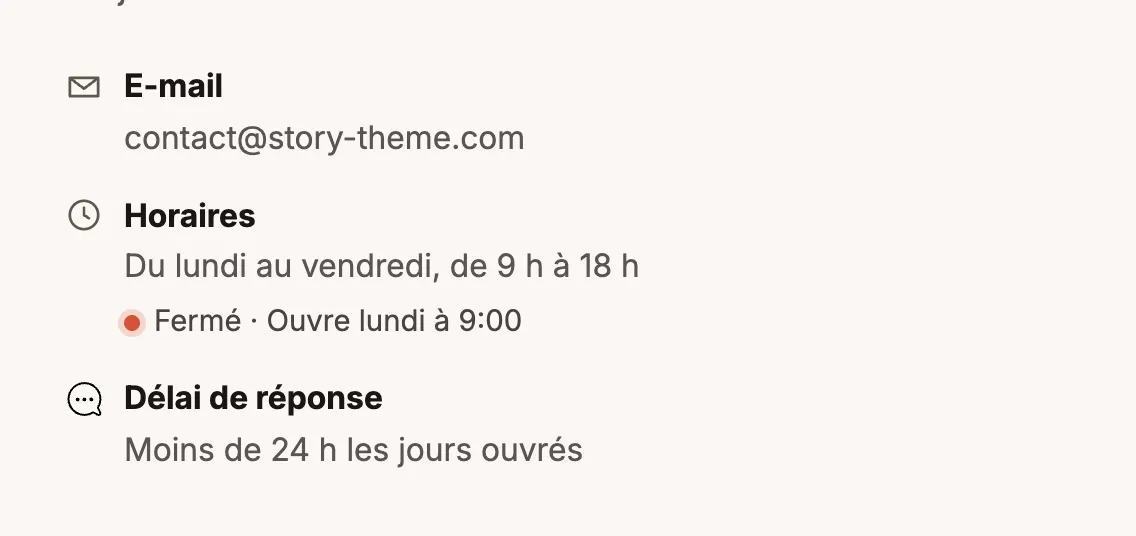
Der Block Kontaktdaten fasst deine Kontaktmöglichkeiten zusammen, jede in einer eigenen Zeile mit ihrem Symbol. Standardmäßig enthält er eine E-Mail-Adresse, eine Telefonnummer und Öffnungszeiten.
- Überschrift und Auf Mobilgeräten (Eingeklappt, Ausgeklappt einklappbar, Immer ausgeklappt), wie bei der Linkliste.
- Symbole anzeigen und Symbolgröße (18 px).
- Richtung: Vertikal (eine Zeile pro Angabe) oder Horizontal. Abstand zwischen den Zeilen.
Jede Zeile ist ein Unterblock mit einem Text, einer optionalen Beschriftung darüber und einem Symbol (Standard, Keine, ein Symbol aus der Bibliothek des Themes oder dein eigenes Bild).
E-Mail, Telefon und Adresse
Lass den Text leer, um die E-Mail-Adresse, die Telefonnummer oder die Adresse aus den Einstellungen deines Shopify-Shops zu übernehmen. E-Mail und Telefonnummer werden zu anklickbaren Links.
Gib deine Nummer mit der Ländervorwahl ein, zum Beispiel +49 151 12345678. Kund:innen starten mit einem Tippen eine Unterhaltung.
Öffnungszeiten
Deine Öffnungszeiten in Worten („Montag bis Freitag, 9 bis 18 Uhr“). Aktiviere Jetzt geöffnet oder geschlossen anzeigen und fülle Montag bis Freitag, Samstag und Sonntag im Format 09:00-18:00 aus (oder 09:00-12:30, 14:00-19:00, leer = geschlossen): Das Theme zeigt live an, ob du geöffnet hast, in der Zeitzone des Shops.
Link und Text
Link fügt eine anklickbare Zeile deiner Wahl hinzu (eine FAQ, ein Rücksendeformular). Text fügt eine freie Angabe hinzu, zum Beispiel eine Antwortzeit.
Shop-Logo
Dein Logo, meist ganz oben in der ersten Spalte.
- Logo: Bleibt es leer, übernimmt das Theme das Logo aus Einstellungen > Marke in Shopify oder ersatzweise den Namen des Shops.
- Logo für dunkle Hintergründe: eine helle Version, die automatisch angezeigt wird, wenn der Hintergrund des Abschnitts dunkel ist. Mit Logo-Version kannst du die eine oder andere erzwingen.
- Desktop-Logobreite (140 px) und Mobile Logobreite (120 px). Ohne Bild legen Schriftgröße (Desktop) und Schriftgröße (mobil) die Größe des Shopnamens fest.
- Link zur Startseite: standardmäßig aktiviert.
Wortmarke
Der Name deiner Marke in sehr großer Schrift über die gesamte Seitenbreite. Das ist das Markenzeichen der Variante Fußzeile mit Wortmarke.
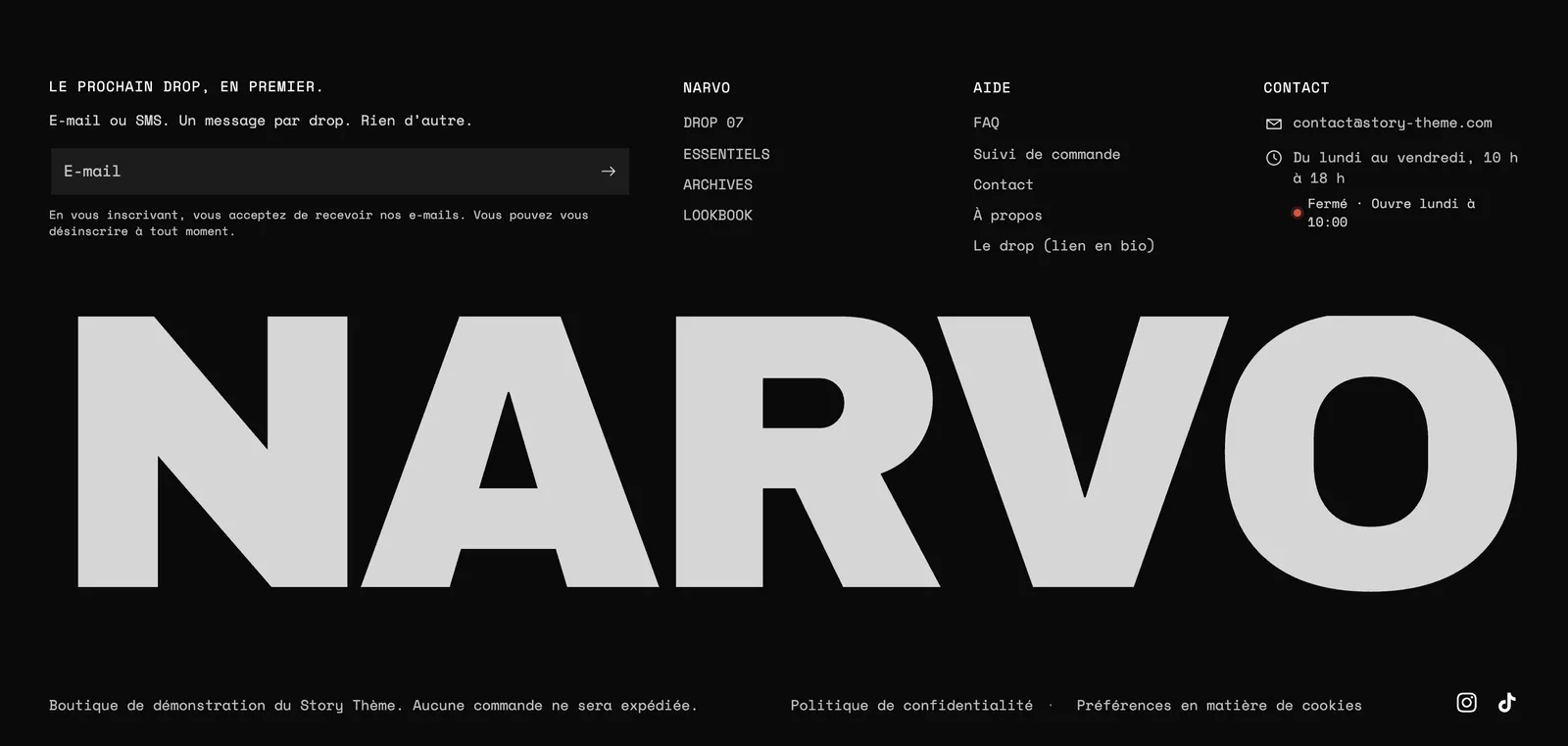
- Text: Bleibt er leer, ist es der Name des Shops. Der Text nimmt immer die gesamte Breite ein, egal wie lang er ist.
- Schriftart (Überschrift oder Text), Großbuchstaben, Zeichenabstand (standardmäßig -2 %) und Textfarbe.
- Unten beschneiden: blendet den unteren Teil der Buchstaben aus, als würden sie über den Seitenrand hinausragen.
- Effekt beim Scrollen: Aufsteigen (die Buchstaben steigen beim Erscheinen auf) oder Keine.
Urheberrecht
Der Copyright-Hinweis unten auf der Seite.

- Text: standardmäßig
© [year] [store].[year]zeigt das aktuelle Jahr an (du musst es also nicht jeden 1. Januar ändern) und[store]den Namen des Shops, mit einem Link zur Startseite. - „Powered by Shopify“ anzeigen und Textgröße (13 px).
Richtlinien-Links
Die Links zu deinen Richtlinien (Datenschutz, Rückerstattung, Verkaufsbedingungen…).
- Shop-Richtlinien anzeigen: übernimmt automatisch die Richtlinien, die du in Shopify unter Einstellungen > Richtlinien verfasst hast. Siehe Rechtliche Seiten verfassen.
- Zusätzliche Links: ein Menü, um das Impressum, eine Erklärung zur Barrierefreiheit oder eine Widerrufsseite hinzuzufügen.
- Link zu den Cookie-Einstellungen anzeigen: öffnet erneut die Einstellungen des Shopify-Cookie-Banners. Der Link erscheint nur dort, wo das Banner aktiv ist.
- Richtung (Horizontal oder Vertikal), Trennzeichen zwischen den Links (Keine, Punkt, Senkrechter Strich, Schrägstrich), Abstand, Textgröße.
Zurück nach oben
Eine Schaltfläche, die zum Seitenanfang zurückführt.

- Beschriftung und Text anzeigen (sonst bleibt nur der Pfeil).
- Schwebende Schaltfläche: Die Schaltfläche verlässt die Fußzeile und bleibt auf allen Seiten in einer Ecke des Bildschirms, sobald Kund:innen scrollen. Wähle dann ihre Position (Links oder Rechts) und ihren Abstand zu den Rändern (24 px). Nützlich auf langen Produkt- oder Katalogseiten.
Länder-/Sprachauswahl
Die Auswahl von Land (und Währung) und Sprache für die Fußzeile. Sie erscheint nur, wenn dein Shop in mehreren Ländern oder Sprachen verkauft, die in Shopify unter Einstellungen > Märkte und Sprachen eingerichtet sind.
- Länderauswahl anzeigen, Flaggen anzeigen, Währung anzeigen (nur wenn deine Länder unterschiedliche Währungen verwenden).
- Sprachauswahl anzeigen und Titel anzeigen über den Listen.
- Stil (Umriss oder Schlicht) und Listenfarben (die Farbpalette der Dropdown-Liste).
Wie du Sprachen hinzufügst, erfährst du unter Deinen Shop übersetzen.
Social-Media-Links
Die Symbole deiner Konten. Die Adressen trägst du nur einmal unter Theme-Einstellungen > Social Media ein (17 Netzwerke, von Facebook bis Spotify); ein leeres Feld blendet das Symbol aus.

- Anzeige: Symbole, Symbole und Namen oder Namen.
- Symbolform: Keine, Kreis, Abgerundet oder Quadrat. Symbolgröße (20 px).
- Symbolfarben: Theme (mit deiner Symbolfarbe und deinem Symbolhintergrund) oder Markenfarben (das Blau von Facebook, das Rot von YouTube…).
- „Auf Shop folgen“ anzeigen: Kund:innen können deinem Shop in der Shop-App folgen. Erfordert Shop Pay.