
Blocos de pesquisa e filtros: páginas de coleção e resultados
Os blocos das páginas de coleção e de pesquisa do Story Theme: banner, filtros, ordenação, número de produtos, densidade, grade, cartão promocional e abas.
As páginas de coleção e a página de resultados da pesquisa do Story Theme são montadas com blocos: um banner, os filtros, a ordenação, a grade de produtos… Você pode movê-los, ocultá-los ou mudar a aparência deles para adaptar a página ao seu catálogo. Esta página descreve cada bloco da categoria Pesquisa e filtros, além do Banner da coleção.

O número de produtos por página, as colunas e o Estilo da paginação (Números, Botão Carregar mais ou Rolagem infinita) não ficam nesses blocos: eles são ajustados na própria seção. Veja Seção Coleção e pesquisa. Quase todos os blocos abaixo também têm Alinhamento, Alinhamento no celular, Exibir em e o grupo Dimensionamento.
Banner da coleção
O topo da página de coleção: o título e a descrição da coleção, com ou sem imagem.

- Imagem: Nenhum (só texto, como na Narvo), Conteúdo sobre a mídia (como na Havn) ou Mídia ao lado do conteúdo. Por padrão, a imagem é a da coleção (definida em Produtos > Coleções na Shopify); você pode escolher outra.
- Com a mídia ao lado: Posição da mídia, Largura da mídia (45%), Proporção da imagem e Layout no celular.
- Com o conteúdo sobre a mídia: Altura (360 px) e Altura no celular, Opacidade da sobreposição (35%), Paleta de cores, Espaçamento interno.
- Conteúdo: Alinhamento, Alinhamento vertical, Largura máxima do conteúdo (760 px), Espaçamento.
Título e Descrição
Os dois sub-blocos do banner. Título: Estilo do título (Estilo 1 a 3), Exibir linha separadora, Negrito, tamanho e cor. Descrição: Máximo de linhas (3 por padrão, 0 = todo o texto), Largura máxima do texto, tamanho e cor. Assim, uma descrição longa continua discreta no topo da página. O banner também aceita outros blocos (um botão, um selo…).
Filtros
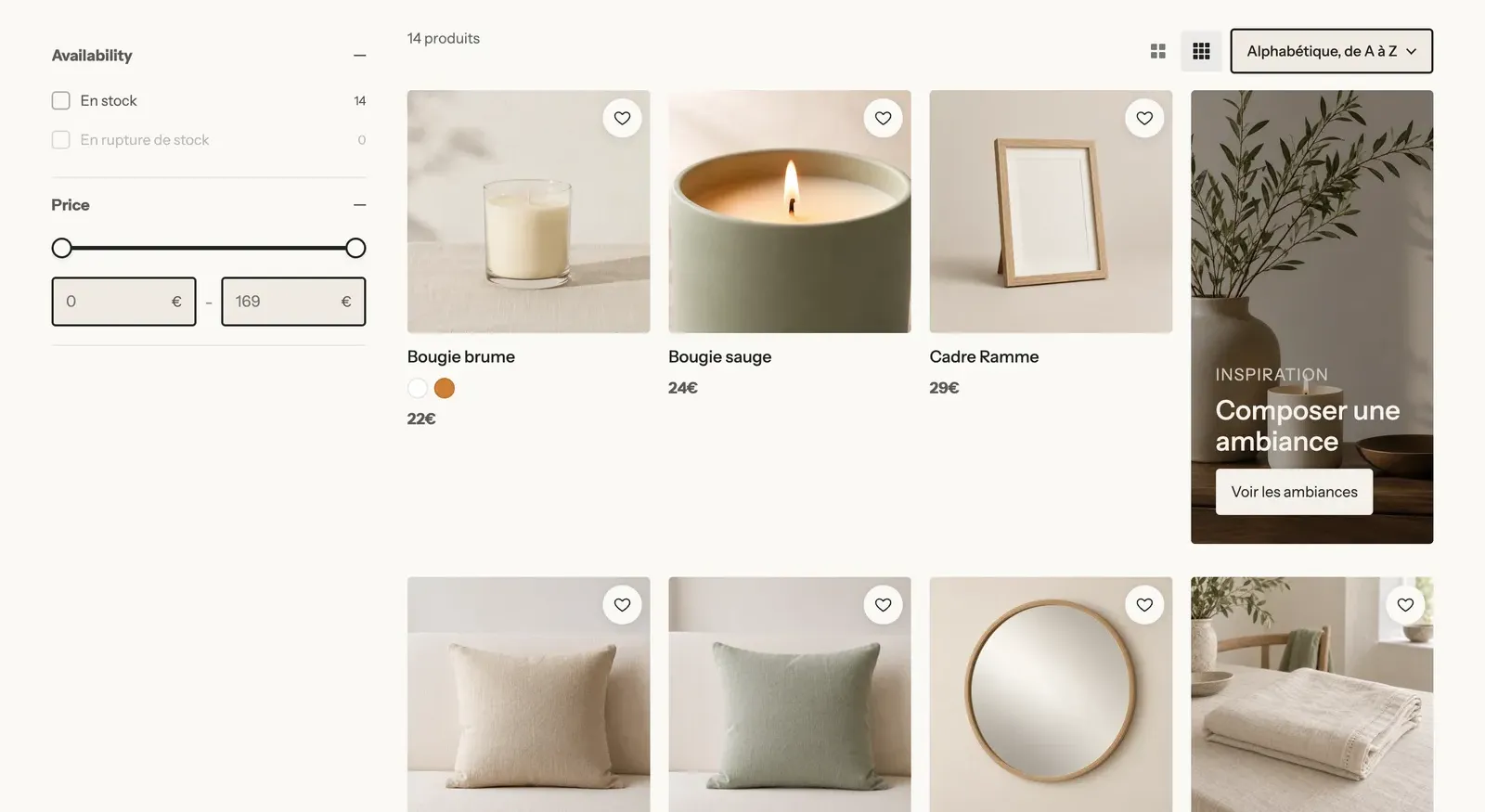
O bloco Filtros exibe os filtros da coleção: disponibilidade, preço, tamanho, cor, marca… Os próprios filtros são escolhidos no app gratuito Search & Discovery da Shopify; o bloco cuida da apresentação deles.
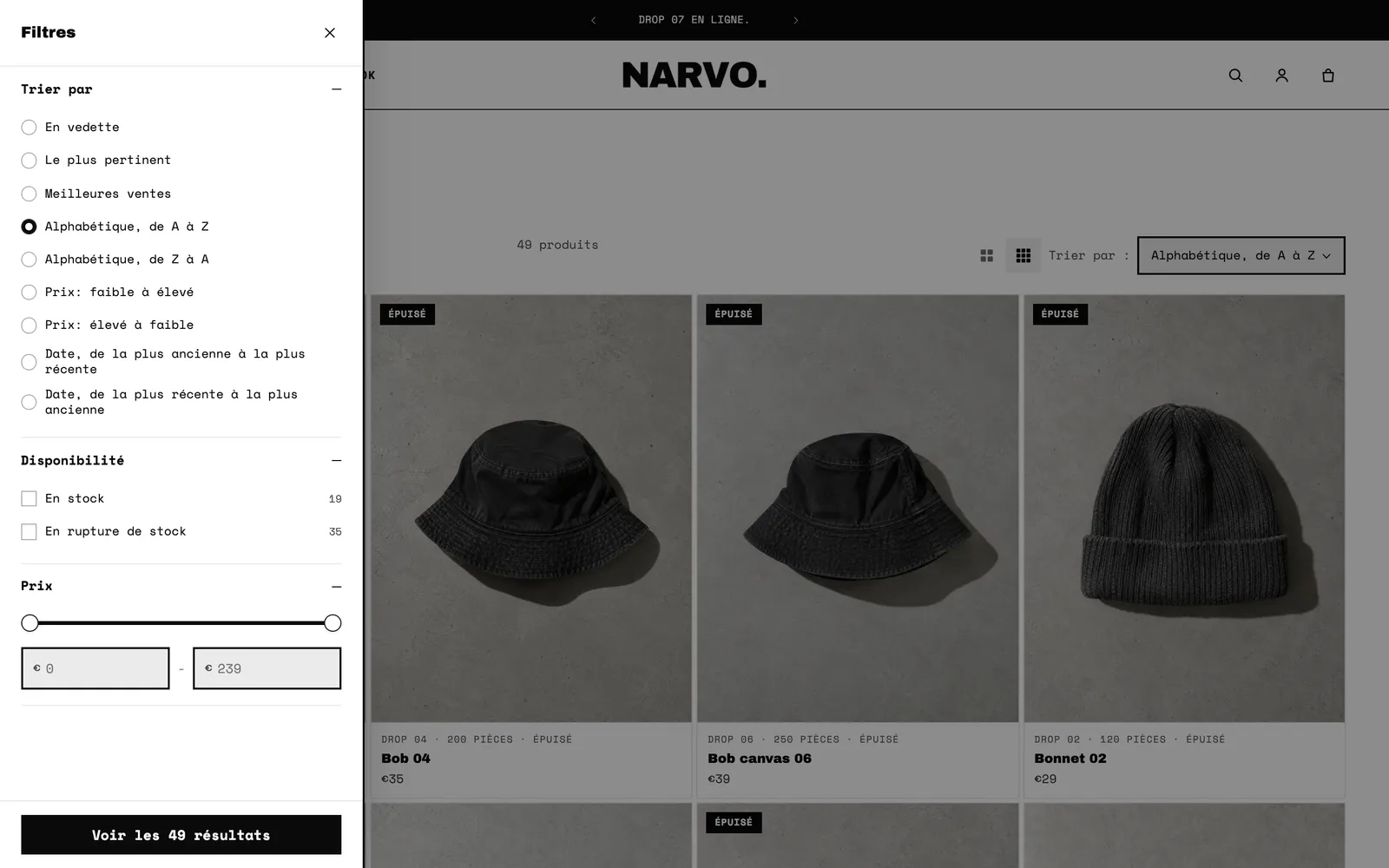
- Layout: Barra lateral, Horizontal (uma barra acima da grade) ou Gaveta. Abaixo de 990 px de largura, os filtros sempre se abrem em uma gaveta.
- Manter visível ao rolar (barra lateral) e Grupos abertos ao carregar a página (3 por padrão, 0 = todos fechados).
- Posição da gaveta (Esquerda ou Direita) e Exibir a ordenação na gaveta.
- Exibir a quantidade de produtos por valor, Valores exibidos antes de Exibir mais (6).
- Formato das amostras (Círculo ou Quadrado) para os filtros de cor.
- Filtros exibidos como botões: os nomes dos filtros a apresentar como botões em vez de caixas de seleção, separados por vírgulas, por exemplo
Tamanho, Numeração. Ideal para os tamanhos.
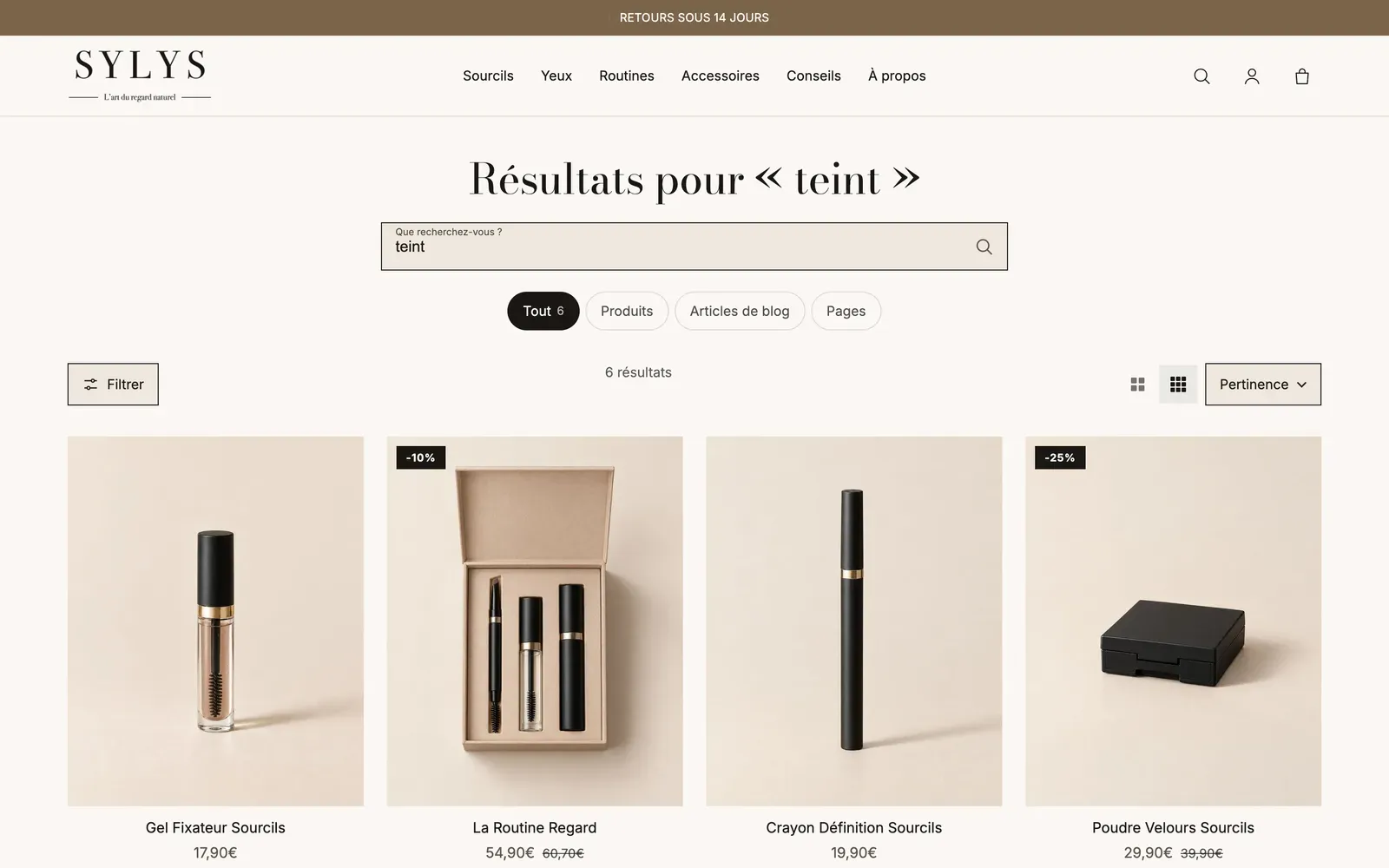
Botão de filtros
O botão Filtrar, que abre os filtros em uma gaveta. Ele fica oculto quando não há nada para filtrar e, no computador, quando os filtros já aparecem em barra lateral ou em barra horizontal. Um contador indica o número de filtros ativos.
- Estilo: Campo (padrão), Texto ou um estilo de botão do tema.
- Texto e Ícone.
Filtros ativos
Os filtros escolhidos pelo cliente, em pílulas: um clique no X remove um filtro, e Remover tudo remove todos.
- Exibir o rótulo: mostra o nome do filtro antes do valor (“Disponibilidade: Em estoque”).
Ordenação
O menu Ordenar por: relevância, mais vendidos, preço crescente ou decrescente, ordem alfabética, data.
- Estilo: Campo (uma lista suspensa com moldura) ou Texto (mais discreto).
- Exibir o rótulo “Ordenar por”.
A ordem padrão de uma coleção é escolhida na Shopify, na página da coleção.
Contagem de produtos
O número de produtos exibidos: “49 produtos”, ou “15 de 49 produtos” quando um filtro está ativo.
- Tamanho do texto (14 px) e Tamanho do texto no celular, Maiúsculas, Cor do texto.
Densidade da grade
Dois pequenos botões que deixam o cliente escolher entre cartões grandes e cartões menores (mais produtos por linha). A escolha dele fica salva no aparelho. Este bloco não tem outra configuração além do alinhamento.
Grade de produtos
O lugar dos produtos. O próprio cartão (proporção das imagens, preço, botão de adição rápida…) é ajustado no bloco Cartão do produto da mesma seção: veja Blocos do cartão de produto. O bloco Grade de produtos recebe dois sub-blocos.
Cartão promocional
Um espaço da grade preenchido com o seu conteúdo em vez de um produto: uma inspiração, uma oferta, um link para um guia. Ele contém um bloco Conteúdo sobre imagem que você monta como quiser.
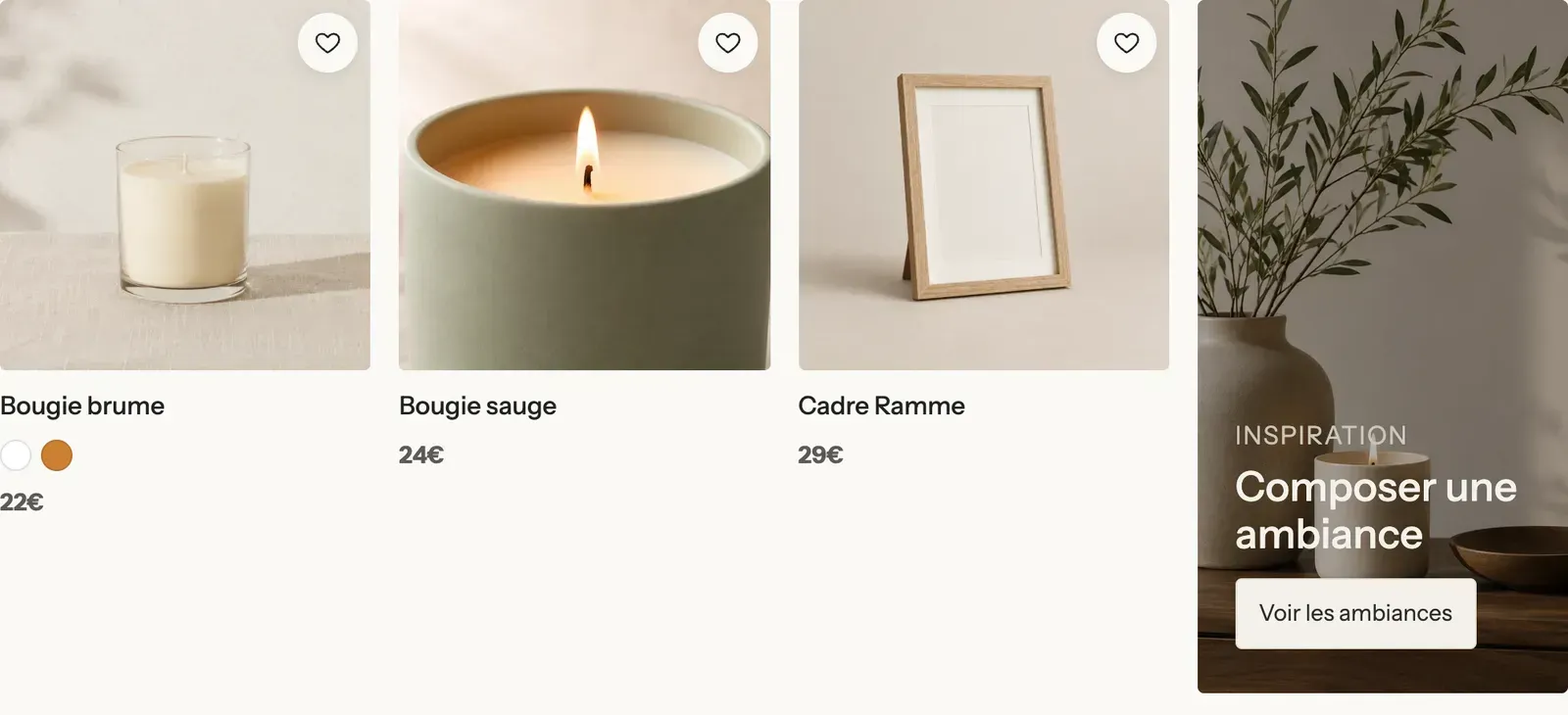
- Linha: a linha da grade em que o cartão aparece, só na primeira página (2 por padrão).
- Colunas: 1, 2 ou Largura total. Posição: Esquerda ou Direita.
- Com duas linhas de altura: o cartão ocupa a altura de duas linhas de produtos.
Nenhum resultado
O conteúdo exibido quando não há nada para listar: uma coleção vazia, um filtro restritivo demais ou uma pesquisa sem resultado. Monte-o com blocos (um texto, um botão para os seus mais vendidos…). Marque Visualizar no editor para vê-lo enquanto trabalha nele; ele nunca aparece na loja sem motivo.
Título da pesquisa
Na página de resultados, o título “Resultados para ‘…’”.

- Estilo do título, Exibir linha separadora, Negrito, tamanho e cor.
- Exibir a quantidade de resultados.
Formulário de pesquisa
Um campo de pesquisa, na página de resultados (para fazer uma nova pesquisa) ou em outro lugar: uma página de ajuda, uma página 404.
- Texto de exemplo.
- Pesquisar em: Toda a loja, Produtos ou Páginas e posts do blog. Útil para um campo “Pesquisar na ajuda”.
- Botão: Ícone dentro do campo ou Ao lado do campo (com Texto do botão e Estilo do botão).
- Pesquisas populares: um item por linha, sugeridos como atalhos embaixo do campo.
Tipos de resultado
As abas que dividem os resultados entre Produtos, Posts do blog e Páginas.
- Estilo das abas: Pílulas (padrão), Sublinhado ou Minimalista.
- Exibir a quantidade de resultados por aba.
- Exibir produtos, Exibir posts do blog, Exibir páginas: desmarque um tipo para removê-lo das abas.