
Blocchi del footer: link, informazioni di contatto, copyright e logo
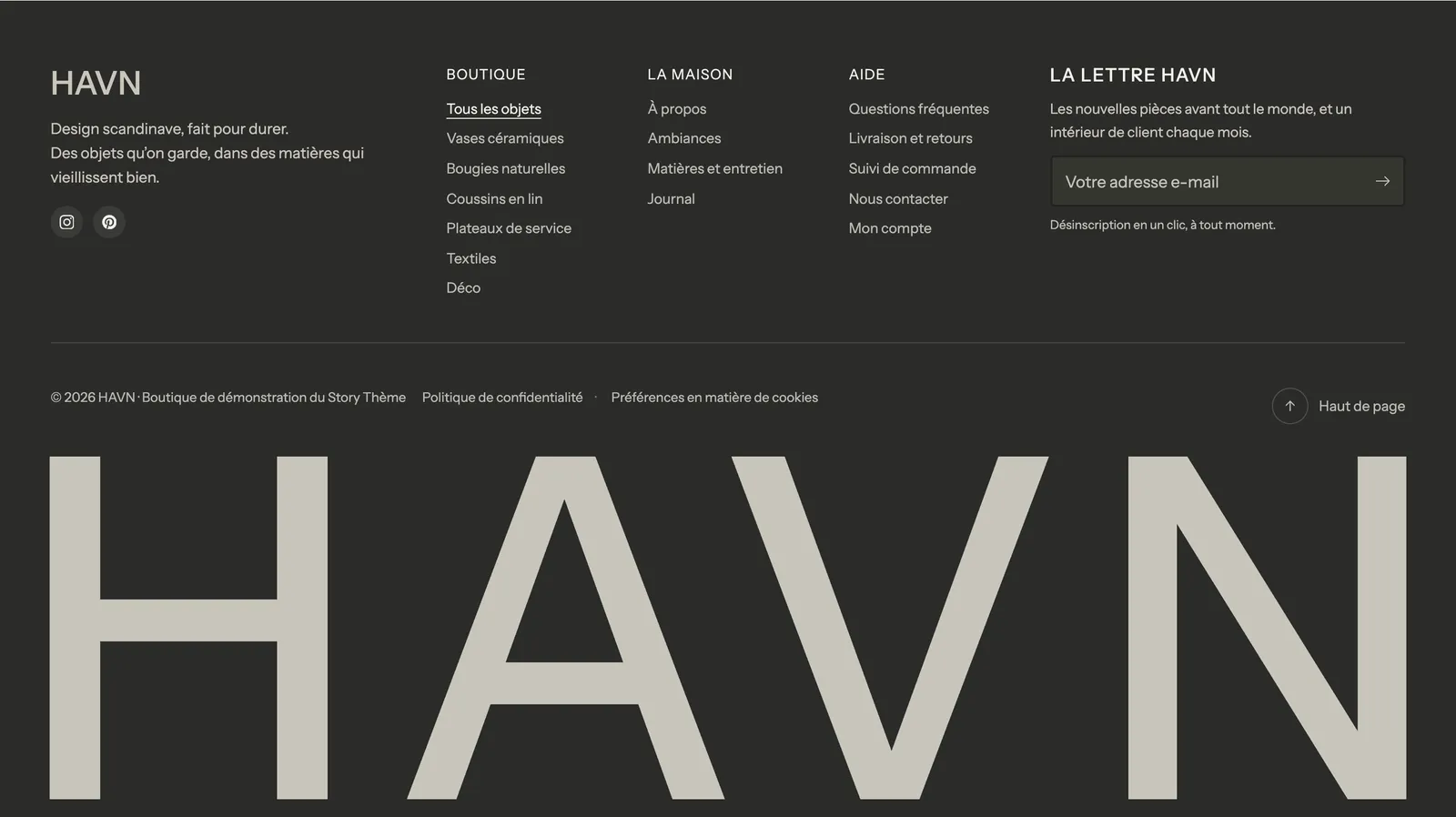
I blocchi del footer di Story Theme: elenchi di link, informazioni di contatto e orari, logo, logo testuale gigante, copyright, link alle informative e social media.
Il footer di Story Theme è composto da blocchi, come il resto del tema: colonne di link, le tue informazioni di contatto, il tuo logo, i link alle informative, le icone dei social media… Li disponi in blocchi Gruppo per formare colonne e righe. Questa pagina descrive in dettaglio ogni blocco della categoria Footer.
La maggior parte di questi blocchi condivide le stesse impostazioni di layout: Allineamento e Allineamento su mobile (Sinistra, Centro, Destra), Mostra su (Desktop e mobile, Solo desktop, Solo mobile) e il gruppo Dimensioni. Non vengono ripetute più avanti.
Altri due blocchi molto usati nel footer provengono da altre categorie: Newsletter (vedi Blocchi dei moduli) e Icone di pagamento (vedi Blocchi di recensioni e garanzie).
Elenco di link
Una colonna di link presa da un menu Shopify: «Negozio», «Aiuto», «Chi siamo»…
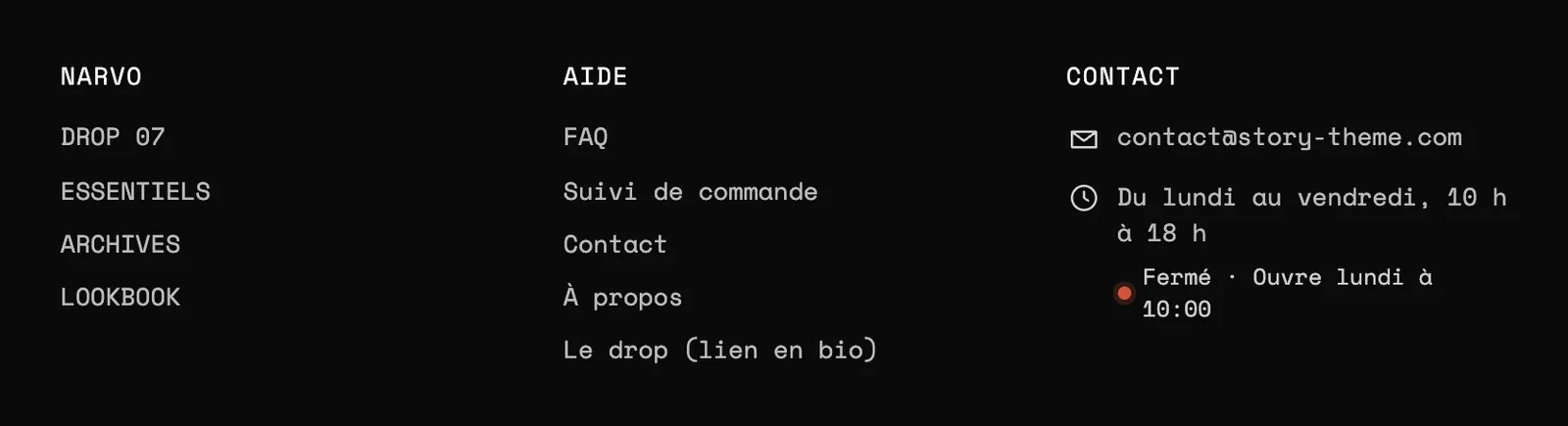
- Menu: il menu da mostrare (il menu
footerper impostazione predefinita). Crealo in Contenuti > Menu, vedi Creare i menu dell'header e del footer. - Titolo (vuoto = il titolo del menu) e Mostra il titolo.
- Su mobile: Chiuso, Aperto, richiudibile o Sempre aperto. Da chiuso, ogni elenco diventa una riga da aprire con un tocco, il che accorcia molto il footer sullo smartphone.
- Mostra i link secondari: mostra anche il secondo livello del menu.
- Direzione (Verticale o Orizzontale), Colonne su desktop (fino a 3 per un elenco lungo) e Spazio tra i link.
Informazioni di contatto
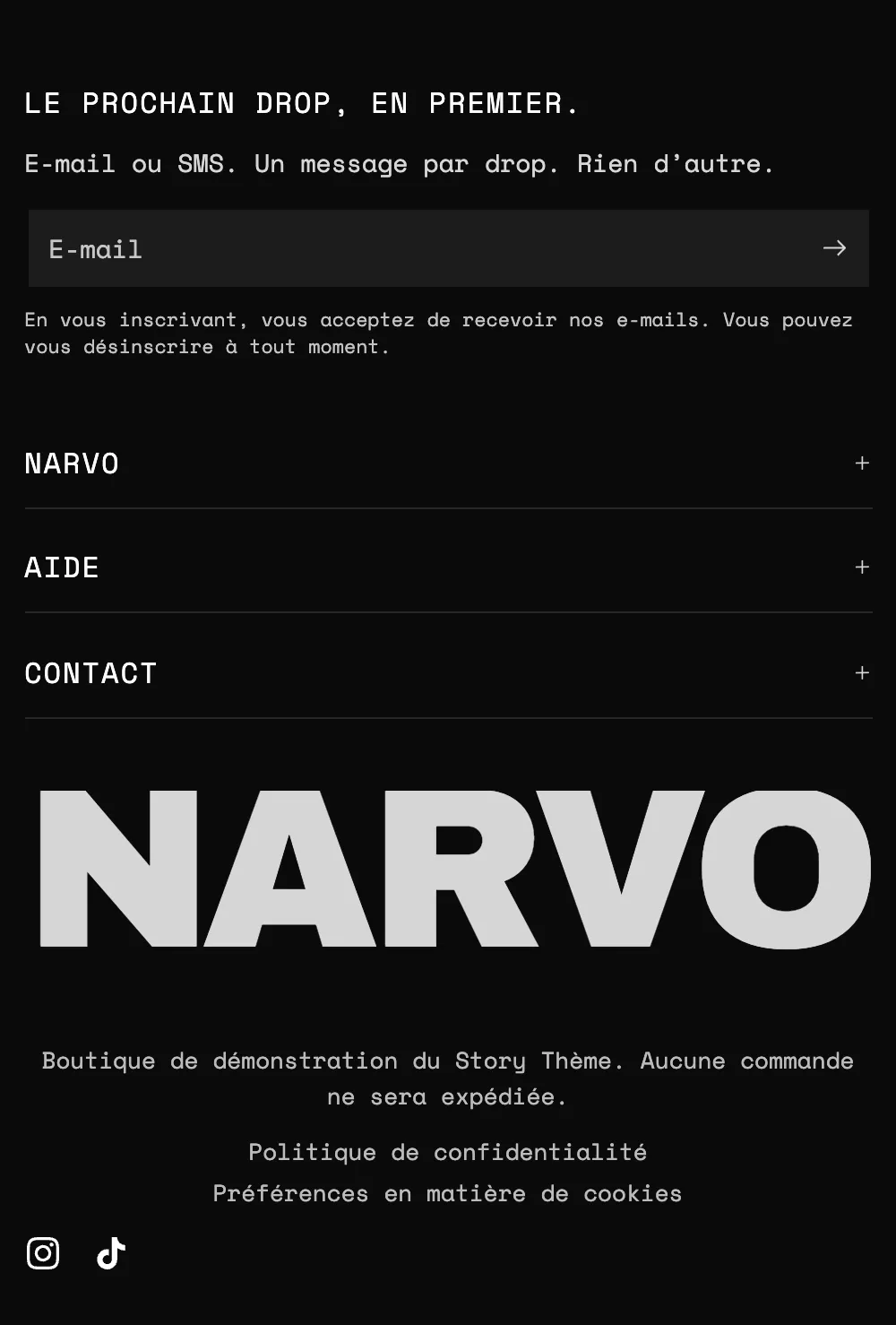
Il blocco Informazioni di contatto raggruppa i tuoi recapiti, ciascuno su una riga con la sua icona. Per impostazione predefinita contiene un'email, un telefono e gli orari.
- Titolo e Su mobile (Chiuso, Aperto richiudibile, Sempre aperto), come l'elenco di link.
- Mostra le icone e Dimensione dell’icona (18 px).
- Direzione: Verticale (una riga per informazione) o Orizzontale. Spaziatura tra le righe.
Ogni riga è un sottoblocco, con un Testo, un'Etichetta facoltativa sopra e un'Icona (Predefinito, Nessuno, un'icona della libreria del tema o la tua immagine).
Email, Telefono e Indirizzo
Lascia il Testo vuoto per usare l'email, il telefono o l'indirizzo inseriti nelle impostazioni del tuo negozio Shopify. L'email e il telefono diventano link cliccabili.
Inserisci il tuo numero con il prefisso internazionale, ad esempio +39 320 123 4567. Il cliente apre una conversazione con un tocco.
Orari di apertura
I tuoi orari per esteso («Dal lunedì al venerdì, dalle 9 alle 18»). Seleziona Mostra se è aperto o chiuso ora e compila Dal lunedì al venerdì, Sabato e Domenica nel formato 09:00-18:00 (o 09:00-12:30, 14:00-19:00, vuoto = chiuso): il tema indica in tempo reale se sei aperto, nel fuso orario del negozio.
Link e Testo
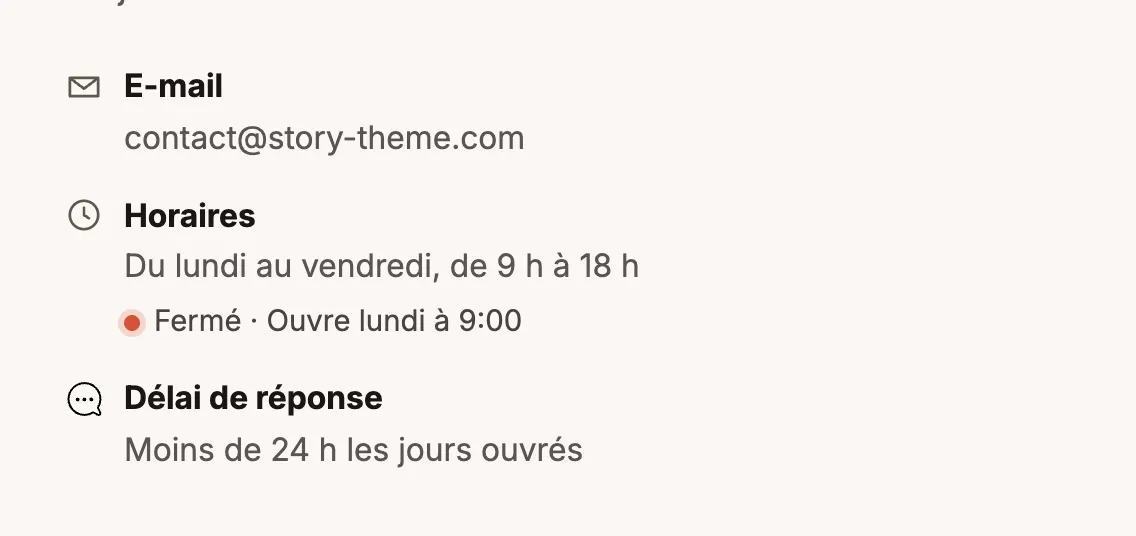
Link aggiunge una riga cliccabile a tua scelta (una FAQ, un modulo di reso). Testo aggiunge un'informazione libera, come un tempo di risposta.
Logo del negozio
Il tuo logo, in genere in cima alla prima colonna.
- Logo: se è vuoto, il tema usa il logo di Impostazioni > Brand in Shopify o, in mancanza, il nome del negozio.
- Logo per sfondi scuri: una versione chiara, mostrata automaticamente quando lo sfondo della sezione è scuro. Versione del logo permette di forzare l'una o l'altra.
- Larghezza logo su desktop (140 px) e Larghezza logo su mobile (120 px). Senza immagine, Dimensione del font (desktop) e Dimensione del font (mobile) regolano il nome del negozio.
- Link alla home page: selezionata per impostazione predefinita.
Logo testuale
Il nome del tuo marchio scritto su tutta la larghezza della pagina, in caratteri molto grandi. È la firma della variante Footer con logo testuale.
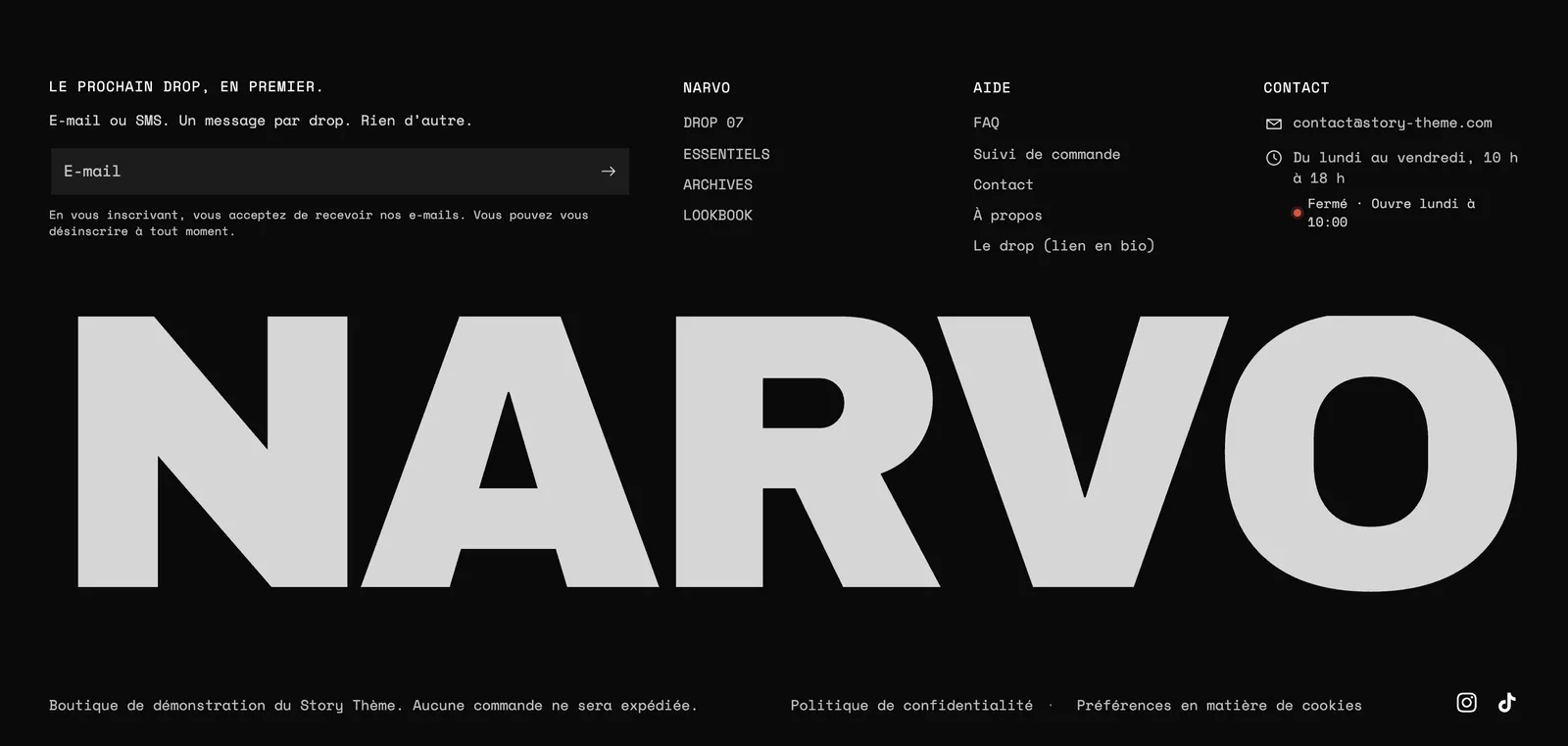
- Testo: se è vuoto, viene usato il nome del negozio. Il testo occupa sempre tutta la larghezza, qualunque sia la sua lunghezza.
- Font (Titolo o Corpo del testo), Maiuscolo, Spaziatura tra lettere (-2% per impostazione predefinita) e Colore del testo.
- Ritaglia la parte inferiore: nasconde la parte bassa delle lettere, come se uscissero dal bordo della pagina.
- Effetto allo scorrimento: Salita (le lettere salgono quando compaiono) o Nessuno.
Copyright
La dicitura di copyright in fondo alla pagina.

- Testo:
© [year] [store]per impostazione predefinita.[year]mostra l'anno in corso (inutile cambiarlo ogni 1° gennaio) e[store]il nome del negozio, con un link alla home page. - Mostra “Con tecnologia Shopify” e Dimensione del testo (13 px).
Link alle informative
I link alle tue informative (privacy, rimborsi, condizioni di vendita…).
- Mostra le informative del negozio: mostra automaticamente quelle scritte in Impostazioni > Informative di Shopify. Vedi Redigere le pagine legali.
- Link aggiuntivi: un menu per aggiungere le note legali, una dichiarazione di accessibilità o una pagina sul diritto di recesso.
- Mostra un link alle preferenze sui cookie: riapre le preferenze del banner dei cookie di Shopify. Compare solo dove il banner è attivo.
- Direzione (Orizzontale o Verticale), Separatore tra i link (Nessuno, Punto, Barra verticale, Barra obliqua), Spaziatura, Dimensione del testo.
Torna su
Un pulsante che riporta in cima alla pagina.

- Etichetta e Mostra il testo (altrimenti resta solo la freccia).
- Pulsante fluttuante: il pulsante lascia il footer e resta in un angolo dello schermo, su tutte le pagine, appena il cliente scorre. Scegli allora la sua Posizione (Sinistra o Destra) e la sua Distanza dai bordi (24 px). Utile nelle pagine prodotto o di catalogo lunghe.
Selettore paese e lingua
Il selettore del paese (e della valuta) e della lingua per il footer. Compare solo se il tuo negozio vende in più paesi o lingue, configurati in Impostazioni > Mercati e Lingue di Shopify.
- Mostra il selettore del paese, Mostra le bandiere, Mostra la valuta (solo se i tuoi paesi usano valute diverse).
- Mostra il selettore della lingua e Mostra i titoli sopra gli elenchi.
- Stile (Con contorno o Semplice) e Colori dell’elenco (la palette del menu a discesa).
Per aggiungere lingue, vedi Tradurre il negozio.
Link dei social media
Le icone dei tuoi account. Gli indirizzi si inseriscono una sola volta in Impostazioni del tema > Social media (17 social network, da Facebook a Spotify); un campo vuoto nasconde l'icona.

- Visualizzazione: Icone, Icone e nomi o Nomi.
- Forma delle icone: Nessuna, Cerchio, Arrotondata o Quadrata. Dimensione delle icone (20 px).
- Colori delle icone: Tema (con il tuo Colore delle icone e Sfondo delle icone) o Colori dei marchi (il blu di Facebook, il rosso di YouTube…).
- Mostra Segui su Shop: permette di seguire il tuo negozio nell'app Shop. Richiede Shop Pay.