
Bloques de búsqueda y filtros: páginas de colección y resultados
Los bloques de las páginas de colección y de búsqueda de Story Theme: banner, filtros, ordenación, número de productos, densidad, cuadrícula, recuadro promocional y pestañas.
Las páginas de colección y la página de resultados de búsqueda de Story Theme se construyen con bloques: un banner, los filtros, la ordenación, la cuadrícula de productos… Puedes moverlos, ocultarlos o cambiar su aspecto para adaptar la página a tu catálogo. Esta página describe cada bloque de la categoría Búsqueda y filtros, así como el Banner de colección.

El número de productos por página, las columnas y el Estilo de paginación (Números, Botón Cargar más o Desplazamiento infinito) no están en estos bloques: se ajustan en la propia sección. Consulta Sección Colección y búsqueda. Casi todos los bloques siguientes tienen también Alineación, Alineación en móviles, Mostrar en y el grupo Dimensiones.
Banner de colección
La parte superior de la página de colección: el título y la descripción de la colección, con o sin imagen.

- Imagen: Ninguno (solo texto, como en Narvo), Contenido sobre la multimedia (como en Havn) o Multimedia junto al contenido. Por defecto, la imagen es la de la colección (definida en Productos > Colecciones de Shopify); puedes elegir otra.
- Con la multimedia al lado: Posición de la multimedia, Ancho de la multimedia (45 %), Relación de aspecto de la imagen y Diseño en móviles.
- Con el contenido sobre la multimedia: Altura (360 px) y Altura en móviles, Opacidad de la sobreposición (35 %), Paleta de colores, Espaciado interior.
- Contenido: Alineación, Alineación vertical, Ancho máximo del contenido (760 px), Separación.
Título y Descripción
Los dos subbloques del banner. Título: Estilo del título (Estilo 1 a 3), Mostrar la línea de separación, Negrita, tamaño y color. Descripción: Número máximo de líneas (3 por defecto, 0 = todo el texto), Ancho máximo del texto, tamaño y color. Así, una descripción larga se mantiene discreta en la parte superior de la página. El banner admite también otros bloques (un botón, un distintivo…).
Filtros
El bloque Filtros muestra los filtros de la colección: disponibilidad, precio, talla, color, marca… Los filtros en sí se eligen en la aplicación gratuita Search & Discovery de Shopify; el bloque se encarga de su presentación.
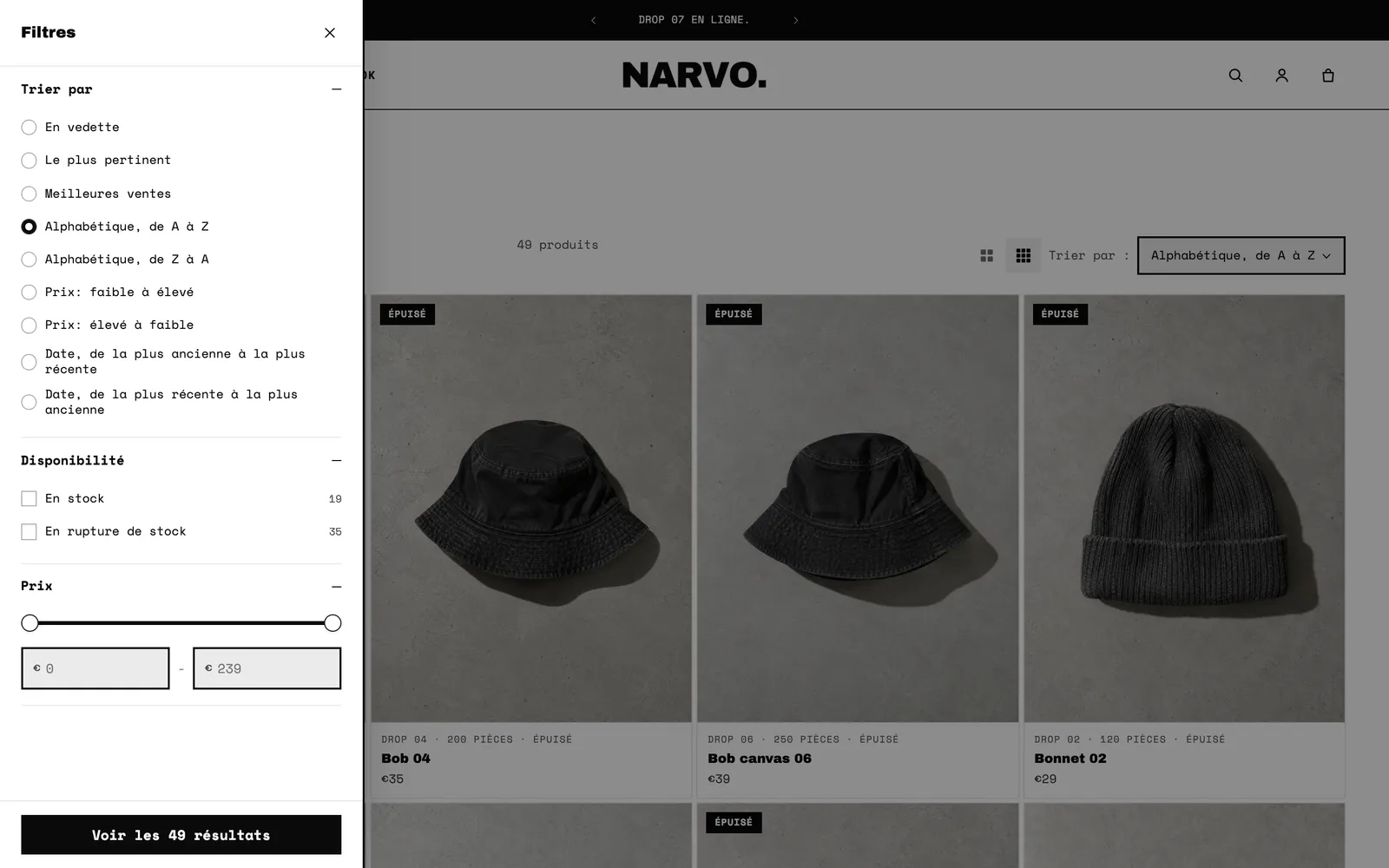
- Diseño: Columna lateral, Horizontal (una barra encima de la cuadrícula) o Panel lateral. Por debajo de 990 px de ancho, los filtros se abren siempre en un panel lateral.
- Mantener visible al desplazar (columna lateral) y Grupos abiertos al cargar la página (3 por defecto, 0 = todos cerrados).
- Posición del panel lateral (Izquierda o Derecha) y Mostrar la ordenación en el panel lateral.
- Mostrar el número de productos por valor, Valores mostrados antes de Mostrar más (6).
- Forma de las muestras (Círculo o Cuadrada) para los filtros de color.
- Filtros mostrados como botones: los nombres de los filtros que quieres presentar como botones en lugar de casillas, separados por comas, por ejemplo
Talla, Número. Ideal para las tallas.
Botón de filtros
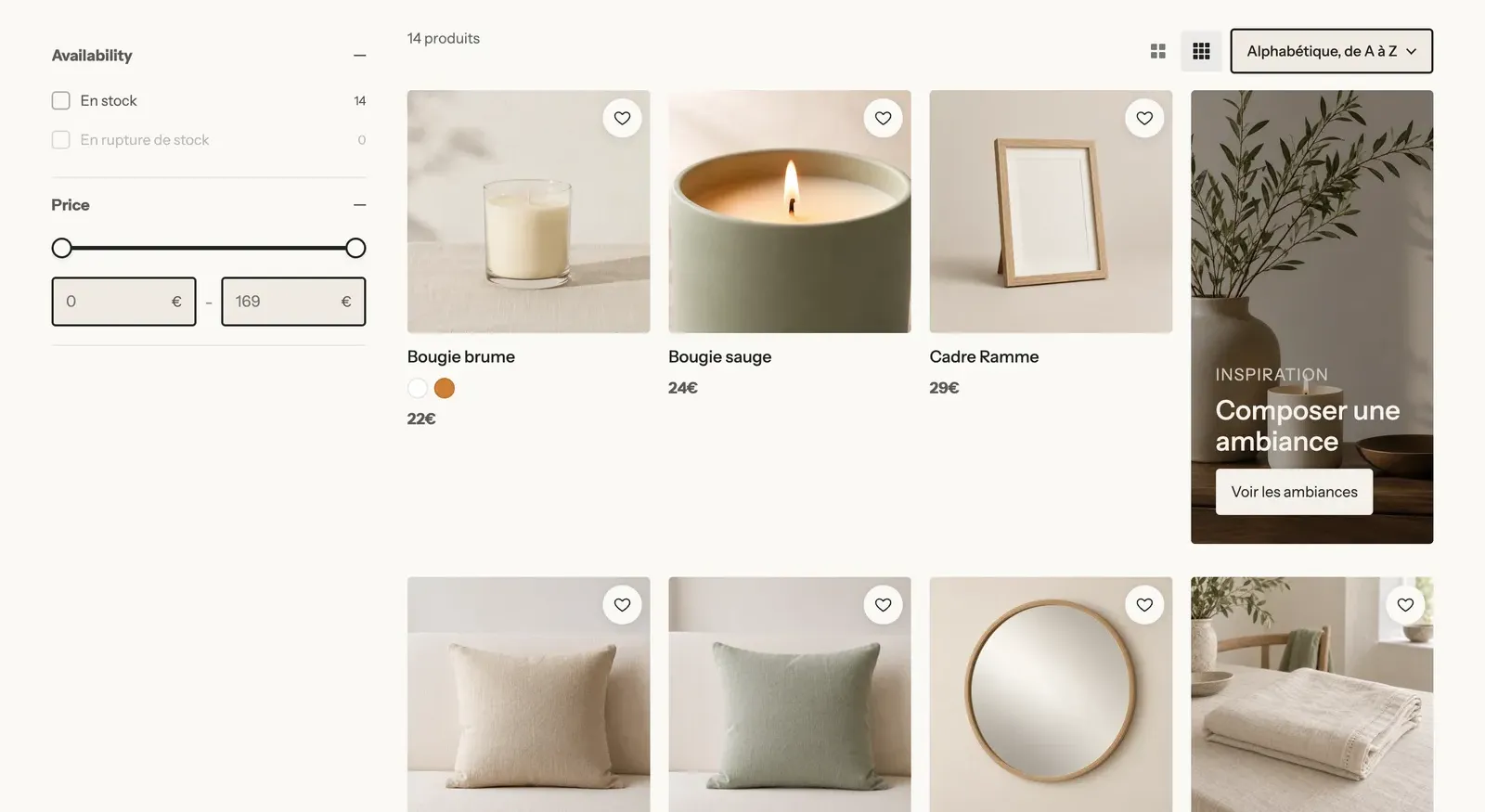
El botón Filtrar, que abre los filtros en un panel lateral. Se oculta cuando no hay nada que filtrar, y en ordenador cuando los filtros ya se muestran en columna o en barra. Un contador indica el número de filtros activos.
- Estilo: Campo (por defecto), Texto o uno de los estilos de botón del tema.
- Etiqueta e Ícono.
Filtros activos
Los filtros que ha elegido el cliente, en forma de píldoras: un clic en la cruz quita un filtro y Eliminar todos los quita todos.
- Mostrar la etiqueta: muestra el nombre del filtro delante de su valor («Disponibilidad: En existencias»).
Ordenación
El menú Ordenar por: relevancia, más vendidos, precio de menor a mayor o de mayor a menor, orden alfabético, fecha.
- Estilo: Campo (una lista desplegable con borde) o Texto (más discreto).
- Mostrar la etiqueta «Ordenar por».
El orden predeterminado de una colección se elige en Shopify, en la página de la colección.
Número de productos
El número de productos que se muestran: «49 productos», o «15 productos de un total de 49» cuando hay un filtro activo.
- Tamaño del texto (14 px) y Tamaño del texto en móviles, Mayúsculas, Color del texto.
Densidad de cuadrícula
Dos pequeños botones que permiten al cliente elegir entre tarjetas grandes y tarjetas más pequeñas (más productos por fila). Su elección se recuerda en su dispositivo. Este bloque no tiene más ajuste que su alineación.
Cuadrícula de productos
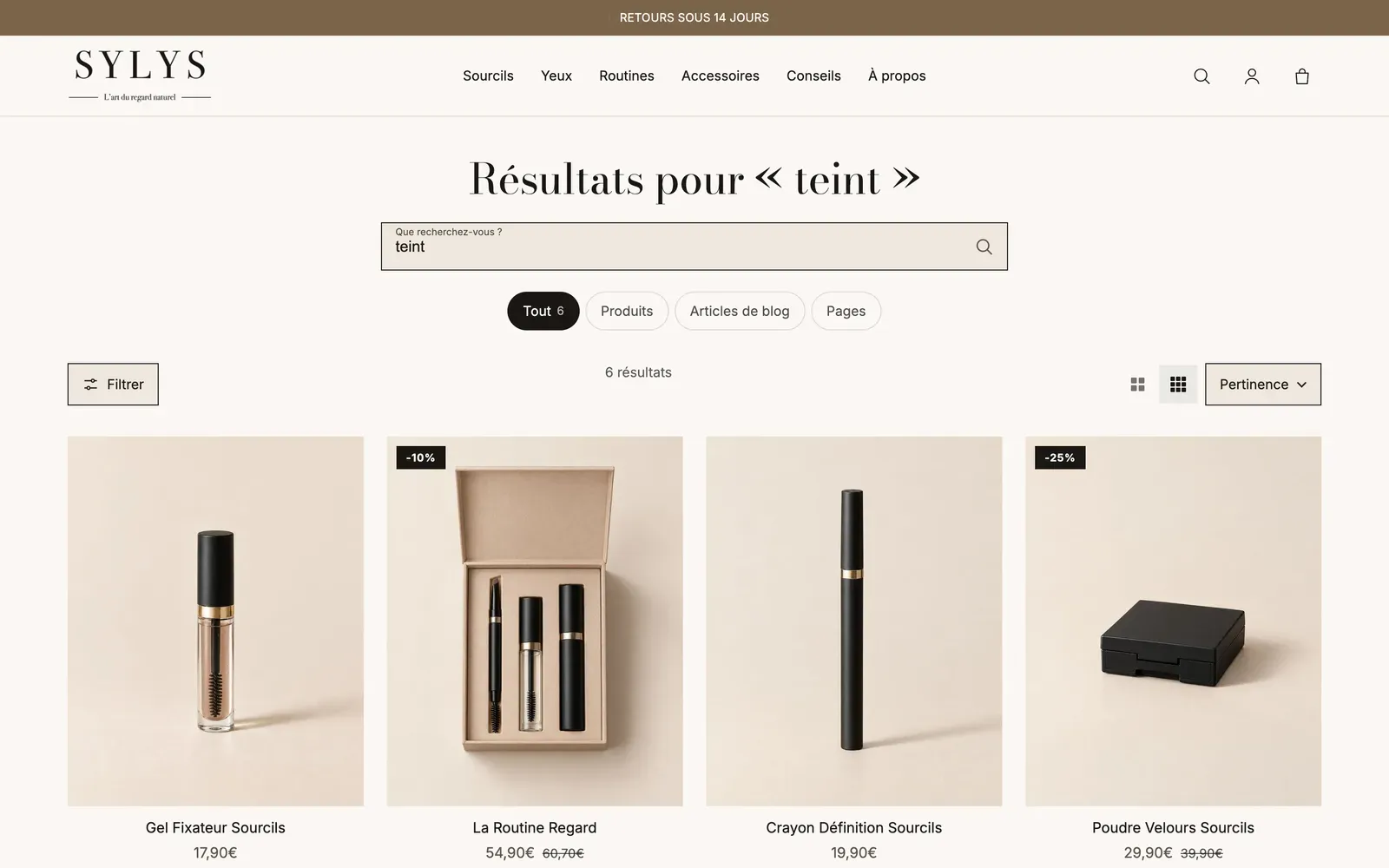
El espacio de los productos. La tarjeta en sí (relación de aspecto de la imagen, precio, botón de agregar rápido…) se ajusta en el bloque Tarjeta de producto de la misma sección: consulta Bloques de la tarjeta de producto. El bloque Cuadrícula de productos admite dos subbloques.
Recuadro promocional
Una celda de la cuadrícula que se rellena con tu contenido en lugar de un producto: una inspiración, una oferta, un enlace a una guía. Contiene un bloque Contenido sobre imagen que puedes componer libremente.
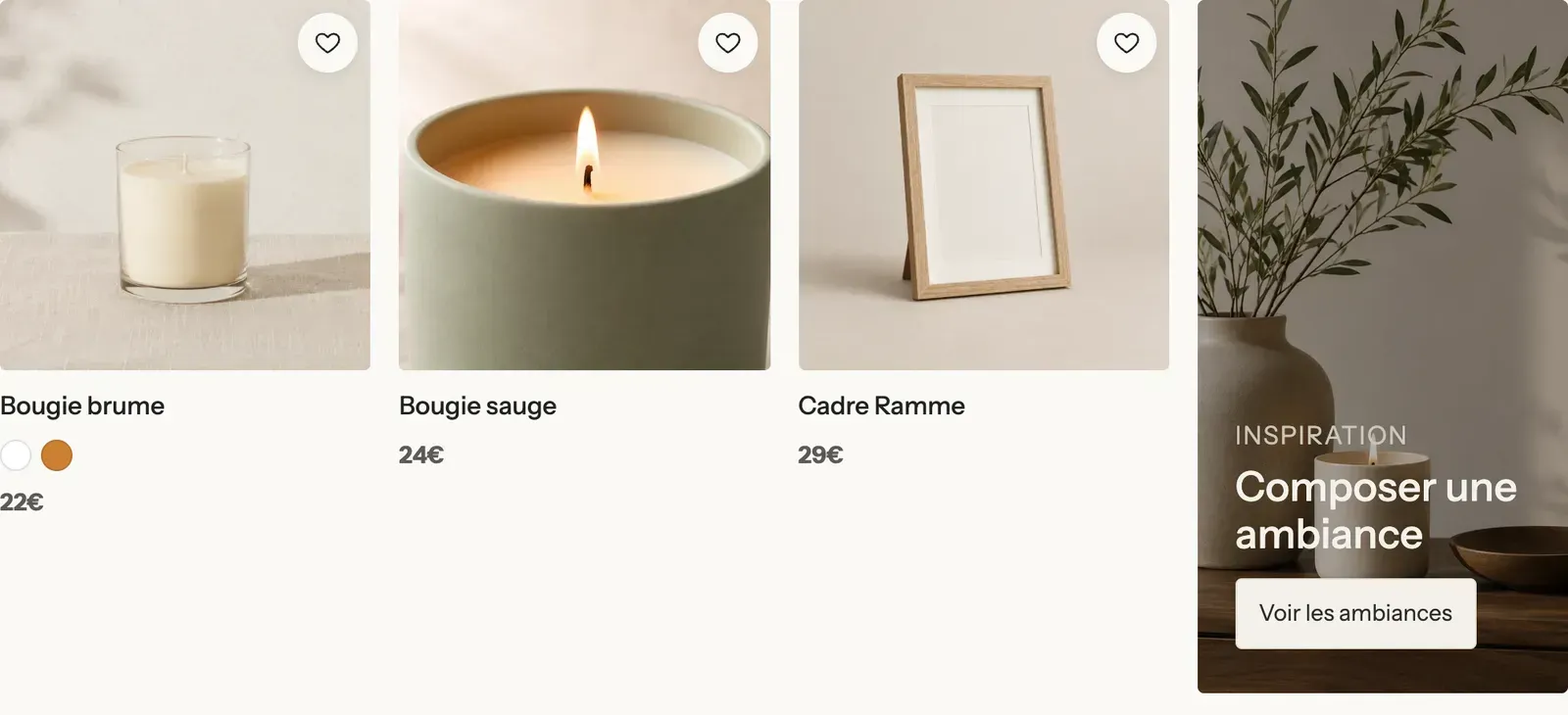
- Fila: la fila de la cuadrícula donde aparece el recuadro, solo en la primera página (2 por defecto).
- Columnas: 1, 2 o Ancho completo. Posición: Izquierda o Derecha.
- Dos filas de alto: el recuadro ocupa la altura de dos filas de productos.
Sin resultados
El contenido que se muestra cuando no hay nada que listar: una colección vacía, un filtro demasiado estricto o una búsqueda sin resultados. Compónlo con bloques (un texto, un botón hacia tus productos más vendidos…). Marca Previsualizar en el editor para verlo mientras trabajas en él; nunca se muestra sin motivo en la tienda.
Título de la búsqueda
En la página de resultados, el título «Resultados para "…"».

- Estilo del título, Mostrar la línea de separación, Negrita, tamaño y color.
- Mostrar el número de resultados.
Formulario de búsqueda
Un campo de búsqueda, en la página de resultados (para lanzar otra búsqueda) o en otro lugar: una página de ayuda, una página 404.
- Marcador de posición.
- Buscar en: Toda la tienda, Productos o Páginas y artículos del blog. Útil para un campo «Buscar en la ayuda».
- Botón: Ícono dentro del campo o Al lado del campo (con Etiqueta del botón y Estilo de botón).
- Búsquedas populares: un elemento por línea, que se proponen como atajos debajo del campo.
Tipos de resultados
Las pestañas que reparten los resultados entre Productos, Artículos del blog y Páginas.
- Estilo de las pestañas: Píldoras (por defecto), Subrayado o Minimalista.
- Mostrar el número de resultados por pestaña.
- Mostrar los productos, Mostrar los artículos del blog, Mostrar las páginas: desmarca un tipo para quitarlo de las pestañas.