
Bloques de la tarjeta de producto, de colección y de artículo
Compón las tarjetas de tus listas de productos, colecciones y artículos en Story Theme: imagen, distintivos, precio, muestras, calificación, botón para agregar y más.
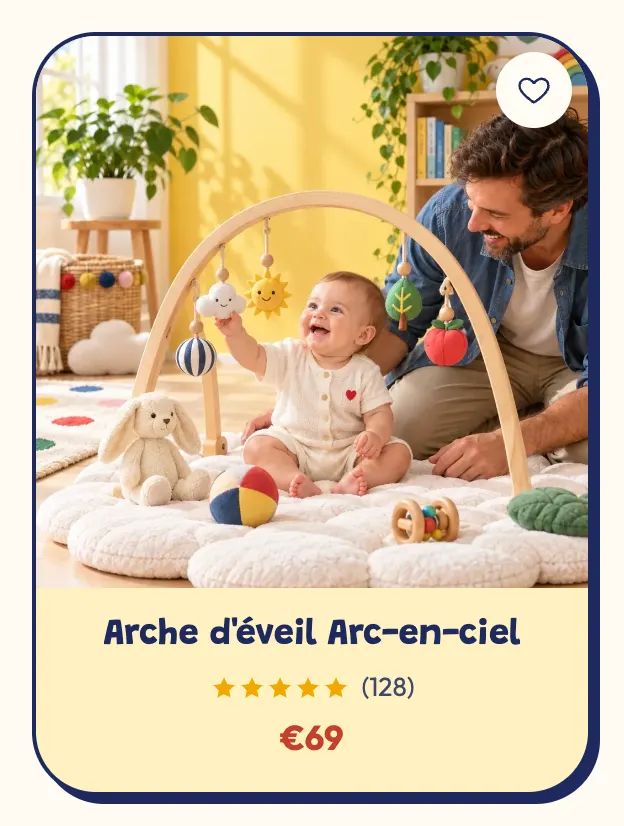
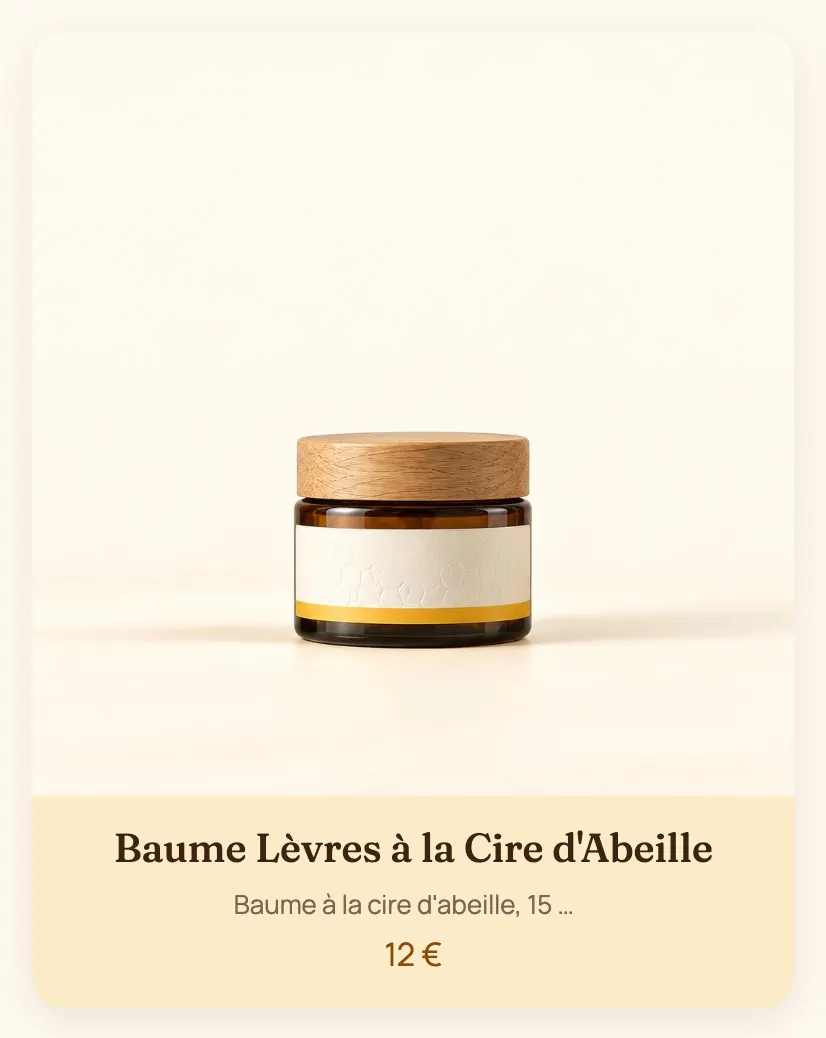
En Story Theme, una tarjeta de producto no es un bloque fijo: es un pequeño conjunto de bloques (imagen, título, precio, muestras, botón…) que compones una vez y que se repite para cada producto de la lista. El mismo principio se aplica a las tarjetas de colección y a las tarjetas de artículo del blog.
Estos bloques no aparecen en la lista general Agregar bloque: se encuentran dentro del bloque Tarjeta de producto (o Tarjeta de colección, Tarjeta de artículo) de una lista.
Dónde configurar la tarjeta
- Abre Editar tema y la página que contiene la lista (inicio, colección, página de producto para los productos relacionados…).
- En la sección, despliega el bloque de lista (Lista de productos, Cuadrícula de productos de una página de colección, Creador de paquetes…).
- Haz clic en Tarjeta de producto: se abren sus ajustes y sus subbloques aparecen debajo.
- Haz clic en Agregar bloque debajo de la tarjeta para agregar un título, una calificación, un botón… Arrastra los subbloques para cambiar su orden.
Tarjeta de producto
El bloque principal, común a todos los productos de la lista.
- [Diseño] Diseño (Apilado, Lateral, Texto sobre la imagen), Posición de la multimedia y Ancho de la multimedia (lateral), Alineación vertical, Opacidad de la sobreposición (texto sobre la imagen), Alineación de texto, Espacio entre bloques, Espacio entre la multimedia y el contenido.
- [Apariencia] Estilo (Tema, Estándar, Tarjeta, Personalizado); en Personalizado: fondo, borde, esquinas, espaciados, sombra. Efecto al pasar el cursor (Tema / Ninguno) y Hacer clicable toda la tarjeta.
Multimedia
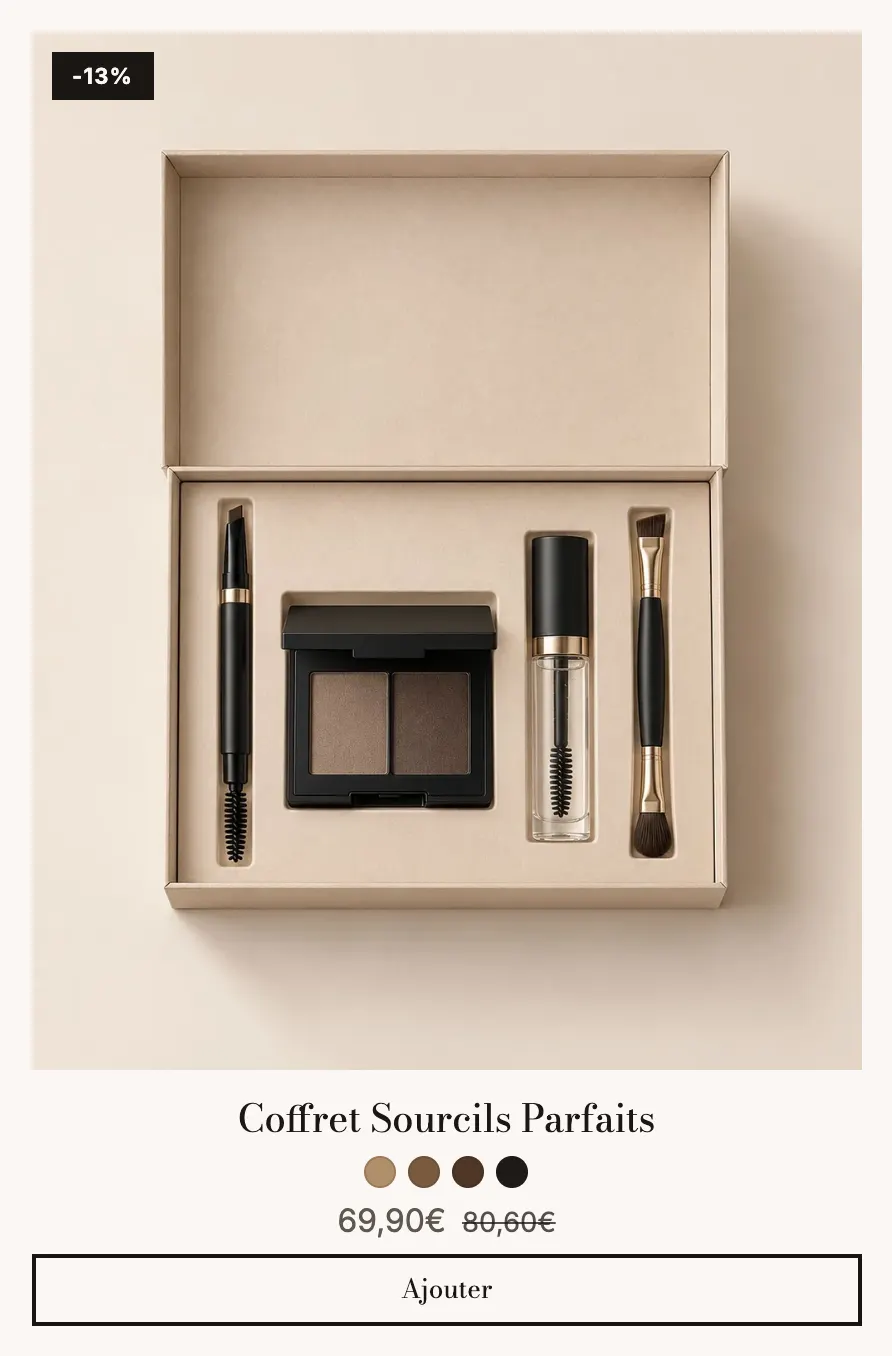
La imagen del producto, con sus distintivos y sus botones encima. Es un subbloque fijo: siempre está presente.
- [Multimedia] Relación de aspecto de la imagen (Adaptar a la imagen, Vertical (4:5) por defecto, Vertical (3:4), Muy alto (2:3), Cuadrada, Horizontal (4:3), Ancho (16:9)), Ajuste de la imagen, Al pasar el cursor (Ninguno / Segunda imagen), Reproducir el video del producto al pasar el cursor, Desplazar las imágenes en la tarjeta e Imágenes por tarjeta, Esquinas.
- [Distintivo] Mostrar los distintivos: descuento, agotado y etiquetas de producto que empiezan por
badge-; Posición de la etiqueta. - [Botón] Lista de deseos (el corazón, visible si la lista de deseos está activada en la configuración del tema), Agregar rápido (Ninguno, Ícono, Botón; posición, visibilidad Al pasar el cursor / Siempre visibles, icono Signo más, Bolsa o Carrito, tamaño, forma, colores), Botón de vista rápida.
Agregar rápido coloca un botón sobre la imagen: un producto sin opciones va directamente al carrito y un producto con opciones muestra sus opciones en la tarjeta. El Botón de vista rápida abre el producto en una ventana, cuyo contenido se configura en la plantilla de producto Vista rápida (consulta Sección Vista rápida).
Nombre del producto
Nivel de título (h2, h3, Párrafo), Fuente (Cuerpo / Títulos), tamaños en ordenador y en móvil, Grosor, Todo en mayúsculas, Número máximo de líneas, Color, Efecto al pasar el cursor (Ninguno, Subrayado, Color, Opacidad).
Precio
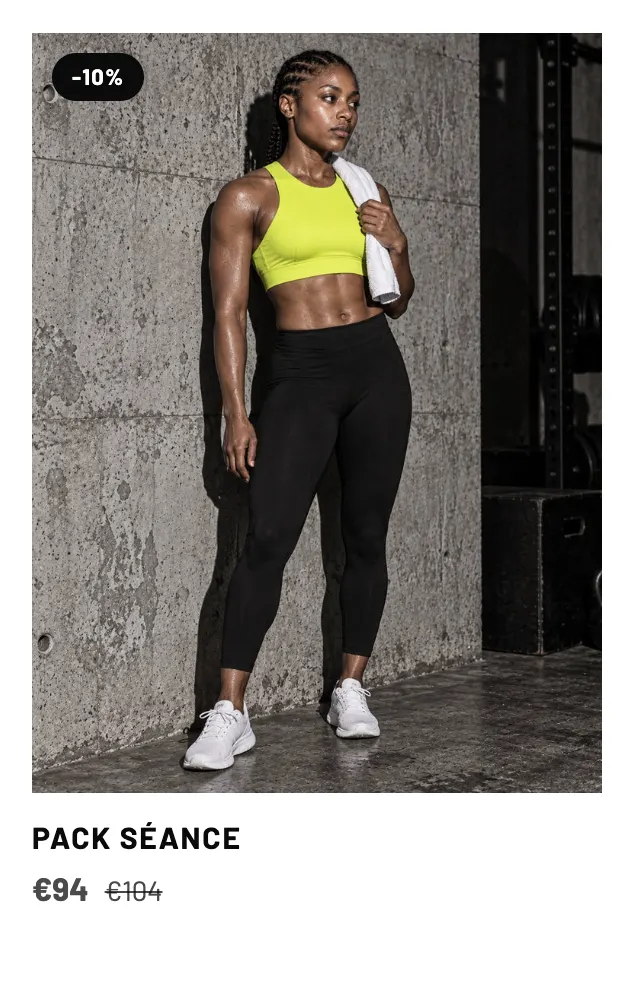
Mostrar el precio de comparación y su posición, Mostrar el distintivo de descuento (Porcentaje / Importe), Mostrar el precio unitario, Mostrar el precio "desde" (para los productos cuyas variantes tienen precios distintos), Color del precio, Color del precio de oferta, tamaños.
Muestras
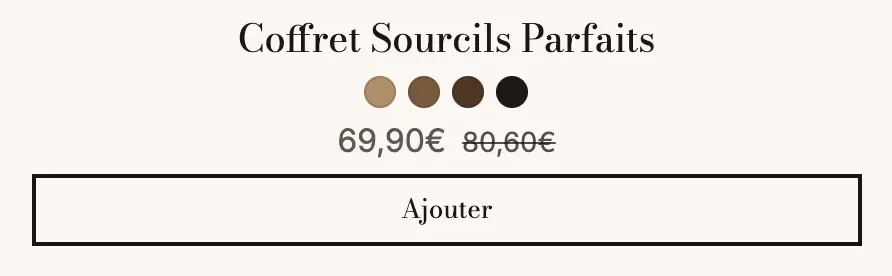
Los colores o las variantes del producto en forma de pequeñas muestras.
- Opción mostrada (vacío = la primera opción con muestras o con un nombre de color), Mostrar la imagen de la variante al pasar el cursor, Forma de las muestras (Círculo, Redondeada, Cuadrada), Tamaño de las muestras, Número de elementos (5 por defecto).
Agregar al carrito
Un botón de compra debajo de la tarjeta, con o sin selector de variante. Dos presets: Agregar al carrito y Carrito + variantes.
- Tipo de botón (Tema, Agregar al carrito, A la página de producto, Abrir la vista rápida), Texto del botón (
[amount]= el precio,[percent]= el porcentaje de ahorro), Mostrar el selector de variante, Productos con opciones (Opciones sobre la tarjeta / Abrir la vista rápida). - [Selector de variante] Posición (Encima del botón / Junto al botón), Una lista por opción, Mostrar los precios en la lista, estilo, esquinas y colores.
- [Estilo] Presentación (Botón / Ícono), Estilo de botón, Tamaño del botón, Ancho completo.
Calificación
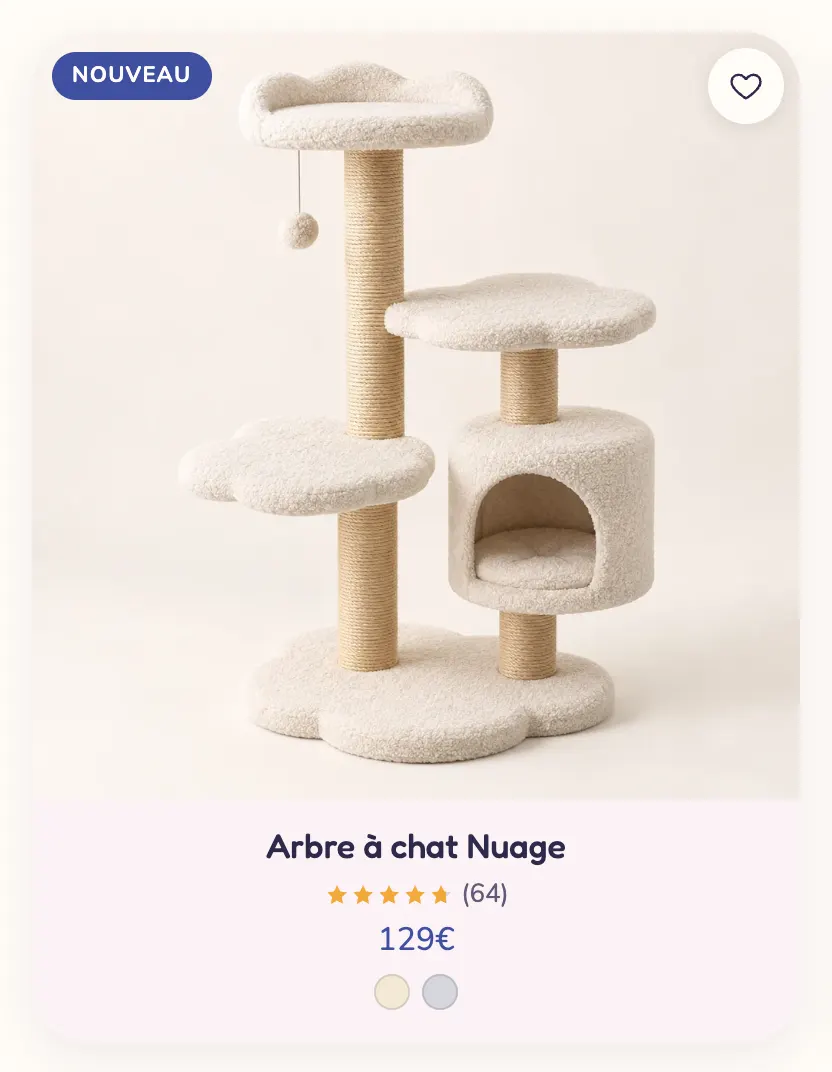
Las estrellas y el número de reseñas, que se obtienen de tu aplicación de reseñas.
- Estilo (★★★★★ / 5★), Mostrar el número, Mostrar antes de la primera reseña, Tamaño de las estrellas, Color de las estrellas (vacío = el color de las estrellas del tema).
Necesitas una aplicación de reseñas que guarde la calificación en el producto, igual que para el bloque Calificación del producto.
Estrellas
Una calificación que introduces tú mismo o que vinculas a un metacampo para mostrar la calificación de cada producto.
- Calificación (4.8 por defecto), Mostrar el número de la calificación, Texto junto a las estrellas, tamaños, Color de las estrellas y Color de las estrellas vacías.
Trustpilot
Las estrellas verdes de Trustpilot, con una calificación introducida a mano o vinculada a un metacampo, o bien el widget oficial.
- Calificación de Trustpilot, Mostrar el número de la calificación, Mostrar el logo de Trustpilot, Texto (por ejemplo, «Excelente, basado en 1204 reseñas»), tamaños, Color de las estrellas vacías.
- Cargar el widget TrustBox con el Identificador de la plantilla (Template ID) y el Identificador de la empresa (Business unit ID), copiados desde Trustpilot Business. Cada tarjeta carga su widget cuando se acerca a la pantalla.
Texto
Un texto libre, idéntico en todas las tarjetas o vinculado a un metacampo para tener un texto por producto (eslogan, capacidad, material).
- Texto, Nivel de título, Fuente, tamaños, Grosor, Todo en mayúsculas, Número máximo de líneas, Color.
Proveedor
La marca (el campo proveedor de Shopify). Ajustes: tamaños, Todo en mayúsculas (activado por defecto), Color.
Existencias
Un aviso de existencias en la tarjeta, a partir del inventario que controla Shopify (los productos sin seguimiento no muestran nada).
- Existencias bajas a partir de (10), Mostrar cuando hay existencias, Mostrar el número, tamaño del texto.
Ícono y texto
Una pequeña línea de icono + texto, por ejemplo «Envío gratis». Ajustes: Ícono (un camión por defecto), Texto, tamaños, espaciado, colores.
Distintivo
Un distintivo de texto libre en el contenido de la tarjeta (no lo confundas con los distintivos automáticos colocados sobre la imagen).
- Texto, Estilo (Relleno, Suave, Contorno), colores, Esquinas, Tamaño, Todo en mayúsculas.
Fila
Coloca varios subbloques uno al lado de otro, por ejemplo el precio a la izquierda y la calificación a la derecha. Arrastra los subbloques dentro de la fila.
- Dirección (Horizontal / Vertical), Alineación horizontal (Espacio entre por defecto), Alineación vertical, Separación.
Tarjeta de colección
La usan las listas de colecciones: el mismo principio, con sus propios subbloques.

- Tarjeta de colección: Diseño (Apilado, Lateral, Texto sobre la imagen), Opacidad de la sobreposición, alineaciones, espaciados, Estilo (Tema, Estándar, Tarjeta, Personalizado).
- Multimedia: Imagen (vacío = la imagen de la colección y, si no tiene, la de su primer producto), Relación de aspecto de la imagen (con la opción Círculo), Ajuste de la imagen, Zoom al pasar el cursor, Blanco y negro hasta pasar el cursor, Esquinas.
- Título: nivel, fuente, tamaños, grosor, Todo en mayúsculas, líneas máximas, Flecha después del título, color.
- Número de productos: Presentación (Texto, Número, Distintivo), tamaño, color.
- Descripción: Texto (vacío = la descripción de la colección), Número máximo de líneas (2), tamaños, color.
- Botón: Texto del botón, Presentación (Botón, Enlace, Flecha), estilo, tamaño, Ancho completo.
- Fila: coloca estos subbloques uno al lado de otro.
La tarjeta de colección también admite los subbloques Texto, Ícono y texto, Estrellas, Distintivo y Trustpilot descritos más arriba. Consulta Sección Lista de colecciones.
Tarjeta de artículo
La usan las listas de artículos del blog.
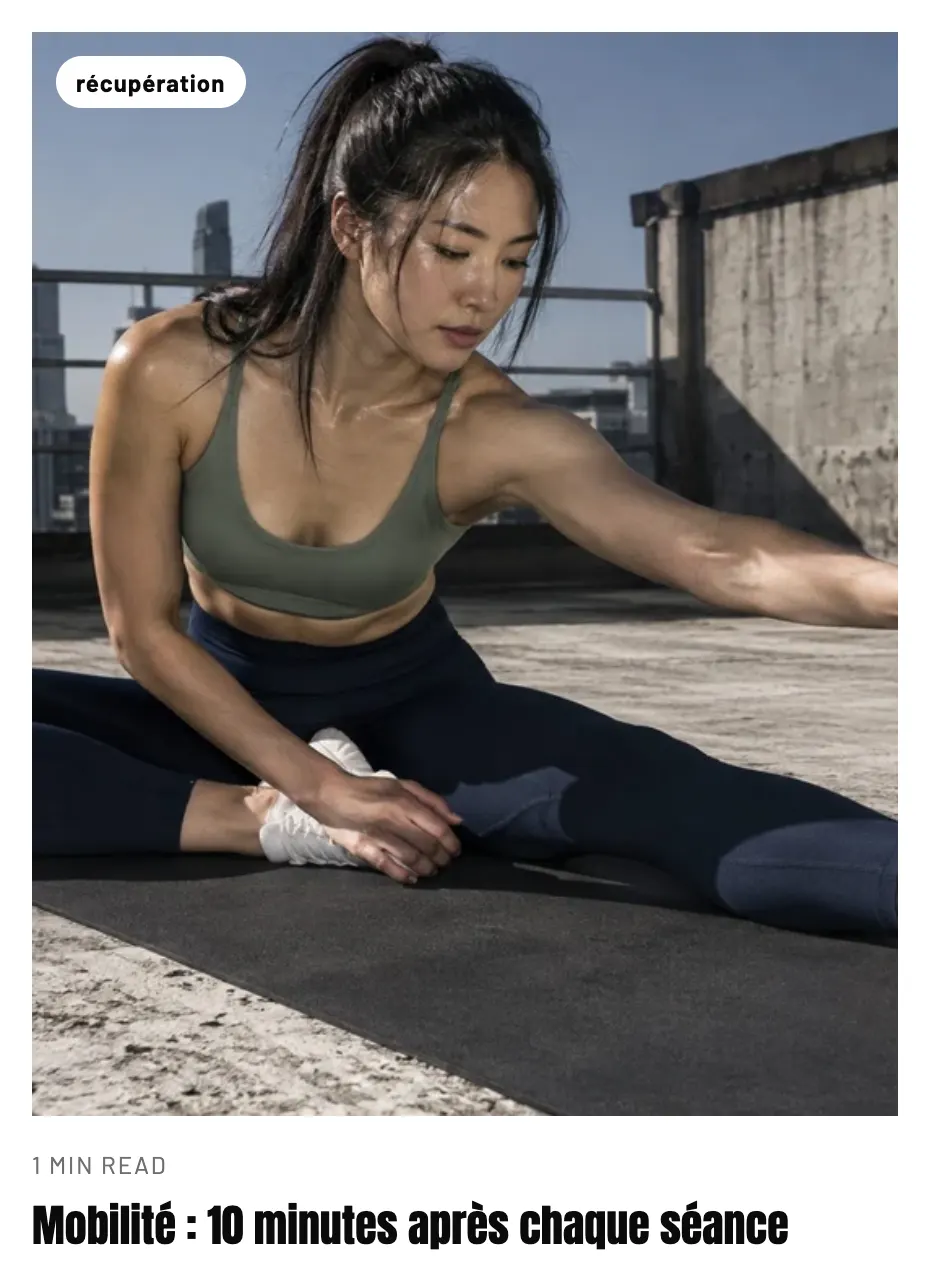
- Tarjeta de artículo: los mismos ajustes de diseño y apariencia que la tarjeta de producto.
- Multimedia: Relación de aspecto de la imagen (Horizontal (4:3) por defecto), Ajuste de la imagen, Esquinas, Zoom al pasar el cursor, Distintivo (Ninguno, Etiqueta, Fecha).
- Título: nivel, fuente, tamaños, grosor, mayúsculas, líneas máximas, color, efecto al pasar el cursor.
- Fecha y autor: Mostrar la fecha, Mostrar el autor, Mostrar el tiempo de lectura, Mostrar el número de comentarios, Formato de fecha, Separador, iconos, tamaño, Todo en mayúsculas.
- Extracto: Número máximo de líneas (3), tamaños, color.
- Etiquetas: Número de elementos, Estilo (Píldoras, Contorno, Simple), tamaño, mayúsculas.
- Enlace: Etiqueta y Estilo (Flecha por defecto, Enlace o un estilo de botón).
Consulta Sección Artículos del blog.
Consejos
- Con tres o cuatro datos basta en una tarjeta: imagen, título, precio y una sola prueba (calificación o muestras). Cada subbloque de más sobrecarga la cuadrícula en el móvil.
- Mantén la misma Relación de aspecto de la imagen en todas las tarjetas de la tienda: una cuadrícula con alturas regulares se lee mejor.
- Prueba Agregar rápido con un producto con opciones: el cliente tiene que poder elegir su talla sin salir de la lista.