
Bloques de formularios: contacto, boletín, mapa y seguimiento de pedidos
Los bloques Formulario de contacto (y sus 15 tipos de campos), Boletín, Mapa y Seguimiento de pedidos de Story Theme, con sus ajustes.
Los bloques de formularios permiten a tus clientes escribirte, suscribirse a tu boletín, encontrar tu tienda física o seguir su paquete. Están en la categoría Formularios y contacto del selector de bloques y se agregan en cualquier sección: una página de contacto, el pie de página, una ventana emergente, una página de seguimiento.
Al final de su panel, todos estos bloques tienen Mostrar en (Escritorio y móviles, Solo escritorio, Solo móviles), el grupo Dimensiones y el grupo Animaciones. No se repiten más abajo.
Formulario de contacto
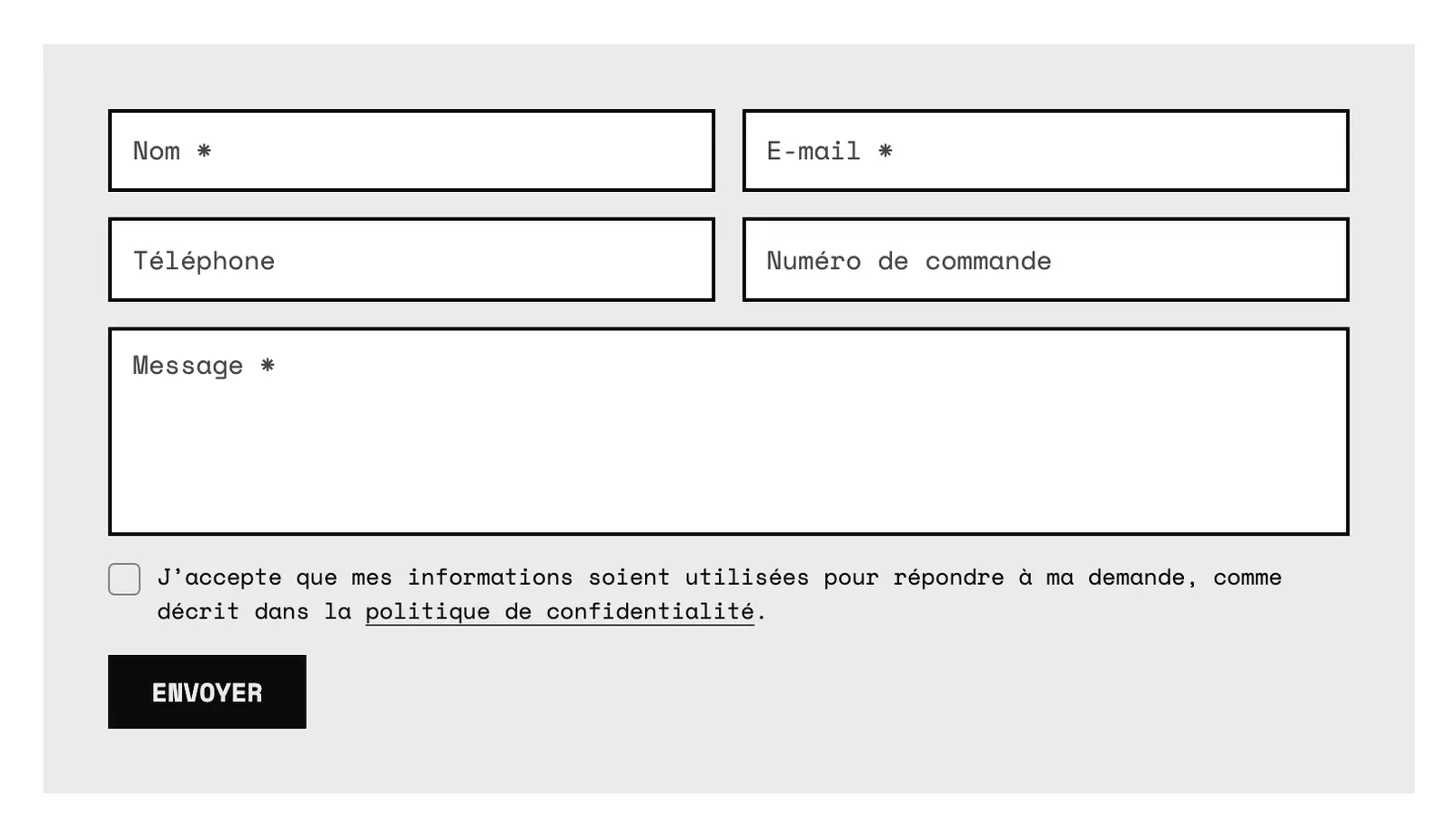
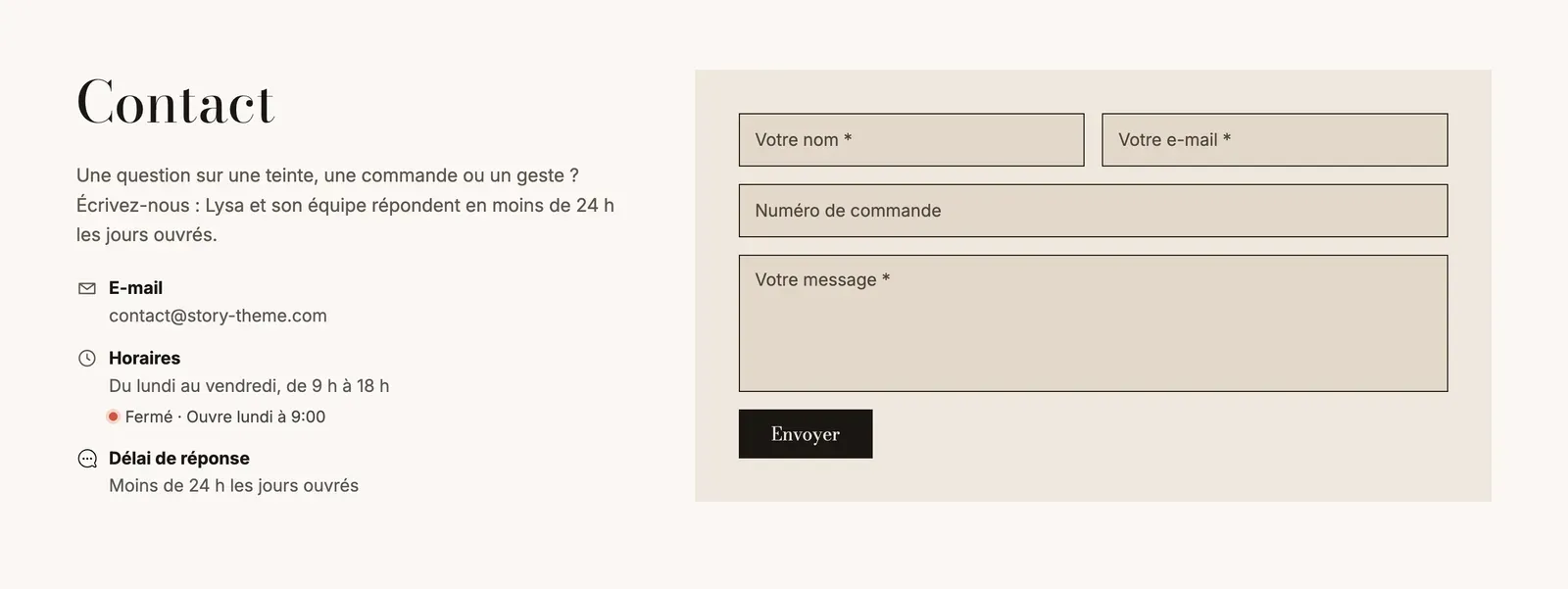
El bloque Formulario de contacto envía el mensaje del cliente a la dirección de correo electrónico de tu tienda (la de Configuración > General en Shopify). Cada campo es un subbloque: eliges cuáles mostrar, en qué orden y cuáles son obligatorios. Por defecto, contiene Nombre completo, Correo electrónico, Teléfono, Número de pedido y Mensaje.
- Etiquetas: Dentro de los campos (la etiqueta sirve de texto de ejemplo, como en Narvo) o Encima de los campos. Separación entre los campos (16 px).
- Consentimiento > Presentación: Ninguno, Casilla obligatoria (el mensaje no se envía si la casilla no está marcada) o Texto informativo. El Texto se puede personalizar; déjalo vacío para conservar el texto por defecto, traducido al idioma del visitante.
- Botón: Etiqueta del botón, Estilo de botón, Ancho (Ajustar al contenido o Ancho completo) y Mensaje de confirmación que se muestra tras el envío.
- Apariencia: Fondo (Ninguno, o una Paleta de colores con su Espaciado interior) y Esquinas.
Los campos del formulario
Todos los campos tienen una Etiqueta (que también da nombre a la respuesta en el correo que recibes), un Texto de ayuda opcional debajo del campo y, la mayoría, un Marcador de posición y una casilla Obligatorio.
| Campo | Para qué sirve | Ajustes propios |
|---|---|---|
| Nombre completo | El nombre en un solo campo | Obligatorio por defecto |
| Nombre / Apellido | El nombre en dos campos | Obligatorios por defecto |
| Correo electrónico | La dirección para responderle | Siempre obligatorio |
| Teléfono | Para llamar al cliente | — |
| Empresa | Para una tienda B2B | — |
| Número de pedido | Encontrar el pedido | Marcador de posición #1001 |
| Asunto | El tema del mensaje | Opciones: una por línea para una lista, vacío para texto libre |
| Mensaje | El texto libre | Altura (líneas): 5 por defecto; obligatorio por defecto |
| Texto corto | Una respuesta libre en una línea | — |
| Lista desplegable | Una opción de una lista | Opciones: una por línea |
| Opción única | Botones de opción | Opciones: una por línea |
| Casilla de verificación | Una opción sí/no («Quiero que me llamen») | — |
| Fecha | Una fecha (cita, evento) | — |
| Número | Una cantidad | Mínimo y Máximo |
Aunque quites el subbloque Correo electrónico, Shopify exige una dirección: el campo sigue presente.
Boletín
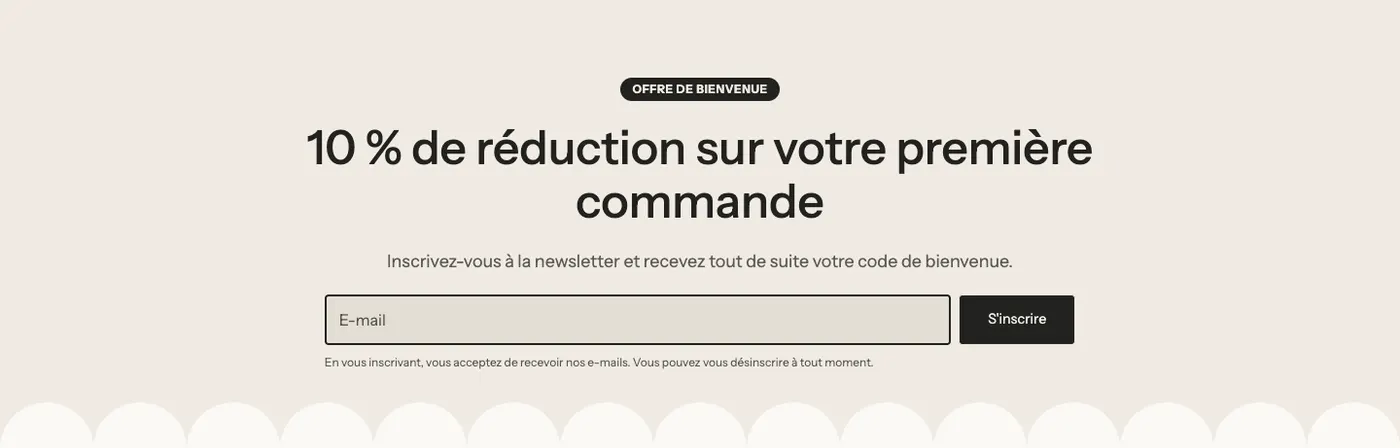
El bloque Boletín suscribe a tus visitantes a tus correos electrónicos. Los suscriptores llegan a Clientes en Shopify, como suscritos al marketing, con la etiqueta que elijas.
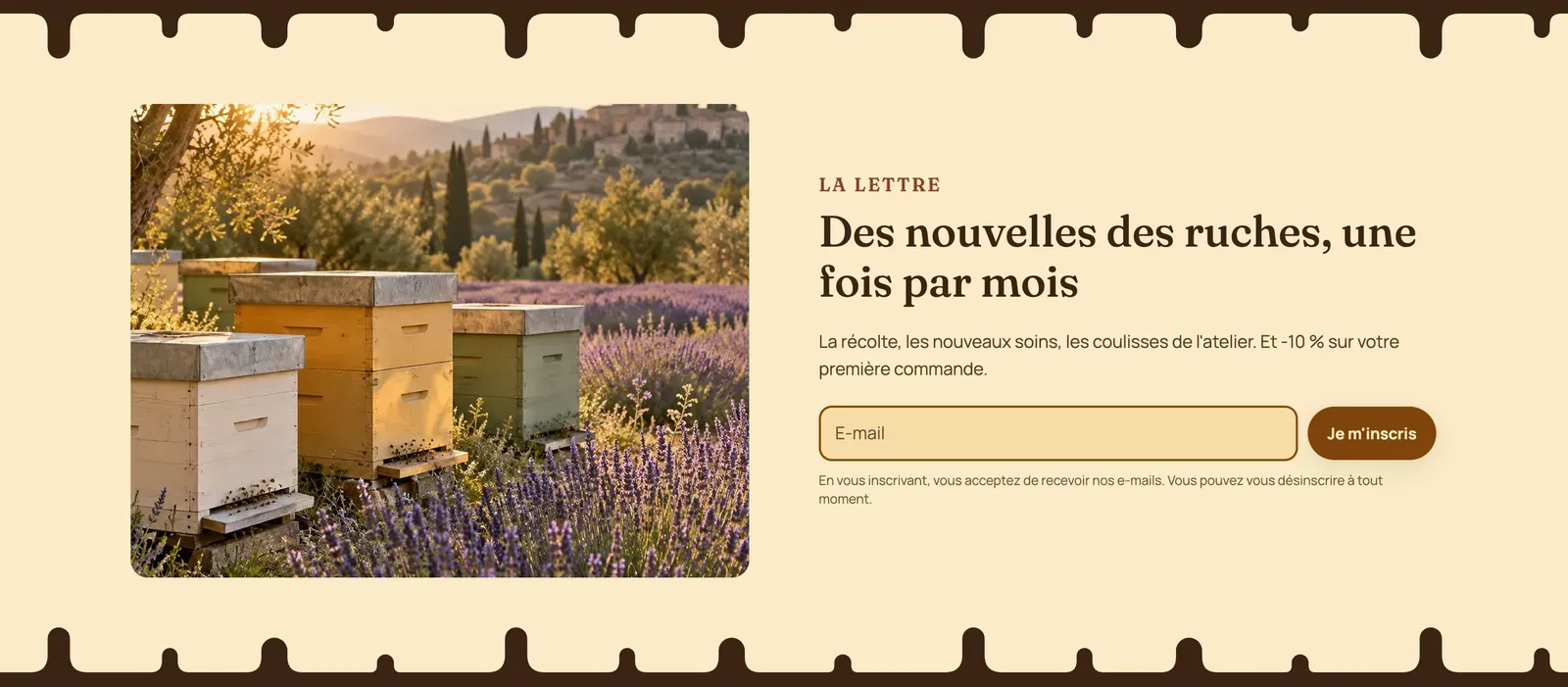
- Botón: Flecha dentro del campo (por defecto, discreto, ideal en un pie de página), Al lado del campo o Debajo del campo. Etiqueta del botón y Estilo de botón para las dos últimas opciones.
- Etiqueta del campo y Pedir el nombre.
- Etiquetas de cliente:
newsletterpor defecto. Agrega una etiqueta por origen (footer,popup-bienvenue) para saber de dónde vienen tus suscriptores. - Recopilar números para SMS: agrega un campo de teléfono opcional. La casilla de consentimiento SMS pasa a ser obligatoria en cuanto se introduce un número, y la Etiqueta del consentimiento SMS (
sms-consent) se añade al cliente. - Consentimiento de marketing: Ninguno, Texto informativo o Casilla obligatoria.
- Mensaje de confirmación que se muestra tras la suscripción.
- Código de descuento a revelar: el código aparece con un botón Copiar justo después de la suscripción.
Mapa
El bloque Mapa muestra un mapa de Google Maps de tu tienda física, con un enlace para ver cómo llegar.
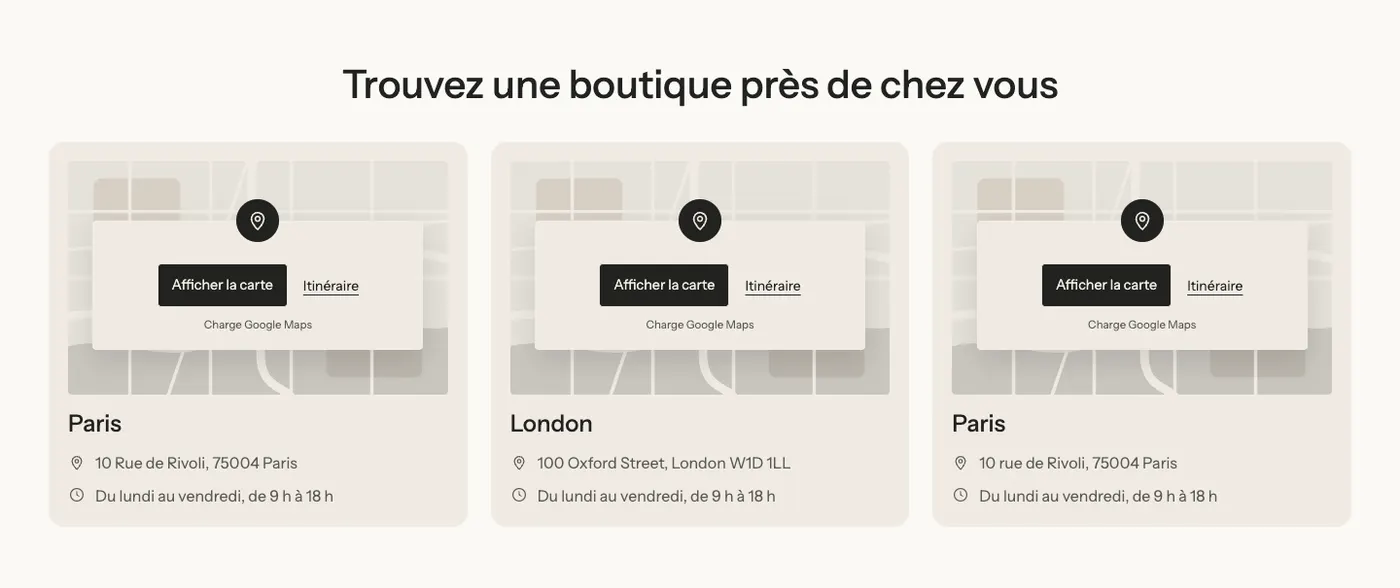
- Nombre del lugar y Dirección (vacía = la dirección de tu tienda). Mostrar la dirección en el mapa, Zoom (15 por defecto).
- Cargar el mapa automáticamente: desmarcado por defecto. El mapa solo se carga cuando el visitante hace clic en Mostrar el mapa: la página sigue siendo rápida y no se envía nada a Google antes.
- Enlace de indicaciones y su Estilo de botón.
- Imagen de portada: se muestra hasta que se carga el mapa. Sin imagen, aparece un mapa ilustrado con los colores de tu tema. Blanco y negro hasta pasar el cursor.
- Altura (460 px) y Altura en móviles (320 px), Esquinas, Color del marcador.
Seguimiento de pedidos
El bloque Seguimiento de pedidos permite al cliente seguir su paquete con su número de seguimiento, sin escribirte. Los resultados proceden del servicio 17TRACK, que solo se carga cuando el cliente lanza una búsqueda.
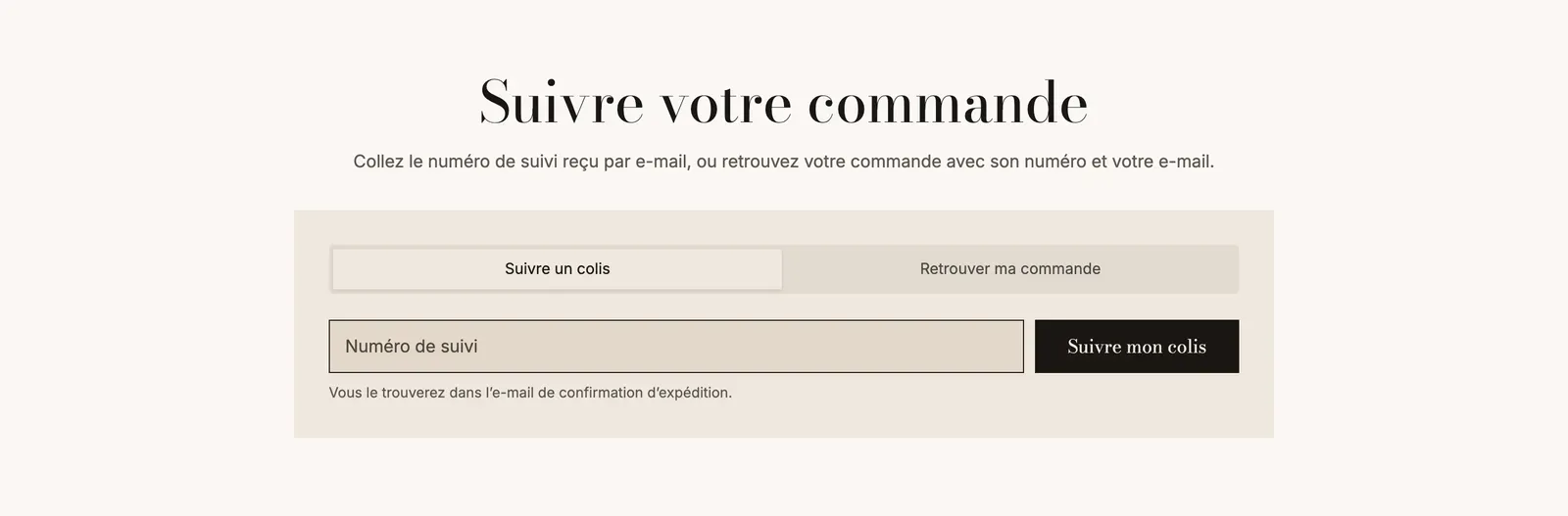
- Etiqueta del campo, Texto de ayuda, Etiqueta del botón y su Estilo de botón.
- Botón: Al lado del campo o Debajo del campo.
- Dejar que el cliente elija la empresa de transporte y Empresas de transporte propuestas (por ejemplo
Colissimo, Mondial Relay, UPS; vacío = todas). - Recordar las búsquedas recientes en el dispositivo del cliente.
- Presentación: Mostrar una pestaña Encontrar mi pedido con su texto, y Listar los pedidos recientes de los clientes con sesión iniciada.
- Apariencia: fondo (Ninguno, Paleta de colores, Color), borde, esquinas, Espaciado interior, Sombra.

Botón de cierre
El Botón de cierre solo se agrega dentro de una Ventana emergente. Es el «No, gracias» debajo de un formulario de suscripción, o el botón «No, salir» de una verificación de edad.
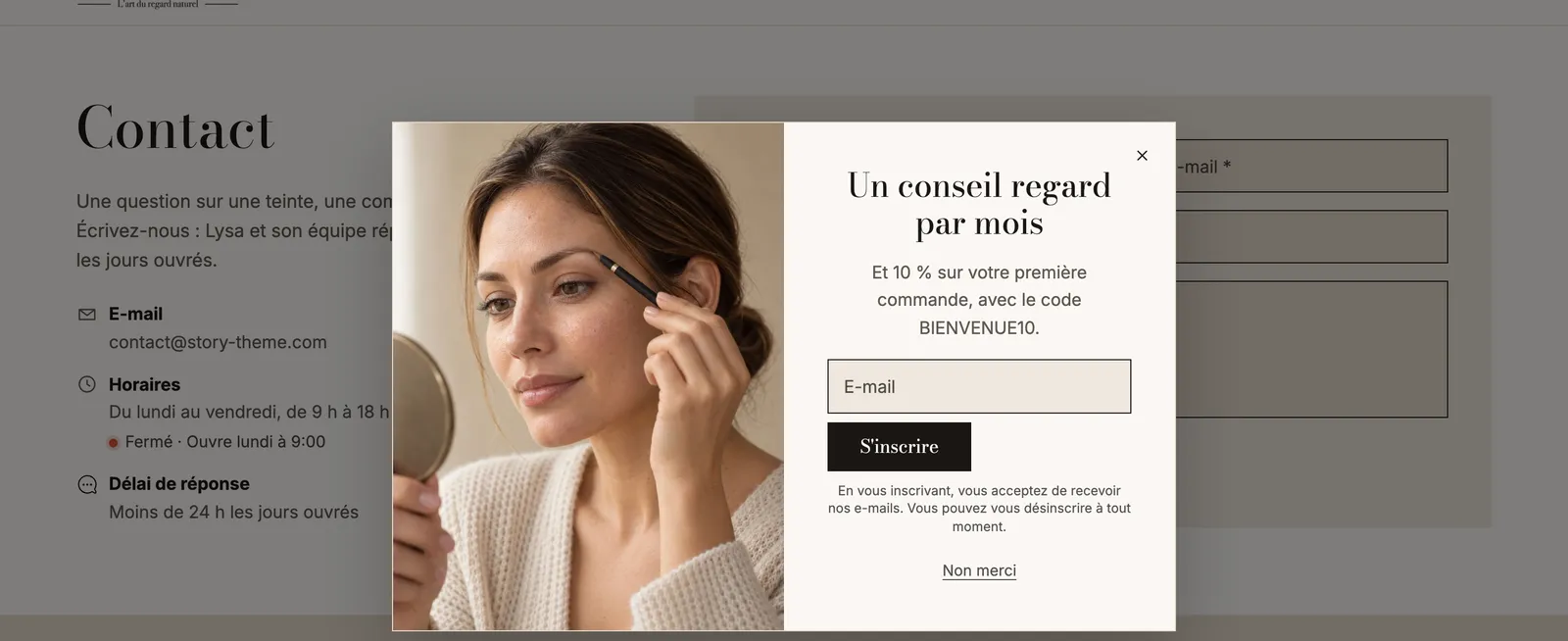
- Etiqueta: «No, gracias» por defecto.
- Estilo: Enlace (discreto, por defecto) o un estilo de botón.
- No volver a mostrar la ventana emergente después de este clic: el visitante que la rechaza no vuelve a verla.
- Ancho completo y Alineación.
Es imprescindible cuando la ventana emergente tiene activado Exigir una elección antes de navegar: la cruz y la tecla Esc se desactivan, y este botón es la única salida. Consulta Ventanas emergentes.